
Paano Ka Namin Matutulungan?

Iba pang Mga Tampok
Buksan ang URL sa Background

Ang tampok na ito ay nagbibigay-daan sa mga naka-iskedyul na URL na mabuksan sa background, na tinitiyak na hindi sila makakaabala sa kasalukuyang session ng pagba-browse. Halimbawa, maaaring gamitin ng mga cron job ang functionality na ito para magsagawa ng mga gawain nang hindi nakakaabala sa workflow

1Buksan ang URL sa Background
Buksan sa incognito mode

Ang tampok na ito ay nagbibigay-daan sa mga nakaiskedyul na URL na mabuksan sa tab na incognito.

1Buksan sa incognito mode
Huwag isara ang mga naka-pin na tab

Tinitiyak ng feature na ito na hindi isinasara ng mga naka-iskedyul na URL ang mga naka-pin na tab

1Huwag isara ang mga naka-pin na tab
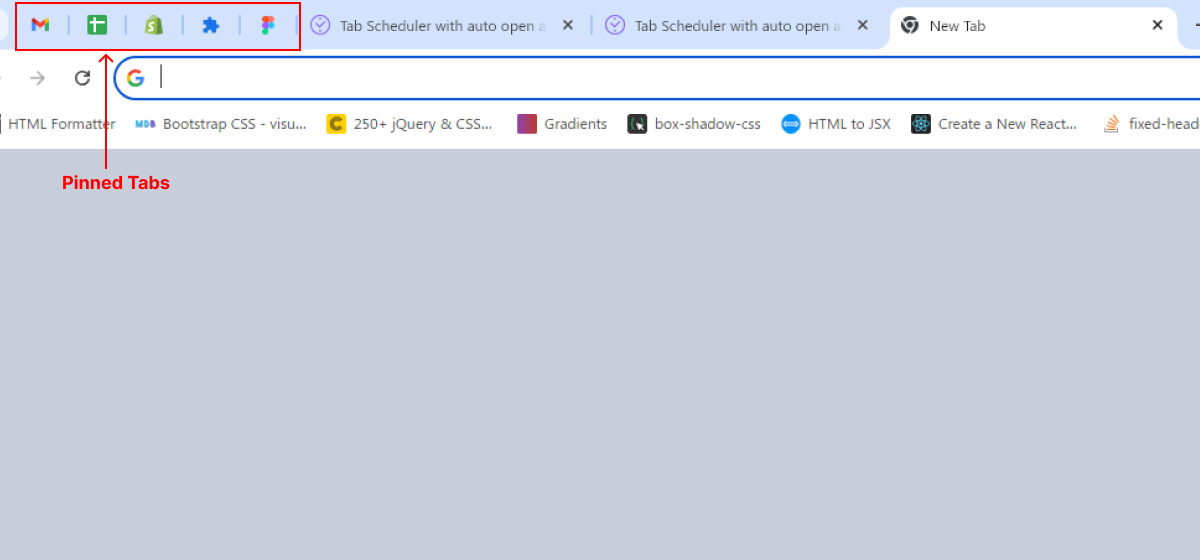
Mga naka-pin na tab

Ang larawan sa ibaba ay halimbawa ng mga naka-pin na tab

Mga Larawang Naka-pin na Tab
Isara lang ang mga tab na incognito

Ang tampok na ito ay nagbibigay-daan sa pagsasara ng mga nakaiskedyul na tab na eksklusibo sa loob ng incognito mode. Gayunpaman, kailangan ng mga user na i-activate ang Allow in Incognito setting sa loob ng chrome preferences para magamit ang feature na ito. Para i-activate ang incognito mode sa chrome, sundin ang mga simpleng hakbang na ito

  • Buksan ang Google Chrome.
  • Mag-click sa menu na may tatlong tuldok sa kanang sulok sa itaas.
  • Maghanap ng Mga Extension.
  • Piliin ang "Pamahalaan ang mga extension"
  • Hanapin ang aming extension na "Tab Scheduler na may awtomatikong pagbukas at pagsasara" at mag-click sa "Mga Detalye.".
  • I-toggle ang "Allow in incognito" mode.
  • Kapag na-enable na, isasara lang ang iyong mga naka-iskedyul na tab sa loob ng incognito mode.
1Isara lang ang mga tab na incognito
Huwag magpakita ng abiso

I-enable/hindi pinapagana ng feature na ito ang mga notification kapag binuksan o isinara ang mga tab. Bilang default, ipinapakita ng mga notification ang Link ng Website, pamagat, at paglalarawang ibinigay sa input

1Huwag akong abisuhan kapag tumakbo ito
I-activate ang nakaiskedyul na tab na ito

Ang tampok na ito ay nagbibigay-daan sa mga user na aktibo/i-deactivate ang mga kasalukuyang naka-iskedyul na tab. Kapag na-deactivate, hindi na magbubukas o magsasara ang tab ayon sa iskedyul nito

1Katayuan, 2Katayuan
I-refresh ang tab kung nakabukas na ang URL
Paano ito Gumagana

Tukuyin ang URL: Tingnan kung nakabukas na ang gustong URL sa alinman sa mga tab sa iyong browser.

I-refresh ang Tab: Kung ang URL ay matatagpuan sa isang bukas na tab, i-refresh ang tab na iyon sa halip na magbukas ng bago.

1I-refresh ang tab kung nakabukas na ang URL