 አማርኛ
Amharic
 العربية
Arabic
 Български
Bulgarian
 Català
Catalan
 中文
Chinese
 Hrvatski
Croatian
 Čeština
Czech
 Dansk
Danish
 Nederlands
Dutch
 English
 Eesti
Estonian
 Filipino
 Suomi
Finnish
 Français
French
 Deutsch
German
 Ελληνικά
Greek
 עברית
Hebrew
 Magyar
Hungarian
 Bahasa Indonesia
Indonesian
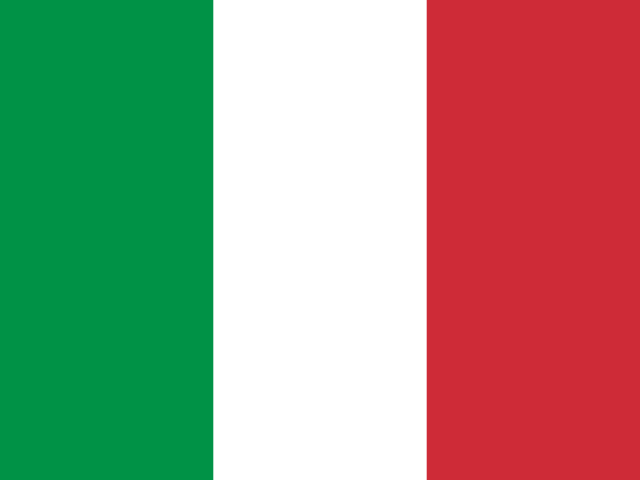 Italiano
Italian
 日本語
Japanese
 한국어
Korean
 Latviešu
Latvian
 Lietuvių
Lithuanian
 Bahasa Melayu
Malay
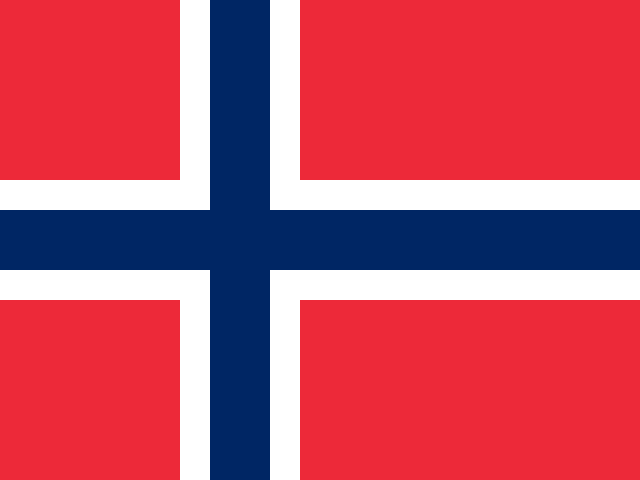 Norsk
Norwegian
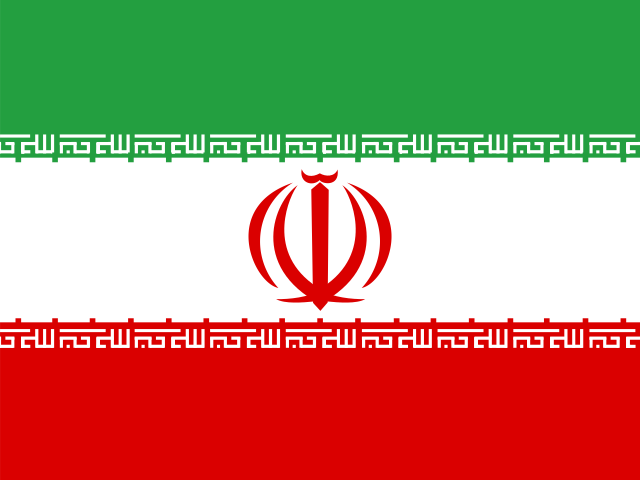 فارسی
Persian
 Polski
Polish
 Português
Portuguese
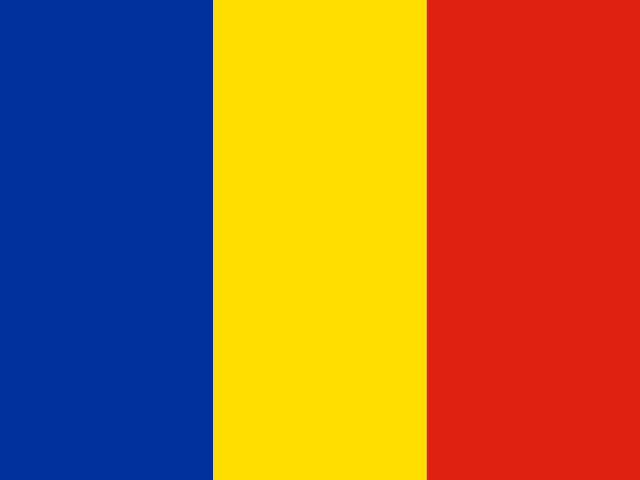 Română
Romanian
 Русский
Russian
 Српски
Serbian
 Slovenčina
Slovak
 Slovenščina
Slovenian
Español
Spanish
 Kiswahili
Swahili
 Svenska
Swedish
 ไทย
Thai
 Türkçe
Turkish
 Українська
Ukrainian
 Tiếng Việt
Vietnamese
該当する言語がありません