








































Πώς να κλείσετε όλες τις καρτέλες στο Chrome με μία κίνηση
Κλείστε όλες τις καρτέλες του Chrome με μία κίνηση σε Windows, Mac, Chromebook, Android, iPhone και iPad, κρατήστε όσες χρειάζεστε και επαναφέρετέ τις αν κλείσατε πάρα πολλές.
Για κλείσιμο όλων των καρτελών στο Chrome με μία κίνηση, πατήστε Ctrl+Shift+W (Mac: Command+Shift+W): κλείνουν όλες οι καρτέλες του τρέχοντος παραθύρου. Για να κλείσουν όλα τα παράθυρα, επιλέξτε Έξοδος στο μενού του Chrome (Mac: Command+Q). Στο κινητό, ανοίξτε την εναλλαγή καρτελών και πατήστε Κλείσιμο όλων των καρτελών (Android) ή Κλείσιμο όλων (iPhone).
- Κάντε κλικ σε οποιαδήποτε καρτέλα του παραθύρου του Chrome που θέλετε να αδειάσετε.
- Πατήστε Ctrl+Shift+W (Mac: Command+Shift+W). Κλείνουν όλες οι καρτέλες αυτού του παραθύρου και μαζί τους το παράθυρο.
- Αν υπάρχουν κι άλλα ανοιχτά παράθυρα του Chrome, επαναλάβετε σε καθένα ή κλείστε τα όλα μαζί: κάντε κλικ στο μενού με τις τρεις τελείες πάνω δεξιά και επιλέξτε Έξοδος (Mac: πατήστε Command+Q).
- Κλείσατε περισσότερα απ' όσα θέλατε; Πατήστε αμέσως Ctrl+Shift+T (Mac: Command+Shift+T) για να ανοίξει ξανά ό,τι μόλις κλείσατε.
Τα ονόματα των μενού του Chrome σε αυτόν τον οδηγό ελέγχθηκαν στο Chrome 156 (Νοέμβριος 2026). Οι συντομεύσεις και τα βήματα για κινητά ακολουθούν τις τρέχουσες σελίδες του Κέντρου βοήθειας του Chrome, μαζί με τη λίστα συντομεύσεων πληκτρολογίου του Chrome.
Συντομεύσεις πληκτρολογίου για κλείσιμο όλων των καρτελών στο Chrome
Το Ctrl+Shift+W αδειάζει ένα παράθυρο κάθε φορά, ενώ η συντόμευση εξόδου τα κλείνει όλα:
- Windows και Linux: το Ctrl+W κλείνει την τρέχουσα καρτέλα, το Ctrl+Shift+W ή το Alt+F4 κλείνει το τρέχον παράθυρο με όλες τις καρτέλες του και το Alt+F και μετά X τερματίζει το Chrome, κλείνοντας όλα τα παράθυρα.
- Mac: το Command+W κλείνει την τρέχουσα καρτέλα, το Command+Shift+W κλείνει το τρέχον παράθυρο και το Command+Q τερματίζει το Chrome.
- Chromebook: το Ctrl+W κλείνει την τρέχουσα καρτέλα και το Ctrl+Shift+W κλείνει το τρέχον παράθυρο.
- Σε κάθε υπολογιστή: το Ctrl+Shift+T (Mac: Command+Shift+T) ανοίγει ξανά τις κλεισμένες καρτέλες με τη σειρά που έκλεισαν και το Ctrl+Shift+D (Mac: Command+Shift+D) αποθηκεύει τις ανοιχτές καρτέλες του παραθύρου ως σελιδοδείκτες σε νέο φάκελο.
Πώς να κλείσετε όλες τις καρτέλες στο Chrome στα Windows
Στα Windows 11 ή στα Windows 10, πατήστε Ctrl+Shift+W για να κλείσουν όλες οι καρτέλες του παραθύρου που χρησιμοποιείτε. Το ίδιο κάνει και το κλικ στο X πάνω δεξιά στο παράθυρο.
Για να κλείσουν όλα τα παράθυρα του Chrome με μία κίνηση, τερματίστε το Chrome:
- Κάντε κλικ στο μενού με τις τρεις τελείες πάνω δεξιά σε οποιοδήποτε παράθυρο του Chrome.
- Επιλέξτε Έξοδος. Κλείνουν όλα τα παράθυρα και όλες οι καρτέλες.
Από το πληκτρολόγιο, πατήστε Alt+F και μετά X. Αν μπορεί να χρειαστείτε αυτές τις σελίδες αργότερα, αποθηκεύστε τις πρώτα (δείτε παρακάτω).
Πώς να κλείσετε όλες τις καρτέλες στο Chrome σε Mac
Σε Mac, πατήστε Command+Shift+W για να κλείσει το τρέχον παράθυρο με όλες τις καρτέλες του ή κάντε κλικ στο κουμπί κλεισίματος πάνω αριστερά στο παράθυρο. Για να κλείσουν όλα τα παράθυρα, πατήστε Command+Q ή κάντε κλικ στο Chrome στη γραμμή μενού και επιλέξτε Έξοδος από το Google Chrome.
Όλα τα υπόλοιπα σε αυτόν τον οδηγό λειτουργούν το ίδιο σε Mac: χρησιμοποιήστε το Command όπου τα Windows χρησιμοποιούν το Ctrl.
Πώς να κλείσετε όλες τις καρτέλες σε Chromebook
Σε Chromebook, πατήστε Ctrl+Shift+W για να κλείσει το τρέχον παράθυρο του Chrome και όλες οι καρτέλες του ή επιλέξτε Κλείσιμο πάνω δεξιά στο παράθυρο. Αν είναι ανοιχτά πολλά παράθυρα του Chrome, κάντε το σε καθένα.
- Για να βρείτε όλα τα ανοιχτά παράθυρα, πατήστε το πλήκτρο εμφάνισης παραθύρων.
- Αν χρησιμοποιείτε επιφάνειες εργασίας, πατήστε το πλήκτρο εμφάνισης παραθύρων και μετά επιλέξτε Κλείσιμο επιφάνειας εργασίας και παραθύρων (Close desk and windows) πάνω δεξιά σε μια επιφάνεια εργασίας. Η επιφάνεια εργασίας και όλα τα παράθυρά της κλείνουν μαζί.
- Η αποσύνδεση (Shift+Ctrl+Q δύο φορές) κλείνει τα πάντα, μαζί και τις άλλες εφαρμογές.
Το Ctrl+Shift+T ανοίγει ξανά την τελευταία καρτέλα ή το τελευταίο παράθυρο που κλείσατε.
Πώς να κλείσετε όλες τις καρτέλες εκτός από μία στο Chrome
Κάντε δεξί κλικ στην καρτέλα που θέλετε να κρατήσετε και επιλέξτε Κλείσιμο των άλλων καρτελών. Το Chrome κλείνει τις υπόλοιπες καρτέλες του παραθύρου και αφήνει αυτήν στην οποία κάνατε κλικ.
- Το Κλείσιμο καρτελών δεξιά, στο ίδιο μενού, κλείνει μόνο τις καρτέλες στα δεξιά εκείνης στην οποία κάνατε κλικ. Αν εμφανίζετε τις καρτέλες κάθετα, η ίδια επιλογή λέγεται Κλείσιμο των καρτελών από κάτω.
- Οι καρφιτσωμένες καρτέλες μένουν ανοιχτές και με τις δύο επιλογές. Για να κλείσετε και μια καρφιτσωμένη καρτέλα, κάντε δεξί κλικ πάνω της, επιλέξτε Ξεκαρφίτσωμα και κλείστε τη όπως συνήθως.
- Για να κρατήσετε πολλές καρτέλες, επισημάνετέ τις πρώτα (δείτε την επόμενη ενότητα), κάντε δεξί κλικ σε μία από αυτές και επιλέξτε Κλείσιμο των άλλων καρτελών. Όλες οι επισημασμένες καρτέλες μένουν ανοιχτές.
Πώς να κλείσετε πολλές καρτέλες μαζί στο Chrome
Επισημάνετε τις καρτέλες και κλείστε τις μαζί:
- Κρατήστε πατημένο το Ctrl (Mac: Command) και κάντε κλικ σε κάθε καρτέλα που θέλετε να κλείσετε. Για να επιλέξετε συνεχόμενες καρτέλες, κάντε κλικ στην πρώτη, κρατήστε πατημένο το Shift και κάντε κλικ στην τελευταία.
- Κάντε δεξί κλικ σε οποιαδήποτε από τις επισημασμένες καρτέλες.
- Επιλέξτε Κλείσιμο.
Χωρίς ποντίκι, ο τρόπος της Google από το πληκτρολόγιο είναι F6 δύο φορές και μετά Ctrl+Shift+H. Μια συμπτυγμένη ομάδα καρτελών επιλέγεται μόνο ολόκληρη, οπότε αναπτύξτε την πρώτα για να επιλέξετε μεμονωμένες καρτέλες μέσα της.
Πώς να κλείσετε ομάδες καρτελών στο Chrome
Κάντε δεξί κλικ στο όνομα της ομάδας ή στον χρωματιστό κύκλο της στη γραμμή καρτελών και επιλέξτε Κλείσιμο ομάδας. Οι καρτέλες της κλείνουν, αλλά η ομάδα δεν διαγράφεται: μπορείτε να την ανοίξετε ξανά από το μενού με τις τρεις τελείες στο Ομάδες καρτελών ή από τη γραμμή σελιδοδεικτών, αν εμφανίζετε εκεί τις ομάδες.
- Το Διαγραφή ομάδας αφαιρεί οριστικά την ομάδα, σε αυτόν τον υπολογιστή και σε κάθε συσκευή συνδεδεμένη στον ίδιο Λογαριασμό Google.
- Το Κατάργηση ομαδοποίησης αφήνει τις καρτέλες ανοιχτές αλλά διαγράφει την ομάδα, και στις άλλες συσκευές σας (δείτε τη βοήθεια της Google για τις καρτέλες σε υπολογιστή).
Πώς να κλείσετε όλες τις καρτέλες στο Chrome σε Android
Ανοίξτε την εναλλαγή καρτελών και χρησιμοποιήστε το μενού της. Λειτουργεί το ίδιο σε τηλέφωνα και tablet Android:
- Ανοίξτε το Chrome και πατήστε Εναλλαγή καρτελών (το τετράγωνο με τον αριθμό των καρτελών σας) στα δεξιά της γραμμής διευθύνσεων.
- Πατήστε Περισσότερα (τρεις τελείες).
- Πατήστε Κλείσιμο όλων των καρτελών. Αν το Chrome ζητήσει επιβεβαίωση, πατήστε Κλείσιμο όλων των καρτελών και ομάδων (Close all tabs and groups).
- Για να κλείσετε μόνο κάποιες καρτέλες, πατήστε Περισσότερα > Επιλογή καρτελών στην εναλλαγή καρτελών, επιλέξτε τις καρτέλες και μετά πατήστε Περισσότερα > Κλείσιμο καρτελών. Μπορείτε επίσης να σύρετε μια μεμονωμένη καρτέλα στο πλάι.
- Οι καρτέλες ανώνυμης περιήγησης έχουν δική τους λίστα. Στην εναλλαγή καρτελών, πατήστε Καρτέλες ανώνυμης περιήγησης στο πάνω μέρος και μετά Περισσότερα > Κλείσιμο όλων των καρτελών ανώνυμης περιήγησης.
- Οι καρτέλες που δεν έχετε χρησιμοποιήσει για 14 ημέρες ή περισσότερο μεταφέρονται στην ενότητα Ανενεργές καρτέλες. Καθαρίστε τις με Κλείσιμο όλων των ανενεργών καρτελών (Close all inactive tabs) > Κλείσιμο όλων.
Μια κλεισμένη ομάδα καρτελών αποθηκεύεται, δεν διαγράφεται: ανοίξτε την ξανά από τις Ομάδες καρτελών στην εναλλαγή καρτελών (βοήθεια της Google για τις καρτέλες σε Android).
Πώς να κλείσετε όλες τις καρτέλες στο Chrome σε iPhone και iPad
Σε iPhone, πατήστε Εναλλαγή καρτελών στο κάτω μέρος της οθόνης και μετά Κλείσιμο όλων κάτω αριστερά.
- Σε iPad, πατήστε Εναλλαγή καρτελών, μετά Περισσότερα πάνω δεξιά και επιλέξτε Κλείσιμο όλων των καρτελών και ομάδων (Close All Tabs and Groups), όπως το ονομάζει η βοήθεια της Google. Κλείνει και τις ομάδες καρτελών σας και η ίδια επιλογή υπάρχει και στο iPhone.
- Για να κλείσετε επιπλέον παράθυρα του Chrome σε iPad, αγγίξτε παρατεταμένα το εικονίδιο του Chrome, επιλέξτε Εμφάνιση όλων των παραθύρων (Show All Windows) και σύρετε κάθε παράθυρο προς τα πάνω.
- Οι καρτέλες ανώνυμης περιήγησης είναι ξεχωριστές. Στην εναλλαγή καρτελών, πατήστε το εικονίδιο ανώνυμης περιήγησης στο πάνω μέρος και μετά Επεξεργασία > Κλείσιμο όλων των καρτελών.
- Οι καρφιτσωμένες καρτέλες βρίσκονται στο κάτω μέρος της εναλλαγής καρτελών στο iPhone. Για να κλείσετε μία, αγγίξτε την παρατεταμένα και επιλέξτε Κλείσιμο καρτέλας.
Περισσότερες επιλογές θα βρείτε στη βοήθεια της Google για τις καρτέλες σε iPhone και iPad.
Πώς να αποθηκεύσετε όλες τις καρτέλες στο Chrome πριν τις κλείσετε
Αποθηκεύστε τις ως σελιδοδείκτες με ένα βήμα. Πατήστε Ctrl+Shift+D (Mac: Command+Shift+D) ή ανοίξτε το μενού με τις τρεις τελείες και επιλέξτε Σελιδοδείκτες και λίστες > Δημιουργία σελιδοδείκτη για όλες τις καρτέλες…. Δώστε όνομα στον φάκελο και κάντε κλικ στο Αποθήκευση.
- Αποθηκεύει μόνο τις καρτέλες του τρέχοντος παραθύρου, οπότε επαναλάβετε το σε κάθε παράθυρο που θέλετε να κρατήσετε.
- Για να τις ανοίξετε ξανά αργότερα, κάντε δεξί κλικ στον φάκελο στη γραμμή σελιδοδεικτών και επιλέξτε Άνοιγμα όλων. Το Chrome δείχνει δίπλα τον αριθμό των σελίδων.
- Άλλος τρόπος είναι μια ομάδα καρτελών: βάλτε τις καρτέλες σε ομάδα, κάντε δεξί κλικ στην ομάδα και επιλέξτε Κλείσιμο ομάδας. Περιμένει στο Ομάδες καρτελών στο μενού με τις τρεις τελείες μέχρι να τη χρειαστείτε.
- Σε Android, πατήστε Εναλλαγή καρτελών > Περισσότερα > Επιλογή καρτελών, επιλέξτε τις καρτέλες και μετά πατήστε Περισσότερα > Προσθήκη σελιδοδεικτών για καρτέλες (Bookmark tabs).
Για να ανοίγει το Chrome τις σελίδες που ήταν ανοιχτές όταν το τερματίσατε, επιλέξτε Ρυθμίσεις > Κατά την εκκίνηση > Συνέχεια από εκεί που σταματήσατε.
Πώς να επαναφέρετε τις καρτέλες αφού τις κλείσετε
Πατήστε αμέσως Ctrl+Shift+T (Mac: Command+Shift+T). Το Chrome ανοίγει ξανά τις κλεισμένες καρτέλες με τη σειρά που έκλεισαν και, αν κλείσατε ολόκληρο παράθυρο, το παράθυρο επιστρέφει με τις καρτέλες του.
- Αφού τερματίσετε το Chrome, ανοίξτε το ξανά, κάντε κλικ στο μενού με τις τρεις τελείες και τοποθετήστε τον δείκτη στο Ιστορικό. Στο Έκλεισαν πρόσφατα, τοποθετήστε τον δείκτη στην καταχώριση που δείχνει τον αριθμό των καρτελών και επιλέξτε Επαναφορά παραθύρου.
- Οι παλαιότερες σελίδες βρίσκονται στο πλήρες ιστορικό σας: Ctrl+H (Mac: Command+Y).
- Σε Android και iPhone, ένα κουμπί Αναίρεση εμφανίζεται στο κάτω μέρος της οθόνης για λίγα δευτερόλεπτα αφού κλείσετε καρτέλες. Μετά από αυτό, βρείτε τις σελίδες στο Περισσότερα > Ιστορικό.
Οι σελίδες ανώνυμης περιήγησης δεν επανέρχονται αφού κλείσετε όλα τα παράθυρα ανώνυμης περιήγησης, επειδή το Chrome δεν κρατά αρχείο με τους ιστότοπους που επισκεφτήκατε σε ανώνυμη περιήγηση.
Πώς να κλείνουν αυτόματα όλες οι καρτέλες στο Chrome σε συγκεκριμένη ώρα
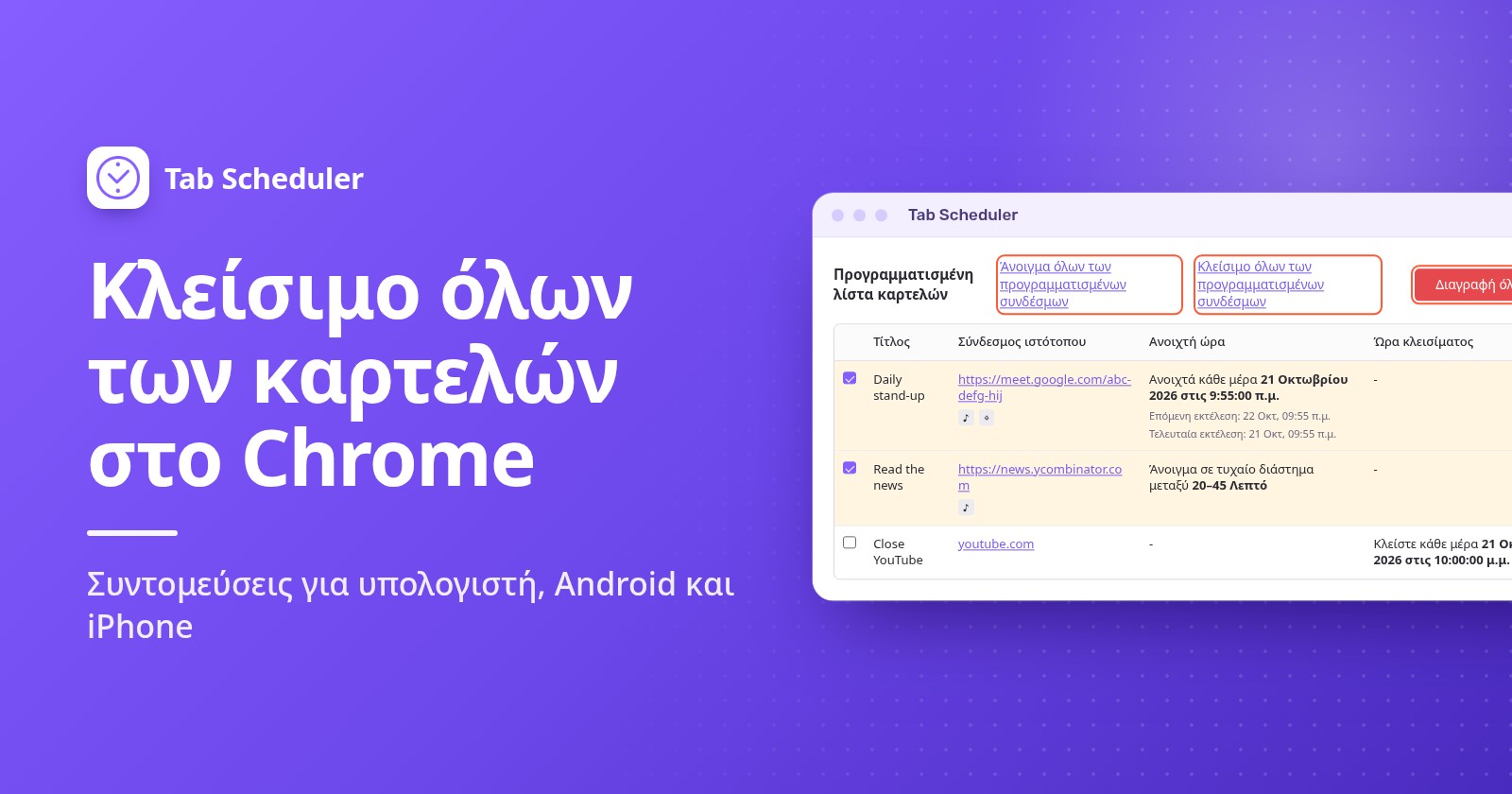
Αν κλείνετε τις καρτέλες σας την ίδια ώρα κάθε μέρα, μια επέκταση μπορεί να το κάνει για εσάς στον υπολογιστή. Το Tab Scheduler, μια δωρεάν επέκταση που ανοίγει και κλείνει καρτέλες με πρόγραμμα, κλείνει όλες τις καρτέλες την ώρα που επιλέγετε, όταν ο σύνδεσμός του είναι μόνο *:
- Εγκαταστήστε το Tab Scheduler από το Chrome Web Store, κάντε κλικ στο εικονίδιό του στη γραμμή εργαλείων και επιλέξτε Ρυθμίσεις.
- Στο Σύνδεσμος ιστότοπου, εισαγάγετε
*. Για να κλείνουν μόνο οι καρτέλες ενός ιστότοπου, εισαγάγετε αντί γι' αυτό τη διεύθυνσή του, όπως το youtube.com στο παρακάτω στιγμιότυπο οθόνης. - Ορίστε το Επιλέξτε Συχνότητα σε Κάθε μέρα και το Τύπος χρονοδιαγράμματος σε Κλείσιμο καρτελών που ταιριάζουν.
- Ορίστε την Ώρα κλεισίματος, για παράδειγμα 22:00, και κάντε κλικ στο Αποθήκευση χρονοδιαγράμματος.
Όταν κλείνει η τελευταία καρτέλα ενός παραθύρου, κλείνει και το παράθυρο. Για να κρατήσετε τις καρφιτσωμένες καρτέλες σας, και μαζί τους το πρόγραμμα περιήγησης, σημειώστε το Μην κλείνετε καρφιτσωμένες καρτέλες στις Περισσότερες επιλογές (δείτε πώς μένουν ανοιχτές οι καρφιτσωμένες καρτέλες). Εκείνη την ώρα το Chrome πρέπει να εκτελείται και ο υπολογιστής να είναι ενεργός, ενώ η επέκταση δεν λειτουργεί σε κινητά. Το δωρεάν πακέτο περιλαμβάνει έως 5 προγράμματα. Για προειδοποιήσεις, καθυστερήσεις και άλλα, διαβάστε πώς να κλείνουν αυτόματα οι καρτέλες στο Chrome και πώς το * αντιστοιχίζει συνδέσμους.
Ποια μέθοδο να χρησιμοποιήσετε;
| Μέθοδος | Κατάλληλη για | Τι κλείνει | Περιορισμοί |
|---|---|---|---|
| Ctrl+Shift+W (Mac: Command+Shift+W) | Για να αδειάσετε το παράθυρο στο οποίο βρίσκεστε | Όλες τις καρτέλες του τρέχοντος παραθύρου | Τα άλλα παράθυρα μένουν ανοιχτά |
| Έξοδος ή Alt+F και μετά X (Mac: Command+Q) | Για να κλείσουν τα πάντα σε υπολογιστή | Όλα τα παράθυρα και τις καρτέλες | Τερματίζει το Chrome· οι καρτέλες μπορεί να επιστρέψουν αν η εκκίνηση έχει οριστεί σε Συνέχεια από εκεί που σταματήσατε |
| Δεξί κλικ, Κλείσιμο των άλλων καρτελών | Για να κρατήσετε μία καρτέλα ή λίγες επισημασμένες | Όλες τις άλλες καρτέλες του παραθύρου | Οι καρφιτσωμένες καρτέλες μένουν ανοιχτές |
| Ctrl+κλικ ή Shift+κλικ και μετά Κλείσιμο | Για να αφαιρέσετε λίγες καρτέλες | Μόνο τις επισημασμένες καρτέλες | Ένα κλικ ανά καρτέλα |
| Κλείσιμο ομάδας | Για να αφήσετε στην άκρη ένα έργο | Τις καρτέλες μιας ομάδας | Η ομάδα μένει αποθηκευμένη μέχρι να τη διαγράψετε |
| Κλείσιμο όλων των καρτελών (Android), Κλείσιμο όλων (iPhone) | Τηλέφωνα και tablet | Όλες τις κανονικές καρτέλες | Οι καρτέλες ανώνυμης περιήγησης κλείνουν ξεχωριστά |
Tab Scheduler με σύνδεσμο * | Για να κλείνουν οι καρτέλες την ίδια ώρα κάθε μέρα | Όλες τις καρτέλες την ώρα που ορίζετε | Μόνο σε υπολογιστή· το Chrome πρέπει να εκτελείται και ο υπολογιστής να είναι ενεργός |
Γιατί δεν έκλεισαν όλες οι καρτέλες μου στο Chrome;
Ο λόγος είναι συνήθως ένας από τους εξής:
- Άλλα παράθυρα είναι ακόμη ανοιχτά. Το Ctrl+Shift+W κλείνει μόνο το παράθυρο στο οποίο βρίσκεστε. Χρησιμοποιήστε το Έξοδος (Mac: Command+Q) για να τα κλείσετε όλα.
- Οι καρτέλες επιστρέφουν όταν ξεκινά το Chrome. Το Chrome έχει οριστεί σε Συνέχεια από εκεί που σταματήσατε. Στις Ρυθμίσεις > Κατά την εκκίνηση, επιλέξτε αντί γι' αυτό Ανοίξτε τη σελίδα νέας καρτέλας. Ο οδηγός μας για το άνοιγμα ιστοσελίδων κατά την εκκίνηση εξηγεί επίσης πώς σταματάτε τις καρτέλες που ανοίγουν κατά την εκκίνηση.
- Οι καρφιτσωμένες καρτέλες επιστρέφουν συνέχεια. Το Chrome ανοίγει ξανά τις καρτέλες που είχατε καρφιτσώσει όταν ξεκινά, ακόμη και με τη ρύθμιση σελίδας νέας καρτέλας. Κάντε δεξί κλικ σε καθεμία και επιλέξτε Ξεκαρφίτσωμα πριν τερματίσετε το Chrome.
- Μια ομάδα καρτελών εμφανίστηκε ξανά. Το Κλείσιμο ομάδας αποθηκεύει μια ομάδα αντί να τη διαγράψει, και το Chrome σε Android και iPhone μπορεί να ανοίγει ομάδες καρτελών από τις άλλες συσκευές σας. Χρησιμοποιήστε το Διαγραφή ομάδας για να την αφαιρέσετε παντού ή, στο κινητό σας, απενεργοποιήστε το Αυτόματο άνοιγμα ομάδων καρτελών από άλλες συσκευές (Automatically open tab groups from other devices) στις Ρυθμίσεις > Καρτέλες και ομάδες καρτελών (Tabs and tab groups).
- Μια σελίδα ρωτά «Θέλετε να αποχωρήσετε από τον ιστότοπο;» Η σελίδα έχει αλλαγές που ίσως δεν έχουν αποθηκευτεί και το Chrome σας περιμένει πριν κλείσει την καρτέλα ή τερματιστεί. Κάντε κλικ στο Αποχώρηση για να την κλείσετε έτσι κι αλλιώς.
- Μια καρτέλα έχει κολλήσει. Ανοίξτε το μενού με τις τρεις τελείες, επιλέξτε Περισσότερα εργαλεία > Διαχείριση εργασιών, επιλέξτε τη σελίδα και κάντε κλικ στο Τερματισμός διαδικασίας.
- Οι καρτέλες ανώνυμης περιήγησης είναι ακόμη ανοιχτές στο κινητό σας. Έχουν δική τους λίστα στην εναλλαγή καρτελών. Κλείστε τις από εκεί, όπως δείχνουν τα παραπάνω βήματα για Android και iPhone.
Για τους περισσότερους, αρκεί το Ctrl+Shift+W ή το Κλείσιμο όλων των καρτελών στο κινητό, ενώ το Ctrl+Shift+T είναι το δίχτυ ασφαλείας. Αν κλείνετε τις καρτέλες σας την ίδια ώρα κάθε μέρα, ορίστε ένα πρόγραμμα κλεισίματος στο Tab Scheduler.
Ερωτήσεις και απαντήσεις
Ποια είναι η συντόμευση για κλείσιμο όλων των καρτελών στο Chrome;
Το Ctrl+Shift+W κλείνει όλες τις καρτέλες του τρέχοντος παραθύρου του Chrome σε Windows, Linux και Chromebook και το Command+Shift+W κάνει το ίδιο σε Mac. Για να κλείσουν όλα τα παράθυρα μαζί, πατήστε Alt+F και μετά X στα Windows ή Command+Q σε Mac.
Πώς κλείνω όλες τις καρτέλες στο Chrome εκτός από αυτήν που βλέπω;
Κάντε δεξί κλικ στην καρτέλα στην οποία βρίσκεστε και επιλέξτε «Κλείσιμο των άλλων καρτελών». Το Chrome κλείνει τις υπόλοιπες καρτέλες του παραθύρου, αλλά οι καρφιτσωμένες καρτέλες μένουν ανοιχτές.
Πώς κλείνω όλα τα παράθυρα του Chrome μαζί;
Στα Windows, ανοίξτε το μενού με τις τρεις τελείες και επιλέξτε «Έξοδος» ή πατήστε Alt+F και μετά X. Σε Mac, πατήστε Command+Q. Το Ctrl+Shift+W κλείνει μόνο το παράθυρο που χρησιμοποιείτε.
Πώς κλείνω όλες τις καρτέλες του Chrome στο iPhone;
Ανοίξτε το Chrome, πατήστε «Εναλλαγή καρτελών» στο κάτω μέρος της οθόνης και μετά «Κλείσιμο όλων» κάτω αριστερά. Οι καρτέλες ανώνυμης περιήγησης εμφανίζονται ξεχωριστά, οπότε κλείστε τις από την πλευρά ανώνυμης περιήγησης της εναλλαγής καρτελών.
Πώς κλείνω όλες τις καρτέλες του Chrome σε Android;
Πατήστε «Εναλλαγή καρτελών» δίπλα στη γραμμή διευθύνσεων, μετά «Περισσότερα» (τρεις τελείες) και «Κλείσιμο όλων των καρτελών». Αν το Chrome ζητήσει επιβεβαίωση, πατήστε «Κλείσιμο όλων των καρτελών και ομάδων».
Πώς αποθηκεύω όλες τις καρτέλες του Chrome πριν τις κλείσω;
Πατήστε Ctrl+Shift+D (Command+Shift+D σε Mac) για να αποθηκεύσετε όλες τις καρτέλες του τρέχοντος παραθύρου ως σελιδοδείκτες σε νέο φάκελο. Αργότερα, κάντε δεξί κλικ σε αυτόν τον φάκελο και επιλέξτε «Άνοιγμα όλων» για να τις ανοίξετε ξανά.
Μπορώ να επαναφέρω τις καρτέλες αφού τις κλείσω όλες;
Ναι. Πατήστε αμέσως Ctrl+Shift+T (Command+Shift+T σε Mac) ή ανοίξτε το μενού «Ιστορικό» και επιλέξτε «Επαναφορά παραθύρου» στο «Έκλεισαν πρόσφατα». Οι καρτέλες ανώνυμης περιήγησης δεν επανέρχονται αφού κλείσετε όλα τα παράθυρα ανώνυμης περιήγησης.
Μπορεί το Chrome να κλείνει όλες τις καρτέλες αυτόματα σε συγκεκριμένη ώρα;
Σε υπολογιστή, μπορεί με τη δωρεάν επέκταση Tab Scheduler: δημιουργήστε ένα πρόγραμμα «Κλείσιμο καρτελών που ταιριάζουν» με «Σύνδεσμος ιστότοπου» μόνο * και μια ώρα κλεισίματος. Εκείνη την ώρα το Chrome πρέπει να εκτελείται και ο υπολογιστής να είναι ενεργός, και δεν λειτουργεί σε κινητά.