








































Πώς να ανοίγει αυτόματα μια ιστοσελίδα κατά την εκκίνηση (Chrome, Edge, Windows και Mac)
Αυτόματο άνοιγμα ιστοσελίδας κατά την εκκίνηση του προγράμματος περιήγησης ή του υπολογιστή: Chrome, Edge, Firefox, φάκελος εκκίνησης Windows, στοιχεία εισόδου Mac και άλλοι ιστότοποι ανά ημέρα.
Το αυτόματο άνοιγμα ιστοσελίδας κατά την εκκίνηση γίνεται με δύο τρόπους. Για να ανοίγει όταν ξεκινά το πρόγραμμα περιήγησης, προσθέστε τη στο Κατά την εκκίνηση στις ρυθμίσεις του Chrome (το Edge και το Firefox έχουν την ίδια επιλογή). Για να ανοίγει όταν ξεκινά ο υπολογιστής, βάλτε μια συντόμευση του ιστότοπου στον φάκελο εκκίνησης των Windows ή στα στοιχεία εισόδου του Mac.
- Ανοίξτε το Chrome, κάντε κλικ στο μενού με τις τρεις τελείες πάνω δεξιά και επιλέξτε Ρυθμίσεις.
- Κάντε κλικ στο Κατά την εκκίνηση στα αριστερά.
- Επιλέξτε Ανοίξτε μια συγκεκριμένη σελίδα ή ένα σύνολο σελίδων.
- Κάντε κλικ στο Προσθήκη νέας σελίδας, επικολλήστε τη διεύθυνση του ιστότοπου και κάντε κλικ στο Προσθήκη.
- Κλείστε εντελώς το Chrome και ανοίξτε το ξανά. Ο ιστότοπος ανοίγει στη δική του καρτέλα.
Τα ονόματα των μενού του Chrome σε αυτόν τον οδηγό ελέγχθηκαν στο Chrome 156 και οι ετικέτες του Firefox στο Firefox 159 (Νοέμβριος 2026). Τα βήματα για Windows και Mac ακολουθούν τις τρέχουσες σελίδες υποστήριξης της Microsoft και της Apple.
Η ρύθμιση του προγράμματος περιήγησης ανοίγει κάθε φορά τις ίδιες σελίδες. Αν θέλετε διαφορετικούς ιστότοπους σε διαφορετικές ημέρες, όπως εργαλεία δουλειάς μόνο Δευτέρα έως Παρασκευή, δείτε το Στο πρόγραμμα περιήγησης Άνοιγμα στην ενότητα για διαφορετικούς ιστότοπους σε διαφορετικές ημέρες παρακάτω. Αν θέλετε έναν ιστότοπο σε συγκεκριμένη ώρα της ημέρας και όχι κατά την εκκίνηση, διαβάστε πώς να ανοίγει μια ιστοσελίδα σε συγκεκριμένη ώρα.
Πώς να ανοίγει το Chrome μια συγκεκριμένη σελίδα κατά την εκκίνηση
Χρησιμοποιήστε τη ρύθμιση Κατά την εκκίνηση από τα παραπάνω βήματα. Το Chrome ανοίγει κάθε σελίδα της λίστας, την καθεμία στη δική της καρτέλα, κάθε φορά που ξεκινά.
- Για να ανοίγουν πολλές καρτέλες κατά την εκκίνηση, κάντε κλικ στο Προσθήκη νέας σελίδας μία φορά για κάθε ιστότοπο. Ή ανοίξτε τις καρτέλες που θέλετε και κάντε κλικ στο Χρήση τρεχουσών σελίδων για να τις αποθηκεύσετε όλες μαζί.
- Για να αλλάξετε τη λίστα αργότερα, κάντε κλικ στο κουμπί με τις τρεις τελείες δίπλα σε μια σελίδα και επιλέξτε Επεξεργασία ή Κατάργηση.
- Οι άλλες δύο επιλογές στο Κατά την εκκίνηση είναι το Συνέχεια από εκεί που σταματήσατε, που ανοίγει ξανά τις καρτέλες της τελευταίας σας περιόδου σύνδεσης, και το Ανοίξτε τη σελίδα νέας καρτέλας, που ξεκινά με μια κενή καρτέλα.
- Η αρχική σελίδα είναι άλλη ρύθμιση. Στην ενότητα Εμφάνιση, το Εμφάνιση κουμπιού Αρχικής σελίδας ορίζει μόνο τι ανοίγει το κουμπί Αρχικής σελίδας. Για τις σελίδες που ανοίγουν με την εκκίνηση, χρησιμοποιήστε το Κατά την εκκίνηση.
Σε Mac, το κλείσιμο του τελευταίου παραθύρου του Chrome δεν τερματίζει το Chrome. Πατήστε Command+Q πριν από τη δοκιμή, ώστε η επόμενη εκκίνηση να είναι πραγματική. Τα ίδια βήματα ισχύουν για το Chrome σε Chromebook, αλλά σε Chromebook εργασίας ή σχολείου τη σελίδα εκκίνησης την ελέγχει ο διαχειριστής και δεν μπορείτε να την αλλάξετε. Η σελίδα βοήθειας της Google Ορισμός αρχικής σελίδας και σελίδας εκκίνησης περιγράφει τις ίδιες επιλογές.
Πώς να ανοίγει μια ιστοσελίδα κατά την εκκίνηση στο Microsoft Edge
Το Edge έχει την ίδια ρύθμιση στο Κατά την εκκίνηση του Edge (When Edge starts).
- Κάντε κλικ στο Ρυθμίσεις και πολλά άλλα (Settings and more), τις τρεις τελείες πάνω δεξιά, και επιλέξτε Ρυθμίσεις.
- Κάντε κλικ στο Έναρξη, αρχική σελίδα και νέες καρτέλες (Start, home, and new tabs).
- Στο Κατά την εκκίνηση του Edge, επιλέξτε Άνοιγμα αυτών των σελίδων (Open these pages).
- Κάντε κλικ στο Προσθήκη νέας σελίδας, πληκτρολογήστε τη διεύθυνση και κάντε κλικ στο Προσθήκη.
Για να αποθηκεύσετε όλες τις ανοιχτές καρτέλες ως σελίδες εκκίνησης, κάντε κλικ αντί γι' αυτό στο Χρήση όλων των ανοιχτών καρτελών (Use all open tabs).
Πώς να ανοίγουν συγκεκριμένες σελίδες κατά την εκκίνηση στο Firefox
Στο Firefox, οι σελίδες που ανοίγουν κατά την εκκίνηση είναι η αρχική σας σελίδα. Στο Firefox 159 οι ρυθμίσεις βρίσκονται σε μία σελίδα:
- Κάντε κλικ στο κουμπί μενού (τρεις γραμμές) και επιλέξτε Ρυθμίσεις.
- Κάντε κλικ στο Αρχική και εκκίνηση (Home and startup).
- Στην ενότητα Αρχική σελίδα (Homepage), ορίστε το Νέα παράθυρα (New windows) σε Προσαρμοσμένα URL… (Custom URLs…) και μετά κάντε κλικ στο Επιλογή συγκεκριμένου ιστότοπου (Choose a specific site).
- Πληκτρολογήστε τη διεύθυνση και κάντε κλικ στο Προσθήκη διεύθυνσης (Add address). Επαναλάβετε για κάθε ιστότοπο. Για να χρησιμοποιήσετε τις καρτέλες που έχετε ανοιχτές, κάντε κλικ στο Τρέχουσες ανοιχτές σελίδες (Current opened pages) δίπλα στο Αντικατάσταση με (Replace with).
- Στην ενότητα Εκκίνηση (Startup), ελέγξτε ότι το Άνοιγμα προηγούμενων παραθύρων και καρτελών (Open previous windows and tabs) είναι απενεργοποιημένο. Όταν είναι ενεργό, το Firefox επαναφέρει την τελευταία σας συνεδρία αντί να ανοίξει την αρχική σας σελίδα.
Στα Windows, η ίδια ενότητα Εκκίνηση έχει την επιλογή Αυτόματο άνοιγμα του Firefox κατά την εκκίνηση του υπολογιστή (Open Firefox automatically when your computer starts up). Ενεργοποιήστε τη και η αρχική σας σελίδα ανοίγει όταν συνδέεστε, χωρίς τον φάκελο εκκίνησης.
Πώς να ανοίγει αυτόματα μια ιστοσελίδα με την εκκίνηση του υπολογιστή (Windows 11 και 10)
Βάλτε μια συντόμευση του ιστότοπου στον φάκελο εκκίνησης. Τα Windows ανοίγουν ό,τι υπάρχει σε αυτόν τον φάκελο όταν συνδέεστε και μια συντόμευση ιστότοπου ανοίγει στο προεπιλεγμένο πρόγραμμα περιήγησης.
- Πατήστε πλήκτρο Windows + R, πληκτρολογήστε
shell:startupκαι πατήστε Enter. Ανοίγει ο φάκελος εκκίνησης. - Κάντε δεξί κλικ σε ένα κενό σημείο του φακέλου και επιλέξτε Δημιουργία > Συντόμευση.
- Επικολλήστε την πλήρη διεύθυνση, που ξεκινά με
https://, και κάντε κλικ στο Επόμενο. - Πληκτρολογήστε ένα όνομα, όπως Ημερολόγιο ομάδας, και κάντε κλικ στο Τέλος.
Κάντε επανεκκίνηση ή αποσυνδεθείτε και συνδεθείτε ξανά για να το δοκιμάσετε. Τα βήματα είναι ίδια στα Windows 10. Αντί για τα βήματα 2 έως 4, μπορείτε επίσης να σύρετε μέσα στον φάκελο το μικρό εικονίδιο στα αριστερά της γραμμής διευθύνσεων του προγράμματος περιήγησης. Για να το σταματήσετε, διαγράψτε τη συντόμευση. Η Microsoft εξηγεί τον φάκελο εκκίνησης στο άρθρο Προσθήκη εφαρμογής για αυτόματη εκτέλεση κατά την εκκίνηση στα Windows.
Θέλετε τον ιστότοπο σε συγκεκριμένο πρόγραμμα περιήγησης και όχι στο προεπιλεγμένο; Αντιγράψτε τότε στον φάκελο εκκίνησης τη συντόμευση αυτού του προγράμματος περιήγησης και ορίστε τη σελίδα εκκίνησής του όπως δείξαμε παραπάνω. Έτσι το πρόγραμμα περιήγησης ανοίγει με τον ιστότοπό σας κάθε φορά που συνδέεστε.
Άνοιγμα ιστοσελίδας ως εφαρμογής κατά τη σύνδεση (Chrome)
Το Chrome μπορεί επίσης να εκκινεί μια εγκατεστημένη εφαρμογή ιστού όταν συνδέεστε σε Windows, Mac ή Linux. Ταιριάζει σε έναν ιστότοπο που χρησιμοποιείτε σαν εφαρμογή, όπως μια συνομιλία ή έναν πίνακα ελέγχου.
- Ανοίξτε τον ιστότοπο στο Chrome, κάντε κλικ στο μενού με τις τρεις τελείες, επιλέξτε Μετάδοση, αποθήκευση και κοινοποίηση > Εγκατάσταση σελίδας ως εφαρμογής… και μετά κάντε κλικ στο Εγκατάσταση.
- Μεταβείτε στο
chrome://apps. - Κάντε δεξί κλικ στην εφαρμογή και επιλέξτε Άνοιγμα κατά την εκκίνηση.
Για να το αναιρέσετε, κάντε ξανά δεξί κλικ στην εφαρμογή και αποεπιλέξτε το Άνοιγμα κατά την εκκίνηση. Η Google το εξηγεί στη σελίδα Χρήση προοδευτικών εφαρμογών ιστού.
Πώς να ανοίγει μια ιστοσελίδα κατά την εκκίνηση σε Mac
Αποθηκεύστε τον ιστότοπο ως αρχείο συνδέσμου και προσθέστε το στα στοιχεία εισόδου. Το macOS το ανοίγει στο προεπιλεγμένο πρόγραμμα περιήγησης όταν συνδέεστε.
- Ανοίξτε τον ιστότοπο στο Safari ή στο Chrome και σύρετε τη διεύθυνση, ή το μικρό εικονίδιο στα αριστερά της, στην επιφάνεια εργασίας. Έτσι δημιουργείται ένα αρχείο
.webloc. - Μετακινήστε το αρχείο σε έναν φάκελο που κρατάτε, όπως τα Έγγραφα, ώστε να μη διαγραφεί κατά λάθος.
- Επιλέξτε μενού Apple > Ρυθμίσεις συστήματος και μετά κάντε κλικ στο Γενικά στην πλαϊνή στήλη.
- Κάντε κλικ στο Στοιχεία εισόδου και επεκτάσεις (Login Items & Extensions). Ίσως χρειαστεί να κάνετε κύλιση προς τα κάτω.
- Κάντε κλικ στο κουμπί Προσθήκη (+) κάτω από τη λίστα, επιλέξτε το αρχείο
.weblocκαι κάντε κλικ στο Προσθήκη.
Για να το σταματήσετε, επιλέξτε το στοιχείο και κάντε κλικ στο κουμπί Αφαίρεση (-). Για να παραλείψετε όλα τα στοιχεία εισόδου μία φορά, κρατήστε πατημένο το Shift όσο κάνετε κλικ στο Σύνδεση (Log In). Ο οδηγός της Apple Αυτόματο άνοιγμα στοιχείων κατά τη σύνδεση σε Mac έχει τις λεπτομέρειες. Με τον ίδιο τρόπο μπορείτε να προσθέσετε και το ίδιο το Chrome, που τότε ανοίγει με τις σελίδες του Κατά την εκκίνηση.
Πώς να ανοίγουν διαφορετικές ιστοσελίδες σε διαφορετικές ημέρες
Χρησιμοποιήστε ένα πρόγραμμα που συνδέεται με την εκκίνηση του προγράμματος περιήγησης και με την ημέρα της εβδομάδας. Οι σελίδες εκκίνησης του προγράμματος περιήγησης, ο φάκελος εκκίνησης και τα στοιχεία εισόδου ανοίγουν κάθε φορά τους ίδιους ιστότοπους, οπότε δεν μπορούν να κάνουν το «εργαλεία δουλειάς Δευτέρα έως Παρασκευή, ειδήσεις το Σαββατοκύριακο».
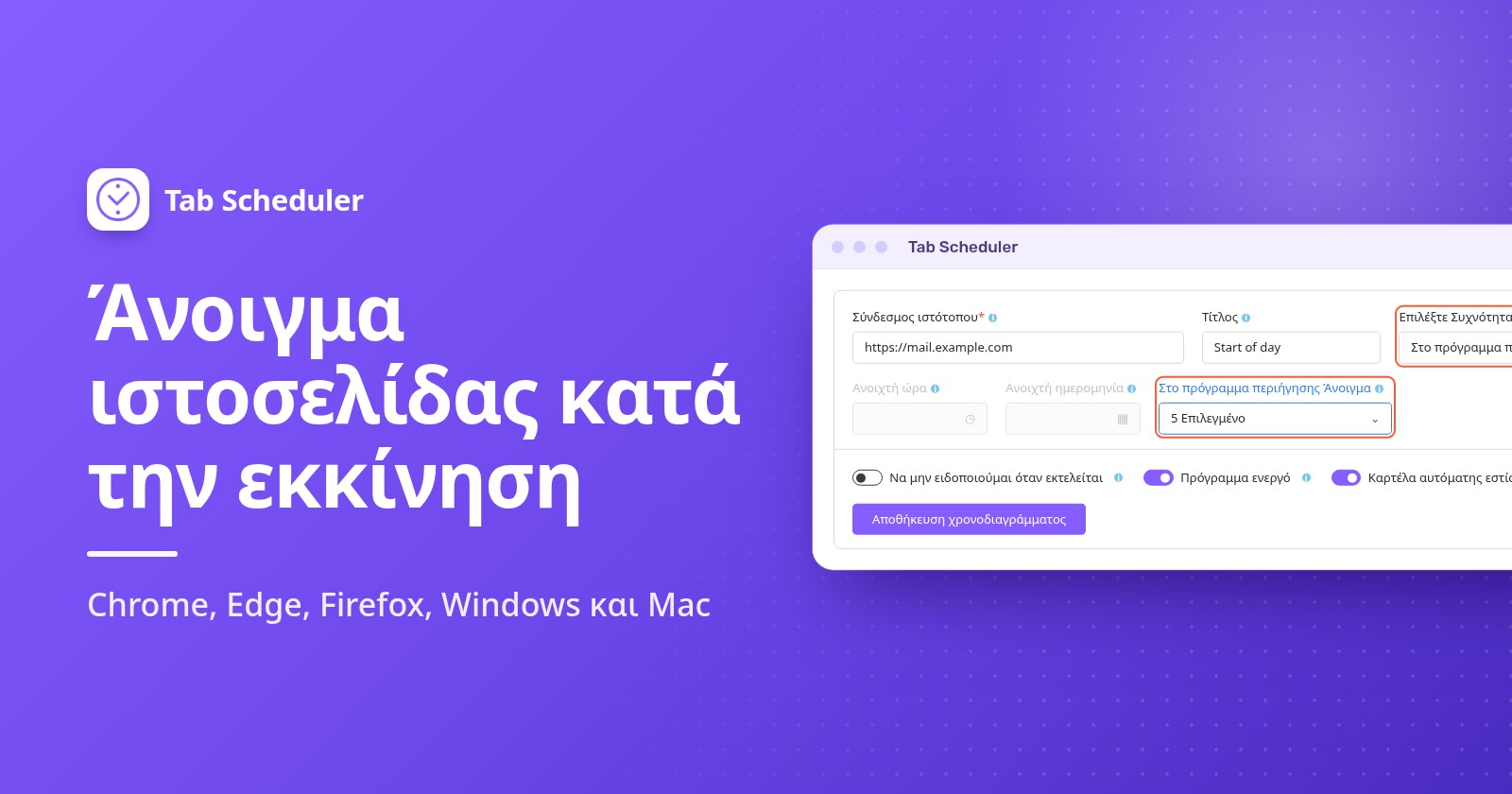
Το Tab Scheduler, μια δωρεάν επέκταση για Chrome και Edge, έχει μια συχνότητα με το όνομα Στο πρόγραμμα περιήγησης Άνοιγμα, που ανοίγει έναν ιστότοπο όταν ξεκινά το πρόγραμμα περιήγησης τις ημέρες που επιλέγετε:
- Εγκαταστήστε το Tab Scheduler από το Chrome Web Store ή από το Edge Add-ons.
- Κάντε κλικ στο εικονίδιο του Tab Scheduler στη γραμμή εργαλείων και επιλέξτε Ρυθμίσεις.
- Εισαγάγετε τη διεύθυνση στο Σύνδεσμος ιστότοπου και, αν θέλετε, ένα όνομα στο Τίτλος.
- Στο Επιλέξτε Συχνότητα, επιλέξτε Στο πρόγραμμα περιήγησης Άνοιγμα. Το Τύπος χρονοδιαγράμματος αλλάζει σε Άνοιγμα ιστότοπου.
- Στο πεδίο Στο πρόγραμμα περιήγησης Άνοιγμα, κάντε κλικ στο Επιλογή ημερών και σημειώστε Δευτέρα έως Παρασκευή. Το Ελέγξτε όλα επιλέγει όλες τις ημέρες.
- Κάντε κλικ στο Αποθήκευση χρονοδιαγράμματος.
Φτιάξτε ένα πρόγραμμα για κάθε ιστότοπο. Για παράδειγμα, το email σας και τον πίνακα της ομάδας σας για Δευτέρα έως Παρασκευή και έναν ειδησεογραφικό ιστότοπο για Σάββατο και Κυριακή. Στις Περισσότερες επιλογές μπορείτε να σημειώσετε το Άνοιγμα URL σε νέο παράθυρο για να δώσετε σε έναν ιστότοπο δικό του παράθυρο προγράμματος περιήγησης. Το δωρεάν πακέτο εκτελεί έως 5 προγράμματα χωρίς εγγραφή· το Premium καταργεί το όριο.
Γνωρίστε τα όρια πριν βασιστείτε σε αυτό:
- Εκτελείται όταν ξεκινά το πρόγραμμα περιήγησης, όχι όταν ανοίγετε άλλο παράθυρο ενώ το πρόγραμμα περιήγησης εκτελείται ήδη.
- Μόνο ανοίγει ιστότοπους. Για να κλείσετε ξανά έναν ιστότοπο αργότερα μέσα στην ημέρα, δείτε πώς να κλείνουν αυτόματα οι καρτέλες στο Chrome.
- Δεν μπορεί να ξεκινήσει ένα κλειστό πρόγραμμα περιήγησης. Για να έχετε τους ιστότοπους των καθημερινών όταν ξεκινά ο υπολογιστής, προσθέστε επίσης το πρόγραμμα περιήγησης στον φάκελο εκκίνησης ή στα στοιχεία εισόδου, όπως δείξαμε παραπάνω.
- Δεν λειτουργεί σε κινητά, επειδή το Chrome σε Android και iPhone δεν εκτελεί επεκτάσεις.
Αν χρειάζεστε έναν ιστότοπο σε συγκεκριμένη ώρα, όπως στις 9:00 τις καθημερινές, χρησιμοποιήστε αντί γι' αυτό ένα ημερήσιο ή εβδομαδιαίο πρόγραμμα με ώρα ανοίγματος.
Ποια μέθοδο να χρησιμοποιήσετε;
Διαλέξτε τη μέθοδο ανάλογα με το πότε πρέπει να ανοίγει ο ιστότοπος και αν αλλάζει από μέρα σε μέρα.
| Μέθοδος | Κατάλληλη για | Απαιτεί | Περιορισμοί |
|---|---|---|---|
| Σελίδες εκκίνησης του προγράμματος περιήγησης (Chrome, Edge, Firefox) | Τους ίδιους ιστότοπους κάθε φορά που ανοίγετε το πρόγραμμα περιήγησης | Τίποτα επιπλέον | Ίδια λίστα κάθε μέρα· μόνο όταν ξεκινά το πρόγραμμα περιήγησης |
| Συντόμευση στον φάκελο εκκίνησης των Windows | Έναν ιστότοπο μόλις συνδεθείτε στα Windows | Windows 11 ή 10 | Ανοίγει στο προεπιλεγμένο πρόγραμμα περιήγησης σε κάθε σύνδεση, κάθε μέρα |
| Στοιχεία εισόδου Mac με αρχείο .webloc | Έναν ιστότοπο μόλις συνδεθείτε στο Mac σας | Ένα αποθηκευμένο αρχείο .webloc | Ίδιος ιστότοπος σε κάθε σύνδεση, κάθε μέρα |
| Εφαρμογή ιστού Chrome με Άνοιγμα κατά την εκκίνηση | Έναν ιστότοπο που χρησιμοποιείτε σαν εφαρμογή, κατά τη σύνδεση | Τον ιστότοπο εγκατεστημένο ως εφαρμογή | Ρύθμιση για κάθε ιστότοπο ξεχωριστά· σε κάθε σύνδεση, κάθε μέρα |
| Tab Scheduler Στο πρόγραμμα περιήγησης Άνοιγμα | Διαφορετικούς ιστότοπους σε διαφορετικές ημέρες της εβδομάδας | Τη δωρεάν επέκταση σε Chrome ή Edge | Μόνο όταν ξεκινά το πρόγραμμα περιήγησης· μόνο άνοιγμα· 5 προγράμματα δωρεάν |
Πώς να σταματήσετε το άνοιγμα καρτελών κατά την εκκίνηση
Αναιρέστε τη ρύθμιση που τις ανοίγει. Ελέγξτε πρώτα το πρόγραμμα περιήγησης και μετά τα στοιχεία εκκίνησης του υπολογιστή σας.
- Chrome: μεταβείτε στις Ρυθμίσεις > Κατά την εκκίνηση και επιλέξτε Ανοίξτε τη σελίδα νέας καρτέλας ή αφαιρέστε σελίδες από τη λίστα.
- Edge: στο Κατά την εκκίνηση του Edge, επιλέξτε Άνοιγμα της σελίδας νέας καρτέλας (Open the new tab page).
- Firefox: επαναφέρετε το Νέα παράθυρα σε Αρχική σελίδα Firefox (Προεπιλογή) (Firefox Home (Default)) και απενεργοποιήστε το Άνοιγμα προηγούμενων παραθύρων και καρτελών.
- Windows: διαγράψτε τη συντόμευση από το
shell:startupκαι απενεργοποιήστε το πρόγραμμα περιήγησης στις Ρυθμίσεις > Εφαρμογές > Εκκίνηση. Αν το πρόγραμμα περιήγησης ανοίγει ξανά μόνο του μετά από κάθε επανεκκίνηση, απενεργοποιήστε το Αυτόματη αποθήκευση των εφαρμογών μου με δυνατότητα επανεκκίνησης (Automatically save my restartable apps) στις Ρυθμίσεις > Λογαριασμοί > Επιλογές εισόδου. - Mac: επιλέξτε το στοιχείο στο Στοιχεία εισόδου και επεκτάσεις και κάντε κλικ στο Αφαίρεση.
- Tab Scheduler: απενεργοποιήστε το πρόγραμμα στην Προγραμματισμένη λίστα καρτελών ή διαγράψτε το.
Αν το Chrome ανοίγει σελίδες που δεν προσθέσατε ποτέ ή η σελίδα εκκίνησης αλλάζει συνέχεια, η Google λέει ότι μπορεί να έχετε ανεπιθύμητο λογισμικό. Καταργήστε τις επεκτάσεις που δεν αναγνωρίζετε και μετά χρησιμοποιήστε τις Ρυθμίσεις > Επαναφορά ρυθμίσεων > Επαναφορά των ρυθμίσεων στις αρχικές προεπιλογές. Οι σελιδοδείκτες και οι αποθηκευμένοι κωδικοί πρόσβασης διατηρούνται.
Γιατί δεν άνοιξε η ιστοσελίδα μου κατά την εκκίνηση;
Συνήθως το πρόγραμμα περιήγησης δεν ξεκίνησε πραγματικά ή υπερίσχυσε κάποια άλλη ρύθμιση. Ελέγξτε αυτές τις αιτίες με τη σειρά:
- Το πρόγραμμα περιήγησης εκτελούνταν ακόμη. Οι σελίδες εκκίνησης χρειάζονται πραγματική εκκίνηση. Σε Mac, τερματίστε με Command+Q. Το Στο πρόγραμμα περιήγησης Άνοιγμα του Tab Scheduler επίσης δεν εκτελείται αν το Chrome συνέχισε να τρέχει στο παρασκήνιο αφού κλείσατε τα παράθυρά του, κάτι που μπορεί να προκαλέσει το Να συνεχίζεται η εκτέλεση εφαρμογών παρασκηνίου όταν το Google Chrome είναι κλειστό (στις Ρυθμίσεις > Σύστημα).
- Υπερισχύει άλλη επιλογή εκκίνησης. Στο Chrome, το Συνέχεια από εκεί που σταματήσατε ανοίγει ξανά την τελευταία σας περίοδο σύνδεσης αντί για τη λίστα σας. Στο Firefox, το Άνοιγμα προηγούμενων παραθύρων και καρτελών παρακάμπτει την αρχική σελίδα.
- Η ρύθμιση είναι διαχειριζόμενη. Σε υπολογιστή εργασίας ή σχολείου, ο διαχειριστής μπορεί να ορίζει τις σελίδες εκκίνησης για εσάς.
- Η συντόμευση είναι σε λάθος θέση. Πρέπει να βρίσκεται στον φάκελο που ανοίγει το
shell:startupκαι να ανοίγει τον ιστότοπο όταν κάνετε διπλό κλικ πάνω της. - Το αρχείο
.weblocδιαγράφηκε. Τα στοιχεία εισόδου ανοίγουν το ίδιο το αρχείο, οπότε κρατήστε το σε έναν φάκελο που δεν καθαρίζετε και προσθέστε το ξανά αν έχει χαθεί. - Το πρόγραμμα του Tab Scheduler δεν εκτελέστηκε. Ελέγξτε ότι η σημερινή ημέρα είναι επιλεγμένη στο Επιλογή ημερών, ότι το Πρόγραμμα ενεργό είναι ενεργοποιημένο και ότι δεν έχουν τεθεί σε παύση όλα τα προγράμματα (το Alt+Shift+P τα θέτει σε παύση και τα συνεχίζει).
- Ο ιστότοπος ανοίγει δύο φορές. Μάλλον έχει οριστεί σε δύο σημεία, για παράδειγμα στις σελίδες εκκίνησης του προγράμματος περιήγησης και σε μια συντόμευση στον φάκελο εκκίνησης. Κρατήστε τον σε ένα μόνο.
Για τους ίδιους ιστότοπους κάθε μέρα, αρκεί η ρύθμιση εκκίνησης του ίδιου του προγράμματος περιήγησης, ενώ ο φάκελος εκκίνησης ή τα στοιχεία εισόδου την επεκτείνουν στη στιγμή που συνδέεστε. Όταν οι καρτέλες εκκίνησης πρέπει να αλλάζουν ανάλογα με την ημέρα της εβδομάδας, το Tab Scheduler, μια δωρεάν επέκταση που ανοίγει και κλείνει καρτέλες με πρόγραμμα, το αναλαμβάνει με ένα πρόγραμμα για κάθε ιστότοπο.
Ερωτήσεις και απαντήσεις
Πώς ανοίγει αυτόματα το Chrome με την εκκίνηση του υπολογιστή;
Στα Windows, πατήστε πλήκτρο Windows + R, πληκτρολογήστε shell:startup και βάλτε μια συντόμευση του Chrome στον φάκελο που ανοίγει. Σε Mac, προσθέστε το Google Chrome στις Ρυθμίσεις συστήματος > Γενικά > Στοιχεία εισόδου και επεκτάσεις. Το Chrome ξεκινά τότε με τις σελίδες που έχουν οριστεί στο «Κατά την εκκίνηση».
Πώς ανοίγω πολλές καρτέλες κατά την εκκίνηση στο Chrome;
Μεταβείτε στις Ρυθμίσεις > Κατά την εκκίνηση, επιλέξτε «Ανοίξτε μια συγκεκριμένη σελίδα ή ένα σύνολο σελίδων» και κάντε κλικ στο «Προσθήκη νέας σελίδας» μία φορά για κάθε ιστότοπο. Για να αποθηκεύσετε όλες τις καρτέλες που έχετε ανοιχτές αυτή τη στιγμή, κάντε κλικ αντί γι' αυτό στο «Χρήση τρεχουσών σελίδων».
Πώς ανοίγει το Chrome τις προηγούμενες καρτέλες κατά την εκκίνηση;
Μεταβείτε στις Ρυθμίσεις > Κατά την εκκίνηση και επιλέξτε «Συνέχεια από εκεί που σταματήσατε». Το Chrome ανοίγει τότε ξανά τις καρτέλες της τελευταίας σας περιόδου σύνδεσης αντί για μια σταθερή λίστα σελίδων.
Γιατί το Chrome ανοίγει άγνωστες σελίδες κατά την εκκίνηση;
Συνήθως έχει προστεθεί μια σελίδα στη λίστα «Κατά την εκκίνηση» ή την άλλαξε μια επέκταση ή ένα ανεπιθύμητο πρόγραμμα. Ελέγξτε τη λίστα, καταργήστε τις επεκτάσεις που δεν αναγνωρίζετε και, αν οι σελίδες επιστρέφουν, χρησιμοποιήστε τις Ρυθμίσεις > Επαναφορά ρυθμίσεων > Επαναφορά των ρυθμίσεων στις αρχικές προεπιλογές.
Γιατί το Microsoft Edge ανοίγει αυτόματα όταν ξεκινούν τα Windows;
Το Edge μπορεί να είναι ενεργοποιημένο στις Ρυθμίσεις > Εφαρμογές > Εκκίνηση ή τα Windows μπορεί να το ανοίγουν ξανά επειδή είναι ενεργό το «Αυτόματη αποθήκευση των εφαρμογών μου με δυνατότητα επανεκκίνησης» (Automatically save my restartable apps) στις Ρυθμίσεις > Λογαριασμοί > Επιλογές εισόδου. Απενεργοποιήστε ό,τι ισχύει στην περίπτωσή σας.
Η αρχική σελίδα του Chrome είναι ίδια με τη σελίδα εκκίνησης;
Όχι. Η αρχική σελίδα είναι η σελίδα που ανοίγει το κουμπί Αρχικής σελίδας και ορίζεται στο Εμφάνιση > Εμφάνιση κουμπιού Αρχικής σελίδας. Οι σελίδες που ανοίγουν όταν ξεκινά το Chrome ορίζονται ξεχωριστά στο «Κατά την εκκίνηση».
Μπορώ να ανοίγω μια ιστοσελίδα κατά την εκκίνηση μόνο τις καθημερινές;
Όχι με τις σελίδες εκκίνησης του προγράμματος περιήγησης, τον φάκελο εκκίνησης των Windows ή τα στοιχεία εισόδου του Mac, επειδή εκτελούνται κάθε φορά. Η επιλογή «Στο πρόγραμμα περιήγησης Άνοιγμα» του Tab Scheduler ανοίγει έναν ιστότοπο όταν ξεκινά το Chrome ή το Edge, μόνο τις ημέρες που επιλέγετε, και είναι δωρεάν για έως 5 προγράμματα.
Πώς ανοίγω μια ιστοσελίδα σε συγκεκριμένη ώρα αντί για την εκκίνηση;
Χρησιμοποιήστε ένα πρόγραμμα αντί για ρύθμιση εκκίνησης. Το Tab Scheduler μπορεί να ανοίγει έναν ιστότοπο σε καθορισμένη ώρα κάθε μέρα, σε επιλεγμένες καθημερινές ή μία φορά, εφόσον το πρόγραμμα περιήγησης εκτελείται και ο υπολογιστής είναι ενεργός. Και το Χρονοδιάγραμμα εργασιών (Task Scheduler) των Windows μπορεί να ανοίγει μια ιστοσελίδα σε καθορισμένη ώρα.