








































Sådan lukker du alle faner i Chrome på én gang
Luk alle Chrome-faner på én gang på Windows, Mac, Chromebook, Android, iPhone og iPad, behold de faner, du har brug for, og få dem tilbage, hvis du lukker for mange.
Vil du lukke alle faner i Chrome på én gang, så tryk på Ctrl+Shift+W (Mac: Kommando+Shift+W): alle faner i det aktuelle vindue lukkes. Vil du lukke alle vinduer, så vælg Afslut i Chrome-menuen (Mac: Kommando+Q). På en telefon åbner du fanevisningen og trykker på Luk alle faner (Android) eller Luk alle (iPhone).
- Klik på en vilkårlig fane i det Chrome-vindue, du vil rydde.
- Tryk på Ctrl+Shift+W (Mac: Kommando+Shift+W). Alle faner i vinduet lukkes, og vinduet lukkes med dem.
- Hvis andre Chrome-vinduer stadig er åbne, så gentag i hvert af dem, eller luk dem alle på én gang: Klik på menuen med tre prikker øverst til højre, og vælg Afslut (Mac: tryk på Kommando+Q).
- Lukkede du for meget? Tryk med det samme på Ctrl+Shift+T (Mac: Kommando+Shift+T) for at genåbne det, du lige har lukket.
Menunavnene i Chrome i denne guide er tjekket i Chrome 156 (november 2026). Genveje og trin til telefoner følger Googles aktuelle hjælpesider til Chrome, herunder listen over tastaturgenveje i Chrome.
Tastaturgenveje til at lukke alle faner i Chrome
Ctrl+Shift+W rydder ét vindue ad gangen, og genvejen til at afslutte lukker dem alle:
- Windows og Linux: Ctrl+W lukker den aktuelle fane, Ctrl+Shift+W eller Alt+F4 lukker det aktuelle vindue med alle dets faner, og Alt+F efterfulgt af X afslutter Chrome, hvilket lukker alle vinduer.
- Mac: Kommando+W lukker den aktuelle fane, Kommando+Shift+W lukker det aktuelle vindue, og Kommando+Q afslutter Chrome.
- Chromebook: Ctrl+W lukker den aktuelle fane, og Ctrl+Shift+W lukker det aktuelle vindue.
- Alle computere: Ctrl+Shift+T (Mac: Kommando+Shift+T) genåbner lukkede faner i den rækkefølge, de blev lukket, og Ctrl+Shift+D (Mac: Kommando+Shift+D) gemmer vinduets åbne faner som bogmærker i en ny mappe.
Sådan lukker du alle faner i Chrome på Windows
På Windows 11 eller Windows 10 trykker du på Ctrl+Shift+W for at lukke alle faner i det vindue, du bruger. Et klik på X øverst til højre i vinduet gør det samme.
Vil du lukke alle Chrome-vinduer på én gang, så afslut Chrome:
- Klik på menuen med tre prikker øverst til højre i et vilkårligt Chrome-vindue.
- Vælg Afslut. Alle vinduer og faner lukkes.
Med tastaturet er det Alt+F efterfulgt af X. Hvis du får brug for siderne senere, så gem dem først (se nedenfor).
Sådan lukker du alle faner i Chrome på en Mac
På en Mac trykker du på Kommando+Shift+W for at lukke det aktuelle vindue og alle dets faner, eller du klikker på lukkeknappen øverst til venstre i vinduet. Vil du lukke alle vinduer, så tryk på Kommando+Q, eller klik på Chrome i menulinjen, og vælg Slut Google Chrome.
Alt andet i denne guide virker på samme måde på en Mac: Brug Kommando, hvor Windows bruger Ctrl.
Sådan lukker du alle faner på en Chromebook
På en Chromebook trykker du på Ctrl+Shift+W for at lukke det aktuelle Chrome-vindue og alle faner i det, eller du vælger Luk øverst til højre i vinduet. Hvis flere Chrome-vinduer er åbne, så gør det i hvert af dem.
- Tryk på tasten Vis vinduer for at finde alle åbne vinduer.
- Hvis du bruger skriveborde, så tryk på Vis vinduer, og vælg derefter Luk skrivebord og vinduer øverst til højre på et skrivebord. Skrivebordet og alle dets vinduer lukkes på én gang.
- Hvis du logger ud (Shift+Ctrl+Q to gange), lukkes alt, også andre apps.
Ctrl+Shift+T genåbner den seneste fane eller det seneste vindue, du lukkede.
Sådan lukker du alle faner undtagen én i Chrome
Højreklik på den fane, du vil beholde, og vælg Luk alle andre faner. Chrome lukker de andre faner i vinduet og lader den fane, du klikkede på, være åben.
- Luk fanerne til højre i samme menu lukker kun fanerne til højre for den, du klikkede på. Hvis du viser dine faner lodret, hedder samme mulighed Luk fanerne nedenfor.
- Fastgjorte faner forbliver åbne med begge muligheder. Vil du også af med en fastgjort fane, så højreklik på den, vælg Frigør, og luk den derefter som normalt.
- Vil du beholde flere faner, så markér dem først (se næste afsnit), højreklik på en af dem, og vælg Luk alle andre faner. Alle markerede faner forbliver åbne.
Sådan lukker du flere faner i Chrome på én gang
Markér fanerne, og luk dem så samlet:
- Hold Ctrl (Mac: Kommando) nede, og klik på hver fane, du vil lukke. Vil du vælge en række faner ved siden af hinanden, så klik på den første, hold Shift nede, og klik på den sidste.
- Højreklik på en af de markerede faner.
- Vælg Luk.
Uden mus er Googles vej med tastaturet F6 to gange og derefter Ctrl+Shift+H. En skjult fanegruppe kan kun vælges samlet, så fold den ud først, hvis du vil vælge enkelte faner i den.
Sådan lukker du fanegrupper i Chrome
Højreklik på gruppens navn eller farvede cirkel i fanelinjen, og vælg Luk gruppe. Fanerne lukkes, men gruppen slettes ikke: Du kan åbne den igen fra menuen med tre prikker under Fanegrupper eller fra bogmærkelinjen, hvis du viser grupper der.
- Slet gruppe fjerner gruppen for altid, på denne computer og på alle enheder, der er logget ind med samme Google-konto.
- Ophæv gruppering lader fanerne være åbne, men sletter gruppen, også på dine andre enheder (se Googles hjælp til faner på computere).
Sådan lukker du alle faner i Chrome på Android
Åbn fanevisningen, og brug dens menu. Det virker på samme måde på Android-telefoner og -tablets:
- Åbn Chrome, og tryk på Skift fane (firkanten med antallet af faner) til højre for adresselinjen.
- Tryk på Mere (tre prikker).
- Tryk på Luk alle faner. Hvis Chrome beder dig bekræfte, så tryk på Luk alle faner og grupper.
- Vil du kun lukke nogle faner, så tryk på Mere > Vælg faner i fanevisningen, vælg fanerne, og tryk derefter på Mere > Luk faner. Du kan også stryge en enkelt fane væk.
- Inkognitofaner har deres egen liste. I fanevisningen trykker du på Inkognitofaner øverst og derefter på Mere > Luk alle inkognitofaner.
- Faner, du ikke har brugt i 14 dage eller mere, flyttes til sektionen Inaktive faner. Ryd dem med Luk alle inaktive faner > Luk alle.
En lukket fanegruppe gemmes og slettes ikke: Genåbn den fra Fanegrupper i fanevisningen (Googles hjælp til faner på Android).
Sådan lukker du alle faner i Chrome på iPhone og iPad
På en iPhone trykker du på Skift fane nederst på skærmen og derefter på Luk alle nederst til venstre.
- På en iPad trykker du på Skift fane, derefter på Mere øverst til højre og vælger Luk alle faner og grupper, som Googles hjælp kalder det. Det lukker også dine fanegrupper, og samme mulighed findes på iPhone.
- Vil du lukke ekstra Chrome-vinduer på en iPad, så hold fingeren på Chrome-ikonet, vælg Vis alle vinduer, og stryg hvert vindue opad.
- Inkognitofaner er adskilt. I fanevisningen trykker du på inkognitoikonet øverst og derefter på Rediger > Luk alle faner.
- Fastgjorte faner ligger nederst i fanevisningen på en iPhone. Vil du lukke en, så hold fingeren på den, og vælg Luk fane.
Flere muligheder finder du i Googles hjælp til faner på iPhone og iPad.
Sådan gemmer du alle faner i Chrome, før du lukker dem
Gem dem som bogmærker i ét trin. Tryk på Ctrl+Shift+D (Mac: Kommando+Shift+D), eller åbn menuen med tre prikker, og vælg Bogmærker og lister > Tilføj alle faner som bogmærker…. Giv mappen et navn, og klik på Gem.
- Det gemmer kun fanerne i det aktuelle vindue, så gentag det i hvert vindue, du vil beholde.
- Vil du genåbne dem senere, så højreklik på mappen på bogmærkelinjen, og vælg Åbn alle. Chrome viser antallet af sider ved siden af.
- En anden mulighed er en fanegruppe: Læg fanerne i en gruppe, højreklik derefter på gruppen, og vælg Luk gruppe. Den venter under Fanegrupper i menuen med tre prikker, til du får brug for den.
- På Android trykker du på Skift fane > Mere > Vælg faner, vælger fanerne og trykker derefter på Mere > Tilføj faner som bogmærker.
Vil du have Chrome til at genåbne de sider, der var åbne, da du afsluttede, så vælg Indstillinger > Ved opstart > Fortsæt, hvor du slap.
Sådan får du dine faner tilbage, efter du har lukket dem
Tryk med det samme på Ctrl+Shift+T (Mac: Kommando+Shift+T). Chrome genåbner lukkede faner i den rækkefølge, de blev lukket, og hvis du lukkede et helt vindue, kommer vinduet tilbage med sine faner.
- Når du har afsluttet Chrome, så åbn den igen, klik på menuen med tre prikker, og peg på Historik. Under Senest lukkede peger du på den post, der viser antallet af faner, og vælger Gendan vindue.
- Ældre sider ligger i din fulde historik: Ctrl+H (Mac: Kommando+Y).
- På Android og iPhone vises en knap Fortryd nederst på skærmen i nogle sekunder, efter du har lukket faner. Derefter finder du siderne under Mere > Historik.
Inkognitosider kan ikke hentes tilbage, når du har lukket alle inkognitovinduer, fordi Chrome ikke gemmer, hvilke websteder du har besøgt i inkognitotilstand.
Sådan lukker du alle faner i Chrome automatisk på et fast tidspunkt
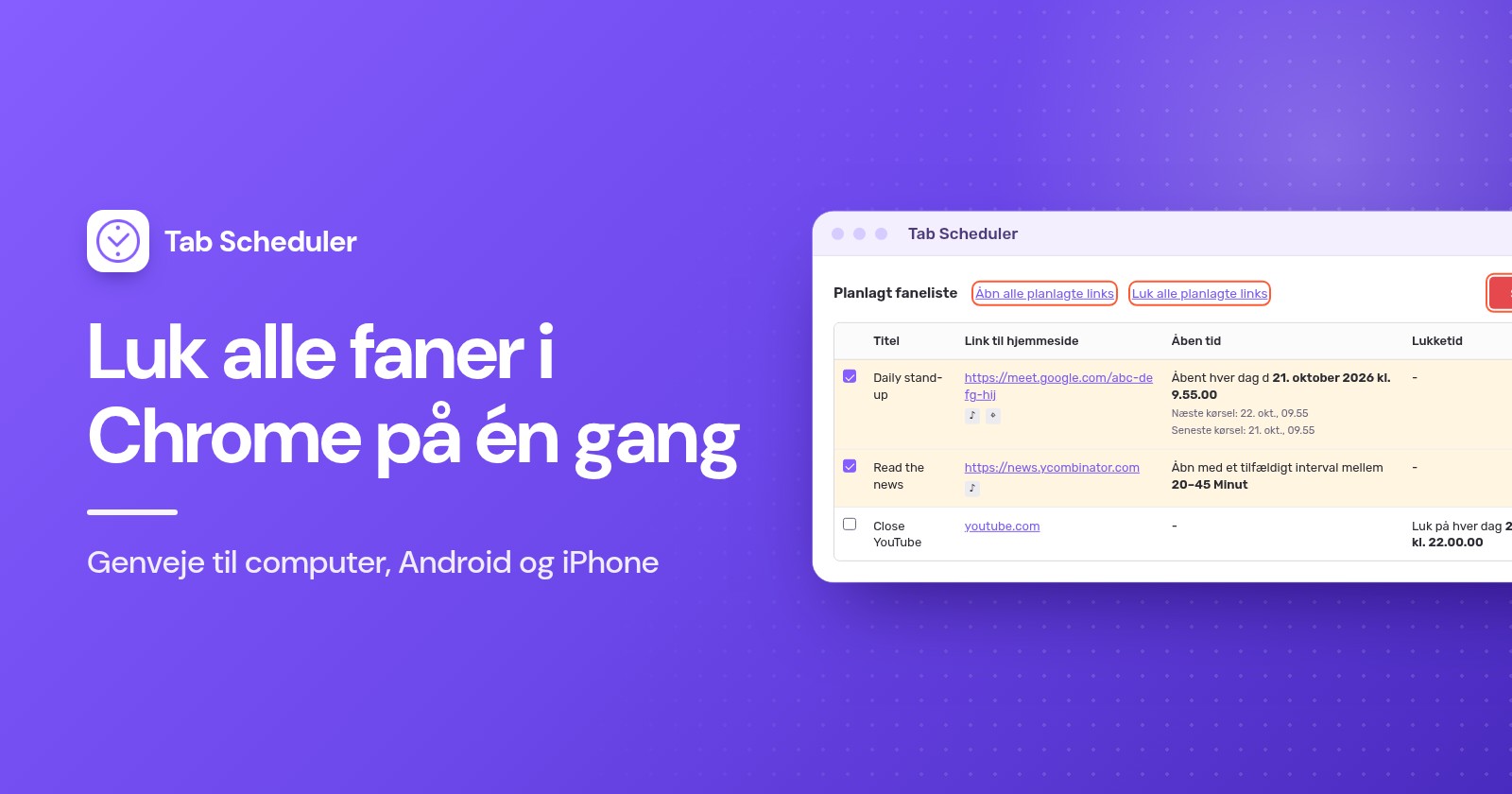
Hvis du rydder dine faner på samme tidspunkt hver dag, kan en udvidelse gøre det for dig på en computer. Tab Scheduler, en gratis udvidelse, der åbner og lukker faner efter en tidsplan, lukker alle faner på det tidspunkt, du vælger, når linket kun er *:
- Installer Tab Scheduler fra Chrome Webshop, klik på ikonet på værktøjslinjen, og vælg Indstillinger.
- Skriv
*i Link til hjemmeside. Vil du kun lukke ét websteds faner, så skriv i stedet adressen, for eksempel youtube.com som på skærmbilledet nedenfor. - Sæt Vælg Frekvens til Hver dag og Skematype til Luk matchende faner.
- Angiv Lukketid, for eksempel kl. 22.00, og klik på Gem tidsplan.
Når den sidste fane i et vindue lukkes, lukkes vinduet også. Vil du beholde dine fastgjorte faner, og dermed browseren, så sæt flueben ved Luk ikke fastgjorte faner under Flere indstillinger (se sådan holder du fastgjorte faner åbne). Chrome skal køre, og computeren skal være vågen på det tidspunkt, og udvidelsen kører ikke på telefoner. Gratisplanen omfatter op til 5 tidsplaner. Om advarsler, forsinkelser og mere kan du læse i sådan lukker du faner automatisk i Chrome og sådan matcher * links.
Hvilken metode skal du vælge?
| Metode | Bedst til | Hvad den lukker | Begrænsninger |
|---|---|---|---|
| Ctrl+Shift+W (Mac: Kommando+Shift+W) | At rydde det vindue, du er i | Alle faner i det aktuelle vindue | Andre vinduer forbliver åbne |
| Afslut eller Alt+F efterfulgt af X (Mac: Kommando+Q) | At lukke alt på en computer | Alle vinduer og faner | Afslutter Chrome; fanerne kan komme igen, hvis opstart er sat til Fortsæt, hvor du slap |
| Højreklik, Luk alle andre faner | At beholde én fane eller nogle få markerede | Alle andre faner i vinduet | Fastgjorte faner forbliver åbne |
| Ctrl-klik eller Shift-klik og derefter Luk | At fjerne en håndfuld faner | Kun de markerede faner | Ét klik pr. fane |
| Luk gruppe | At lægge et projekt til side | Fanerne i én gruppe | Gruppen forbliver gemt, til du sletter den |
| Luk alle faner (Android), Luk alle (iPhone) | Telefoner og tablets | Alle almindelige faner | Inkognitofaner lukkes for sig |
Tab Scheduler med et *-link | At rydde faner på samme tidspunkt hver dag | Alle faner på det tidspunkt, du angiver | Kun på computer; Chrome skal køre, og computeren skal være vågen |
Hvorfor blev alle mine Chrome-faner ikke lukket?
Som regel skyldes det en af disse ting:
- Andre vinduer er stadig åbne. Ctrl+Shift+W lukker kun det vindue, du er i. Brug Afslut (Mac: Kommando+Q) for at lukke dem alle.
- Dine faner kommer igen, når Chrome starter. Chrome er sat til Fortsæt, hvor du slap. Under Indstillinger > Ved opstart vælger du i stedet Åbn siden Ny fane. Vores guide til at åbne hjemmesider ved opstart viser også, hvordan du forhindrer faner i at åbne ved opstart.
- Fastgjorte faner bliver ved med at komme igen. Chrome genåbner de faner, du havde fastgjort, når browseren starter, selv med indstillingen for siden Ny fane. Højreklik på hver af dem, og vælg Frigør, før du afslutter.
- En fanegruppe dukkede op igen. Luk gruppe gemmer en gruppe i stedet for at slette den, og Chrome på Android og iPhone kan åbne fanegrupper fra dine andre enheder. Brug Slet gruppe for at fjerne den overalt, eller slå Åbn automatisk fanegrupper fra andre enheder fra på din telefon under Indstillinger > Faner og fanegrupper.
- En side spørger "Vil du forlade websitet?" Siden har ændringer, der måske ikke er gemt, og Chrome venter på dig, før fanen lukkes, eller browseren afsluttes. Klik på Forlad for at lukke den alligevel.
- En fane er frosset. Åbn menuen med tre prikker, vælg Flere værktøjer > Jobliste, vælg siden, og klik på Afslut proces.
- Inkognitofaner er stadig åbne på din telefon. De har deres egen liste i fanevisningen. Luk dem der, som vist i trinene til Android og iPhone ovenfor.
For de fleste er Ctrl+Shift+W eller Luk alle faner på en telefon alt, hvad der skal til, og Ctrl+Shift+T er sikkerhedsnettet. Hvis du rydder dine faner på samme tidspunkt hver dag, så opret en lukketidsplan i Tab Scheduler.
Spørgsmål og svar
Hvad er genvejen til at lukke alle faner i Chrome?
Ctrl+Shift+W lukker alle faner i det aktuelle Chrome-vindue på Windows, Linux og Chromebook, og Kommando+Shift+W gør det samme på en Mac. Vil du lukke alle vinduer på én gang, så tryk på Alt+F efterfulgt af X på Windows eller Kommando+Q på en Mac.
Hvordan lukker jeg alle faner i Chrome undtagen den, jeg er på?
Højreklik på den fane, du er på, og vælg Luk alle andre faner. Chrome lukker resten af fanerne i vinduet, men fastgjorte faner forbliver åbne.
Hvordan lukker jeg alle Chrome-vinduer på én gang?
På Windows åbner du menuen med tre prikker og vælger Afslut, eller du trykker på Alt+F efterfulgt af X. På en Mac trykker du på Kommando+Q. Ctrl+Shift+W lukker kun det vindue, du bruger.
Hvordan lukker jeg alle faner i Chrome på min iPhone?
Åbn Chrome, tryk på Skift fane nederst på skærmen, og tryk derefter på Luk alle nederst til venstre. Inkognitofaner vises for sig, så luk dem fra inkognitodelen af fanevisningen.
Hvordan lukker jeg alle faner i Chrome på Android?
Tryk på Skift fane ved siden af adresselinjen, og tryk derefter på Mere (tre prikker) og Luk alle faner. Hvis Chrome beder dig bekræfte, så tryk på Luk alle faner og grupper.
Hvordan gemmer jeg alle mine Chrome-faner, før jeg lukker dem?
Tryk på Ctrl+Shift+D (Kommando+Shift+D på en Mac) for at gemme alle faner i det aktuelle vindue som bogmærker i en ny mappe. Senere højreklikker du på mappen og vælger Åbn alle for at genåbne dem.
Kan jeg få mine faner tilbage, efter jeg har lukket dem alle?
Ja. Tryk med det samme på Ctrl+Shift+T (Kommando+Shift+T på en Mac), eller åbn menuen Historik, og vælg Gendan vindue under Senest lukkede. Inkognitofaner kan ikke gendannes, når du har lukket alle inkognitovinduer.
Kan Chrome lukke alle faner automatisk på et fast tidspunkt?
På en computer kan den gratis udvidelse Tab Scheduler: Opret en tidsplan med Luk matchende faner, et Link til hjemmeside, der kun er *, og et lukketidspunkt. Chrome skal køre, og computeren skal være vågen på det tidspunkt, og det virker ikke på telefoner.