








































Com tancar totes les pestanyes de Chrome alhora
Tanqueu totes les pestanyes de Chrome alhora a Windows, Mac, Chromebook, Android, iPhone i iPad, conserveu les que necessiteu i recupereu-les si en tanqueu massa.
Per tancar totes les pestanyes a Chrome alhora, premeu Ctrl+Maj+W (Mac: Ordre+Maj+W): es tanquen totes les pestanyes de la finestra actual. Per tancar totes les finestres, trieu Surt al menú de Chrome (Mac: Ordre+Q). Al telèfon, obriu el selector de pestanyes i toqueu Tanca totes les pestanyes (Android) o Tanca-ho tot (iPhone).
- Feu clic a qualsevol pestanya de la finestra de Chrome que vulgueu buidar.
- Premeu Ctrl+Maj+W (Mac: Ordre+Maj+W). Es tanquen totes les pestanyes d'aquesta finestra, i la finestra es tanca amb elles.
- Si encara hi ha altres finestres de Chrome obertes, repetiu-ho a cadascuna o tanqueu-les totes juntes: feu clic al menú de tres punts de la part superior dreta i trieu Surt (Mac: premeu Ordre+Q).
- N'heu tancat massa? Premeu Ctrl+Maj+T (Mac: Ordre+Maj+T) de seguida per tornar a obrir el que acabeu de tancar.
Els noms dels menús de Chrome d'aquesta guia s'han comprovat a Chrome 156 (novembre de 2026). Les dreceres i els passos per al telèfon segueixen les pàgines actuals del Centre d'ajuda de Chrome, inclosa la llista de dreceres de teclat de Chrome.
Dreceres de teclat per tancar totes les pestanyes a Chrome
Ctrl+Maj+W buida les finestres d'una en una, i la drecera per sortir les tanca totes:
- Windows i Linux: Ctrl+W tanca la pestanya actual, Ctrl+Maj+W o Alt+F4 tanca la finestra actual amb totes les seves pestanyes, i Alt+F i després X surt de Chrome, cosa que tanca totes les finestres.
- Mac: Ordre+W tanca la pestanya actual, Ordre+Maj+W tanca la finestra actual i Ordre+Q surt de Chrome.
- Chromebook: Ctrl+W tanca la pestanya actual i Ctrl+Maj+W tanca la finestra actual.
- A tots els ordinadors: Ctrl+Maj+T (Mac: Ordre+Maj+T) torna a obrir les pestanyes tancades en l'ordre en què es van tancar, i Ctrl+Maj+D (Mac: Ordre+Maj+D) desa les pestanyes obertes de la finestra com a adreces d'interès en una carpeta nova.
Com tancar totes les pestanyes de Chrome a Windows
A Windows 11 o Windows 10, premeu Ctrl+Maj+W per tancar totes les pestanyes de la finestra que feu servir. Fer clic a la X de la part superior dreta de la finestra fa el mateix.
Per tancar totes les finestres de Chrome d'una vegada, sortiu de Chrome:
- Feu clic al menú de tres punts de la part superior dreta de qualsevol finestra de Chrome.
- Trieu Surt. Es tanquen totes les finestres i pestanyes.
Amb el teclat és Alt+F i després X. Si és possible que necessiteu aquestes pàgines més endavant, deseu-les primer (vegeu més avall).
Com tancar totes les pestanyes de Chrome en un Mac
En un Mac, premeu Ordre+Maj+W per tancar la finestra actual i totes les seves pestanyes, o feu clic al botó de tancar de la part superior esquerra de la finestra. Per tancar totes les finestres, premeu Ordre+Q, o feu clic a Chrome a la barra de menús i trieu Surt de Google Chrome.
Tota la resta d'aquesta guia funciona igual en un Mac: feu servir Ordre allà on Windows fa servir Ctrl.
Com tancar totes les pestanyes en un Chromebook
En un Chromebook, premeu Ctrl+Maj+W per tancar la finestra actual de Chrome i totes les seves pestanyes, o seleccioneu Tanca a la part superior dreta de la finestra. Si hi ha diverses finestres de Chrome obertes, feu-ho a cadascuna.
- Per trobar totes les finestres obertes, premeu la tecla Mostra les finestres.
- Si feu servir escriptoris, premeu Mostra les finestres i després seleccioneu Tanca l'escriptori i les finestres (Close desk and windows) a la part superior dreta d'un escriptori. Aquest escriptori i totes les seves finestres es tanquen alhora.
- Tancar la sessió (Maj+Ctrl+Q dues vegades) ho tanca tot, incloses les altres aplicacions.
Ctrl+Maj+T torna a obrir l'última pestanya o finestra que heu tancat.
Com tancar totes les pestanyes menys una a Chrome
Feu clic amb el botó dret a la pestanya que voleu conservar i trieu Tanca les altres pestanyes. Chrome tanca la resta de pestanyes d'aquesta finestra i deixa oberta la que heu triat.
- Tanca les pestanyes de la dreta, al mateix menú, tanca només les pestanyes que hi ha a la dreta de la que heu triat. Si mostreu les pestanyes en vertical, la mateixa opció es diu Tanca les pestanyes de sota.
- Les pestanyes fixades es mantenen obertes amb les dues opcions. Per eliminar també una pestanya fixada, feu-hi clic amb el botó dret, trieu No fixis i després tanqueu-la com sempre.
- Per conservar diverses pestanyes, ressalteu-les primer (vegeu la secció següent), feu clic amb el botó dret a una d'elles i trieu Tanca les altres pestanyes. Totes les pestanyes ressaltades es mantenen obertes.
Com tancar diverses pestanyes alhora a Chrome
Ressalteu les pestanyes i després tanqueu-les juntes:
- Manteniu premuda Ctrl (Mac: Ordre) i feu clic a cada pestanya que vulgueu tancar. Per triar un seguit de pestanyes contigües, feu clic a la primera, manteniu premuda Maj i feu clic a l'última.
- Feu clic amb el botó dret a qualsevol de les pestanyes ressaltades.
- Trieu Tanca.
Sense ratolí, el camí de teclat de Google és F6 dues vegades i després Ctrl+Maj+H. Un grup de pestanyes replegat només es pot seleccionar sencer, així que desplegueu-lo primer per triar-ne pestanyes soltes.
Com tancar grups de pestanyes a Chrome
Feu clic amb el botó dret al nom del grup o al cercle de color de la barra de pestanyes i trieu Tanca el grup. Les pestanyes es tanquen, però el grup no se suprimeix: el podeu tornar a obrir des del menú de tres punts, a Grups de pestanyes, o des de la barra d'adreces d'interès si hi mostreu els grups.
- Suprimeix el grup elimina el grup definitivament, en aquest ordinador i en tots els dispositius on hàgiu iniciat la sessió amb el mateix compte de Google.
- Desagrupa deixa les pestanyes obertes però suprimeix el grup, també als altres dispositius (vegeu l'ajuda de Google sobre les pestanyes a l'ordinador).
Com tancar totes les pestanyes de Chrome a Android
Obriu el selector de pestanyes i feu servir el seu menú. Funciona igual en telèfons i tauletes Android:
- Obriu Chrome i toqueu Canvia de pestanya (Switch tabs), el quadrat amb el nombre de pestanyes, a la dreta de la barra d'adreces.
- Toqueu Més (tres punts).
- Toqueu Tanca totes les pestanyes. Si Chrome us demana que ho confirmeu, toqueu Tanca totes les pestanyes i tots els grups.
- Per tancar només algunes pestanyes, toqueu Més > Selecciona pestanyes al selector de pestanyes, trieu les pestanyes i després toqueu Més > Tanca les pestanyes (Close tabs). També podeu fer lliscar una pestanya per tancar-la.
- Les pestanyes d'incògnit tenen una llista pròpia. Al selector de pestanyes, toqueu Pestanyes d'incògnit a la part superior i després Més > Tanca totes les pestanyes d'incògnit.
- Les pestanyes que no heu fet servir en 14 dies o més passen a la secció Pestanyes inactives. Elimineu-les amb Tanca totes les pestanyes inactives (Close all inactive tabs) > Tanca-ho tot.
Un grup de pestanyes tancat es desa, no se suprimeix: el podeu tornar a obrir des de Grups de pestanyes al selector de pestanyes (ajuda de Google sobre les pestanyes a Android).
Com tancar totes les pestanyes de Chrome a l'iPhone i l'iPad
A l'iPhone, toqueu Canvia de pestanya (Switch tabs) a la part inferior de la pantalla i després toqueu Tanca-ho tot a la part inferior esquerra.
- A l'iPad, toqueu Canvia de pestanya (Switch tabs), després Més a la part superior dreta i trieu Tanca totes les pestanyes i tots els grups, tal com ho anomena l'ajuda de Google. També tanca els grups de pestanyes, i la mateixa opció és a l'iPhone.
- Per tancar finestres de Chrome addicionals a l'iPad, manteniu premuda la icona de Chrome, trieu Mostra totes les finestres i feu lliscar cada finestra cap amunt.
- Les pestanyes d'incògnit van a part. Al selector de pestanyes, toqueu la icona d'incògnit de la part superior i després Edita > Tanca totes les pestanyes (Close All Tabs).
- A l'iPhone, les pestanyes fixades són a la part inferior del selector de pestanyes. Per tancar-ne una, manteniu-la premuda i trieu Tanca la pestanya.
Trobareu més opcions a l'ajuda de Google sobre les pestanyes a l'iPhone i l'iPad.
Com desar totes les pestanyes de Chrome abans de tancar-les
Afegiu-les a les adreces d'interès d'un sol cop. Premeu Ctrl+Maj+D (Mac: Ordre+Maj+D) o obriu el menú de tres punts i trieu Adreces d'interès i llistes > Afegeix totes les pestanyes a les adreces d'interès…. Poseu un nom a la carpeta i feu clic a Desa.
- Només desa les pestanyes de la finestra actual, així que repetiu-ho a cada finestra que vulgueu conservar.
- Per tornar-les a obrir més endavant, feu clic amb el botó dret a la carpeta de la barra d'adreces d'interès i trieu Obre-les totes. Chrome hi mostra al costat el nombre de pàgines.
- Una altra manera és un grup de pestanyes: poseu les pestanyes en un grup, feu clic amb el botó dret al grup i trieu Tanca el grup. Us esperarà a Grups de pestanyes, al menú de tres punts, fins que el necessiteu.
- A Android, toqueu Canvia de pestanya (Switch tabs) > Més > Selecciona pestanyes, trieu les pestanyes i després toqueu Més > Afegeix les pestanyes a les adreces d'interès (Bookmark tabs).
Perquè Chrome torni a obrir les pàgines que teníeu obertes quan en vau sortir, trieu Configuració > A l'inici > Continua des d'on ho vaig deixar.
Com recuperar les pestanyes després de tancar-les
Premeu Ctrl+Maj+T (Mac: Ordre+Maj+T) immediatament. Chrome torna a obrir les pestanyes tancades en l'ordre en què es van tancar i, si heu tancat una finestra sencera, la finestra torna amb les seves pestanyes.
- Si heu sortit de Chrome, torneu-lo a obrir, feu clic al menú de tres punts i situeu el cursor a Historial. A Tancades recentment, situeu el cursor a l'entrada que mostra el nombre de pestanyes i trieu Restaura la finestra.
- Les pàgines més antigues són a l'historial complet: Ctrl+H (Mac: Ordre+Y).
- A Android i l'iPhone, apareix un botó Desfés a la part inferior de la pantalla durant uns segons després de tancar pestanyes. Passat aquest temps, trobareu les pàgines a Més > Historial.
Les pàgines d'incògnit no es poden recuperar un cop tanqueu totes les finestres d'incògnit, perquè Chrome no desa cap registre dels llocs que visiteu en mode d'incògnit.
Com tancar totes les pestanyes de Chrome automàticament a una hora fixa
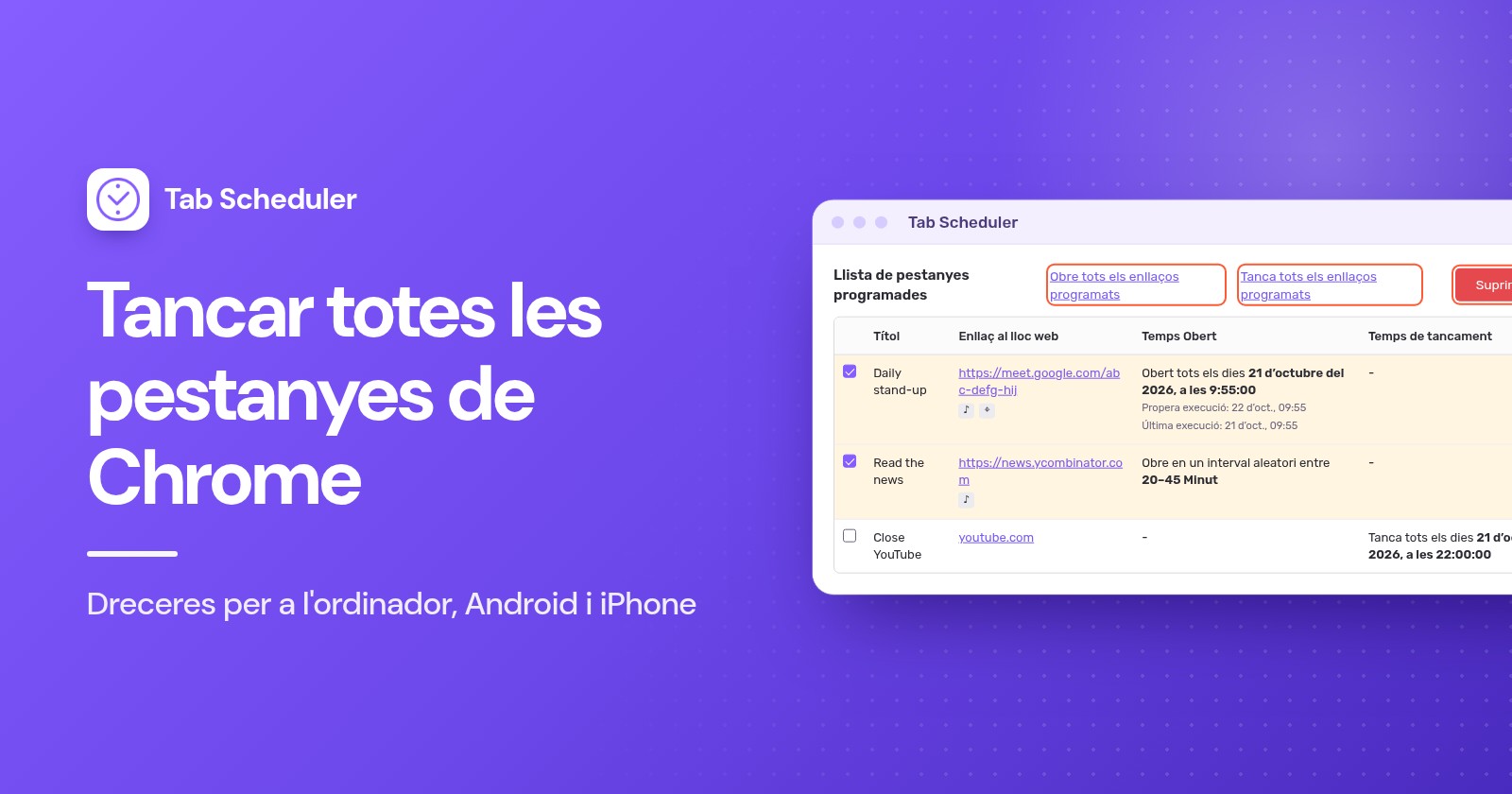
Si buideu les pestanyes a la mateixa hora cada dia, una extensió ho pot fer per vosaltres a l'ordinador. Tab Scheduler, una extensió gratuïta que obre i tanca pestanyes amb una programació, tanca totes les pestanyes a l'hora que trieu quan el seu enllaç és només *:
- Instal·leu Tab Scheduler des de Chrome Web Store, feu clic a la seva icona a la barra d'eines i trieu Configuració.
- A Enllaç al lloc web, introduïu
*. Per tancar només les pestanyes d'un lloc, introduïu-ne l'adreça, com ara youtube.com a la captura de pantalla de sota. - Poseu Seleccioneu Freqüència a Cada dia i Tipus d'horari a Tanca les pestanyes coincidents.
- Definiu Temps de tancament, per exemple a les 22:00, i feu clic a Guardar horari.
Quan es tanca l'última pestanya d'una finestra, també es tanca la finestra. Per conservar les pestanyes fixades, i amb elles el navegador, marqueu No tanqueu les pestanyes fixades a Més opcions (vegeu mantenir obertes les pestanyes fixades). A aquella hora, Chrome ha d'estar en marxa i l'ordinador actiu, i l'extensió no funciona en telèfons. El pla gratuït inclou fins a 5 programacions. Per a avisos, endarreriments i més, llegiu com tancar pestanyes automàticament a Chrome i com coincideix * amb els enllaços.
Quin mètode heu de fer servir?
| Mètode | Ideal per a | Què tanca | Límits |
|---|---|---|---|
| Ctrl+Maj+W (Mac: Ordre+Maj+W) | Buidar la finestra on sou | Totes les pestanyes de la finestra actual | Les altres finestres continuen obertes |
| Surt o Alt+F i després X (Mac: Ordre+Q) | Tancar-ho tot a l'ordinador | Totes les finestres i pestanyes | Surt de Chrome; les pestanyes poden tornar si l'inici està configurat a Continua des d'on ho vaig deixar |
| Botó dret, Tanca les altres pestanyes | Conservar una pestanya, o unes quantes de ressaltades | Totes les altres pestanyes d'aquella finestra | Les pestanyes fixades continuen obertes |
| Ctrl+clic o Maj+clic i després Tanca | Treure unes quantes pestanyes | Només les pestanyes ressaltades | Un clic per pestanya |
| Tanca el grup | Deixar un projecte de banda | Les pestanyes d'un grup | El grup queda desat fins que el suprimiu |
| Tanca totes les pestanyes (Android), Tanca-ho tot (iPhone) | Telèfons i tauletes | Totes les pestanyes normals | Les pestanyes d'incògnit es tanquen a part |
Tab Scheduler amb un enllaç * | Buidar les pestanyes a la mateixa hora cada dia | Totes les pestanyes a l'hora que definiu | Només a l'ordinador; Chrome ha d'estar en marxa i l'ordinador actiu |
Per què no s'han tancat totes les pestanyes de Chrome?
Normalment el motiu és un d'aquests:
- Encara hi ha altres finestres obertes. Ctrl+Maj+W només tanca la finestra on sou. Feu servir Surt (Mac: Ordre+Q) per tancar-les totes.
- Les pestanyes tornen quan s'inicia Chrome. Chrome està configurat a Continua des d'on ho vaig deixar. A Configuració > A l'inici, trieu Obre la pàgina Pestanya nova. La nostra guia per obrir pàgines web en iniciar també explica com evitar que s'obrin pestanyes en iniciar.
- Les pestanyes fixades tornen sempre. Chrome torna a obrir les pestanyes que teníeu fixades quan s'inicia, fins i tot amb l'opció de la pàgina Pestanya nova. Feu clic amb el botó dret a cadascuna i trieu No fixis abans de sortir.
- Ha tornat a aparèixer un grup de pestanyes. Tanca el grup desa el grup en lloc de suprimir-lo, i Chrome per a Android i iPhone pot obrir grups de pestanyes dels altres dispositius. Feu servir Suprimeix el grup per eliminar-lo de tot arreu o, al telèfon, desactiveu Obre automàticament grups de pestanyes d'altres dispositius a Configuració > Pestanyes i grups de pestanyes.
- Una pàgina pregunta "Vols sortir del lloc web?" La pàgina té canvis que potser no s'han desat, i Chrome us espera abans de tancar la pestanya o de sortir. Feu clic a Surt per tancar-la igualment.
- Una pestanya s'ha bloquejat. Obriu el menú de tres punts, trieu Més eines > Gestor de tasques, seleccioneu la pàgina i feu clic a Finalitza el procés.
- Al telèfon encara hi ha pestanyes d'incògnit obertes. Tenen una llista pròpia al selector de pestanyes. Tanqueu-les allà, com s'explica als passos per a Android i iPhone de més amunt.
Per a la majoria de la gent, n'hi ha prou amb Ctrl+Maj+W o amb Tanca totes les pestanyes al telèfon, i Ctrl+Maj+T és la xarxa de seguretat. Si buideu les pestanyes a la mateixa hora cada dia, configureu una programació de tancament a Tab Scheduler.
Preguntes i respostes
Quina és la drecera per tancar totes les pestanyes a Chrome?
Ctrl+Maj+W tanca totes les pestanyes de la finestra actual de Chrome a Windows, Linux i Chromebook, i Ordre+Maj+W fa el mateix en un Mac. Per tancar totes les finestres alhora, premeu Alt+F i després X a Windows, o Ordre+Q en un Mac.
Com tanco totes les pestanyes de Chrome menys la que tinc oberta?
Feu clic amb el botó dret a la pestanya on sou i trieu Tanca les altres pestanyes. Chrome tanca la resta de pestanyes d'aquella finestra, però les pestanyes fixades es mantenen obertes.
Com tanco totes les finestres de Chrome alhora?
A Windows, obriu el menú de tres punts i trieu Surt, o premeu Alt+F i després X. En un Mac, premeu Ordre+Q. Ctrl+Maj+W només tanca la finestra que feu servir.
Com tanco totes les pestanyes de Chrome a l'iPhone?
Obriu Chrome, toqueu el botó per canviar de pestanya (Switch tabs) a la part inferior de la pantalla i després toqueu Tanca-ho tot a la part inferior esquerra. Les pestanyes d'incògnit apareixen a part, així que tanqueu-les des de la banda d'incògnit del selector de pestanyes.
Com tanco totes les pestanyes de Chrome a Android?
Toqueu el botó per canviar de pestanya (Switch tabs) al costat de la barra d'adreces, després toqueu Més (tres punts) i Tanca totes les pestanyes. Si Chrome us demana que ho confirmeu, toqueu Tanca totes les pestanyes i tots els grups.
Com deso totes les pestanyes de Chrome abans de tancar-les?
Premeu Ctrl+Maj+D (Ordre+Maj+D en un Mac) per afegir totes les pestanyes de la finestra actual a les adreces d'interès en una carpeta nova. Més endavant, feu clic amb el botó dret a aquesta carpeta i trieu Obre-les totes per tornar-les a obrir.
Puc recuperar les pestanyes després de tancar-les totes?
Sí. Premeu Ctrl+Maj+T (Ordre+Maj+T en un Mac) immediatament, o obriu el menú Historial i trieu Restaura la finestra a Tancades recentment. Les pestanyes d'incògnit no es poden restaurar un cop tanqueu totes les finestres d'incògnit.
Chrome pot tancar totes les pestanyes automàticament a una hora fixa?
A l'ordinador, l'extensió gratuïta Tab Scheduler ho pot fer: creeu una programació Tanca les pestanyes coincidents amb un Enllaç al lloc web que sigui només * i una hora de tancament. A aquella hora, Chrome ha d'estar en marxa i l'ordinador actiu, i no funciona en telèfons.