








































วิธีปิดแท็บทั้งหมดใน Chrome พร้อมกันในครั้งเดียว
ปิดแท็บ Chrome ทั้งหมดพร้อมกันบน Windows, Mac, Chromebook, Android, iPhone และ iPad เก็บแท็บที่ยังต้องใช้ และเปิดกลับมาได้หากเผลอปิดมากเกินไป
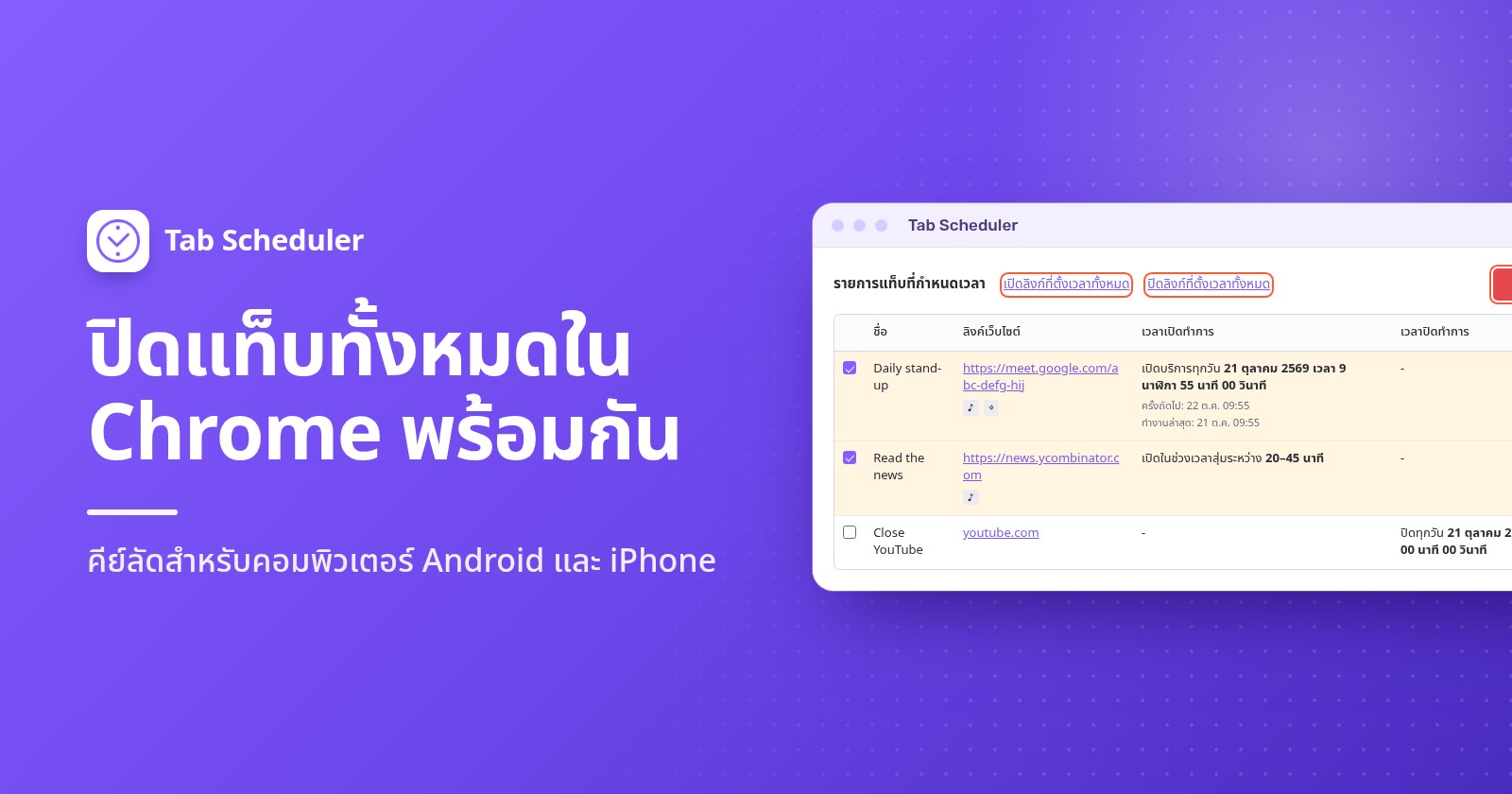
หากต้องการปิดแท็บทั้งหมดใน Chrome พร้อมกัน ให้กด Ctrl+Shift+W (Mac: Command+Shift+W) ทุกแท็บในหน้าต่างปัจจุบันจะปิดลง หากต้องการปิดทุกหน้าต่าง ให้เลือก ออก ในเมนูของ Chrome (Mac: Command+Q) บนมือถือ ให้เปิดตัวสลับแท็บแล้วแตะ ปิดแท็บทั้งหมด (Android) หรือ ปิดทั้งหมด (iPhone)
- คลิกแท็บใดก็ได้ในหน้าต่าง Chrome ที่ต้องการล้าง
- กด Ctrl+Shift+W (Mac: Command+Shift+W) ทุกแท็บในหน้าต่างนั้นจะปิด และหน้าต่างก็จะปิดไปด้วย
- หากยังมีหน้าต่าง Chrome อื่นเปิดอยู่ ให้ทำซ้ำในแต่ละหน้าต่าง หรือปิดทั้งหมดในครั้งเดียว โดยคลิกเมนูจุดสามจุดที่มุมขวาบนแล้วเลือก ออก (Mac: กด Command+Q)
- เผลอปิดไปมากเกินไปใช่ไหม กด Ctrl+Shift+T (Mac: Command+Shift+T) ทันทีเพื่อเปิดสิ่งที่เพิ่งปิดไปกลับมา
ชื่อเมนูของ Chrome ในคู่มือนี้ตรวจสอบกับ Chrome 156 (พฤศจิกายน 2026) แป้นพิมพ์ลัดและขั้นตอนบนมือถืออ้างอิงหน้าศูนย์ช่วยเหลือ Chrome ของ Google ฉบับปัจจุบัน รวมถึง รายการแป้นพิมพ์ลัดของ Chrome
คีย์ลัดปิดแท็บทั้งหมดใน Chrome
Ctrl+Shift+W ล้างแท็บได้ทีละหน้าต่าง ส่วนคีย์ลัดสำหรับออกจากโปรแกรมจะปิดทุกหน้าต่าง:
- Windows และ Linux: Ctrl+W ปิดแท็บปัจจุบัน Ctrl+Shift+W หรือ Alt+F4 ปิดหน้าต่างปัจจุบันพร้อมทุกแท็บในนั้น และ Alt+F ตามด้วย X จะออกจาก Chrome ซึ่งปิดทุกหน้าต่าง
- Mac: Command+W ปิดแท็บปัจจุบัน Command+Shift+W ปิดหน้าต่างปัจจุบัน และ Command+Q ออกจาก Chrome
- Chromebook: Ctrl+W ปิดแท็บปัจจุบัน และ Ctrl+Shift+W ปิดหน้าต่างปัจจุบัน
- ทุกเครื่อง: Ctrl+Shift+T (Mac: Command+Shift+T) เปิดแท็บที่ปิดไปกลับมาตามลำดับที่ปิด และ Ctrl+Shift+D (Mac: Command+Shift+D) บันทึกแท็บที่เปิดอยู่ในหน้าต่างเป็นบุ๊กมาร์กในโฟลเดอร์ใหม่
วิธีปิดแท็บทั้งหมดใน Chrome บน Windows
บน Windows 11 หรือ Windows 10 ให้กด Ctrl+Shift+W เพื่อปิดทุกแท็บในหน้าต่างที่ใช้อยู่ การคลิก X ที่มุมขวาบนของหน้าต่างก็ให้ผลเหมือนกัน
หากต้องการปิดหน้าต่าง Chrome ทั้งหมดในครั้งเดียว ให้ออกจาก Chrome:
- คลิกเมนูจุดสามจุดที่มุมขวาบนของหน้าต่าง Chrome ใดก็ได้
- เลือก ออก ทุกหน้าต่างและทุกแท็บจะปิดลง
หากใช้แป้นพิมพ์ ให้กด Alt+F แล้วตามด้วย X หากอาจต้องใช้หน้าเหล่านั้นอีกในภายหลัง ให้บันทึกไว้ก่อน (ดูด้านล่าง)
วิธีปิดแท็บทั้งหมดใน Chrome บน Mac
บน Mac ให้กด Command+Shift+W เพื่อปิดหน้าต่างปัจจุบันพร้อมทุกแท็บ หรือคลิกปุ่มปิดที่มุมซ้ายบนของหน้าต่าง หากต้องการปิดทุกหน้าต่าง ให้กด Command+Q หรือคลิก Chrome ในแถบเมนูแล้วเลือก ออกจาก Google Chrome
ส่วนอื่นๆ ในคู่มือนี้ใช้บน Mac ได้เหมือนกัน เพียงใช้ Command แทน Ctrl ของ Windows
วิธีปิดแท็บทั้งหมดบน Chromebook
บน Chromebook ให้กด Ctrl+Shift+W เพื่อปิดหน้าต่าง Chrome ปัจจุบันพร้อมทุกแท็บในนั้น หรือเลือกปิดที่มุมขวาบนของหน้าต่าง หากเปิดหน้าต่าง Chrome ไว้หลายหน้าต่าง ให้ทำแบบนี้ในแต่ละหน้าต่าง
- หากต้องการดูหน้าต่างทั้งหมดที่เปิดอยู่ ให้กดแป้นแสดงหน้าต่าง
- หากคุณใช้เดสก์ ให้กดแสดงหน้าต่าง แล้วเลือก ปิดเดสก์และหน้าต่าง (Close desk and windows) ที่มุมขวาบนของเดสก์ เดสก์นั้นและหน้าต่างทั้งหมดในเดสก์จะปิดพร้อมกัน
- การออกจากระบบ (กด Shift+Ctrl+Q 2 ครั้ง) จะปิดทุกอย่าง รวมถึงแอปอื่นๆ ด้วย
Ctrl+Shift+T จะเปิดแท็บหรือหน้าต่างล่าสุดที่คุณปิดไปกลับมา
วิธีปิดแท็บทั้งหมดยกเว้นแท็บเดียวใน Chrome
คลิกขวาที่แท็บที่ต้องการเก็บไว้ แล้วเลือก ปิดแท็บอื่นๆ Chrome จะปิดแท็บอื่นในหน้าต่างนั้น และเหลือแท็บที่คุณคลิกไว้
- ปิดแท็บทางด้านขวา ในเมนูเดียวกัน จะปิดเฉพาะแท็บที่อยู่ทางขวาของแท็บที่คุณคลิก หากคุณแสดงแท็บในแนวตั้ง ตัวเลือกเดียวกันนี้จะชื่อว่า ปิดแท็บด้านล่าง
- แท็บที่ปักหมุดไว้จะยังเปิดอยู่กับทั้ง 2 ตัวเลือก หากต้องการปิดแท็บที่ปักหมุดด้วย ให้คลิกขวาที่แท็บนั้น เลือก เลิกปักหมุด แล้วปิดตามปกติ
- หากต้องการเก็บไว้หลายแท็บ ให้ไฮไลต์แท็บเหล่านั้นก่อน (ดูหัวข้อถัดไป) คลิกขวาที่แท็บใดแท็บหนึ่ง แล้วเลือก ปิดแท็บอื่นๆ ทุกแท็บที่ไฮไลต์ไว้จะยังเปิดอยู่
วิธีปิดหลายแท็บพร้อมกันใน Chrome
ไฮไลต์แท็บ แล้วปิดพร้อมกัน:
- กด Ctrl (Mac: Command) ค้างไว้แล้วคลิกแต่ละแท็บที่ต้องการปิด หากต้องการเลือกแท็บที่อยู่ติดกันเป็นช่วง ให้คลิกแท็บแรก กด Shift ค้างไว้ แล้วคลิกแท็บสุดท้าย
- คลิกขวาที่แท็บใดก็ได้ที่ไฮไลต์ไว้
- เลือก ปิด
หากไม่ใช้เมาส์ วิธีใช้แป้นพิมพ์ของ Google คือกด F6 2 ครั้ง แล้วกด Ctrl+Shift+H กลุ่มแท็บที่ยุบไว้จะเลือกได้ทั้งกลุ่มเท่านั้น จึงต้องขยายกลุ่มก่อนจึงจะเลือกแท็บเดี่ยวในกลุ่มได้
วิธีปิดกลุ่มแท็บใน Chrome
คลิกขวาที่ชื่อกลุ่มหรือวงกลมสีของกลุ่มในแถบแท็บ แล้วเลือก ปิดกลุ่ม แท็บในกลุ่มจะปิดลง แต่กลุ่มไม่ได้ถูกลบ คุณเปิดกลุ่มนั้นอีกครั้งได้จากเมนูจุดสามจุดใต้ กลุ่มแท็บ หรือจากแถบบุ๊กมาร์กหากคุณแสดงกลุ่มไว้ที่นั่น
- ลบกลุ่ม จะลบกลุ่มอย่างถาวร ทั้งในคอมพิวเตอร์เครื่องนี้และในทุกอุปกรณ์ที่ลงชื่อเข้าใช้บัญชี Google เดียวกัน
- เลิกจัดกลุ่ม จะคงแท็บไว้แต่ลบกลุ่มทิ้ง รวมถึงในอุปกรณ์อื่นๆ ของคุณด้วย (ดู ความช่วยเหลือเรื่องแท็บสำหรับคอมพิวเตอร์ ของ Google)
วิธีปิดแท็บทั้งหมดใน Chrome บน Android
เปิดตัวสลับแท็บ แล้วใช้เมนูของตัวสลับแท็บ วิธีนี้ใช้ได้เหมือนกันทั้งบนโทรศัพท์และแท็บเล็ต Android:
- เปิด Chrome แล้วแตะ สลับแท็บ (สี่เหลี่ยมที่มีจำนวนแท็บ) ทางขวาของแถบที่อยู่
- แตะ เพิ่มเติม (จุดสามจุด)
- แตะ ปิดแท็บทั้งหมด หาก Chrome ขอให้ยืนยัน ให้แตะ ปิดแท็บและกลุ่มทั้งหมด
- หากต้องการปิดเพียงบางแท็บ ให้แตะ เพิ่มเติม > เลือกแท็บ ในตัวสลับแท็บ เลือกแท็บที่ต้องการ แล้วแตะ เพิ่มเติม > ปิดแท็บ คุณยังปัดแท็บเดี่ยวออกได้ด้วย
- แท็บไม่ระบุตัวตนมีรายการแยกของตัวเอง ในตัวสลับแท็บ ให้แตะ แท็บที่ไม่ระบุตัวตน ที่ด้านบน แล้วแตะ เพิ่มเติม > ปิดแท็บที่ไม่ระบุตัวตนทั้งหมด
- แท็บที่คุณไม่ได้ใช้นาน 14 วันขึ้นไปจะย้ายไปอยู่ในส่วน แท็บที่ไม่ได้ใช้งาน ล้างแท็บเหล่านั้นได้ด้วย ปิดแท็บที่ไม่ได้ใช้งานทั้งหมด > ปิดทั้งหมด
กลุ่มแท็บที่ปิดไปจะถูกบันทึกไว้ ไม่ได้ถูกลบ เปิดกลับมาได้จาก กลุ่มแท็บ ในตัวสลับแท็บ (ความช่วยเหลือเรื่องแท็บบน Android ของ Google)
วิธีปิดแท็บทั้งหมดใน Chrome บน iPhone และ iPad
บน iPhone ให้แตะ สลับแท็บ ที่ด้านล่างของหน้าจอ แล้วแตะ ปิดทั้งหมด ที่มุมซ้ายล่าง
- บน iPad ให้แตะ สลับแท็บ แล้วแตะ เพิ่มเติม ที่มุมขวาบน และเลือก ปิดแท็บและกลุ่มทั้งหมด ตามชื่อที่ความช่วยเหลือของ Google ใช้ ตัวเลือกนี้จะปิดกลุ่มแท็บของคุณด้วย และบน iPhone ก็มีตัวเลือกเดียวกันนี้
- หากต้องการปิดหน้าต่าง Chrome ที่เกินมาบน iPad ให้แตะไอคอน Chrome ค้างไว้ เลือก แสดงหน้าต่างทั้งหมด (Show All Windows) แล้วปัดแต่ละหน้าต่างขึ้น
- แท็บไม่ระบุตัวตนแยกจากแท็บปกติ ในตัวสลับแท็บ ให้แตะไอคอนไม่ระบุตัวตนที่ด้านบน แล้วแตะ แก้ไข > ปิดแท็บทั้งหมด
- แท็บที่ปักหมุดไว้จะอยู่ที่ด้านล่างของตัวสลับแท็บบน iPhone หากต้องการปิด ให้แตะแท็บนั้นค้างไว้แล้วเลือก ปิดแท็บ
ดูตัวเลือกเพิ่มเติมได้ใน ความช่วยเหลือเรื่องแท็บบน iPhone และ iPad ของ Google
วิธีบันทึกแท็บทั้งหมดใน Chrome ก่อนปิด
บุ๊กมาร์กทุกแท็บได้ในขั้นตอนเดียว กด Ctrl+Shift+D (Mac: Command+Shift+D) หรือเปิดเมนูจุดสามจุดแล้วเลือก บุ๊กมาร์กและรายการ > บุ๊กมาร์กแท็บทั้งหมด… ตั้งชื่อโฟลเดอร์แล้วคลิก บันทึก
- วิธีนี้บันทึกเฉพาะแท็บในหน้าต่างปัจจุบัน จึงต้องทำซ้ำในทุกหน้าต่างที่ต้องการเก็บไว้
- หากต้องการเปิดกลับมาภายหลัง ให้คลิกขวาที่โฟลเดอร์ในแถบบุ๊กมาร์กแล้วเลือก เปิดทั้งหมด Chrome จะแสดงจำนวนหน้าไว้ข้างๆ
- อีกวิธีหนึ่งคือใช้กลุ่มแท็บ ใส่แท็บไว้ในกลุ่ม แล้วคลิกขวาที่กลุ่มและเลือก ปิดกลุ่ม กลุ่มจะรออยู่ใต้ กลุ่มแท็บ ในเมนูจุดสามจุดจนกว่าคุณจะต้องการใช้
- บน Android ให้แตะ สลับแท็บ > เพิ่มเติม > เลือกแท็บ เลือกแท็บที่ต้องการ แล้วแตะ เพิ่มเติม > บุ๊กมาร์กแท็บ
หากต้องการให้ Chrome เปิดหน้าที่เปิดค้างไว้ตอนออกจากโปรแกรมกลับมา ให้เลือก การตั้งค่า > เมื่อเริ่มต้นใช้งาน > ดำเนินการต่อจากที่ค้างอยู่
วิธีเปิดแท็บที่ปิดไปแล้วกลับมา
กด Ctrl+Shift+T (Mac: Command+Shift+T) ทันที Chrome จะเปิดแท็บที่ปิดไปกลับมาตามลำดับที่ปิด และหากคุณปิดทั้งหน้าต่าง หน้าต่างนั้นจะกลับมาพร้อมแท็บทั้งหมด
- หลังจากออกจาก Chrome ไปแล้ว ให้เปิด Chrome อีกครั้ง คลิกเมนูจุดสามจุด แล้วชี้ไปที่ ประวัติการเข้าชม ใต้ เพิ่งปิด ให้ชี้ไปที่รายการที่แสดงจำนวนแท็บ แล้วเลือก กู้คืนหน้าต่าง
- หน้าที่เก่ากว่านั้นอยู่ในประวัติทั้งหมด: Ctrl+H (Mac: Command+Y)
- บน Android และ iPhone ปุ่ม เลิกทำ จะปรากฏที่ด้านล่างของหน้าจอสักครู่หลังจากที่คุณปิดแท็บ หลังจากนั้นให้หาหน้าเหล่านั้นใน เพิ่มเติม > ประวัติการเข้าชม
หน้าที่เปิดในโหมดไม่ระบุตัวตนจะเรียกคืนไม่ได้เมื่อคุณปิดหน้าต่างไม่ระบุตัวตนทั้งหมดแล้ว เพราะ Chrome ไม่เก็บบันทึกเว็บไซต์ที่คุณเข้าชมในโหมดไม่ระบุตัวตน
วิธีตั้งเวลาปิดแท็บทั้งหมดใน Chrome อัตโนมัติ
หากคุณล้างแท็บในเวลาเดียวกันทุกวัน ส่วนขยายช่วยทำแทนคุณบนคอมพิวเตอร์ได้ Tab Scheduler ส่วนขยายฟรีที่เปิดและปิดแท็บตามกำหนดเวลา จะปิดทุกแท็บในเวลาที่คุณเลือก เมื่อลิงก์เป็น * เพียงตัวเดียว:
- ติดตั้ง Tab Scheduler จาก Chrome เว็บสโตร์ คลิกไอคอนบนแถบเครื่องมือ แล้วเลือก การตั้งค่า
- ใน ลิงค์เว็บไซต์ ให้ใส่
*หากต้องการปิดเฉพาะแท็บของเว็บไซต์เดียว ให้ใส่ที่อยู่ของเว็บไซต์นั้นแทน เช่น youtube.com ในภาพหน้าจอด้านล่าง - ตั้ง เลือกความถี่ เป็น ทุกวัน และตั้ง ประเภทตารางเวลา เป็น ปิดแท็บที่ตรงกัน
- ตั้ง เวลาปิดทำการ เช่น 22:00 น. แล้วคลิก บันทึกตารางเวลา
เมื่อแท็บสุดท้ายในหน้าต่างปิด หน้าต่างก็จะปิดไปด้วย หากต้องการเก็บแท็บที่ปักหมุดไว้ และเบราว์เซอร์ไว้ด้วย ให้ติ๊ก อย่าปิดแท็บที่ปักหมุดไว้ ใต้ ตัวเลือกเพิ่มเติม (ดู การคงแท็บที่ปักหมุดให้เปิดไว้) ในเวลานั้น Chrome ต้องทำงานอยู่และคอมพิวเตอร์ต้องไม่อยู่ในโหมดสลีป และส่วนขยายนี้ใช้บนมือถือไม่ได้ แผนฟรีมีกำหนดการได้สูงสุด 5 รายการ สำหรับคำเตือน การเลื่อนเวลา และอื่นๆ อ่าน วิธีปิดแท็บอัตโนมัติใน Chrome และ วิธีที่ * จับคู่ลิงก์
ควรใช้วิธีไหนดี
| วิธี | เหมาะกับ | สิ่งที่ถูกปิด | ข้อจำกัด |
|---|---|---|---|
| Ctrl+Shift+W (Mac: Command+Shift+W) | ล้างหน้าต่างที่ใช้อยู่ | ทุกแท็บในหน้าต่างปัจจุบัน | หน้าต่างอื่นยังเปิดอยู่ |
| ออก หรือ Alt+F ตามด้วย X (Mac: Command+Q) | ปิดทุกอย่างบนคอมพิวเตอร์ | ทุกหน้าต่างและทุกแท็บ | ออกจาก Chrome แท็บอาจกลับมาหากตั้งการเริ่มต้นเป็น ดำเนินการต่อจากที่ค้างอยู่ |
| คลิกขวา แล้วเลือก ปิดแท็บอื่นๆ | เก็บไว้แท็บเดียว หรือไม่กี่แท็บที่ไฮไลต์ไว้ | แท็บอื่นทั้งหมดในหน้าต่างนั้น | แท็บที่ปักหมุดยังเปิดอยู่ |
| Ctrl+คลิก หรือ Shift+คลิก แล้วเลือก ปิด | ปิดแท็บไม่กี่แท็บ | เฉพาะแท็บที่ไฮไลต์ไว้ | คลิกทีละแท็บ |
| ปิดกลุ่ม | พักโปรเจกต์ไว้ก่อน | แท็บในกลุ่มเดียว | กลุ่มยังถูกบันทึกไว้จนกว่าคุณจะลบ |
| ปิดแท็บทั้งหมด (Android), ปิดทั้งหมด (iPhone) | โทรศัพท์และแท็บเล็ต | แท็บปกติทั้งหมด | ต้องปิดแท็บไม่ระบุตัวตนแยกต่างหาก |
Tab Scheduler ที่ใช้ลิงก์ * | ล้างแท็บในเวลาเดียวกันทุกวัน | ทุกแท็บในเวลาที่คุณตั้งไว้ | ใช้ได้บนคอมพิวเตอร์เท่านั้น Chrome ต้องทำงานอยู่และคอมพิวเตอร์ต้องไม่อยู่ในโหมดสลีป |
ทำไมปิดแท็บ Chrome ไม่หมด
สาเหตุมักเป็นหนึ่งในข้อต่อไปนี้:
- ยังมีหน้าต่างอื่นเปิดอยู่ Ctrl+Shift+W ปิดเฉพาะหน้าต่างที่คุณใช้อยู่ ให้ใช้ ออก (Mac: Command+Q) เพื่อปิดทั้งหมด
- แท็บกลับมาเมื่อเปิด Chrome Chrome ตั้งค่าไว้เป็น ดำเนินการต่อจากที่ค้างอยู่ ใน การตั้งค่า > เมื่อเริ่มต้นใช้งาน ให้เลือก เปิดหน้าแท็บใหม่ แทน คู่มือ การเปิดเว็บไซต์อัตโนมัติเมื่อเปิดเครื่อง ของเรายังอธิบายวิธีปิดไม่ให้แท็บเปิดเองตอนเริ่มต้นด้วย
- แท็บที่ปักหมุดกลับมาเรื่อยๆ Chrome จะเปิดแท็บที่คุณปักหมุดไว้ขึ้นมาใหม่เมื่อเริ่มทำงาน แม้จะตั้งค่าเป็นหน้าแท็บใหม่ก็ตาม ให้คลิกขวาที่แต่ละแท็บแล้วเลือก เลิกปักหมุด ก่อนออกจากโปรแกรม
- กลุ่มแท็บกลับมาอีก ปิดกลุ่ม จะบันทึกกลุ่มไว้แทนการลบ และ Chrome บน Android และ iPhone เปิดกลุ่มแท็บจากอุปกรณ์อื่นๆ ของคุณได้ ใช้ ลบกลุ่ม เพื่อลบออกจากทุกอุปกรณ์ หรือบนโทรศัพท์ให้ปิด เปิดกลุ่มแท็บจากอุปกรณ์อื่นโดยอัตโนมัติ (Automatically open tab groups from other devices) ใน การตั้งค่า > แท็บและกลุ่มแท็บ (Tabs and tab groups)
- หน้าเว็บถามว่า "ออกจากเว็บไซต์ไหม" หน้านั้นมีการเปลี่ยนแปลงที่อาจยังไม่ได้บันทึก และ Chrome จะรอคุณก่อนปิดแท็บหรือออกจากโปรแกรม คลิก ออก เพื่อปิดต่อไป
- แท็บค้าง เปิดเมนูจุดสามจุด เลือก เครื่องมือเพิ่มเติม > ตัวจัดการงาน เลือกหน้านั้น แล้วคลิก สิ้นสุดกระบวนการ
- แท็บไม่ระบุตัวตนยังเปิดอยู่บนโทรศัพท์ แท็บเหล่านี้มีรายการแยกของตัวเองในตัวสลับแท็บ ให้ปิดจากตรงนั้นตามขั้นตอนของ Android และ iPhone ด้านบน
สำหรับคนส่วนใหญ่ แค่ Ctrl+Shift+W หรือ ปิดแท็บทั้งหมด บนมือถือก็เพียงพอ และ Ctrl+Shift+T คือตัวช่วยเมื่อพลาด หากคุณล้างแท็บในเวลาเดียวกันทุกวัน ตั้งกำหนดการปิดใน Tab Scheduler
คำถามที่พบบ่อย
คีย์ลัดปิดแท็บทั้งหมดใน Chrome คืออะไร
Ctrl+Shift+W ปิดทุกแท็บในหน้าต่าง Chrome ปัจจุบันบน Windows, Linux และ Chromebook ส่วนบน Mac ใช้ Command+Shift+W หากต้องการปิดทุกหน้าต่างพร้อมกัน ให้กด Alt+F ตามด้วย X บน Windows หรือ Command+Q บน Mac
ปิดแท็บทั้งหมดใน Chrome ยกเว้นแท็บที่ใช้อยู่ได้อย่างไร
คลิกขวาที่แท็บที่ใช้อยู่ แล้วเลือก "ปิดแท็บอื่นๆ" Chrome จะปิดแท็บที่เหลือในหน้าต่างนั้น แต่แท็บที่ปักหมุดไว้จะยังเปิดอยู่
ปิดหน้าต่าง Chrome ทั้งหมดพร้อมกันได้อย่างไร
บน Windows ให้เปิดเมนูจุดสามจุดแล้วเลือก "ออก" หรือกด Alt+F ตามด้วย X บน Mac ให้กด Command+Q ส่วน Ctrl+Shift+W ปิดเฉพาะหน้าต่างที่คุณใช้อยู่
ปิดแท็บทั้งหมดใน Chrome บน iPhone ได้อย่างไร
เปิด Chrome แตะ "สลับแท็บ" ที่ด้านล่างของหน้าจอ แล้วแตะ "ปิดทั้งหมด" ที่มุมซ้ายล่าง แท็บไม่ระบุตัวตนแยกรายการไว้ต่างหาก จึงต้องปิดจากฝั่งไม่ระบุตัวตนของตัวสลับแท็บ
ปิดแท็บทั้งหมดใน Chrome บน Android ได้อย่างไร
แตะ "สลับแท็บ" ข้างแถบที่อยู่ แล้วแตะ "เพิ่มเติม" (จุดสามจุด) และ "ปิดแท็บทั้งหมด" หาก Chrome ขอให้ยืนยัน ให้แตะ "ปิดแท็บและกลุ่มทั้งหมด"
บันทึกแท็บ Chrome ทั้งหมดก่อนปิดได้อย่างไร
กด Ctrl+Shift+D (บน Mac ใช้ Command+Shift+D) เพื่อบุ๊กมาร์กทุกแท็บในหน้าต่างปัจจุบันไว้ในโฟลเดอร์ใหม่ ภายหลังให้คลิกขวาที่โฟลเดอร์นั้นแล้วเลือก "เปิดทั้งหมด" เพื่อเปิดกลับมา
เปิดแท็บกลับมาหลังจากปิดไปทั้งหมดได้ไหม
ได้ กด Ctrl+Shift+T (บน Mac ใช้ Command+Shift+T) ทันที หรือเปิดเมนู "ประวัติการเข้าชม" แล้วเลือก "กู้คืนหน้าต่าง" ใต้ "เพิ่งปิด" แท็บไม่ระบุตัวตนจะกู้คืนไม่ได้หลังจากที่คุณปิดหน้าต่างไม่ระบุตัวตนทั้งหมดแล้ว
ตั้งให้ Chrome ปิดแท็บทั้งหมดอัตโนมัติตามเวลาได้ไหม
บนคอมพิวเตอร์ทำได้ด้วยส่วนขยายฟรี Tab Scheduler ให้สร้างกำหนดการ "ปิดแท็บที่ตรงกัน" โดยใส่ "ลิงค์เว็บไซต์" เป็น * เพียงตัวเดียวและตั้งเวลาปิด ในเวลานั้น Chrome ต้องทำงานอยู่และคอมพิวเตอร์ต้องไม่อยู่ในโหมดสลีป และใช้บนมือถือไม่ได้