








































Come chiudere tutte le schede di Chrome in una volta
Chiudi tutte le schede di Chrome in una volta su Windows, Mac, Chromebook, Android, iPhone e iPad, tieni quelle che ti servono e recuperale se ne chiudi troppe.
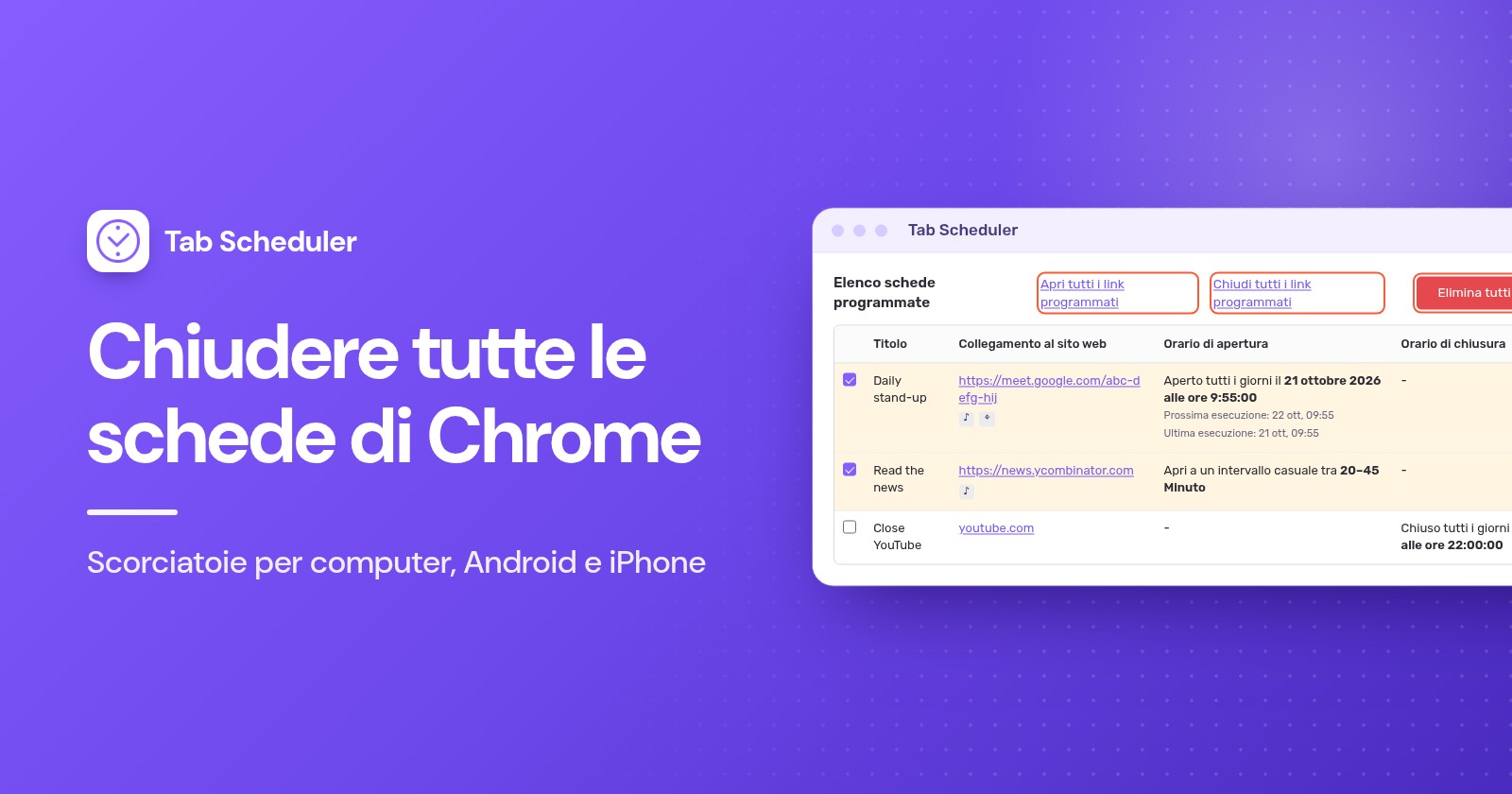
Per chiudere tutte le schede di Chrome in una volta, premi Ctrl+Maiusc+W (Mac: Comando+Maiusc+W): si chiudono tutte le schede della finestra corrente. Per chiudere tutte le finestre, scegli Esci nel menu di Chrome (Mac: Comando+Q). Sul telefono, apri la panoramica delle schede e tocca Chiudi tutte le schede (Android) o Chiudi tutte (Close All, iPhone).
- Fai clic su una scheda qualsiasi della finestra di Chrome che vuoi svuotare.
- Premi Ctrl+Maiusc+W (Mac: Comando+Maiusc+W). Si chiudono tutte le schede della finestra, e con loro la finestra stessa.
- Se restano aperte altre finestre di Chrome, ripeti in ciascuna, oppure chiudile tutte insieme: fai clic sul menu con i tre puntini in alto a destra e scegli Esci (Mac: premi Comando+Q).
- Hai chiuso troppo? Premi subito Ctrl+Maiusc+T (Mac: Comando+Maiusc+T) per riaprire quello che hai appena chiuso.
I nomi dei menu di Chrome in questa guida sono stati verificati in Chrome 156 (novembre 2026). Le scorciatoie e i passaggi per il telefono seguono le pagine attuali del Centro assistenza di Chrome, compreso l'elenco delle scorciatoie da tastiera di Chrome.
Scorciatoie da tastiera per chiudere tutte le schede di Chrome
Ctrl+Maiusc+W svuota una finestra alla volta, mentre la scorciatoia per uscire le chiude tutte:
- Windows e Linux: Ctrl+W chiude la scheda corrente, Ctrl+Maiusc+W o Alt+F4 chiude la finestra corrente con tutte le sue schede, e Alt+F seguito da X chiude Chrome, cioè tutte le finestre.
- Mac: Comando+W chiude la scheda corrente, Comando+Maiusc+W chiude la finestra corrente e Comando+Q chiude Chrome.
- Chromebook: Ctrl+W chiude la scheda corrente e Ctrl+Maiusc+W chiude la finestra corrente.
- Su tutti i computer: Ctrl+Maiusc+T (Mac: Comando+Maiusc+T) riapre le schede chiuse nell'ordine in cui le hai chiuse, e Ctrl+Maiusc+D (Mac: Comando+Maiusc+D) salva le schede aperte della finestra come preferiti in una nuova cartella.
Come chiudere tutte le schede di Chrome su Windows
Su Windows 11 o Windows 10, premi Ctrl+Maiusc+W per chiudere tutte le schede della finestra che stai usando. Fare clic sulla X in alto a destra della finestra ha lo stesso effetto.
Per chiudere tutte le finestre di Chrome in un colpo solo, esci da Chrome:
- Fai clic sul menu con i tre puntini in alto a destra in una finestra di Chrome qualsiasi.
- Scegli Esci. Si chiudono tutte le finestre e tutte le schede.
Da tastiera: Alt+F, poi X. Se quelle pagine potrebbero servirti più tardi, salvale prima (vedi sotto).
Come chiudere tutte le schede di Chrome sul Mac
Sul Mac, premi Comando+Maiusc+W per chiudere la finestra corrente con tutte le sue schede, oppure fai clic sul pulsante di chiusura in alto a sinistra della finestra. Per chiudere tutte le finestre, premi Comando+Q, oppure fai clic su Chrome nella barra dei menu e scegli Esci da Google Chrome.
Tutto il resto di questa guida funziona allo stesso modo sul Mac: usa Comando dove Windows usa Ctrl.
Come chiudere tutte le schede su un Chromebook
Su un Chromebook, premi Ctrl+Maiusc+W per chiudere la finestra di Chrome corrente e tutte le sue schede, oppure seleziona Chiudi in alto a destra della finestra. Se hai più finestre di Chrome aperte, fallo in ciascuna.
- Per vedere tutte le finestre aperte, premi il tasto Mostra finestre.
- Se usi i desktop virtuali, premi Mostra finestre, poi seleziona Chiudi desktop e finestre (Close desk and windows) in alto a destra di un desktop. Quel desktop e tutte le sue finestre si chiudono insieme.
- Uscire dall'account (Maiusc+Ctrl+Q due volte) chiude tutto, anche le altre app.
Ctrl+Maiusc+T riapre l'ultima scheda o finestra che hai chiuso.
Come chiudere tutte le schede tranne una in Chrome
Fai clic con il tasto destro sulla scheda che vuoi tenere e scegli Chiudi le altre schede. Chrome chiude le altre schede di quella finestra e lascia aperta quella su cui hai fatto clic.
- Chiudi schede a destra, nello stesso menu, chiude solo le schede a destra di quella su cui hai fatto clic. Se mostri le schede in verticale, la stessa opzione si chiama Chiudi le schede in basso.
- Con entrambe le opzioni le schede fissate restano aperte. Per eliminare anche una scheda fissata, fai clic con il tasto destro, scegli Stacca e poi chiudila come al solito.
- Per tenere più schede, prima evidenziale (vedi la sezione successiva), poi fai clic con il tasto destro su una di esse e scegli Chiudi le altre schede. Tutte le schede evidenziate restano aperte.
Come chiudere più schede insieme in Chrome
Evidenzia le schede, poi chiudile tutte insieme:
- Tieni premuto Ctrl (Mac: Comando) e fai clic su ogni scheda che vuoi chiudere. Per scegliere una serie di schede vicine, fai clic sulla prima, tieni premuto Maiusc e fai clic sull'ultima.
- Fai clic con il tasto destro su una qualsiasi delle schede evidenziate.
- Scegli Chiudi.
Senza mouse, il percorso da tastiera indicato da Google è F6 due volte, poi Ctrl+Maiusc+H. Un gruppo di schede compresso si può selezionare solo per intero, quindi espandilo prima di scegliere singole schede al suo interno.
Come chiudere i gruppi di schede in Chrome
Fai clic con il tasto destro sul nome o sul cerchio colorato del gruppo nella barra delle schede e scegli Chiudi gruppo. Le sue schede si chiudono, ma il gruppo non viene eliminato: puoi riaprirlo dal menu con i tre puntini in Gruppi di schede, oppure dalla barra dei preferiti se lì mostri i gruppi.
- Elimina gruppo rimuove il gruppo per sempre, su questo computer e su tutti i dispositivi collegati allo stesso Account Google.
- Separa lascia aperte le schede ma elimina il gruppo, anche sugli altri dispositivi (vedi la guida di Google sulle schede per computer).
Come chiudere tutte le schede di Chrome su Android
Apri la panoramica delle schede e usa il suo menu. Funziona allo stesso modo su telefoni e tablet Android:
- Apri Chrome e tocca Cambia scheda (Switch tabs, il quadrato con il numero di schede) a destra della barra degli indirizzi.
- Tocca Altro (tre puntini).
- Tocca Chiudi tutte le schede. Se Chrome ti chiede una conferma, tocca Chiudi tutte le schede e i gruppi (Close all tabs and groups).
- Per chiudere solo alcune schede, nella panoramica tocca Altro > Seleziona schede, scegli le schede e poi tocca Altro > Chiudi schede. Puoi anche scorrere una singola scheda di lato per chiuderla.
- Le schede in incognito hanno un elenco a parte. Nella panoramica, tocca Schede in incognito in alto, poi Altro > Chiudi tutte le schede in incognito.
- Le schede che non usi da 14 giorni o più passano nella sezione Schede inattive (Inactive tabs). Puoi eliminarle con Chiudi tutte le schede inattive (Close all inactive tabs) > Chiudi tutte (Close all).
Un gruppo di schede chiuso viene salvato, non eliminato: riaprilo da Gruppi di schede nella panoramica delle schede (guida di Google sulle schede per Android).
Come chiudere tutte le schede di Chrome su iPhone e iPad
Su iPhone, tocca Cambia scheda (Switch tabs) in fondo allo schermo, poi tocca Chiudi tutte (Close All) in basso a sinistra.
- Su iPad, tocca Cambia scheda, poi Altro in alto a destra e scegli Chiudi tutte le schede e i gruppi (Close All Tabs and Groups), come la chiama la guida di Google. Chiude anche i gruppi di schede, e la stessa opzione c'è anche su iPhone.
- Per chiudere le finestre di Chrome in più su iPad, tocca e tieni premuta l'icona di Chrome, scegli Mostra tutte le finestre (Show All Windows) e scorri verso l'alto ogni finestra.
- Le schede in incognito sono separate. Nella panoramica delle schede, tocca l'icona di navigazione in incognito in alto, poi Modifica > Chiudi tutte le schede (Close All Tabs).
- Su iPhone le schede fissate stanno in fondo alla panoramica delle schede. Per chiuderne una, tocca e tieni premuta la scheda e scegli Chiudi scheda.
Trovi altre opzioni nella guida di Google sulle schede per iPhone e iPad.
Come salvare tutte le schede di Chrome prima di chiuderle
Aggiungile ai preferiti in un solo passaggio. Premi Ctrl+Maiusc+D (Mac: Comando+Maiusc+D), oppure apri il menu con i tre puntini e scegli Preferiti ed elenchi > Aggiungi tutte le schede ai preferiti…. Dai un nome alla cartella e fai clic su Salva.
- Salva solo le schede della finestra corrente, quindi ripeti in ogni finestra che vuoi conservare.
- Per riaprirle in seguito, fai clic con il tasto destro sulla cartella nella barra dei preferiti e scegli Apri tutte. Chrome mostra accanto il numero di pagine.
- Un'altra strada è un gruppo di schede: metti le schede in un gruppo, poi fai clic con il tasto destro sul gruppo e scegli Chiudi gruppo. Resta in attesa in Gruppi di schede nel menu con i tre puntini finché non ti serve.
- Su Android, tocca Cambia scheda > Altro > Seleziona schede, scegli le schede e poi tocca Altro > Aggiungi schede ai preferiti (Bookmark tabs).
Se vuoi che Chrome riapra le pagine che erano aperte quando sei uscito, scegli Impostazioni > All'avvio > Continua dal punto in cui avevi interrotto.
Come recuperare le schede dopo averle chiuse
Premi subito Ctrl+Maiusc+T (Mac: Comando+Maiusc+T). Chrome riapre le schede chiuse nell'ordine in cui le hai chiuse, e se avevi chiuso un'intera finestra, la finestra torna con le sue schede.
- Se sei uscito da Chrome, riaprilo, fai clic sul menu con i tre puntini e passa il puntatore su Cronologia. In Chiuse di recente, passa sulla voce che mostra il numero di schede e scegli Ripristina finestra.
- Le pagine più vecchie sono nella cronologia completa: Ctrl+H (Mac: Comando+Y).
- Su Android e iPhone, dopo che hai chiuso le schede compare per qualche secondo un pulsante Annulla in fondo allo schermo. Dopo, trovi le pagine in Altro > Cronologia.
Le pagine in incognito non si possono recuperare dopo che hai chiuso tutte le finestre in incognito, perché Chrome non tiene traccia dei siti che visiti in incognito.
Come chiudere tutte le schede di Chrome in automatico a un orario stabilito
Se chiudi le schede ogni giorno alla stessa ora, sul computer può farlo un'estensione al posto tuo. Tab Scheduler, un'estensione gratuita che apre e chiude le schede a orari programmati, chiude tutte le schede all'orario che scegli quando il link è solo *:
- Installa Tab Scheduler dal Chrome Web Store, fai clic sulla sua icona nella barra degli strumenti e scegli Impostazioni.
- In Collegamento al sito web, inserisci
*. Per chiudere solo le schede di un sito, inserisci invece il suo indirizzo, ad esempio youtube.com come nello screenshot qui sotto. - Imposta Seleziona Frequenza su Ogni giorno e Tipo di programma su Chiudi le schede corrispondenti.
- Imposta Orario di chiusura, ad esempio 22:00, e fai clic su Salva la pianificazione.
Quando si chiude l'ultima scheda di una finestra, si chiude anche la finestra. Per tenere le schede fissate, e con loro il browser, spunta Non chiudere le schede bloccate in Altre opzioni (vedi tenere aperte le schede bloccate). A quell'ora Chrome deve essere in esecuzione e il computer attivo, e l'estensione non funziona sui telefoni. Il piano gratuito include fino a 5 pianificazioni. Per avvisi, ritardi e altro, leggi come chiudere automaticamente le schede in Chrome e come * trova i link corrispondenti.
Quale metodo conviene usare?
| Metodo | Ideale per | Cosa chiude | Limiti |
|---|---|---|---|
| Ctrl+Maiusc+W (Mac: Comando+Maiusc+W) | Svuotare la finestra in cui sei | Tutte le schede della finestra corrente | Le altre finestre restano aperte |
| Esci oppure Alt+F e poi X (Mac: Comando+Q) | Chiudere tutto sul computer | Tutte le finestre e le schede | Chiude Chrome; le schede possono tornare se all'avvio è impostato Continua dal punto in cui avevi interrotto |
| Tasto destro, Chiudi le altre schede | Tenere una scheda, o alcune evidenziate | Tutte le altre schede di quella finestra | Le schede fissate restano aperte |
| Ctrl+clic o Maiusc+clic, poi Chiudi | Togliere una manciata di schede | Solo le schede evidenziate | Un clic per ogni scheda |
| Chiudi gruppo | Mettere da parte un progetto | Le schede di un gruppo | Il gruppo resta salvato finché non lo elimini |
| Chiudi tutte le schede (Android), Chiudi tutte (iPhone) | Telefoni e tablet | Tutte le schede normali | Le schede in incognito si chiudono a parte |
Tab Scheduler con il link * | Chiudere le schede ogni giorno alla stessa ora | Tutte le schede all'orario che imposti | Solo computer; Chrome deve essere in esecuzione e il computer attivo |
Perché non si sono chiuse tutte le schede di Chrome?
Di solito il motivo è uno di questi:
- Ci sono altre finestre ancora aperte. Ctrl+Maiusc+W chiude solo la finestra in cui sei. Usa Esci (Mac: Comando+Q) per chiuderle tutte.
- Le schede tornano quando Chrome si avvia. Chrome è impostato su Continua dal punto in cui avevi interrotto. In Impostazioni > All'avvio, scegli invece Apri la pagina Nuova scheda. La nostra guida su come aprire siti web all'avvio spiega anche come impedire che si aprano schede all'avvio.
- Le schede fissate continuano a tornare. All'avvio Chrome riapre le schede che avevi fissato, anche con l'impostazione della pagina Nuova scheda. Fai clic con il tasto destro su ognuna e scegli Stacca prima di uscire.
- Un gruppo di schede è ricomparso. Chiudi gruppo salva il gruppo invece di eliminarlo, e Chrome su Android e iPhone può aprire i gruppi di schede dagli altri dispositivi. Usa Elimina gruppo per rimuoverlo ovunque, oppure sul telefono disattiva Apri automaticamente i gruppi di schede da altri dispositivi (Automatically open tab groups from other devices) in Impostazioni > Schede e gruppi di schede (Tabs and tab groups).
- Una pagina chiede "Vuoi uscire dal sito?" La pagina ha modifiche che potrebbero non essere salvate, e Chrome aspetta una tua risposta prima di chiudere la scheda o uscire. Fai clic su Esci per chiuderla comunque.
- Una scheda è bloccata. Apri il menu con i tre puntini, scegli Altri strumenti > Task Manager, seleziona la pagina e fai clic su Termina processo.
- Sul telefono restano aperte schede in incognito. Hanno un elenco a parte nella panoramica delle schede. Chiudile lì, come mostrato nei passaggi per Android e iPhone qui sopra.
Per la maggior parte delle persone bastano Ctrl+Maiusc+W o Chiudi tutte le schede sul telefono, e Ctrl+Maiusc+T fa da rete di sicurezza. Se chiudi le schede ogni giorno alla stessa ora, imposta una pianificazione di chiusura in Tab Scheduler.
Domande e risposte
Qual è la scorciatoia per chiudere tutte le schede di Chrome?
Ctrl+Maiusc+W chiude tutte le schede della finestra corrente di Chrome su Windows, Linux e Chromebook, e Comando+Maiusc+W fa lo stesso sul Mac. Per chiudere tutte le finestre insieme, premi Alt+F e poi X su Windows, oppure Comando+Q sul Mac.
Come chiudere tutte le schede di Chrome tranne quella aperta?
Fai clic con il tasto destro sulla scheda in cui ti trovi e scegli Chiudi le altre schede. Chrome chiude le altre schede di quella finestra, ma le schede fissate restano aperte.
Come chiudere tutte le finestre di Chrome insieme?
Su Windows, apri il menu con i tre puntini e scegli Esci, oppure premi Alt+F e poi X. Sul Mac, premi Comando+Q. Ctrl+Maiusc+W chiude solo la finestra che stai usando.
Come chiudere tutte le schede di Chrome su iPhone?
Apri Chrome, tocca Cambia scheda in fondo allo schermo, poi tocca Chiudi tutte in basso a sinistra. Le schede in incognito sono in un elenco a parte, quindi chiudile dalla sezione in incognito della panoramica delle schede.
Come chiudere tutte le schede di Chrome su Android?
Tocca Cambia scheda accanto alla barra degli indirizzi, poi tocca Altro (tre puntini) e Chiudi tutte le schede. Se Chrome ti chiede una conferma, tocca Chiudi tutte le schede e i gruppi.
Come salvare tutte le schede di Chrome prima di chiuderle?
Premi Ctrl+Maiusc+D (Comando+Maiusc+D sul Mac) per aggiungere ai preferiti tutte le schede della finestra corrente in una nuova cartella. In seguito, fai clic con il tasto destro su quella cartella e scegli Apri tutte per riaprirle.
Posso recuperare le schede dopo averle chiuse tutte?
Sì. Premi subito Ctrl+Maiusc+T (Comando+Maiusc+T sul Mac), oppure apri il menu Cronologia e scegli Ripristina finestra in Chiuse di recente. Le schede in incognito non si possono ripristinare dopo che hai chiuso tutte le finestre in incognito.
Chrome può chiudere tutte le schede in automatico a un orario stabilito?
Sul computer sì, con l'estensione gratuita Tab Scheduler: crea una pianificazione Chiudi le schede corrispondenti con il solo * in Collegamento al sito web e un orario di chiusura. A quell'ora Chrome deve essere in esecuzione e il computer attivo, e non funziona sui telefoni.