








































Jak zavřít všechny karty v Chrome najednou
Zavřete všechny karty Chromu najednou ve Windows, na Macu, Chromebooku, Androidu, iPhonu i iPadu, ponechte si ty potřebné a obnovte je, pokud jich zavřete moc.
Chcete-li zavřít všechny karty v Chrome najednou, stiskněte Ctrl+Shift+W (Mac: Command+Shift+W): zavřou se všechny karty v aktuálním okně. Všechna okna zavřete volbou Ukončit v nabídce Chromu (Mac: Command+Q). V telefonu otevřete přepínač karet a klepněte na Zavřít všechny karty (Android) nebo Zavřít vše (iPhone).
- Klikněte na libovolnou kartu v okně Chromu, které chcete vyprázdnit.
- Stiskněte Ctrl+Shift+W (Mac: Command+Shift+W). Zavřou se všechny karty v tomto okně a s nimi i okno.
- Pokud jsou otevřená další okna Chromu, zopakujte to v každém z nich, nebo je zavřete všechna najednou: vpravo nahoře klikněte na nabídku se třemi tečkami a zvolte Ukončit (Mac: stiskněte Command+Q).
- Zavřeli jste toho moc? Ihned stiskněte Ctrl+Shift+T (Mac: Command+Shift+T) a právě zavřené karty se znovu otevřou.
Názvy nabídek Chromu v tomto návodu jsme ověřili v Chromu 156 (listopad 2026). Klávesové zkratky a postupy pro telefon vycházejí z aktuální nápovědy Google Chrome, včetně seznamu klávesových zkratek Chromu.
Klávesové zkratky pro zavření všech karet v Chrome
Ctrl+Shift+W vyprázdní vždy jedno okno, zkratka pro ukončení zavře všechna:
- Windows a Linux: Ctrl+W zavře aktuální kartu, Ctrl+Shift+W nebo Alt+F4 zavře aktuální okno se všemi kartami a Alt+F a pak X ukončí Chrome, čímž se zavřou všechna okna.
- Mac: Command+W zavře aktuální kartu, Command+Shift+W zavře aktuální okno a Command+Q ukončí Chrome.
- Chromebook: Ctrl+W zavře aktuální kartu a Ctrl+Shift+W zavře aktuální okno.
- Na každém počítači: Ctrl+Shift+T (Mac: Command+Shift+T) znovu otevře zavřené karty v pořadí, v jakém byly zavřeny, a Ctrl+Shift+D (Mac: Command+Shift+D) uloží otevřené karty okna jako záložky do nové složky.
Jak zavřít všechny karty v Chrome ve Windows
Ve Windows 11 nebo Windows 10 stiskněte Ctrl+Shift+W a zavřou se všechny karty v okně, se kterým pracujete. Stejně funguje kliknutí na X vpravo nahoře v okně.
Chcete-li zavřít všechna okna Chromu naráz, ukončete Chrome:
- Klikněte na nabídku se třemi tečkami vpravo nahoře v libovolném okně Chromu.
- Zvolte Ukončit. Zavřou se všechna okna i karty.
Z klávesnice to je Alt+F a potom X. Pokud byste stránky mohli později potřebovat, nejdřív si je uložte (viz níže).
Jak zavřít všechny karty v Chrome na Macu
Na Macu stiskněte Command+Shift+W a zavře se aktuální okno se všemi kartami, nebo klikněte na tlačítko Zavřít vlevo nahoře v okně. Všechna okna zavřete stisknutím Command+Q, nebo v řádku nabídek klikněte na Chrome a zvolte Ukončit Google Chrome.
Vše ostatní v tomto návodu funguje na Macu stejně: tam, kde Windows používají Ctrl, použijte Command.
Jak zavřít všechny karty na Chromebooku
Na Chromebooku stiskněte Ctrl+Shift+W a zavře se aktuální okno Chromu i všechny karty v něm, nebo vyberte Zavřít vpravo nahoře v okně. Pokud máte otevřených více oken Chromu, udělejte to v každém z nich.
- Všechna otevřená okna najdete stisknutím klávesy Zobrazit okna.
- Pokud používáte plochy, stiskněte Zobrazit okna a pak vpravo nahoře u plochy vyberte Zavřít plochu a okna (Close desk and windows). Daná plocha se všemi svými okny se zavře najednou.
- Odhlášení (dvakrát Shift+Ctrl+Q) zavře všechno, včetně ostatních aplikací.
Ctrl+Shift+T znovu otevře poslední zavřenou kartu nebo okno.
Jak zavřít všechny karty kromě jedné v Chrome
Klikněte pravým tlačítkem na kartu, kterou chcete ponechat, a zvolte Zavřít ostatní karty. Chrome zavře ostatní karty v tomto okně a ponechá tu, na kterou jste klikli.
- Zavřít karty napravo ve stejné nabídce zavře jen karty napravo od té, na kterou jste klikli. Pokud máte karty zobrazené svisle, stejná volba se jmenuje Zavřít karty níže.
- Připnuté karty zůstanou u obou voleb otevřené. Chcete-li se zbavit i připnuté karty, klikněte na ni pravým tlačítkem, zvolte Odepnout a pak ji zavřete jako obvykle.
- Chcete-li ponechat více karet, nejdřív je označte (viz další část), klikněte na jednu z nich pravým tlačítkem a zvolte Zavřít ostatní karty. Všechny označené karty zůstanou otevřené.
Jak zavřít více karet v Chrome najednou
Karty označte a pak je zavřete společně:
- Podržte Ctrl (Mac: Command) a klikněte na každou kartu, kterou chcete zavřít. Chcete-li vybrat několik karet vedle sebe, klikněte na první, podržte Shift a klikněte na poslední.
- Klikněte pravým tlačítkem na kteroukoli z označených karet.
- Zvolte Zavřít.
Bez myši je postup podle Googlu dvakrát F6 a pak Ctrl+Shift+H. Sbalenou skupinu karet lze vybrat jen jako celek, takže ji nejdřív rozbalte, pokud v ní chcete vybrat jednotlivé karty.
Jak zavřít skupiny karet v Chrome
Klikněte pravým tlačítkem na název skupiny nebo její barevné kolečko na liště karet a zvolte Zavřít skupinu. Karty se zavřou, ale skupina se nesmaže: znovu ji otevřete z nabídky se třemi tečkami v části Skupiny karet, nebo z lišty záložek, pokud tam skupiny zobrazujete.
- Smazat skupinu skupinu natrvalo odstraní, v tomto počítači i na všech zařízeních přihlášených ke stejnému účtu Google.
- Zrušit seskupení ponechá karty otevřené, ale skupinu smaže, a to i na vašich dalších zařízeních (viz nápověda Google ke kartám v počítači).
Jak zavřít všechny karty v Chrome na Androidu
Otevřete přepínač karet a použijte jeho nabídku. Na telefonech i tabletech s Androidem to funguje stejně:
- Otevřete Chrome a vpravo od adresního řádku klepněte na Přepnout karty (čtvereček s počtem karet).
- Klepněte na Více (tři tečky).
- Klepněte na Zavřít všechny karty. Pokud Chrome požádá o potvrzení, klepněte na Zavřít všechny karty a skupiny.
- Chcete-li zavřít jen některé karty, klepněte v přepínači karet na Více > Vybrat karty, vyberte karty a pak klepněte na Více > Zavřít karty. Jednotlivou kartu můžete také odsunout přejetím prstem.
- Anonymní karty mají vlastní seznam. V přepínači karet klepněte nahoře na Anonymní karty a pak na Více > Zavřít všechny anonymní karty.
- Karty, které jste nepoužili 14 dní nebo déle, se přesunou do sekce Neaktivní karty (Inactive tabs). Vymažete je pomocí Zavřít všechny neaktivní karty > Zavřít vše.
Zavřená skupina karet se uloží, nesmaže: znovu ji otevřete v přepínači karet v části Skupiny karet (nápověda Google ke kartám v Androidu).
Jak zavřít všechny karty v Chrome na iPhonu a iPadu
Na iPhonu klepněte dole na obrazovce na Přepnout karty a pak vlevo dole na Zavřít vše.
- Na iPadu klepněte na Přepnout karty, pak vpravo nahoře na Více a zvolte Zavřít všechny karty a skupiny (Close All Tabs and Groups), jak to uvádí nápověda Google. Zavře i vaše skupiny karet a stejná volba je i na iPhonu.
- Chcete-li na iPadu zavřít další okna Chromu, podržte ikonu Chromu, zvolte Zobrazit všechna okna (Show All Windows) a každé okno přejeďte nahoru.
- Anonymní karty jsou oddělené. V přepínači karet klepněte nahoře na ikonu anonymního režimu a pak na Upravit > Zavřít všechny karty.
- Připnuté karty jsou na iPhonu dole v přepínači karet. Chcete-li některou zavřít, podržte ji a zvolte Zavřít kartu.
Další možnosti najdete v nápovědě Google ke kartám na iPhonu a iPadu.
Jak uložit všechny karty v Chrome před zavřením
Přidejte je do záložek jedním krokem. Stiskněte Ctrl+Shift+D (Mac: Command+Shift+D), nebo otevřete nabídku se třemi tečkami a zvolte Záložky a seznamy > Přidat do záložek všechny karty…. Pojmenujte složku a klikněte na Uložit.
- Uloží jen karty aktuálního okna, takže to zopakujte v každém okně, které si chcete ponechat.
- Později je znovu otevřete tak, že na liště záložek kliknete pravým tlačítkem na složku a zvolíte Otevřít vše. Chrome vedle toho zobrazí počet stránek.
- Další možností je skupina karet: vložte karty do skupiny, klikněte na skupinu pravým tlačítkem a zvolte Zavřít skupinu. Počká na vás v nabídce se třemi tečkami v části Skupiny karet, dokud ji nebudete potřebovat.
- V Androidu klepněte na Přepnout karty > Více > Vybrat karty, vyberte karty a pak klepněte na Více > Přidat karty do záložek.
Pokud chcete, aby Chrome znovu otevřel stránky, které byly otevřené při ukončení, zvolte Nastavení > Při spuštění > Pokračovat tam, kde jste přestali.
Jak obnovit karty po jejich zavření
Ihned stiskněte Ctrl+Shift+T (Mac: Command+Shift+T). Chrome znovu otevře zavřené karty v pořadí, v jakém byly zavřeny, a pokud jste zavřeli celé okno, vrátí se okno i s kartami.
- Pokud jste Chrome ukončili, znovu ho otevřete, klikněte na nabídku se třemi tečkami a najeďte na Historie. V části Nedávno zavřené najeďte na položku s počtem karet a zvolte Obnovit okno.
- Starší stránky najdete v úplné historii: Ctrl+H (Mac: Command+Y).
- V Androidu a na iPhonu se po zavření karet na několik sekund zobrazí dole na obrazovce tlačítko Zpět. Potom stránky najdete v části Více > Historie.
Anonymní stránky po zavření všech anonymních oken obnovit nelze, protože Chrome nevede záznam o webech, které jste v anonymním režimu navštívili.
Jak automaticky zavřít všechny karty v Chrome v nastavený čas
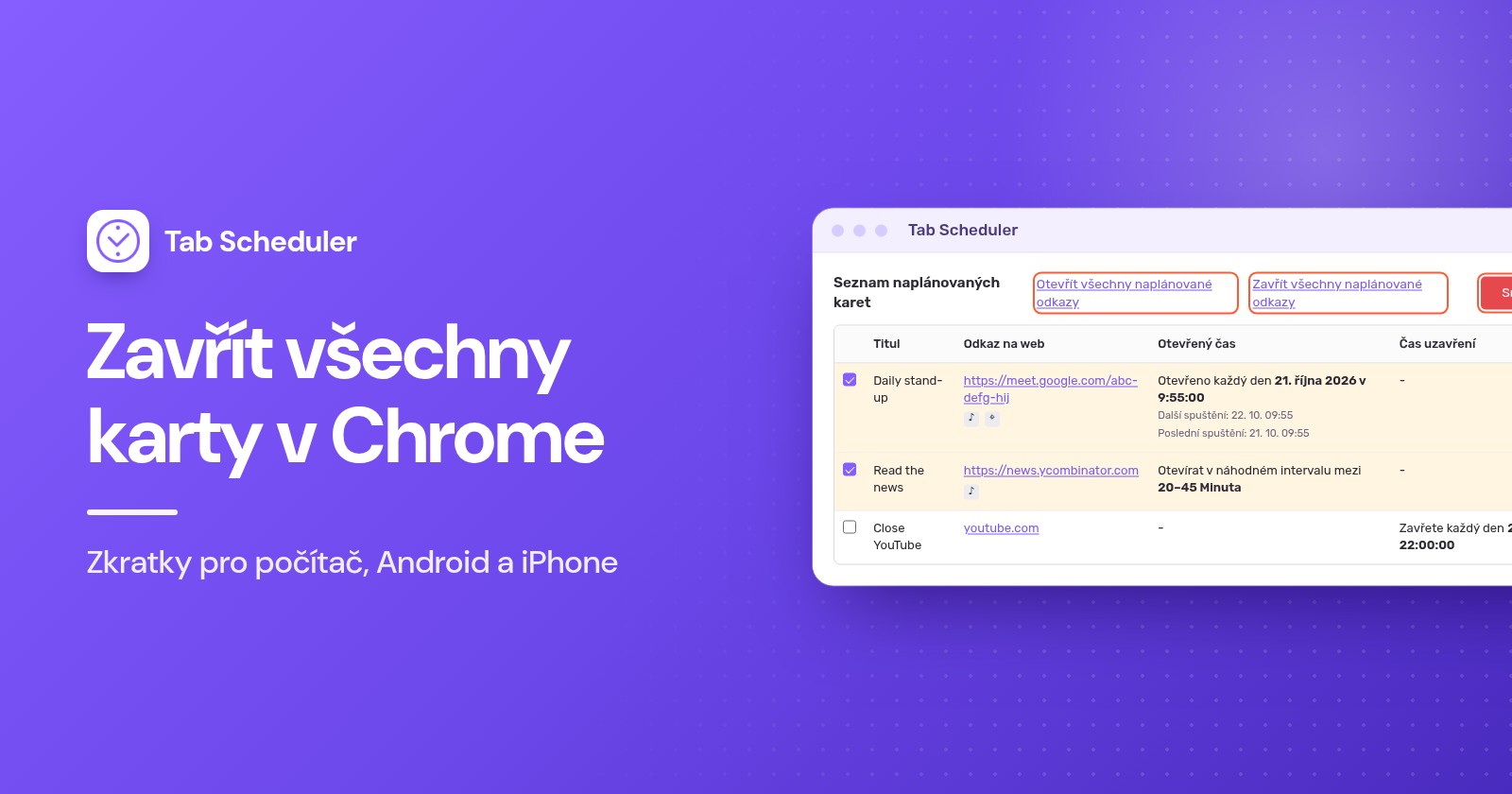
Pokud karty zavíráte každý den ve stejnou dobu, může to na počítači udělat rozšíření za vás. Tab Scheduler, bezplatné rozšíření, které otevírá a zavírá karty podle plánu, zavře v čase, který zvolíte, všechny karty, pokud je jeho odkaz jen *:
- Nainstalujte Tab Scheduler z Internetového obchodu Chrome, klikněte na jeho ikonu na panelu nástrojů a vyberte Nastavení.
- Do pole Odkaz na web zadejte
*. Chcete-li zavřít jen karty jednoho webu, zadejte místo toho jeho adresu, například youtube.com jako na snímku níže. - V poli Vyberte možnost Frekvence nastavte Každý den a v poli Typ rozvrhu nastavte Zavřít odpovídající karty.
- Nastavte Čas uzavření, například 22:00, a klikněte na Uložit plán.
Když se zavře poslední karta v okně, zavře se i okno. Chcete-li ponechat připnuté karty a s nimi i prohlížeč, zaškrtněte v části Další možnosti volbu Nezavírejte připnuté záložky (viz ponechání připnutých karet otevřených). Chrome musí v tu dobu běžet a počítač nesmí spát, a na telefonech rozšíření nefunguje. Bezplatný tarif zahrnuje až 5 plánů. O varování, odkladech a dalším si přečtěte v článcích jak automaticky zavírat karty v Chrome a jak * odpovídá odkazům.
Kterou metodu zvolit?
| Metoda | Nejvhodnější pro | Co zavře | Omezení |
|---|---|---|---|
| Ctrl+Shift+W (Mac: Command+Shift+W) | Vyprázdnění okna, ve kterém jste | Všechny karty v aktuálním okně | Ostatní okna zůstanou otevřená |
| Ukončit nebo Alt+F a pak X (Mac: Command+Q) | Zavření všeho na počítači | Všechna okna a karty | Ukončí Chrome; karty se mohou vrátit, pokud je spuštění nastavené na Pokračovat tam, kde jste přestali |
| Pravé tlačítko, Zavřít ostatní karty | Ponechání jedné karty nebo několika označených | Všechny ostatní karty v tomto okně | Připnuté karty zůstanou otevřené |
| Ctrl+kliknutí nebo Shift+kliknutí, pak Zavřít | Odstranění několika karet | Jen označené karty | Jedno kliknutí na kartu |
| Zavřít skupinu | Odložení projektu stranou | Karty v jedné skupině | Skupina zůstane uložená, dokud ji nesmažete |
| Zavřít všechny karty (Android), Zavřít vše (iPhone) | Telefony a tablety | Všechny běžné karty | Anonymní karty se zavírají zvlášť |
Tab Scheduler s odkazem * | Zavírání karet každý den ve stejnou dobu | Všechny karty v nastavený čas | Jen počítač; Chrome musí běžet a počítač nesmí spát |
Proč se nezavřely všechny karty v Chrome?
Obvykle za tím je jedna z těchto příčin:
- Jsou otevřená další okna. Ctrl+Shift+W zavře jen okno, ve kterém jste. Všechna zavřete volbou Ukončit (Mac: Command+Q).
- Karty se po spuštění Chromu vracejí. Chrome je nastavený na Pokračovat tam, kde jste přestali. V Nastavení > Při spuštění zvolte místo toho Otevřít stránku Nová karta. Náš návod k otevírání webů po spuštění popisuje i to, jak otevírání karet po spuštění zastavit.
- Připnuté karty se stále vracejí. Chrome při spuštění znovu otevře připnuté karty, i když je nastavená stránka Nová karta. Před ukončením na každou klikněte pravým tlačítkem a zvolte Odepnout.
- Znovu se objevila skupina karet. Zavřít skupinu skupinu uloží, místo aby ji smazala, a Chrome v Androidu a na iPhonu umí otevírat skupiny karet z vašich dalších zařízení. Použijte Smazat skupinu, aby zmizela všude, nebo v telefonu vypněte Automaticky otevírat skupiny karet z jiných zařízení (Automatically open tab groups from other devices) v části Nastavení > Karty a skupiny karet (Tabs and tab groups).
- Stránka se ptá „Opustit web?“ Stránka obsahuje změny, které možná nejsou uložené, a Chrome čeká na vás, než kartu zavře nebo se ukončí. Kliknutím na Odejít ji přesto zavřete.
- Karta zamrzla. Otevřete nabídku se třemi tečkami, zvolte Další nástroje > Správce úloh, vyberte stránku a klikněte na Ukončit proces.
- V telefonu zůstaly otevřené anonymní karty. Mají v přepínači karet vlastní seznam. Zavřete je tam, jak ukazují postupy pro Android a iPhone výše.
Většině lidí stačí Ctrl+Shift+W nebo v telefonu Zavřít všechny karty a Ctrl+Shift+T slouží jako záchranná síť. Pokud karty zavíráte každý den ve stejnou dobu, nastavte si plán zavírání v Tab Scheduler.
Otázky a odpovědi
Jaká je zkratka pro zavření všech karet v Chrome?
Ctrl+Shift+W zavře všechny karty v aktuálním okně Chromu ve Windows, Linuxu a na Chromebooku a Command+Shift+W udělá totéž na Macu. Všechna okna najednou zavřete ve Windows stisknutím Alt+F a pak X, na Macu pomocí Command+Q.
Jak v Chrome zavřít všechny karty kromě té, na které jsem?
Klikněte pravým tlačítkem na aktuální kartu a zvolte Zavřít ostatní karty. Chrome zavře zbývající karty v tomto okně, připnuté karty ale zůstanou otevřené.
Jak zavřít všechna okna Chromu najednou?
Ve Windows otevřete nabídku se třemi tečkami a zvolte Ukončit, nebo stiskněte Alt+F a pak X. Na Macu stiskněte Command+Q. Ctrl+Shift+W zavře jen okno, se kterým pracujete.
Jak zavřít všechny karty v Chrome na iPhonu?
Otevřete Chrome, klepněte dole na obrazovce na Přepnout karty a pak vlevo dole na Zavřít vše. Anonymní karty jsou vedené zvlášť, takže je zavřete v anonymní části přepínače karet.
Jak zavřít všechny karty v Chrome na Androidu?
Klepněte na Přepnout karty vedle adresního řádku, pak na Více (tři tečky) a Zavřít všechny karty. Pokud Chrome požádá o potvrzení, klepněte na Zavřít všechny karty a skupiny.
Jak si před zavřením uložit všechny karty Chromu?
Stiskněte Ctrl+Shift+D (na Macu Command+Shift+D) a všechny karty aktuálního okna se uloží jako záložky do nové složky. Později na tuto složku klikněte pravým tlačítkem a zvolte Otevřít vše.
Dají se karty obnovit po zavření všech?
Ano. Ihned stiskněte Ctrl+Shift+T (na Macu Command+Shift+T), nebo otevřete nabídku Historie a v části Nedávno zavřené zvolte Obnovit okno. Anonymní karty po zavření všech anonymních oken obnovit nelze.
Může Chrome automaticky zavřít všechny karty v nastavený čas?
Na počítači to umí bezplatné rozšíření Tab Scheduler: vytvořte plán Zavřít odpovídající karty, jako Odkaz na web zadejte jen * a nastavte čas zavření. Chrome musí v tu dobu běžet a počítač nesmí spát, na telefonech to nefunguje.