








































Cara Menutup Semua Tab di Chrome Sekaligus
Tutup semua tab Chrome sekaligus di Windows, Mac, Chromebook, Android, iPhone, dan iPad, pertahankan tab yang Anda perlukan, dan kembalikan jika terlalu banyak yang tertutup.
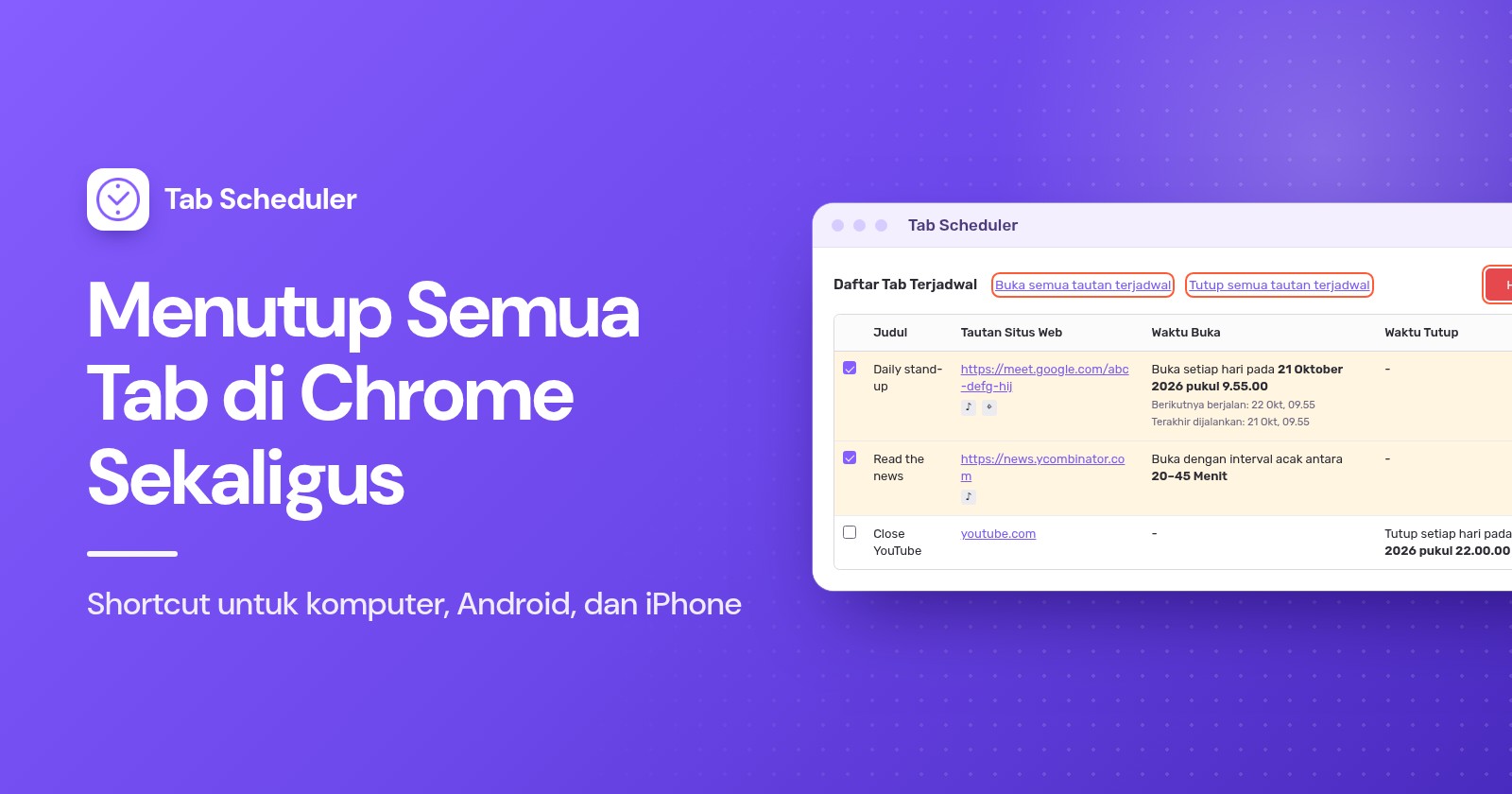
Cara menutup semua tab di Chrome sekaligus: tekan Ctrl+Shift+W (Mac: Command+Shift+W), dan semua tab di jendela saat ini langsung tertutup. Untuk menutup semua jendela, pilih Keluar di menu Chrome (Mac: Command+Q). Di ponsel, buka pengalih tab, lalu ketuk Tutup semua tab (Android) atau Tutup Semua (iPhone).
- Klik tab mana saja di jendela Chrome yang ingin Anda kosongkan.
- Tekan Ctrl+Shift+W (Mac: Command+Shift+W). Semua tab di jendela itu tertutup, dan jendelanya ikut tertutup.
- Jika masih ada jendela Chrome lain yang terbuka, ulangi di setiap jendela, atau tutup semuanya sekaligus: klik menu titik tiga di kanan atas, lalu pilih Keluar (Mac: tekan Command+Q).
- Terlalu banyak yang tertutup? Segera tekan Ctrl+Shift+T (Mac: Command+Shift+T) untuk membuka kembali yang baru saja Anda tutup.
Nama menu Chrome dalam panduan ini sudah dicek di Chrome 156 (November 2026). Pintasan dan langkah di ponsel mengikuti halaman Bantuan Chrome dari Google yang berlaku saat ini, termasuk daftar pintasan keyboard Chrome.
Shortcut untuk menutup semua tab di Chrome
Ctrl+Shift+W mengosongkan satu jendela setiap kali, sedangkan pintasan untuk keluar menutup semuanya:
- Windows dan Linux: Ctrl+W menutup tab saat ini, Ctrl+Shift+W atau Alt+F4 menutup jendela saat ini beserta semua tabnya, dan Alt+F lalu X membuat Chrome keluar, sehingga semua jendela tertutup.
- Mac: Command+W menutup tab saat ini, Command+Shift+W menutup jendela saat ini, dan Command+Q membuat Chrome keluar.
- Chromebook: Ctrl+W menutup tab saat ini dan Ctrl+Shift+W menutup jendela saat ini.
- Semua komputer: Ctrl+Shift+T (Mac: Command+Shift+T) membuka kembali tab yang tertutup sesuai urutan penutupannya, dan Ctrl+Shift+D (Mac: Command+Shift+D) menyimpan tab yang terbuka di jendela itu sebagai bookmark di folder baru.
Cara menutup semua tab di Chrome di Windows
Di Windows 11 atau Windows 10, tekan Ctrl+Shift+W untuk menutup semua tab di jendela yang sedang Anda pakai. Mengklik X di kanan atas jendela juga memberikan hasil yang sama.
Untuk menutup semua jendela Chrome sekaligus, keluar dari Chrome:
- Klik menu titik tiga di kanan atas jendela Chrome mana saja.
- Pilih Keluar. Semua jendela dan tab akan tertutup.
Versi keyboard-nya adalah Alt+F, lalu X. Jika Anda mungkin masih membutuhkan halaman-halaman itu nanti, simpan dulu (lihat di bawah).
Cara menutup semua tab di Chrome di Mac
Di Mac, tekan Command+Shift+W untuk menutup jendela saat ini beserta semua tabnya, atau klik tombol Tutup di kiri atas jendela. Untuk menutup semua jendela, tekan Command+Q, atau klik Chrome di bar menu, lalu pilih Keluar dari Google Chrome (Quit Google Chrome).
Semua langkah lain dalam panduan ini sama di Mac: gunakan Command di tempat Windows memakai Ctrl.
Cara menutup semua tab di Chromebook
Di Chromebook, tekan Ctrl+Shift+W untuk menutup jendela Chrome saat ini beserta semua tab di dalamnya, atau pilih Tutup di kanan atas jendela. Jika ada beberapa jendela Chrome yang terbuka, lakukan di setiap jendela.
- Untuk menemukan semua jendela yang terbuka, tekan tombol Tampilkan jendela.
- Jika Anda memakai desk, tekan Tampilkan jendela, lalu pilih Tutup desk dan jendela (Close desk and windows) di kanan atas sebuah desk. Desk itu dan semua jendelanya langsung tertutup sekaligus.
- Keluar dari akun (Shift+Ctrl+Q dua kali) menutup semuanya, termasuk aplikasi lain.
Ctrl+Shift+T membuka kembali tab atau jendela terakhir yang Anda tutup.
Cara menutup semua tab kecuali satu di Chrome
Klik kanan tab yang ingin Anda pertahankan, lalu pilih Tutup tab lain. Chrome menutup tab lain di jendela itu dan menyisakan tab yang Anda klik.
- Tutup tab di sisi kanan, di menu yang sama, hanya menutup tab di sebelah kanan tab yang Anda klik. Jika tab Anda ditampilkan secara vertikal, opsi yang sama bernama Tutup tab di bawah.
- Tab yang disematkan tetap terbuka dengan kedua opsi itu. Untuk ikut menutup tab yang disematkan, klik kanan tab tersebut, pilih Lepaskan, lalu tutup seperti biasa.
- Untuk mempertahankan beberapa tab, tandai dulu tab-tab itu (lihat bagian berikutnya), klik kanan salah satunya, lalu pilih Tutup tab lain. Semua tab yang ditandai tetap terbuka.
Cara menutup beberapa tab sekaligus di Chrome
Tandai tab-tabnya, lalu tutup bersamaan:
- Tahan Ctrl (Mac: Command), lalu klik setiap tab yang ingin Anda tutup. Untuk memilih beberapa tab yang berderet, klik tab pertama, tahan Shift, lalu klik tab terakhir.
- Klik kanan salah satu tab yang ditandai.
- Pilih Tutup.
Tanpa mouse, cara keyboard dari Google adalah F6 dua kali, lalu Ctrl+Shift+H. Grup tab yang diciutkan hanya bisa dipilih secara keseluruhan, jadi luaskan dulu grupnya untuk memilih tab satu per satu di dalamnya.
Cara menutup grup tab di Chrome
Klik kanan nama grup atau lingkaran berwarnanya di strip tab, lalu pilih Tutup grup. Tab di dalamnya tertutup, tetapi grupnya tidak dihapus: Anda dapat membukanya lagi dari menu titik tiga di Grup tab, atau dari bilah bookmark jika grup ditampilkan di sana.
- Hapus grup menghapus grup untuk selamanya, di komputer ini dan di setiap perangkat yang login ke Akun Google yang sama.
- Pisahkan membiarkan tab tetap terbuka tetapi menghapus grupnya, juga di perangkat Anda yang lain (lihat bantuan tab Google untuk komputer).
Cara menutup semua tab di Chrome Android
Buka pengalih tab, lalu gunakan menunya. Caranya sama di ponsel dan tablet Android:
- Buka Chrome, lalu ketuk Beralih tab (Switch tabs; kotak dengan jumlah tab Anda) di sebelah kanan kolom alamat.
- Ketuk Lainnya (titik tiga).
- Ketuk Tutup semua tab. Jika Chrome meminta konfirmasi, ketuk Tutup semua tab dan grup (Close all tabs and groups).
- Untuk menutup hanya beberapa tab, ketuk Lainnya > Pilih tab di pengalih tab, pilih tab-tabnya, lalu ketuk Lainnya > Tutup tab. Anda juga bisa menggeser satu tab untuk menutupnya.
- Tab Samaran punya daftar sendiri. Di pengalih tab, ketuk Tab Samaran di bagian atas, lalu Lainnya > Tutup semua tab Samaran.
- Tab yang tidak Anda pakai selama 14 hari atau lebih dipindahkan ke bagian Tab tidak aktif (Inactive tabs). Bersihkan dengan Tutup semua tab tidak aktif > Tutup semua.
Grup tab yang ditutup akan disimpan, bukan dihapus: buka lagi dari Grup tab di pengalih tab (bantuan tab Android dari Google).
Cara menutup semua tab di Chrome iPhone dan iPad
Di iPhone, ketuk Beralih tab di bagian bawah layar, lalu ketuk Tutup Semua di kiri bawah.
- Di iPad, ketuk Beralih tab, lalu Lainnya di kanan atas, kemudian pilih Tutup Semua Tab dan Grup (Close All Tabs and Groups), sesuai nama di bantuan Google. Opsi ini juga menutup grup tab Anda, dan opsi yang sama ada di iPhone.
- Untuk menutup jendela Chrome tambahan di iPad, sentuh dan tahan ikon Chrome, pilih Tampilkan Semua Jendela (Show All Windows), lalu geser setiap jendela ke atas.
- Tab Samaran terpisah. Di pengalih tab, ketuk ikon Samaran di bagian atas, lalu Edit > Tutup Semua Tab.
- Tab yang disematkan ada di bagian bawah pengalih tab di iPhone. Untuk menutupnya, sentuh dan tahan tab itu, lalu pilih Tutup Tab.
Opsi lainnya ada di bantuan tab iPhone dan iPad dari Google.
Cara menyimpan semua tab di Chrome sebelum menutupnya
Jadikan bookmark dalam satu langkah. Tekan Ctrl+Shift+D (Mac: Command+Shift+D), atau buka menu titik tiga, lalu pilih Bookmark dan daftar > Bookmark semua tab…. Beri nama folder, lalu klik Simpan.
- Langkah ini hanya menyimpan tab di jendela saat ini, jadi ulangi di setiap jendela yang ingin Anda simpan.
- Untuk membukanya lagi nanti, klik kanan folder di bilah bookmark, lalu pilih Buka semua. Chrome menampilkan jumlah halaman di sebelahnya.
- Cara lain adalah grup tab: masukkan tab ke dalam grup, lalu klik kanan grup dan pilih Tutup grup. Grup itu menunggu di Grup tab pada menu titik tiga sampai Anda membutuhkannya.
- Di Android, ketuk Beralih tab > Lainnya > Pilih tab, pilih tab-tabnya, lalu ketuk Lainnya > Bookmark tab.
Agar Chrome membuka kembali halaman yang terbuka saat Anda keluar, pilih Setelan > Saat memulai > Lanjutkan dari halaman terakhir yang dibuka.
Cara mengembalikan tab Chrome yang sudah ditutup
Segera tekan Ctrl+Shift+T (Mac: Command+Shift+T). Chrome membuka kembali tab yang tertutup sesuai urutan penutupannya, dan jika Anda menutup seluruh jendela, jendela itu kembali beserta tabnya.
- Setelah Anda keluar dari Chrome, buka lagi, klik menu titik tiga, lalu arahkan ke Histori. Di Baru saja ditutup, arahkan ke entri yang menunjukkan jumlah tab, lalu pilih Pulihkan jendela.
- Halaman yang lebih lama ada di histori lengkap Anda: Ctrl+H (Mac: Command+Y).
- Di Android dan iPhone, tombol Urungkan (Undo) muncul di bagian bawah layar selama beberapa detik setelah Anda menutup tab. Setelah itu, cari halamannya di Lainnya > Histori.
Halaman Samaran tidak bisa dikembalikan setelah Anda menutup semua jendela Samaran, karena Chrome tidak menyimpan catatan situs yang Anda kunjungi dalam mode Samaran.
Cara menutup semua tab di Chrome secara otomatis pada jam tertentu
Jika Anda selalu membersihkan tab pada jam yang sama setiap hari, sebuah ekstensi bisa melakukannya untuk Anda di komputer. Tab Scheduler, ekstensi gratis yang membuka dan menutup tab sesuai jadwal, menutup semua tab pada waktu pilihan Anda jika tautannya hanya berisi *:
- Instal Tab Scheduler dari Chrome Web Store, klik ikonnya di bilah alat, lalu pilih Pengaturan.
- Di Tautan Situs Web, masukkan
*. Untuk menutup tab dari satu situs saja, masukkan alamat situs itu, misalnya youtube.com seperti di screenshot di bawah. - Atur Pilih Frekuensi ke Setiap hari dan Jenis Jadwal ke Tutup tab yang cocok.
- Atur Waktu Tutup, misalnya 22:00, lalu klik Simpan Jadwal.
Saat tab terakhir di sebuah jendela tertutup, jendelanya ikut tertutup. Untuk mempertahankan tab yang disematkan, dan dengan begitu juga browser-nya, centang Jangan tutup tab yang disematkan di Opsi lainnya (lihat membiarkan tab tersemat tetap terbuka). Chrome harus berjalan dan komputer harus aktif pada jam itu, dan ekstensi ini tidak berjalan di ponsel. Paket gratis mencakup hingga 5 jadwal. Untuk peringatan, penundaan, dan lainnya, baca cara menutup tab otomatis di Chrome dan cara * mencocokkan tautan.
Metode mana yang sebaiknya Anda pakai?
| Metode | Paling cocok untuk | Yang ditutup | Batasan |
|---|---|---|---|
| Ctrl+Shift+W (Mac: Command+Shift+W) | Mengosongkan jendela yang sedang dipakai | Semua tab di jendela saat ini | Jendela lain tetap terbuka |
| Keluar atau Alt+F lalu X (Mac: Command+Q) | Menutup semuanya di komputer | Semua jendela dan tab | Chrome keluar; tab bisa kembali jika startup diatur ke Lanjutkan dari halaman terakhir yang dibuka |
| Klik kanan, Tutup tab lain | Mempertahankan satu tab, atau beberapa tab yang ditandai | Semua tab lain di jendela itu | Tab yang disematkan tetap terbuka |
| Ctrl+klik atau Shift+klik, lalu Tutup | Menyingkirkan beberapa tab | Hanya tab yang ditandai | Satu klik per tab |
| Tutup grup | Menyimpan sebuah proyek untuk nanti | Tab dalam satu grup | Grup tetap tersimpan sampai Anda menghapusnya |
| Tutup semua tab (Android), Tutup Semua (iPhone) | Ponsel dan tablet | Semua tab biasa | Tab Samaran ditutup secara terpisah |
Tab Scheduler dengan tautan * | Membersihkan tab pada jam yang sama setiap hari | Semua tab pada waktu yang Anda atur | Hanya di komputer; Chrome harus berjalan dan komputer harus aktif |
Kenapa tidak semua tab Chrome tertutup?
Biasanya penyebabnya salah satu dari ini:
- Jendela lain masih terbuka. Ctrl+Shift+W hanya menutup jendela yang sedang Anda pakai. Gunakan Keluar (Mac: Command+Q) untuk menutup semuanya.
- Tab muncul lagi saat Chrome dibuka. Chrome diatur ke Lanjutkan dari halaman terakhir yang dibuka. Di Setelan > Saat memulai, pilih Buka halaman Tab Baru sebagai gantinya. Panduan kami tentang membuka website saat startup juga membahas cara menghentikan tab yang terbuka sendiri saat startup.
- Tab yang disematkan terus kembali. Chrome membuka kembali tab yang Anda sematkan saat dimulai, bahkan dengan setelan halaman Tab Baru. Klik kanan setiap tab itu, lalu pilih Lepaskan sebelum Anda keluar.
- Grup tab muncul lagi. Tutup grup menyimpan grup, bukan menghapusnya, dan Chrome di Android dan iPhone bisa membuka grup tab dari perangkat Anda yang lain. Gunakan Hapus grup untuk menghapusnya di mana saja, atau di ponsel nonaktifkan Otomatis buka grup tab dari perangkat lain (Automatically open tab groups from other devices) di Setelan > Tab dan grup tab.
- Halaman bertanya "Keluar dari situs?" Halaman itu punya perubahan yang mungkin belum disimpan, dan Chrome menunggu Anda sebelum menutup tab atau keluar. Klik Keluar untuk tetap menutupnya.
- Tab macet. Buka menu titik tiga, pilih Fitur lainnya > Pengelola tugas, pilih halamannya, lalu klik Akhiri proses.
- Tab Samaran masih terbuka di ponsel. Tab ini punya daftar sendiri di pengalih tab. Tutup di sana, seperti pada langkah Android dan iPhone di atas.
Bagi kebanyakan orang, Ctrl+Shift+W atau Tutup semua tab di ponsel sudah cukup, dan Ctrl+Shift+T menjadi jaring pengamannya. Jika Anda membersihkan tab pada jam yang sama setiap hari, buat jadwal penutupan di Tab Scheduler.
Tanya jawab
Apa shortcut untuk menutup semua tab di Chrome?
Ctrl+Shift+W menutup semua tab di jendela Chrome saat ini di Windows, Linux, dan Chromebook, dan Command+Shift+W melakukan hal yang sama di Mac. Untuk menutup semua jendela sekaligus, tekan Alt+F lalu X di Windows, atau Command+Q di Mac.
Bagaimana cara menutup semua tab di Chrome kecuali tab yang sedang dibuka?
Klik kanan tab yang sedang Anda buka, lalu pilih "Tutup tab lain". Chrome menutup tab lainnya di jendela itu, tetapi tab yang disematkan tetap terbuka.
Bagaimana cara menutup semua jendela Chrome sekaligus?
Di Windows, buka menu titik tiga, lalu pilih "Keluar", atau tekan Alt+F lalu X. Di Mac, tekan Command+Q. Ctrl+Shift+W hanya menutup jendela yang sedang Anda pakai.
Bagaimana cara menutup semua tab Chrome di iPhone?
Buka Chrome, ketuk "Beralih tab" di bagian bawah layar, lalu ketuk "Tutup Semua" di kiri bawah. Tab Samaran dicantumkan terpisah, jadi tutup dari sisi Samaran di pengalih tab.
Bagaimana cara menutup semua tab Chrome di Android?
Ketuk "Beralih tab" di samping kolom alamat, lalu ketuk "Lainnya" (titik tiga) dan "Tutup semua tab". Jika Chrome meminta konfirmasi, ketuk "Tutup semua tab dan grup".
Bagaimana cara menyimpan semua tab Chrome sebelum menutupnya?
Tekan Ctrl+Shift+D (Command+Shift+D di Mac) untuk menjadikan semua tab di jendela saat ini sebagai bookmark di folder baru. Nanti, klik kanan folder itu, lalu pilih "Buka semua" untuk membukanya lagi.
Bisakah tab dikembalikan setelah semuanya ditutup?
Bisa. Segera tekan Ctrl+Shift+T (Command+Shift+T di Mac), atau buka menu Histori, lalu pilih "Pulihkan jendela" di "Baru saja ditutup". Tab Samaran tidak bisa dipulihkan setelah Anda menutup semua jendela Samaran.
Bisakah Chrome menutup semua tab secara otomatis pada jam tertentu?
Di komputer, ekstensi gratis Tab Scheduler bisa melakukannya: buat jadwal "Tutup tab yang cocok" dengan Tautan Situs Web yang hanya berisi * dan waktu tutup. Chrome harus berjalan dan komputer harus aktif pada jam itu, dan cara ini tidak berfungsi di ponsel.