








































Cara Tutup Semua Tab di Chrome Sekali Gus
Tutup semua tab Chrome sekali gus pada Windows, Mac, Chromebook, Android, iPhone dan iPad, simpan tab yang anda perlukan dan dapatkannya semula jika anda tertutup terlalu banyak.
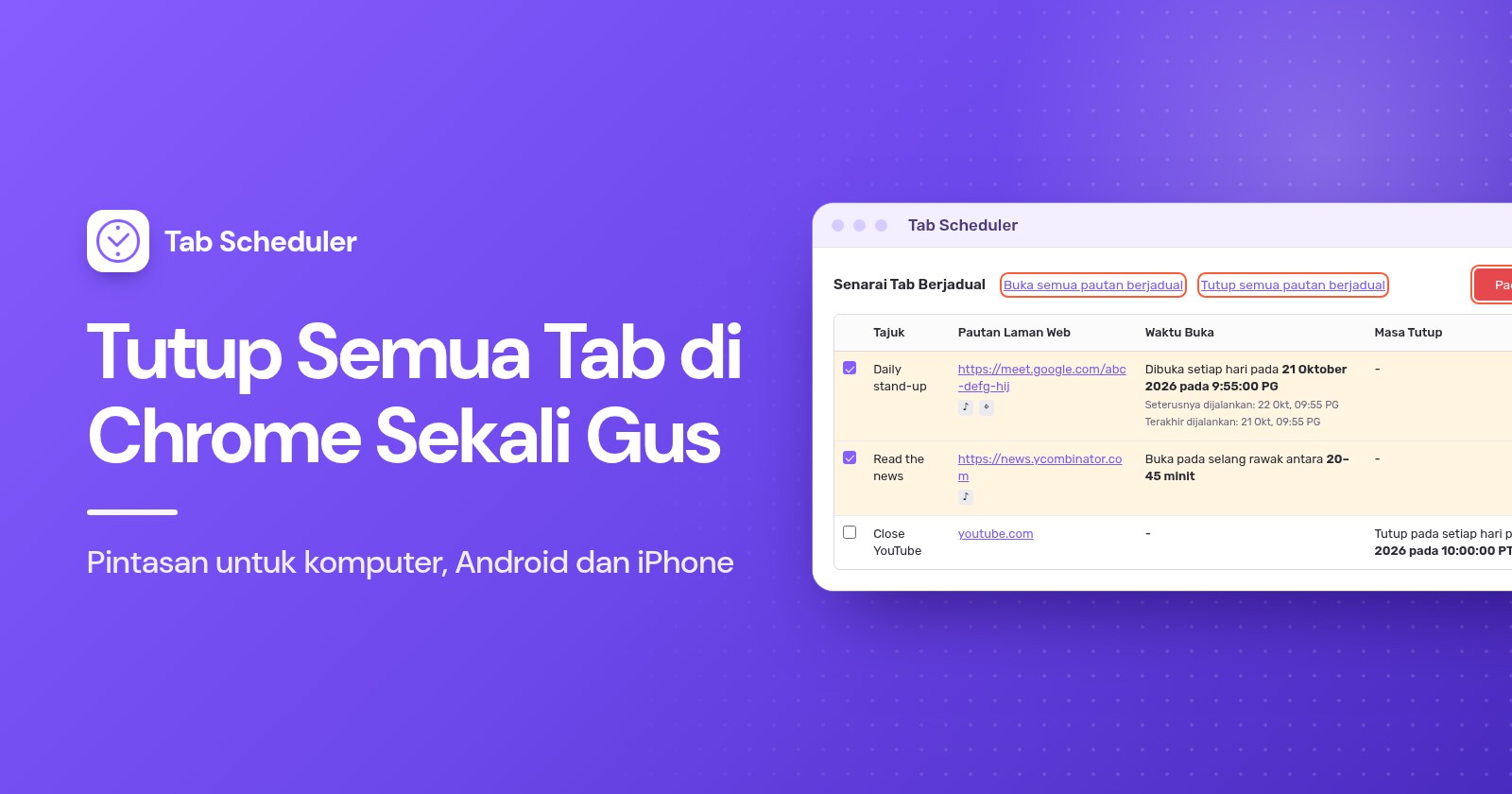
Untuk tutup semua tab di Chrome sekali gus, tekan Ctrl+Shift+W (Mac: Command+Shift+W): setiap tab dalam tetingkap semasa akan ditutup. Untuk menutup semua tetingkap, pilih Keluar dalam menu Chrome (Mac: Command+Q). Pada telefon, buka penukar tab dan ketik Tutup semua tab (Android) atau Tutup Semua (iPhone).
- Klik mana-mana tab dalam tetingkap Chrome yang mahu anda kosongkan.
- Tekan Ctrl+Shift+W (Mac: Command+Shift+W). Setiap tab dalam tetingkap itu ditutup, dan tetingkap itu turut ditutup bersamanya.
- Jika tetingkap Chrome lain masih terbuka, ulang dalam setiap tetingkap, atau tutup semuanya serentak: klik menu tiga titik di bahagian atas sebelah kanan dan pilih Keluar (Mac: tekan Command+Q).
- Tertutup terlalu banyak? Tekan Ctrl+Shift+T (Mac: Command+Shift+T) dengan segera untuk membuka semula apa yang baru anda tutup.
Nama menu Chrome dalam panduan ini disemak dalam Chrome 156 (November 2026). Pintasan dan langkah untuk telefon mengikut halaman Bantuan Chrome terkini daripada Google, termasuk senarai pintasan papan kekunci Chrome.
Pintasan papan kekunci untuk tutup semua tab di Chrome
Ctrl+Shift+W mengosongkan satu tetingkap pada satu masa, dan pintasan keluar menutup kesemuanya:
- Windows dan Linux: Ctrl+W menutup tab semasa, Ctrl+Shift+W atau Alt+F4 menutup tetingkap semasa bersama semua tabnya, dan Alt+F kemudian X menamatkan Chrome, yang menutup setiap tetingkap.
- Mac: Command+W menutup tab semasa, Command+Shift+W menutup tetingkap semasa, dan Command+Q menamatkan Chrome.
- Chromebook: Ctrl+W menutup tab semasa dan Ctrl+Shift+W menutup tetingkap semasa.
- Semua komputer: Ctrl+Shift+T (Mac: Command+Shift+T) membuka semula tab yang ditutup mengikut urutan ia ditutup, dan Ctrl+Shift+D (Mac: Command+Shift+D) menyimpan tab yang terbuka dalam tetingkap itu sebagai penanda halaman dalam folder baharu.
Cara tutup semua tab di Chrome pada Windows
Pada Windows 11 atau Windows 10, tekan Ctrl+Shift+W untuk menutup setiap tab dalam tetingkap yang sedang anda gunakan. Mengklik X di bahagian atas sebelah kanan tetingkap juga memberikan hasil yang sama.
Untuk menutup semua tetingkap Chrome sekali gus, tamatkan Chrome:
- Klik menu tiga titik di bahagian atas sebelah kanan mana-mana tetingkap Chrome.
- Pilih Keluar. Setiap tetingkap dan tab akan ditutup.
Versi papan kekuncinya ialah Alt+F, kemudian X. Jika anda mungkin memerlukan halaman itu kemudian, simpan dahulu (lihat di bawah).
Cara tutup semua tab di Chrome pada Mac
Pada Mac, tekan Command+Shift+W untuk menutup tetingkap semasa dan semua tabnya, atau klik butang Tutup di bahagian atas sebelah kiri tetingkap. Untuk menutup setiap tetingkap, tekan Command+Q, atau klik Chrome dalam bar menu dan pilih Keluar dari Google Chrome (Quit Google Chrome).
Semua perkara lain dalam panduan ini berfungsi sama pada Mac: gunakan Command di tempat Windows menggunakan Ctrl.
Cara tutup semua tab pada Chromebook
Pada Chromebook, tekan Ctrl+Shift+W untuk menutup tetingkap Chrome semasa dan setiap tab di dalamnya, atau pilih Tutup di bahagian atas sebelah kanan tetingkap. Jika beberapa tetingkap Chrome terbuka, lakukannya dalam setiap tetingkap.
- Untuk mencari setiap tetingkap yang terbuka, tekan kekunci Tunjukkan tetingkap (Show windows).
- Jika anda menggunakan meja (desks), tekan Tunjukkan tetingkap, kemudian pilih Tutup meja dan tetingkap (Close desk and windows) di bahagian atas sebelah kanan sesuatu meja. Meja itu dan semua tetingkapnya ditutup serentak.
- Log keluar (Shift+Ctrl+Q dua kali) menutup segala-galanya, termasuk apl lain.
Ctrl+Shift+T membuka semula tab atau tetingkap terakhir yang anda tutup.
Cara tutup semua tab kecuali satu di Chrome
Klik kanan tab yang mahu anda simpan dan pilih Tutup tab lain. Chrome menutup tab lain dalam tetingkap itu dan membiarkan tab yang anda klik.
- Tutup tab di sebelah kanan, dalam menu yang sama, hanya menutup tab di sebelah kanan tab yang anda klik. Jika anda memaparkan tab secara menegak, pilihan yang sama dipanggil Tutup tab di bawah.
- Tab yang disematkan kekal terbuka dengan kedua-dua pilihan. Untuk membuang tab yang disematkan juga, klik kanan padanya, pilih Menyahpin, kemudian tutup seperti biasa.
- Untuk menyimpan beberapa tab, serlahkan tab itu dahulu (lihat bahagian seterusnya), klik kanan salah satu daripadanya dan pilih Tutup tab lain. Setiap tab yang diserlahkan kekal terbuka.
Cara tutup banyak tab di Chrome sekali gus
Serlahkan tab itu, kemudian tutup semuanya bersama-sama:
- Tahan Ctrl (Mac: Command) dan klik setiap tab yang mahu anda tutup. Untuk memilih deretan tab yang bersebelahan, klik tab pertama, tahan Shift dan klik tab terakhir.
- Klik kanan mana-mana tab yang diserlahkan.
- Pilih Tutup.
Tanpa tetikus, cara papan kekunci daripada Google ialah F6 dua kali, kemudian Ctrl+Shift+H. Kumpulan tab yang dikuncupkan hanya boleh dipilih secara keseluruhan, jadi kembangkannya dahulu untuk memilih tab tunggal di dalamnya.
Cara tutup kumpulan tab di Chrome
Klik kanan nama kumpulan atau bulatan berwarnanya pada jalur tab dan pilih Tutup kumpulan. Tabnya ditutup, tetapi kumpulan itu tidak dipadamkan: anda boleh membukanya semula daripada menu tiga titik di bawah Kumpulan tab, atau daripada bar penanda halaman jika anda memaparkan kumpulan di situ.
- Padamkan kumpulan membuang kumpulan itu buat selama-lamanya, pada komputer ini dan pada setiap peranti yang log masuk ke Akaun Google yang sama.
- Nyahkumpulan membiarkan tab terbuka tetapi memadamkan kumpulan itu, juga pada peranti anda yang lain (lihat bantuan tab untuk komputer daripada Google).
Cara tutup semua tab di Chrome pada Android
Buka penukar tab, kemudian gunakan menunya. Cara ini sama pada telefon dan tablet Android:
- Buka Chrome dan ketik Tukar tab (Switch tabs), iaitu segi empat dengan bilangan tab anda, di sebelah kanan bar alamat.
- Ketik Lagi (More), iaitu tiga titik.
- Ketik Tutup semua tab (Close all tabs). Jika Chrome meminta pengesahan, ketik Tutup semua tab dan kumpulan (Close all tabs and groups).
- Untuk menutup sebahagian tab sahaja, ketik Lagi > Pilih tab (Select tabs) dalam penukar tab, pilih tab itu, kemudian ketik Lagi > Tutup tab (Close tabs). Anda juga boleh meleret satu tab ke tepi.
- Tab inkognito mempunyai senarainya sendiri. Dalam penukar tab, ketik Tab inkognito (Incognito tabs) di bahagian atas, kemudian Lagi > Tutup semua tab Inkognito (Close all Incognito tabs).
- Tab yang tidak anda gunakan selama 14 hari atau lebih dipindahkan ke bahagian Tab tidak aktif (Inactive tabs). Kosongkannya dengan Tutup semua tab tidak aktif (Close all inactive tabs) > Tutup semua (Close all).
Kumpulan tab yang ditutup disimpan, bukan dipadamkan: buka semula daripada Kumpulan tab dalam penukar tab (bantuan tab Android daripada Google).
Cara tutup semua tab di Chrome pada iPhone dan iPad
Pada iPhone, ketik Tukar tab di bahagian bawah skrin, kemudian ketik Tutup Semua (Close All) di bahagian bawah sebelah kiri.
- Pada iPad, ketik Tukar tab, kemudian Lagi di bahagian atas sebelah kanan dan pilih Tutup Semua Tab dan Kumpulan (Close All Tabs and Groups), seperti yang dinamakan dalam bantuan Google. Pilihan ini turut menutup kumpulan tab anda, dan pilihan yang sama ada pada iPhone.
- Untuk menutup tetingkap Chrome tambahan pada iPad, sentuh dan tahan ikon Chrome, pilih Tunjukkan Semua Tetingkap (Show All Windows) dan leret setiap tetingkap ke atas.
- Tab inkognito adalah berasingan. Dalam penukar tab, ketik ikon Inkognito di bahagian atas, kemudian Edit > Tutup Semua Tab (Close All Tabs).
- Tab yang disematkan berada di bahagian bawah penukar tab pada iPhone. Untuk menutup satu, sentuh dan tahan tab itu dan pilih Tutup Tab (Close Tab).
Lebih banyak pilihan terdapat dalam bantuan tab iPhone dan iPad daripada Google.
Cara simpan semua tab di Chrome sebelum menutupnya
Tandakan semuanya sebagai penanda halaman dalam satu langkah. Tekan Ctrl+Shift+D (Mac: Command+Shift+D), atau buka menu tiga titik dan pilih Penanda halaman dan senarai > Tanda halaman semua tab…. Namakan folder itu dan klik Simpan.
- Ia hanya menyimpan tab dalam tetingkap semasa, jadi ulang dalam setiap tetingkap yang mahu anda simpan.
- Untuk membukanya semula kemudian, klik kanan folder itu dalam bar penanda halaman dan pilih Buka semua. Chrome menunjukkan bilangan halaman di sebelahnya.
- Cara lain ialah kumpulan tab: masukkan tab ke dalam kumpulan, kemudian klik kanan kumpulan itu dan pilih Tutup kumpulan. Ia menunggu di bawah Kumpulan tab dalam menu tiga titik sehingga anda memerlukannya.
- Pada Android, ketik Tukar tab > Lagi > Pilih tab, pilih tab itu, kemudian ketik Lagi > Tanda halaman tab (Bookmark tabs).
Untuk membuat Chrome membuka semula halaman yang terbuka semasa anda keluar, pilih Tetapan > Pada permulaan > Sambung semula dari tempat anda berhenti.
Cara dapatkan semula tab selepas menutupnya
Tekan Ctrl+Shift+T (Mac: Command+Shift+T) dengan segera. Chrome membuka semula tab yang ditutup mengikut urutan ia ditutup, dan jika anda menutup keseluruhan tetingkap, tetingkap itu kembali bersama tabnya.
- Selepas anda keluar daripada Chrome, bukanya semula, klik menu tiga titik dan tuding pada Sejarah. Di bawah Ditutup baru-baru ini, tuding pada entri yang menunjukkan bilangan tab dan pilih Pulihkan tetingkap.
- Halaman yang lebih lama ada dalam sejarah penuh anda: Ctrl+H (Mac: Command+Y).
- Pada Android dan iPhone, butang Buat asal (Undo) muncul di bahagian bawah skrin selama beberapa saat selepas anda menutup tab. Selepas itu, cari halaman itu di bawah Lagi > Sejarah.
Halaman inkognito tidak boleh dikembalikan sebaik sahaja anda menutup semua tetingkap Inkognito, kerana Chrome tidak menyimpan rekod laman yang anda lawati dalam mod Inkognito.
Cara tutup semua tab di Chrome secara automatik pada masa yang ditetapkan
Jika anda mengosongkan tab pada masa yang sama setiap hari, sambungan boleh melakukannya untuk anda pada komputer. Tab Scheduler, sambungan percuma yang membuka dan menutup tab mengikut jadual, menutup setiap tab pada masa yang anda pilih apabila pautannya hanya *:
- Pasang Tab Scheduler dari Chrome Web Store, klik ikonnya pada bar alat dan pilih tetapan.
- Dalam Pautan Laman Web, masukkan
*. Untuk menutup tab satu laman sahaja, masukkan alamatnya, seperti youtube.com dalam tangkapan skrin di bawah. - Tetapkan Pilih Kekerapan kepada Setiap Hari dan Jenis Jadual kepada Tutup tab yang sepadan.
- Tetapkan Masa Tutup, contohnya 22:00, dan klik Simpan Jadual.
Apabila tab terakhir dalam sesuatu tetingkap ditutup, tetingkap itu turut ditutup. Untuk mengekalkan tab yang disematkan, dan pelayar bersamanya, tandakan Jangan tutup tab yang disematkan di bawah Pilihan lain (lihat mengekalkan tab yang disematkan terbuka). Chrome mesti sedang berjalan dan komputer mesti aktif pada masa itu, dan sambungan ini tidak berjalan pada telefon. Pelan percuma merangkumi sehingga 5 jadual. Untuk amaran, penangguhan dan banyak lagi, baca cara tutup tab secara automatik dalam Chrome dan cara * memadankan pautan.
Kaedah mana yang patut anda gunakan?
| Kaedah | Paling sesuai untuk | Apa yang ditutup | Had |
|---|---|---|---|
| Ctrl+Shift+W (Mac: Command+Shift+W) | Mengosongkan tetingkap yang sedang anda gunakan | Setiap tab dalam tetingkap semasa | Tetingkap lain kekal terbuka |
| Keluar atau Alt+F kemudian X (Mac: Command+Q) | Menutup segala-galanya pada komputer | Semua tetingkap dan tab | Menamatkan Chrome; tab mungkin kembali jika permulaan ditetapkan kepada Sambung semula dari tempat anda berhenti |
| Klik kanan, Tutup tab lain | Menyimpan satu tab, atau beberapa tab yang diserlahkan | Setiap tab lain dalam tetingkap itu | Tab yang disematkan kekal terbuka |
| Ctrl-klik atau Shift-klik, kemudian Tutup | Membuang beberapa tab | Hanya tab yang diserlahkan | Satu klik bagi setiap tab |
| Tutup kumpulan | Mengetepikan sesuatu projek | Tab dalam satu kumpulan | Kumpulan itu kekal disimpan sehingga anda memadamkannya |
| Tutup semua tab (Android), Tutup Semua (iPhone) | Telefon dan tablet | Semua tab biasa | Tab inkognito ditutup secara berasingan |
Tab Scheduler dengan pautan * | Mengosongkan tab pada masa yang sama setiap hari | Setiap tab pada masa yang anda tetapkan | Komputer sahaja; Chrome mesti sedang berjalan dan komputer mesti aktif |
Mengapa tidak semua tab Chrome saya ditutup?
Biasanya salah satu sebab berikut:
- Tetingkap lain masih terbuka. Ctrl+Shift+W hanya menutup tetingkap yang sedang anda gunakan. Gunakan Keluar (Mac: Command+Q) untuk menutup kesemuanya.
- Tab anda kembali apabila Chrome dimulakan. Chrome ditetapkan kepada Sambung semula dari tempat anda berhenti. Dalam Tetapan > Pada permulaan, pilih Buka halaman Tab Baharu sebaliknya. Panduan kami tentang membuka laman web semasa permulaan juga menerangkan cara menghentikan tab daripada dibuka semasa permulaan.
- Tab yang disematkan asyik kembali. Chrome membuka semula tab yang anda sematkan apabila ia dimulakan, walaupun dengan tetapan halaman Tab Baharu. Klik kanan setiap tab itu dan pilih Menyahpin sebelum anda keluar.
- Kumpulan tab muncul semula. Tutup kumpulan menyimpan kumpulan dan bukannya memadamkannya, dan Chrome pada Android dan iPhone boleh membuka kumpulan tab daripada peranti anda yang lain. Gunakan Padamkan kumpulan untuk membuangnya di semua tempat, atau pada telefon anda matikan Buka kumpulan tab daripada peranti lain secara automatik (Automatically open tab groups from other devices) di bawah Tetapan > Tab dan kumpulan tab (Tabs and tab groups).
- Halaman bertanya "Tinggalkan tapak?" Halaman itu mempunyai perubahan yang mungkin belum disimpan, dan Chrome menunggu anda sebelum menutup tab atau keluar. Klik Tinggalkan untuk menutupnya juga.
- Tab tergantung. Buka menu tiga titik, pilih Lagi alat > Pengurus tugas, pilih halaman itu dan klik Tamatkan proses.
- Tab inkognito masih terbuka pada telefon anda. Tab itu mempunyai senarainya sendiri dalam penukar tab. Tutupnya di situ, seperti yang ditunjukkan dalam langkah Android dan iPhone di atas.
Bagi kebanyakan orang, Ctrl+Shift+W atau Tutup semua tab pada telefon sudah memadai, dan Ctrl+Shift+T menjadi jaring keselamatannya. Jika anda mengosongkan tab pada masa yang sama setiap hari, sediakan jadual tutup dalam Tab Scheduler.
Soalan lazim
Apakah pintasan untuk tutup semua tab di Chrome?
Ctrl+Shift+W menutup setiap tab dalam tetingkap Chrome semasa pada Windows, Linux dan Chromebook, dan Command+Shift+W melakukan perkara yang sama pada Mac. Untuk menutup setiap tetingkap sekali gus, tekan Alt+F kemudian X pada Windows, atau Command+Q pada Mac.
Bagaimana untuk tutup semua tab di Chrome kecuali tab yang sedang dibuka?
Klik kanan tab yang sedang anda gunakan dan pilih "Tutup tab lain". Chrome menutup tab selebihnya dalam tetingkap itu, tetapi tab yang disematkan kekal terbuka.
Bagaimana untuk tutup semua tetingkap Chrome sekali gus?
Pada Windows, buka menu tiga titik dan pilih "Keluar", atau tekan Alt+F kemudian X. Pada Mac, tekan Command+Q. Ctrl+Shift+W hanya menutup tetingkap yang sedang anda gunakan.
Bagaimana untuk tutup semua tab Chrome di iPhone?
Buka Chrome, ketik "Tukar tab" di bahagian bawah skrin, kemudian ketik "Tutup Semua" di bahagian bawah sebelah kiri. Tab inkognito disenaraikan secara berasingan, jadi tutupnya dari bahagian Inkognito dalam penukar tab.
Bagaimana untuk tutup semua tab Chrome di Android?
Ketik "Tukar tab" di sebelah bar alamat, kemudian ketik "Lagi" (tiga titik) dan "Tutup semua tab". Jika Chrome meminta pengesahan, ketik "Tutup semua tab dan kumpulan".
Bagaimana untuk simpan semua tab Chrome sebelum menutupnya?
Tekan Ctrl+Shift+D (Command+Shift+D pada Mac) untuk menanda halaman setiap tab dalam tetingkap semasa ke dalam folder baharu. Kemudian, klik kanan folder itu dan pilih "Buka semua" untuk membukanya semula.
Bolehkah saya dapatkan semula tab selepas menutup semuanya?
Boleh. Tekan Ctrl+Shift+T (Command+Shift+T pada Mac) dengan segera, atau buka menu "Sejarah" dan pilih "Pulihkan tetingkap" di bawah "Ditutup baru-baru ini". Tab inkognito tidak boleh dipulihkan selepas anda menutup semua tetingkap Inkognito.
Bolehkah Chrome tutup semua tab secara automatik pada masa yang ditetapkan?
Pada komputer, sambungan percuma Tab Scheduler boleh melakukannya: buat jadual "Tutup tab yang sepadan" dengan "Pautan Laman Web" yang hanya berisi * dan masa tutup. Chrome mesti sedang berjalan dan komputer mesti aktif pada masa itu, dan ia tidak berfungsi pada telefon.