








































Como fechar todas as abas do Chrome de uma vez
Feche todas as abas do Chrome de uma vez no Windows, Mac, Chromebook, Android, iPhone e iPad, mantenha as abas de que precisa e recupere tudo se fechar demais.
Para fechar todas as abas do Chrome de uma vez, pressione Ctrl+Shift+W (Mac: Command+Shift+W): todas as abas da janela atual são fechadas. Para fechar todas as janelas, escolha Sair no menu do Chrome (Mac: Command+Q). No celular, abra o alternador de guias e toque em Fechar todas as guias (Android) ou Fechar tudo (iPhone).
- Clique em qualquer aba da janela do Chrome que você quer limpar.
- Pressione Ctrl+Shift+W (Mac: Command+Shift+W). Todas as abas dessa janela são fechadas, e a janela fecha junto.
- Se outras janelas do Chrome continuarem abertas, repita em cada uma ou feche todas juntas: clique no menu de três pontos no canto superior direito e escolha Sair (Mac: pressione Command+Q).
- Fechou demais? Pressione Ctrl+Shift+T (Mac: Command+Shift+T) na mesma hora para reabrir o que acabou de fechar.
Os nomes de menu do Chrome neste guia foram conferidos no Chrome 156 (novembro de 2026). Os atalhos e os passos para celular seguem as páginas atuais da Central de Ajuda do Chrome, incluindo a lista de atalhos do teclado do Chrome.
Atalhos para fechar todas as abas do Chrome
Ctrl+Shift+W limpa uma janela de cada vez, e o atalho de sair fecha todas:
- Windows e Linux: Ctrl+W fecha a aba atual, Ctrl+Shift+W ou Alt+F4 fecha a janela atual com todas as abas, e Alt+F seguido de X sai do Chrome, o que fecha todas as janelas.
- Mac: Command+W fecha a aba atual, Command+Shift+W fecha a janela atual e Command+Q sai do Chrome.
- Chromebook: Ctrl+W fecha a aba atual e Ctrl+Shift+W fecha a janela atual.
- Em qualquer computador: Ctrl+Shift+T (Mac: Command+Shift+T) reabre as abas fechadas na ordem em que foram fechadas, e Ctrl+Shift+D (Mac: Command+Shift+D) salva as abas abertas da janela como favoritos em uma nova pasta.
Como fechar todas as abas do Chrome no Windows
No Windows 11 ou no Windows 10, pressione Ctrl+Shift+W para fechar todas as abas da janela que você está usando. Clicar no X no canto superior direito da janela faz o mesmo.
Para fechar todas as janelas do Chrome de uma só vez, saia do Chrome:
- Clique no menu de três pontos no canto superior direito de qualquer janela do Chrome.
- Escolha Sair. Todas as janelas e abas são fechadas.
A versão pelo teclado é Alt+F e depois X. Se você talvez precise dessas páginas depois, salve-as antes (veja mais abaixo).
Como fechar todas as abas do Chrome no Mac
No Mac, pressione Command+Shift+W para fechar a janela atual e todas as abas dela, ou clique no botão Fechar no canto superior esquerdo da janela. Para fechar todas as janelas, pressione Command+Q ou clique em Chrome na barra de menus e escolha Sair do Google Chrome.
Todo o resto deste guia funciona igual no Mac: use Command onde o Windows usa Ctrl.
Como fechar todas as abas no Chromebook
No Chromebook, pressione Ctrl+Shift+W para fechar a janela atual do Chrome e todas as abas dela, ou selecione Fechar no canto superior direito da janela. Se houver várias janelas do Chrome abertas, faça isso em cada uma.
- Para encontrar todas as janelas abertas, pressione a tecla Mostrar janelas.
- Se você usa mesas, pressione Mostrar janelas e selecione Fechar mesa e janelas (Close desk and windows) no canto superior direito de uma mesa. Essa mesa e todas as janelas dela fecham de uma vez.
- Sair da conta (Shift+Ctrl+Q duas vezes) fecha tudo, inclusive outros apps.
Ctrl+Shift+T reabre a última aba ou janela que você fechou.
Como fechar todas as abas do Chrome menos uma
Clique com o botão direito na aba que você quer manter e escolha Fechar outras guias. O Chrome fecha as outras abas dessa janela e deixa aberta a que você clicou.
- Fechar guias à direita, no mesmo menu, fecha só as abas à direita da que você clicou. Se você exibe as abas na vertical, a mesma opção se chama Fechar guias abaixo.
- As abas fixadas continuam abertas com as duas opções. Para se livrar de uma aba fixada também, clique nela com o botão direito, escolha Liberar guia e feche como de costume.
- Para manter várias abas, selecione-as primeiro (veja a próxima seção), clique com o botão direito em uma delas e escolha Fechar outras guias. Todas as abas selecionadas continuam abertas.
Como fechar várias abas do Chrome de uma vez
Selecione as abas e feche todas juntas:
- Mantenha Ctrl (Mac: Command) pressionada e clique em cada aba que você quer fechar. Para pegar uma sequência de abas lado a lado, clique na primeira, mantenha Shift pressionada e clique na última.
- Clique com o botão direito em qualquer uma das abas selecionadas.
- Escolha Fechar.
Sem mouse, o caminho pelo teclado indicado pelo Google é F6 duas vezes e depois Ctrl+Shift+H. Um grupo de guias recolhido só pode ser selecionado inteiro, então expanda o grupo antes para escolher abas individuais dentro dele.
Como fechar grupos de guias no Chrome
Clique com o botão direito no nome do grupo ou no círculo colorido na barra de abas e escolha Fechar grupo. As abas dele são fechadas, mas o grupo não é excluído: você pode abri-lo de novo pelo menu de três pontos em Grupos de guias, ou pela barra de favoritos, se você exibe os grupos ali.
- Excluir grupo remove o grupo de vez, neste computador e em todos os dispositivos conectados à mesma Conta do Google.
- Desagrupar deixa as abas abertas, mas exclui o grupo, também nos seus outros dispositivos (veja a ajuda do Google sobre guias no computador).
Como fechar todas as abas do Chrome no Android
Abra o alternador de guias e use o menu dele. Funciona igual em celulares e tablets Android:
- Abra o Chrome e toque em Alternar guias (o quadrado com o número de abas) à direita da barra de endereço.
- Toque em Mais opções (três pontos).
- Toque em Fechar todas as guias. Se o Chrome pedir confirmação, toque em Fechar todas as guias e grupos.
- Para fechar só algumas abas, toque em Mais opções > Selecionar guias no alternador de guias, escolha as abas e toque em Mais opções > Fechar guias. Você também pode deslizar uma aba para o lado para fechá-la.
- As guias anônimas têm uma lista própria. No alternador de guias, toque em Guias anônimas na parte de cima e depois em Mais opções > Fechar todas as guias anônimas.
- As abas que você não usa há 14 dias ou mais vão para a seção Guias inativas. Limpe essa seção com Fechar todas as guias inativas > Fechar tudo.
Um grupo de guias fechado fica salvo, não é excluído: reabra-o em Grupos de guias no alternador de guias (ajuda do Google sobre guias no Android).
Como fechar todas as abas do Chrome no iPhone e no iPad
No iPhone, toque em Alternar guias na parte de baixo da tela e depois em Fechar tudo no canto inferior esquerdo.
- No iPad, toque em Alternar guias, depois em Mais no canto superior direito, e escolha Fechar todas as guias e grupos, como a ajuda do Google chama a opção. Ela também fecha os seus grupos de guias, e a mesma opção existe no iPhone.
- Para fechar janelas extras do Chrome no iPad, toque e segure o ícone do Chrome, escolha Mostrar todas as janelas e deslize cada janela para cima.
- As guias anônimas ficam separadas. No alternador de guias, toque no ícone de navegação anônima na parte de cima e depois em Editar > Fechar todas as guias.
- No iPhone, as abas fixadas ficam na parte de baixo do alternador de guias. Para fechar uma, toque e segure a aba e escolha Fechar guia.
Há mais opções na ajuda do Google sobre guias no iPhone e no iPad.
Como salvar todas as abas do Chrome antes de fechar
Adicione todas aos favoritos em um só passo. Pressione Ctrl+Shift+D (Mac: Command+Shift+D) ou abra o menu de três pontos e escolha Favoritos e listas > Adicionar todas as guias aos favoritos…. Dê um nome à pasta e clique em Salvar.
- Isso salva só as abas da janela atual, então repita em cada janela que você quer guardar.
- Para reabrir as abas depois, clique com o botão direito na pasta na barra de favoritos e escolha Abrir todas. O Chrome mostra o número de páginas ao lado.
- Outra forma é um grupo de guias: coloque as abas em um grupo, clique com o botão direito no grupo e escolha Fechar grupo. Ele fica guardado em Grupos de guias no menu de três pontos até você precisar.
- No Android, toque em Alternar guias > Mais opções > Selecionar guias, escolha as abas e toque em Mais opções > Adicionar guias aos favoritos (Bookmark tabs).
Para que o Chrome reabra as páginas que estavam abertas quando você saiu, escolha Configurações > Inicialização > Continuar de onde você parou.
Como recuperar as abas depois de fechar
Pressione Ctrl+Shift+T (Mac: Command+Shift+T) na mesma hora. O Chrome reabre as abas fechadas na ordem em que foram fechadas, e se você fechou uma janela inteira, a janela volta com as abas dela.
- Depois de sair do Chrome, abra-o de novo, clique no menu de três pontos e aponte para Histórico. Em Fechadas recentemente, aponte para o item que mostra o número de abas e escolha Restaurar janela.
- Páginas mais antigas ficam no histórico completo: Ctrl+H (Mac: Command+Y).
- No Android e no iPhone, um botão Desfazer aparece na parte de baixo da tela por alguns segundos depois que você fecha abas. Depois disso, procure as páginas em Mais opções > Histórico.
As páginas anônimas não podem ser recuperadas depois que você fecha todas as janelas anônimas, porque o Chrome não guarda registro dos sites que você visitou no modo anônimo.
Como fechar todas as abas do Chrome automaticamente em um horário definido
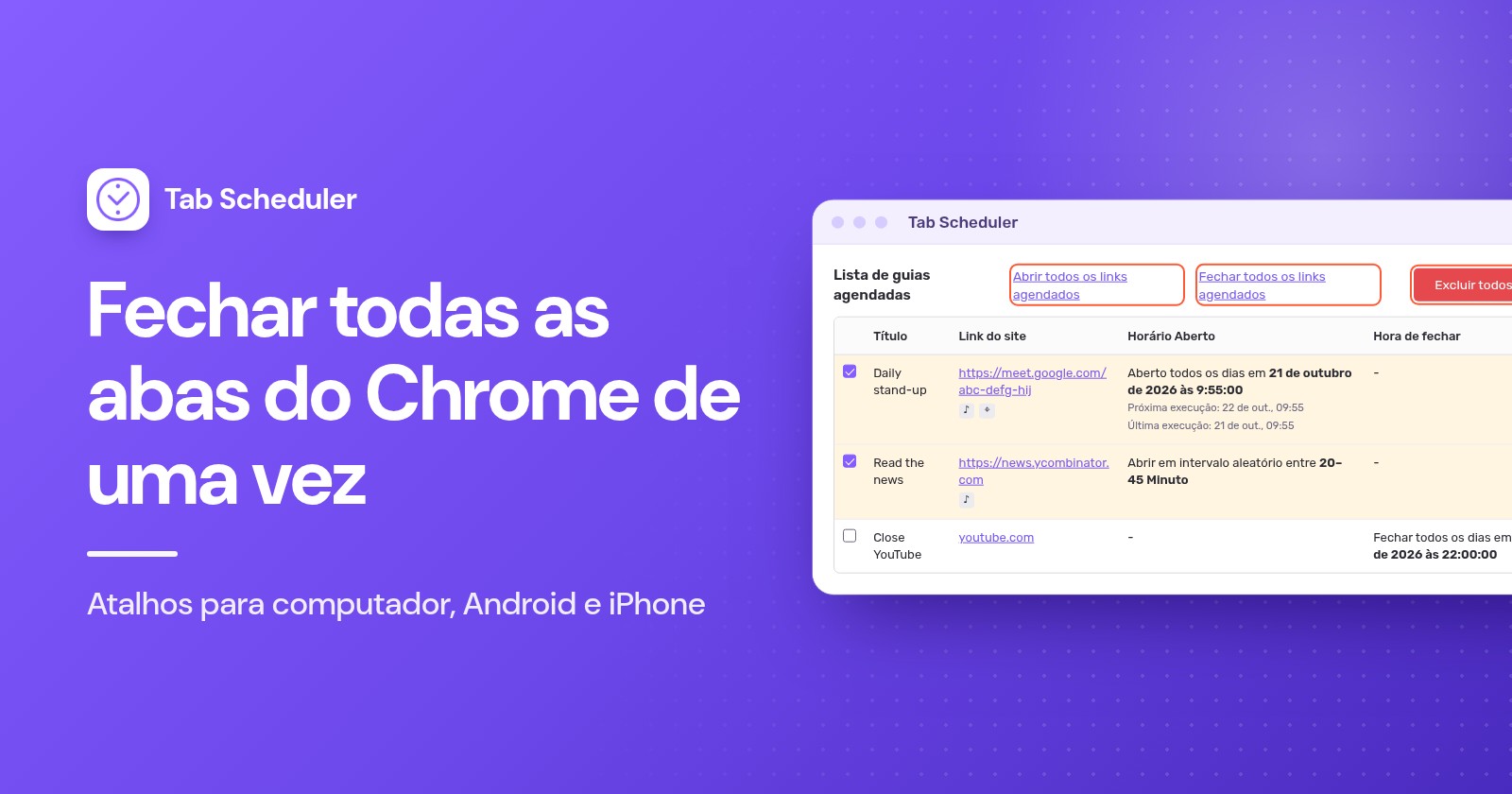
Se você limpa as abas no mesmo horário todos os dias, uma extensão pode fazer isso por você no computador. O Tab Scheduler, uma extensão gratuita que abre e fecha abas em horários agendados, fecha todas as abas no horário que você escolher quando o link dele é só *:
- Instale o Tab Scheduler pela Chrome Web Store, clique no ícone dele na barra de ferramentas e escolha Configurações.
- Em Link do site, digite
*. Para fechar só as abas de um site, digite o endereço dele, como youtube.com na captura de tela abaixo. - Defina Selecione a frequência como Diariamente e Tipo de programação como Fechar abas correspondentes.
- Defina Hora de fechar, por exemplo 22:00, e clique em Salvar agenda.
Quando a última aba de uma janela é fechada, a janela também fecha. Para manter as abas fixadas, e com elas o navegador, marque Não feche abas fixadas em Mais opções (veja como manter as abas fixadas abertas). O Chrome precisa estar aberto e o computador ativo nesse horário, e a extensão não funciona no celular. O plano gratuito inclui até 5 agendamentos. Para avisos, adiamentos e mais, leia como fechar abas automaticamente no Chrome e como o * corresponde aos links.
Qual método usar?
| Método | Ideal para | O que fecha | Limites |
|---|---|---|---|
| Ctrl+Shift+W (Mac: Command+Shift+W) | Limpar a janela em que você está | Todas as abas da janela atual | As outras janelas continuam abertas |
| Sair ou Alt+F e depois X (Mac: Command+Q) | Fechar tudo no computador | Todas as janelas e abas | Sai do Chrome; as abas podem voltar se a inicialização estiver em Continuar de onde você parou |
| Botão direito, Fechar outras guias | Manter uma aba, ou algumas selecionadas | Todas as outras abas dessa janela | As abas fixadas continuam abertas |
| Ctrl+clique ou Shift+clique e depois Fechar | Tirar algumas abas | Só as abas selecionadas | Um clique por aba |
| Fechar grupo | Deixar um projeto de lado | As abas de um grupo | O grupo fica salvo até você excluí-lo |
| Fechar todas as guias (Android), Fechar tudo (iPhone) | Celulares e tablets | Todas as abas normais | As guias anônimas são fechadas à parte |
Tab Scheduler com um link * | Limpar as abas no mesmo horário todos os dias | Todas as abas no horário definido | Só no computador; o Chrome precisa estar aberto e o computador ativo |
Por que nem todas as abas do Chrome fecharam?
Normalmente o motivo é um destes:
- Outras janelas continuam abertas. Ctrl+Shift+W só fecha a janela em que você está. Use Sair (Mac: Command+Q) para fechar todas.
- As abas voltam quando o Chrome inicia. O Chrome está configurado para Continuar de onde você parou. Em Configurações > Inicialização, escolha Abrir Nova guia. O nosso guia sobre como abrir sites ao iniciar também mostra como impedir que abas abram ao iniciar.
- As abas fixadas sempre voltam. O Chrome reabre as abas que estavam fixadas quando inicia, mesmo com a configuração de Nova guia. Clique com o botão direito em cada uma e escolha Liberar guia antes de sair.
- Um grupo de guias reapareceu. Fechar grupo salva o grupo em vez de excluí-lo, e o Chrome no Android e no iPhone pode abrir grupos de guias dos seus outros dispositivos. Use Excluir grupo para removê-lo em todos os lugares ou, no celular, desative Abrir automaticamente grupos de guias de outros dispositivos (Automatically open tab groups from other devices) em Configurações > Guias e grupos de guias (Tabs and tab groups).
- Uma página pergunta "Sair do site?" A página tem alterações que talvez não tenham sido salvas, e o Chrome espera a sua resposta antes de fechar a aba ou sair. Clique em Sair para fechar mesmo assim.
- Uma aba travou. Abra o menu de três pontos, escolha Mais ferramentas > Gerenciador de tarefas, selecione a página e clique em Encerrar processo.
- As guias anônimas continuam abertas no celular. Elas têm uma lista própria no alternador de guias. Feche-as ali, como mostram os passos para Android e iPhone acima.
Para a maioria das pessoas, Ctrl+Shift+W ou Fechar todas as guias no celular já resolve, e Ctrl+Shift+T é a rede de segurança. Se você limpa as abas no mesmo horário todos os dias, configure um agendamento de fechamento no Tab Scheduler.
Perguntas e respostas
Qual é o atalho para fechar todas as abas do Chrome?
Ctrl+Shift+W fecha todas as abas da janela atual do Chrome no Windows, no Linux e no Chromebook, e Command+Shift+W faz o mesmo no Mac. Para fechar todas as janelas de uma vez, pressione Alt+F e depois X no Windows, ou Command+Q no Mac.
Como fechar todas as abas do Chrome menos a que estou usando?
Clique com o botão direito na aba em que você está e escolha "Fechar outras guias". O Chrome fecha as demais abas dessa janela, mas as abas fixadas continuam abertas.
Como fechar todas as janelas do Chrome de uma vez?
No Windows, abra o menu de três pontos e escolha "Sair", ou pressione Alt+F e depois X. No Mac, pressione Command+Q. Ctrl+Shift+W só fecha a janela que você está usando.
Como fechar todas as abas do Chrome no iPhone?
Abra o Chrome, toque em "Alternar guias" na parte de baixo da tela e depois em "Fechar tudo" no canto inferior esquerdo. As guias anônimas ficam em uma lista separada, então feche-as no lado anônimo do alternador de guias.
Como fechar todas as abas do Chrome no Android?
Toque em "Alternar guias" ao lado da barra de endereço, depois em "Mais opções" (três pontos) e em "Fechar todas as guias". Se o Chrome pedir confirmação, toque em "Fechar todas as guias e grupos".
Como salvar todas as abas do Chrome antes de fechar?
Pressione Ctrl+Shift+D (Command+Shift+D no Mac) para adicionar todas as abas da janela atual aos favoritos em uma nova pasta. Depois, clique com o botão direito nessa pasta e escolha "Abrir todas" para reabrir as abas.
Dá para recuperar as abas depois de fechar todas?
Sim. Pressione Ctrl+Shift+T (Command+Shift+T no Mac) na mesma hora, ou abra o menu Histórico e escolha "Restaurar janela" em "Fechadas recentemente". As guias anônimas não podem ser restauradas depois que você fecha todas as janelas anônimas.
O Chrome pode fechar todas as abas automaticamente em um horário definido?
No computador, a extensão gratuita Tab Scheduler pode: crie um agendamento "Fechar abas correspondentes" com o "Link do site" só com * e um horário de fechamento. O Chrome precisa estar aberto e o computador ativo nesse horário, e isso não funciona no celular.