








































Kako zatvoriti sve kartice u Chromeu odjednom
Zatvorite sve kartice u Chromeu odjednom na Windowsu, Macu, Chromebooku, Androidu, iPhoneu i iPadu, zadržite kartice koje vam trebaju i vratite ih ako zatvorite previše.
Da biste zatvorili sve kartice u Chromeu odjednom, pritisnite Ctrl+Shift+W (Mac: Command+Shift+W): zatvara se svaka kartica u trenutačnom prozoru. Da biste zatvorili sve prozore, u izborniku Chromea odaberite Izlaz (Mac: Command+Q). Na telefonu otvorite pregled kartica i dodirnite Zatvori sve kartice (Android) ili Zatvori sve (iPhone).
- Kliknite bilo koju karticu u prozoru Chromea koji želite očistiti.
- Pritisnite Ctrl+Shift+W (Mac: Command+Shift+W). Zatvara se svaka kartica u tom prozoru, a s njima i sam prozor.
- Ako su otvoreni i drugi prozori Chromea, ponovite to u svakom od njih ili ih zatvorite sve zajedno: kliknite izbornik s tri točke u gornjem desnom kutu i odaberite Izlaz (Mac: pritisnite Command+Q).
- Zatvorili ste previše? Odmah pritisnite Ctrl+Shift+T (Mac: Command+Shift+T) da biste ponovno otvorili ono što ste upravo zatvorili.
Nazivi izbornika u Chromeu u ovom vodiču provjereni su u verziji Chrome 156 (studeni 2026.). Prečaci i koraci za telefon slijede trenutačne Googleove stranice pomoći za Chrome, uključujući popis tipkovnih prečaca za Chrome.
Tipkovni prečaci za zatvaranje svih kartica u Chromeu
Ctrl+Shift+W čisti jedan po jedan prozor, a prečac za izlaz zatvara sve odjednom:
- Windows i Linux: Ctrl+W zatvara trenutačnu karticu, Ctrl+Shift+W ili Alt+F4 zatvara trenutačni prozor sa svim njegovim karticama, a Alt+F pa X zatvara Chrome, čime se zatvara svaki prozor.
- Mac: Command+W zatvara trenutačnu karticu, Command+Shift+W zatvara trenutačni prozor, a Command+Q zatvara Chrome.
- Chromebook: Ctrl+W zatvara trenutačnu karticu, a Ctrl+Shift+W zatvara trenutačni prozor.
- Na svakom računalu: Ctrl+Shift+T (Mac: Command+Shift+T) ponovno otvara zatvorene kartice redoslijedom kojim su zatvorene, a Ctrl+Shift+D (Mac: Command+Shift+D) sprema otvorene kartice prozora kao oznake u novu mapu.
Kako zatvoriti sve kartice u Chromeu na Windowsu
U sustavu Windows 11 ili Windows 10 pritisnite Ctrl+Shift+W da biste zatvorili svaku karticu u prozoru koji koristite. Isto postižete klikom na X u gornjem desnom kutu prozora.
Da biste zatvorili sve prozore Chromea odjednom, zatvorite Chrome:
- Kliknite izbornik s tri točke u gornjem desnom kutu bilo kojeg prozora Chromea.
- Odaberite Izlaz. Zatvaraju se svi prozori i kartice.
Tipkovnička inačica je Alt+F, a zatim X. Ako bi vam te stranice mogle zatrebati kasnije, najprije ih spremite (pogledajte u nastavku).
Kako zatvoriti sve kartice u Chromeu na Macu
Na Macu pritisnite Command+Shift+W da biste zatvorili trenutačni prozor i sve njegove kartice ili kliknite gumb za zatvaranje u gornjem lijevom kutu prozora. Da biste zatvorili svaki prozor, pritisnite Command+Q ili u traci izbornika kliknite Chrome i odaberite Zatvori Google Chrome (Quit Google Chrome).
Sve ostalo u ovom vodiču na Macu radi jednako: upotrijebite Command ondje gdje Windows koristi Ctrl.
Kako zatvoriti sve kartice na Chromebooku
Na Chromebooku pritisnite Ctrl+Shift+W da biste zatvorili trenutačni prozor Chromea i svaku karticu u njemu ili odaberite Zatvori u gornjem desnom kutu prozora. Ako je otvoreno nekoliko prozora Chromea, to učinite u svakom od njih.
- Da biste pronašli svaki otvoreni prozor, pritisnite tipku za prikaz prozora.
- Ako koristite radne površine, pritisnite tipku za prikaz prozora, a zatim u gornjem desnom kutu radne površine odaberite Zatvori radnu površinu i prozore (Close desk and windows). Ta se radna površina i svi njezini prozori zatvaraju odjednom.
- Odjava (dvaput Shift+Ctrl+Q) zatvara sve, uključujući druge aplikacije.
Ctrl+Shift+T ponovno otvara posljednju karticu ili prozor koji ste zatvorili.
Kako zatvoriti sve kartice osim jedne u Chromeu
Desnom tipkom miša kliknite karticu koju želite zadržati i odaberite Zatvori ostale kartice. Chrome zatvara ostale kartice u tom prozoru i ostavlja onu koju ste kliknuli.
- Zatvori kartice s desne strane, u istom izborniku, zatvara samo kartice desno od one koju ste kliknuli. Ako kartice prikazujete okomito, ista se opcija zove Zatvori kartice u nastavku.
- Prikvačene kartice uz obje opcije ostaju otvorene. Da biste se riješili i prikvačene kartice, kliknite je desnom tipkom miša, odaberite Otkvači, a zatim je zatvorite kao i obično.
- Da biste zadržali nekoliko kartica, najprije ih označite (pogledajte sljedeći odjeljak), desnom tipkom miša kliknite jednu od njih i odaberite Zatvori ostale kartice. Svaka označena kartica ostaje otvorena.
Kako zatvoriti više kartica u Chromeu odjednom
Označite kartice, a zatim ih zatvorite zajedno:
- Držite Ctrl (Mac: Command) i kliknite svaku karticu koju želite zatvoriti. Da biste odabrali niz susjednih kartica, kliknite prvu, držite Shift i kliknite posljednju.
- Desnom tipkom miša kliknite bilo koju od označenih kartica.
- Odaberite Zatvori.
Bez miša, Googleov put pomoću tipkovnice je dvaput F6, a zatim Ctrl+Shift+H. Sažeta grupa kartica može se odabrati samo u cijelosti, pa je najprije proširite kako biste u njoj odabrali pojedinačne kartice.
Kako zatvoriti grupe kartica u Chromeu
Desnom tipkom miša kliknite naziv grupe ili obojeni krug na traci kartica i odaberite Zatvori grupu. Njezine se kartice zatvaraju, ali grupa se ne briše: možete je ponovno otvoriti iz izbornika s tri točke pod Grupe kartica ili s trake oznaka ako ondje prikazujete grupe.
- Izbriši grupu trajno uklanja grupu na ovom računalu i na svakom uređaju prijavljenom na isti Google račun.
- Razgrupiraj ostavlja kartice otvorenima, ali briše grupu, i to i na drugim uređajima (pogledajte Googleovu pomoć za kartice na računalu).
Kako zatvoriti sve kartice u Chromeu na Androidu
Otvorite pregled kartica, a zatim upotrijebite njegov izbornik. To jednako radi na Android telefonima i tabletima:
- Otvorite Chrome i dodirnite Promijeni kartice (Switch tabs), kvadratić s brojem kartica desno od adresne trake.
- Dodirnite Više (tri točke).
- Dodirnite Zatvori sve kartice. Ako Chrome zatraži potvrdu, dodirnite Zatvori sve kartice i grupe (Close all tabs and groups).
- Da biste zatvorili samo neke kartice, u pregledu kartica dodirnite Više > Odaberi kartice, odaberite kartice, a zatim dodirnite Više > Zatvori kartice. Pojedinačnu karticu možete i odgurnuti prstom.
- Anonimne kartice imaju vlastiti popis. U pregledu kartica pri vrhu dodirnite Anonimne kartice, a zatim Više > Zatvori sve anonimne kartice (Close all Incognito tabs).
- Kartice koje niste koristili 14 dana ili dulje premještaju se u odjeljak Neaktivne kartice (Inactive tabs). Očistite ih pomoću Zatvori sve neaktivne kartice (Close all inactive tabs) > Zatvori sve.
Zatvorena grupa kartica sprema se, a ne briše: ponovno je otvorite iz odjeljka Grupe kartica u pregledu kartica (Googleova pomoć za kartice na Androidu).
Kako zatvoriti sve kartice u Chromeu na iPhoneu i iPadu
Na iPhoneu dodirnite Promijeni kartice (Switch tabs) pri dnu zaslona, a zatim Zatvori sve u donjem lijevom kutu.
- Na iPadu dodirnite Promijeni kartice, zatim Više u gornjem desnom kutu i odaberite Zatvori sve kartice i grupe (Close All Tabs and Groups), kako je naziva Googleova pomoć. Time se zatvaraju i vaše grupe kartica, a ista je opcija i na iPhoneu.
- Da biste na iPadu zatvorili dodatne prozore Chromea, dodirnite i zadržite ikonu Chromea, odaberite Prikaži sve prozore (Show All Windows) i povucite svaki prozor prema gore.
- Anonimne kartice su odvojene. U pregledu kartica pri vrhu dodirnite ikonu anonimnog načina, a zatim Uredi > Zatvori sve kartice.
- Prikvačene kartice na iPhoneu nalaze se pri dnu pregleda kartica. Da biste zatvorili jednu od njih, dodirnite je i zadržite te odaberite Zatvori karticu.
Više opcija nalazi se u Googleovoj pomoći za kartice na iPhoneu i iPadu.
Kako spremiti sve kartice u Chromeu prije zatvaranja
Označite ih jednim korakom. Pritisnite Ctrl+Shift+D (Mac: Command+Shift+D) ili otvorite izbornik s tri točke i odaberite Oznake i popisi > Označi sve kartice…. Imenujte mapu i kliknite Spremi.
- Sprema samo kartice trenutačnog prozora, pa to ponovite u svakom prozoru koji želite zadržati.
- Da biste ih kasnije ponovno otvorili, desnom tipkom miša kliknite mapu na traci oznaka i odaberite Otvori sve. Chrome pokraj toga prikazuje broj stranica.
- Drugi je način grupa kartica: stavite kartice u grupu, a zatim desnom tipkom miša kliknite grupu i odaberite Zatvori grupu. Grupa čeka pod Grupe kartica u izborniku s tri točke dok vam ne zatreba.
- Na Androidu dodirnite Promijeni kartice > Više > Odaberi kartice, odaberite kartice, a zatim dodirnite Više > Označi kartice (Bookmark tabs).
Ako želite da Chrome ponovno otvori stranice koje su bile otvorene kada ste ga zatvorili, odaberite Postavke > Prilikom pokretanja > Nastavite tamo gdje ste stali.
Kako vratiti kartice nakon što ste ih zatvorili
Odmah pritisnite Ctrl+Shift+T (Mac: Command+Shift+T). Chrome ponovno otvara zatvorene kartice redoslijedom kojim su zatvorene, a ako ste zatvorili cijeli prozor, prozor se vraća sa svojim karticama.
- Nakon što ste zatvorili Chrome, ponovno ga otvorite, kliknite izbornik s tri točke i postavite pokazivač na Povijest. Pod Nedavno zatvoreno postavite pokazivač na stavku koja prikazuje broj kartica i odaberite Vrati prozor.
- Starije stranice nalaze se u cijeloj povijesti: Ctrl+H (Mac: Command+Y).
- Na Androidu i iPhoneu nakon zatvaranja kartica pri dnu zaslona na nekoliko sekundi pojavljuje se gumb Poništi. Nakon toga stranice pronađite pod Više > Povijest.
Anonimne stranice ne mogu se vratiti nakon što zatvorite sve anonimne prozore jer Chrome ne bilježi web-lokacije koje ste posjetili u anonimnom načinu.
Kako automatski zatvoriti sve kartice u Chromeu u zadano vrijeme
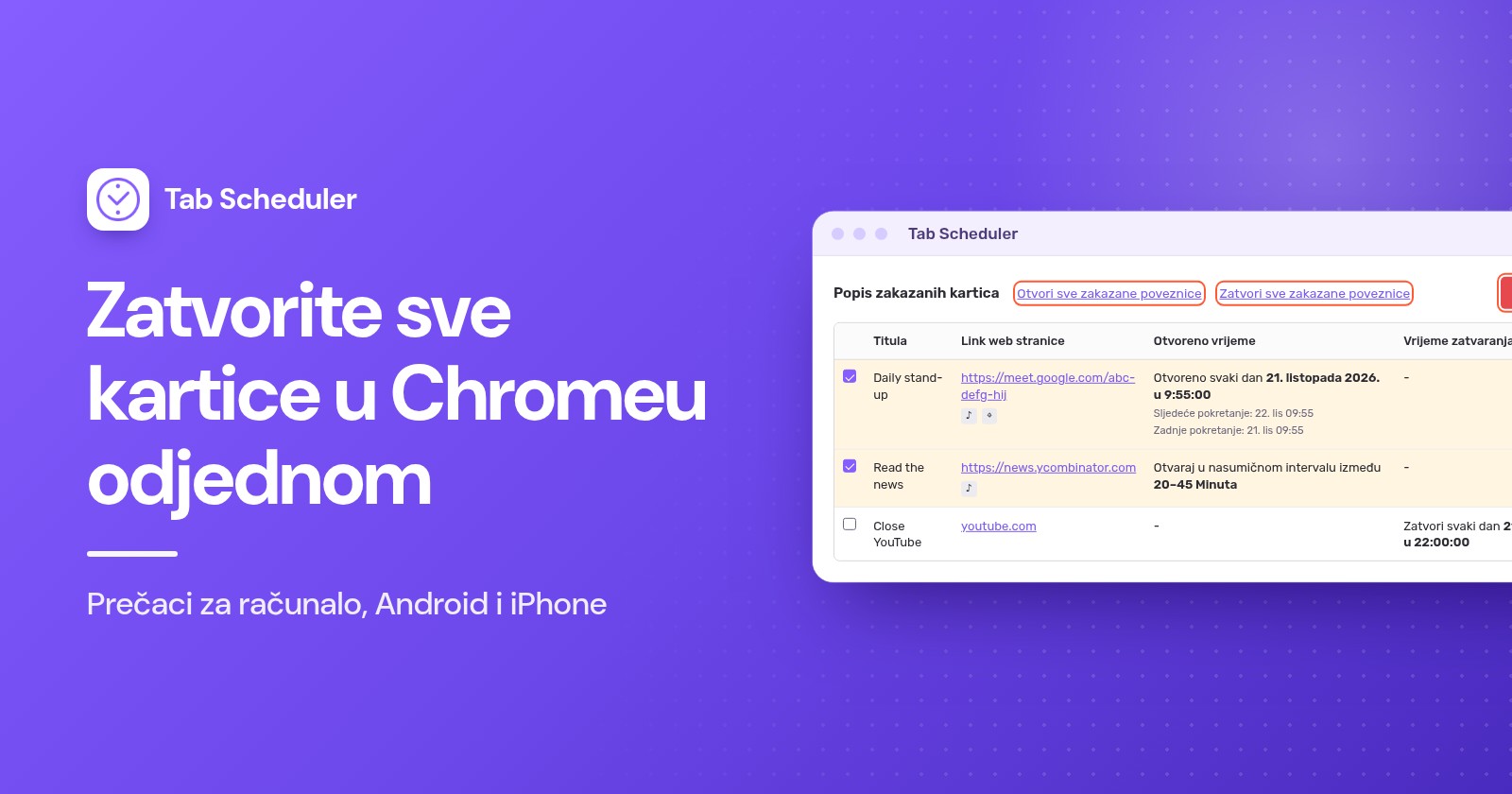
Ako kartice čistite svaki dan u isto vrijeme, na računalu to umjesto vas može obaviti proširenje. Tab Scheduler, besplatno proširenje koje otvara i zatvara kartice po rasporedu, zatvara svaku karticu u vrijeme koje odaberete kada mu je poveznica samo *:
- Instalirajte Tab Scheduler iz Chrome web-trgovine, kliknite njegovu ikonu na alatnoj traci i odaberite postavke.
- U polje Link web stranice unesite
*. Da biste zatvorili kartice samo jedne web-stranice, umjesto toga unesite njezinu adresu, na primjer youtube.com kao na snimci zaslona u nastavku. - Postavite Odaberite Frekvencija na Svaki dan, a Vrsta rasporeda na Zatvori odgovarajuće kartice.
- Postavite Vrijeme zatvaranja, na primjer 22:00, i kliknite Spremi raspored.
Kada se zatvori posljednja kartica u prozoru, zatvara se i prozor. Da biste zadržali prikvačene kartice, a s njima i preglednik, pod Više opcija označite Nemojte zatvarati prikvačene kartice (pogledajte kako prikvačene kartice ostaju otvorene). U to vrijeme Chrome mora biti pokrenut, a računalo budno, a proširenje ne radi na telefonima. Besplatni plan uključuje do 5 rasporeda. Za upozorenja, odgode i drugo pročitajte kako automatski zatvoriti kartice u Chromeu i kako * odgovara poveznicama.
Koju metodu odabrati?
| Metoda | Najbolje za | Što zatvara | Ograničenja |
|---|---|---|---|
| Ctrl+Shift+W (Mac: Command+Shift+W) | Čišćenje prozora u kojem ste | Svaku karticu u trenutačnom prozoru | Drugi prozori ostaju otvoreni |
| Izlaz ili Alt+F pa X (Mac: Command+Q) | Zatvaranje svega na računalu | Sve prozore i kartice | Zatvara Chrome; kartice se mogu vratiti ako je pokretanje postavljeno na Nastavite tamo gdje ste stali |
| Desni klik, Zatvori ostale kartice | Zadržavanje jedne kartice ili nekoliko označenih | Sve ostale kartice u tom prozoru | Prikvačene kartice ostaju otvorene |
| Ctrl+klik ili Shift+klik, zatim Zatvori | Uklanjanje nekoliko kartica | Samo označene kartice | Jedan klik po kartici |
| Zatvori grupu | Odlaganje projekta za kasnije | Kartice u jednoj grupi | Grupa ostaje spremljena dok je ne izbrišete |
| Zatvori sve kartice (Android), Zatvori sve (iPhone) | Telefoni i tableti | Sve obične kartice | Anonimne kartice zatvaraju se zasebno |
Tab Scheduler s poveznicom * | Čišćenje kartica svaki dan u isto vrijeme | Svaku karticu u vrijeme koje postavite | Samo na računalu; Chrome mora biti pokrenut, a računalo budno |
Zašto se nisu zatvorile sve kartice u Chromeu?
Razlog je obično nešto od ovoga:
- Drugi su prozori još otvoreni. Ctrl+Shift+W zatvara samo prozor u kojem ste. Upotrijebite Izlaz (Mac: Command+Q) da biste zatvorili sve.
- Kartice se vraćaju pri pokretanju Chromea. Chrome je postavljen na Nastavite tamo gdje ste stali. U Postavke > Prilikom pokretanja umjesto toga odaberite Otvori stranicu Nova kartica. Naš vodič za otvaranje web-stranica pri pokretanju objašnjava i kako zaustaviti otvaranje kartica pri pokretanju.
- Prikvačene kartice stalno se vraćaju. Chrome pri pokretanju ponovno otvara kartice koje ste prikvačili, čak i uz postavku stranice Nova kartica. Prije izlaza desnom tipkom miša kliknite svaku od njih i odaberite Otkvači.
- Grupa kartica ponovno se pojavila. Zatvori grupu sprema grupu umjesto da je izbriše, a Chrome na Androidu i iPhoneu može otvarati grupe kartica s vaših drugih uređaja. Upotrijebite Izbriši grupu da biste je uklonili posvuda ili na telefonu isključite Automatski otvaraj grupe kartica s drugih uređaja (Automatically open tab groups from other devices) pod Postavke > Kartice i grupe kartica (Tabs and tab groups).
- Stranica pita „Želite li napustiti web-lokaciju?“ Stranica ima promjene koje možda nisu spremljene, a Chrome čeka vas prije nego što zatvori karticu ili izađe. Kliknite Napusti da biste je ipak zatvorili.
- Kartica se zamrznula. Otvorite izbornik s tri točke, odaberite Više alata > Upravitelj zadacima, odaberite stranicu i kliknite Završi proces.
- Anonimne kartice na telefonu još su otvorene. Imaju vlastiti popis u pregledu kartica. Ondje ih zatvorite, kako je prikazano u koracima za Android i iPhone iznad.
Većini je ljudi dovoljan Ctrl+Shift+W ili Zatvori sve kartice na telefonu, a Ctrl+Shift+T je sigurnosna mreža. Ako kartice čistite svaki dan u isto vrijeme, postavite raspored zatvaranja u Tab Scheduleru.
Pitanja i odgovori
Koji je prečac za zatvaranje svih kartica u Chromeu?
Ctrl+Shift+W zatvara svaku karticu u trenutačnom prozoru Chromea na Windowsu, Linuxu i Chromebooku, a Command+Shift+W isto radi na Macu. Da biste odjednom zatvorili svaki prozor, na Windowsu pritisnite Alt+F pa X, a na Macu Command+Q.
Kako zatvoriti sve kartice u Chromeu osim one na kojoj sam?
Desnom tipkom miša kliknite karticu na kojoj ste i odaberite Zatvori ostale kartice. Chrome zatvara ostale kartice u tom prozoru, ali prikvačene kartice ostaju otvorene.
Kako zatvoriti sve prozore Chromea odjednom?
Na Windowsu otvorite izbornik s tri točke i odaberite Izlaz ili pritisnite Alt+F pa X. Na Macu pritisnite Command+Q. Ctrl+Shift+W zatvara samo prozor koji koristite.
Kako zatvoriti sve kartice u Chromeu na iPhoneu?
Otvorite Chrome, dodirnite Promijeni kartice (Switch tabs) pri dnu zaslona, a zatim Zatvori sve u donjem lijevom kutu. Anonimne kartice navedene su zasebno, pa ih zatvorite na anonimnoj strani pregleda kartica.
Kako zatvoriti sve kartice u Chromeu na Androidu?
Dodirnite Promijeni kartice (Switch tabs) pokraj adresne trake, a zatim Više (tri točke) i Zatvori sve kartice. Ako Chrome zatraži potvrdu, dodirnite Zatvori sve kartice i grupe.
Kako spremiti sve kartice u Chromeu prije zatvaranja?
Pritisnite Ctrl+Shift+D (Command+Shift+D na Macu) da biste svaku karticu trenutačnog prozora spremili kao oznaku u novu mapu. Kasnije desnom tipkom miša kliknite tu mapu i odaberite Otvori sve da biste ih ponovno otvorili.
Mogu li vratiti kartice nakon što ih sve zatvorim?
Da. Odmah pritisnite Ctrl+Shift+T (Command+Shift+T na Macu) ili otvorite izbornik Povijest i pod Nedavno zatvoreno odaberite Vrati prozor. Anonimne kartice ne mogu se vratiti nakon što zatvorite sve anonimne prozore.
Može li Chrome automatski zatvoriti sve kartice u zadano vrijeme?
Na računalu to može besplatno proširenje Tab Scheduler: napravite raspored Zatvori odgovarajuće kartice s poveznicom samo * u polju Link web stranice i vremenom zatvaranja. U to vrijeme Chrome mora biti pokrenut, a računalo budno, a na telefonima to ne radi.