








































Chromeですべてのタブを一括で閉じる方法
Windows、Mac、Chromebook、Android、iPhone、iPadのChromeでタブをすべて一括で閉じる方法。必要なタブを残す方法や、閉じすぎたときに復元する方法も紹介します。
Chromeですべてのタブを一括で閉じるには、Ctrl+Shift+W(Mac:Command+Shift+W)を押します。現在のウィンドウのタブがすべて閉じます。すべてのウィンドウを閉じるには、Chromeのメニューで終了を選びます(Mac:Command+Q)。スマートフォンでは、タブ切り替え画面を開いてすべてのタブを閉じる(Android)またはすべて閉じる(iPhone)をタップします。
- タブを片付けたいChromeウィンドウのタブをどれかクリックします。
- Ctrl+Shift+W(Mac:Command+Shift+W)を押します。そのウィンドウのタブがすべて閉じ、ウィンドウも一緒に閉じます。
- ほかにもChromeのウィンドウが開いている場合は、それぞれで同じ操作を繰り返すか、まとめて閉じます。右上の3点メニューをクリックして終了を選びます(Mac:Command+Qを押します)。
- 閉じすぎた場合は、すぐにCtrl+Shift+T(Mac:Command+Shift+T)を押すと、閉じたタブを開き直せます。
このガイドのChromeのメニュー名はChrome 156で確認しました(2026年11月)。ショートカットとスマートフォンの手順は、Chromeのキーボード ショートカット一覧など、Googleの最新のChromeヘルプに基づいています。
Chromeのタブをすべて閉じるショートカット
Ctrl+Shift+Wはウィンドウを1つずつ片付け、終了のショートカットはすべてのウィンドウを閉じます。
- WindowsとLinux:Ctrl+Wで現在のタブ、Ctrl+Shift+WまたはAlt+F4で現在のウィンドウをタブごと閉じます。Alt+Fに続けてXを押すとChromeが終了し、すべてのウィンドウが閉じます。
- Mac:Command+Wで現在のタブ、Command+Shift+Wで現在のウィンドウを閉じ、Command+QでChromeを終了します。
- Chromebook:Ctrl+Wで現在のタブ、Ctrl+Shift+Wで現在のウィンドウを閉じます。
- すべてのパソコン共通:Ctrl+Shift+T(Mac:Command+Shift+T)で閉じたタブを閉じた順に開き直し、Ctrl+Shift+D(Mac:Command+Shift+D)でウィンドウの開いているタブを新しいフォルダにブックマークとして保存します。
WindowsのChromeですべてのタブを閉じる方法
Windows 11やWindows 10では、Ctrl+Shift+Wを押すと、使用中のウィンドウのタブがすべて閉じます。ウィンドウ右上の×をクリックしても同じです。
Chromeのウィンドウをまとめて閉じるには、Chromeを終了します。
- どれかのChromeウィンドウの右上にある3点メニューをクリックします。
- 終了を選びます。すべてのウィンドウとタブが閉じます。
キーボードでは、Alt+Fに続けてXを押します。後でそのページが必要になりそうなら、先に保存しておきます(下記参照)。
MacのChromeですべてのタブを閉じる方法
Macでは、Command+Shift+Wを押すと現在のウィンドウがタブごと閉じます。ウィンドウ左上の閉じるボタンをクリックしても同じです。すべてのウィンドウを閉じるには、Command+Qを押すか、メニューバーのChromeをクリックしてGoogle Chrome を終了を選びます。
このガイドのほかの操作も、Macで同じように使えます。WindowsでCtrlを使うところでは、Commandを使います。
Chromebookですべてのタブを閉じる方法
Chromebookでは、Ctrl+Shift+Wを押すと、現在のChromeウィンドウとその中のタブがすべて閉じます。ウィンドウ右上の閉じるボタンを選んでも同じです。Chromeのウィンドウが複数開いている場合は、それぞれで同じ操作をします。
- 開いているウィンドウをすべて確認するには、ウィンドウ表示キーを押します。
- デスクを使っている場合は、ウィンドウ表示キーを押してから、デスクの右上にあるデスクとウィンドウを閉じる(Close desk and windows)を選びます。そのデスクとすべてのウィンドウが一度に閉じます。
- ログアウトする(Shift+Ctrl+Qを2回)と、ほかのアプリも含めてすべて閉じます。
Ctrl+Shift+Tで、最後に閉じたタブやウィンドウを開き直せます。
Chromeで1つのタブ以外をすべて閉じる方法
残したいタブを右クリックし、他のタブをすべて閉じるを選びます。Chromeはそのウィンドウのほかのタブを閉じ、クリックしたタブだけを残します。
- 同じメニューの右側のタブを閉じるは、クリックしたタブより右にあるタブだけを閉じます。タブを縦に表示している場合、同じ項目は下のタブを閉じるという名前になります。
- どちらの項目でも、固定したタブは開いたままです。固定したタブも閉じるには、右クリックして固定を解除を選んでから、通常どおり閉じます。
- 複数のタブを残すには、先にそれらを選択し(次のセクションを参照)、そのうち1つを右クリックして他のタブをすべて閉じるを選びます。選択したタブはすべて開いたままになります。
Chromeで複数のタブをまとめて閉じる方法
タブを選択してから、まとめて閉じます。
- Ctrlキー(Mac:Commandキー)を押したまま、閉じたいタブを1つずつクリックします。隣り合った複数のタブを選ぶには、最初のタブをクリックし、Shiftキーを押したまま最後のタブをクリックします。
- 選択したタブのどれかを右クリックします。
- 閉じるを選びます。
マウスを使わない場合、Googleが案内しているキーボード操作は、F6を2回押してからCtrl+Shift+Hです。折りたたんだタブグループはまとめてしか選択できないので、中のタブを個別に選ぶには先に展開します。
Chromeでタブグループを閉じる方法
タブバーにあるグループ名か色付きの丸を右クリックし、グループを閉じるを選びます。グループのタブは閉じますが、グループは削除されません。3点メニューのタブグループから、またはブックマーク バーにグループを表示している場合はそこから、もう一度開けます。
- グループを削除は、このパソコンと、同じGoogleアカウントにログインしているすべてのデバイスから、グループを完全に削除します。
- グループを解除はタブを開いたままグループを削除します。これもほかのデバイスに反映されます(Googleのパソコン版のタブに関するヘルプを参照)。
AndroidのChromeですべてのタブを閉じる方法
タブ切り替え画面を開き、そのメニューを使います。Androidのスマートフォンでもタブレットでも同じです。
- Chromeを開き、アドレスバーの右にあるタブを切り替える(Switch tabs、タブの数が表示された四角)をタップします。
- その他(3つの点)をタップします。
- すべてのタブを閉じるをタップします。確認を求められたら、すべてのタブとグループを閉じる(Close all tabs and groups)をタップします。
- 一部のタブだけを閉じるには、タブ切り替え画面でその他 > タブを選択をタップしてタブを選び、その他 > タブを閉じるをタップします。1つのタブをスワイプして閉じることもできます。
- シークレット タブは別のリストになっています。タブ切り替え画面の上部でシークレット タブをタップし、その他 > シークレット タブをすべて閉じるをタップします。
- 14日以上使っていないタブは非アクティブなタブ(Inactive tabs)のセクションに移ります。非アクティブなタブをすべて閉じる(Close all inactive tabs) > すべて閉じるで片付けます。
閉じたタブグループは削除されず、保存されます。タブ切り替え画面のタブグループから開き直せます(GoogleのAndroid版タブのヘルプ)。
iPhoneとiPadのChromeですべてのタブを閉じる方法
iPhoneでは、画面下部のタブを切り替える(Switch tabs)をタップし、左下のすべて閉じるをタップします。
- iPadでは、タブを切り替えるをタップし、右上のその他をタップして、Googleのヘルプでの名前どおりすべてのタブとグループを閉じる(Close All Tabs and Groups)を選びます。タブグループも閉じます。iPhoneにも同じ項目があります。
- iPadでChromeの余分なウィンドウを閉じるには、Chromeのアイコンを長押ししてすべてのウィンドウを表示を選び、各ウィンドウを上にスワイプします。
- シークレット タブは別になっています。タブ切り替え画面の上部にあるシークレットのアイコンをタップし、編集 > すべてのタブを閉じるをタップします。
- iPhoneでは、固定したタブはタブ切り替え画面の下部に表示されます。閉じるには、長押ししてタブを閉じるを選びます。
そのほかのオプションは、GoogleのiPhoneとiPad版のタブに関するヘルプにあります。
Chromeのタブをすべて保存してから閉じる方法
1回の操作でブックマークに追加します。Ctrl+Shift+D(Mac:Command+Shift+D)を押すか、3点メニューを開いてブックマークとリスト > すべてのタブをブックマークに追加…を選びます。フォルダに名前を付けて保存をクリックします。
- 保存されるのは現在のウィンドウのタブだけなので、残したいウィンドウごとに繰り返します。
- 後で開き直すには、ブックマーク バーのフォルダを右クリックしてすべて開くを選びます。横にページ数が表示されます。
- タブグループを使う方法もあります。タブをグループにまとめ、グループを右クリックしてグループを閉じるを選びます。必要になるまで、3点メニューのタブグループに保存されています。
- Androidでは、タブを切り替える > その他 > タブを選択をタップしてタブを選び、その他 > タブをブックマーク(Bookmark tabs)をタップします。
終了したときに開いていたページをChromeで開き直すには、設定 > 起動時 > 前回開いていたページを開くを選びます。
閉じたタブを復元する方法
すぐにCtrl+Shift+T(Mac:Command+Shift+T)を押します。Chromeは閉じたタブを閉じた順に開き直し、ウィンドウごと閉じた場合はウィンドウがタブごと戻ります。
- Chromeを終了した後なら、もう一度開いて3点メニューをクリックし、履歴にポインタを合わせます。最近閉じたタブで、タブの数が表示された項目にポインタを合わせ、ウィンドウを復元を選びます。
- もっと前のページは、すべての履歴にあります。Ctrl+H(Mac:Command+Y)で開きます。
- AndroidとiPhoneでは、タブを閉じた後の数秒間、画面下部に元に戻すボタンが表示されます。その後はその他 > 履歴でページを探します。
シークレットのページは、シークレット ウィンドウをすべて閉じると元に戻せません。Chromeはシークレット モードでアクセスしたサイトの記録を残さないためです。
決まった時間にChromeのタブをすべて自動で閉じる方法
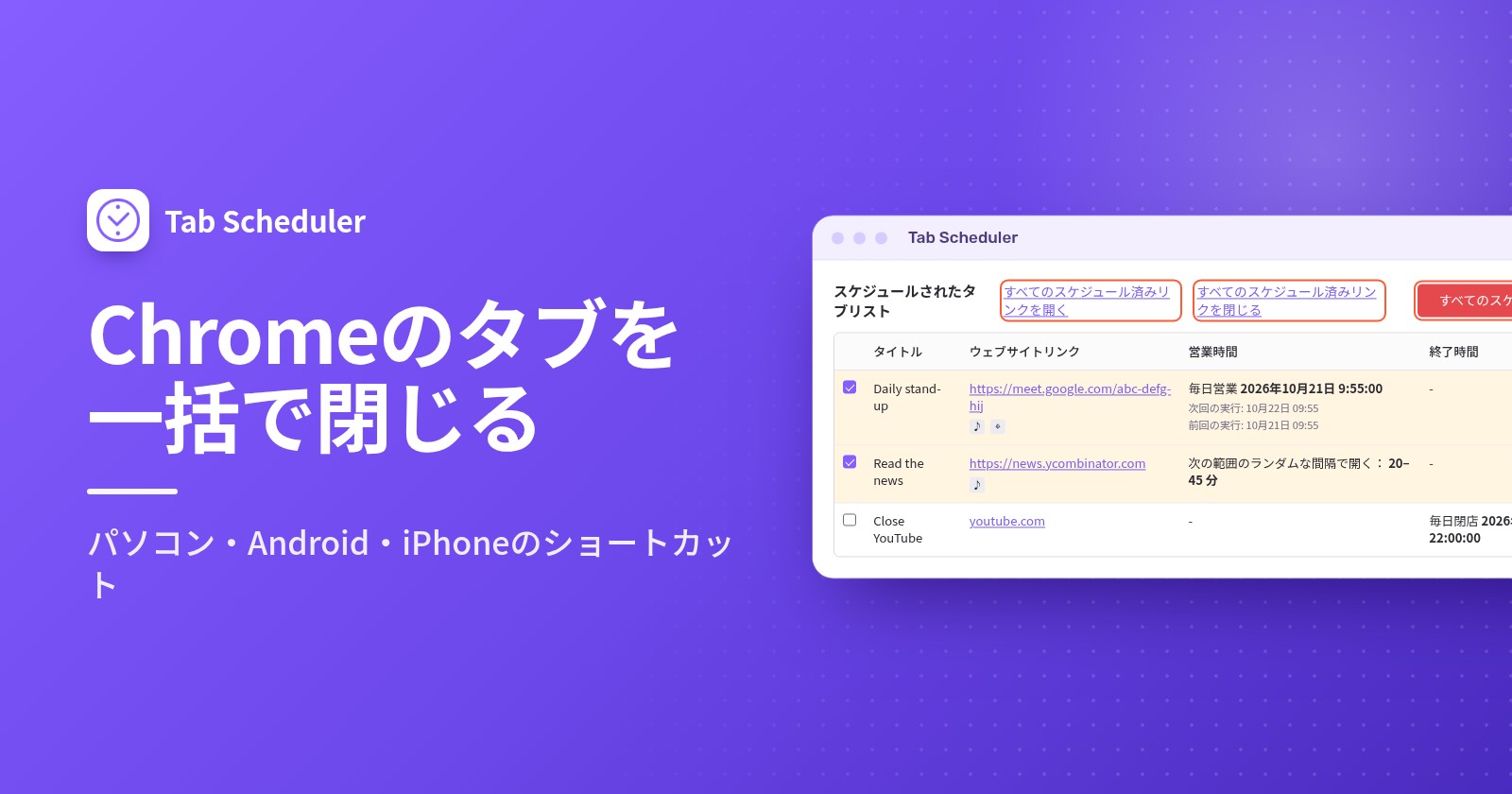
毎日同じ時刻にタブを片付けているなら、パソコンでは拡張機能に任せられます。タブを予定どおりに開いたり閉じたりする無料拡張機能Tab Schedulerは、リンクを*だけにすると、指定した時刻にすべてのタブを閉じます。
- Chrome ウェブストアからTab Schedulerをインストールし、ツールバーのアイコンをクリックして設定を選びます。
- ウェブサイトリンクに
*と入力します。1つのサイトのタブだけを閉じるには、代わりにそのアドレスを入力します(下のスクリーンショットではyoutube.com)。 - 周波数を選択を毎日に、スケジュールタイプを一致するタブを閉じるに設定します。
- 終了時間を22:00などに設定し、スケジュールを保存をクリックします。
ウィンドウの最後のタブが閉じると、ウィンドウも閉じます。固定したタブを残し、それによってブラウザも開いたままにするには、その他のオプションで固定されたタブを閉じないでくださいにチェックを入れます(固定タブを開いたままにするを参照)。その時刻にはChromeが実行中でパソコンがスリープしていない必要があり、拡張機能はスマートフォンでは動作しません。無料プランではスケジュールを5件まで使えます。警告や延長などについては、Chromeでタブを自動で閉じる方法と*でリンクを一致させる仕組みをご覧ください。
どの方法を使えばよいか
| 方法 | 向いている用途 | 閉じる対象 | 制限 |
|---|---|---|---|
| Ctrl+Shift+W(Mac:Command+Shift+W) | 使用中のウィンドウを片付ける | 現在のウィンドウのすべてのタブ | ほかのウィンドウは開いたまま |
| 「終了」またはAlt+Fに続けてX(Mac:Command+Q) | パソコンですべてを閉じる | すべてのウィンドウとタブ | Chromeが終了する。起動時の設定が「前回開いていたページを開く」ならタブが戻ることがある |
| 右クリックして「他のタブをすべて閉じる」 | 1つのタブ、または選択した数個のタブを残す | そのウィンドウのほかのすべてのタブ | 固定したタブは開いたまま |
| CtrlキーまたはShiftキーを押しながらクリックして「閉じる」 | 数個のタブを閉じる | 選択したタブだけ | タブごとに1回クリックが必要 |
| グループを閉じる | プロジェクトを一時的に片付ける | 1つのグループのタブ | 削除するまでグループは保存されたまま |
| すべてのタブを閉じる(Android)、すべて閉じる(iPhone) | スマートフォンとタブレット | 通常のタブすべて | シークレット タブは別に閉じる |
リンクを*にしたTab Scheduler | 毎日同じ時刻にタブを片付ける | 設定した時刻にすべてのタブ | パソコンのみ。Chromeが実行中でパソコンがスリープしていない必要がある |
Chromeのタブがすべて閉じないのはなぜ?
たいていは、次のどれかが原因です。
- ほかのウィンドウがまだ開いている。Ctrl+Shift+Wで閉じるのは使用中のウィンドウだけです。すべて閉じるには終了(Mac:Command+Q)を使います。
- Chromeを起動するとタブが戻ってくる。Chromeが前回開いていたページを開くに設定されています。設定 > 起動時で、代わりに新しいタブ ページを開くを選びます。起動時にウェブサイトを開くガイドでも、起動時にタブが開かないようにする方法を説明しています。
- 固定したタブが何度も戻ってくる。Chromeは、新しいタブ ページの設定でも、起動時に固定していたタブを開き直します。終了する前に、それぞれ右クリックして固定を解除を選びます。
- タブグループがまた表示された。グループを閉じるはグループを削除せずに保存します。また、AndroidとiPhoneのChromeは、ほかのデバイスのタブグループを開くことがあります。すべてのデバイスから消すにはグループを削除を使うか、スマートフォンの設定 > タブとタブグループ(Tabs and tab groups)で他のデバイスのタブグループを自動的に開く(Automatically open tab groups from other devices)をオフにします。
- ページに「このサイトを離れますか?」と表示される。ページに保存されていない可能性のある変更があり、Chromeはタブを閉じる前や終了する前に確認を待っています。それでも閉じるにはこのページを離れるをクリックします。
- タブがフリーズしている。3点メニューを開いてその他のツール > タスク マネージャを選び、そのページを選択してプロセスを終了をクリックします。
- スマートフォンでシークレット タブが開いたまま。シークレット タブはタブ切り替え画面で別のリストになっています。上のAndroidとiPhoneの手順のとおり、そこで閉じます。
ほとんどの人は、Ctrl+Shift+Wか、スマートフォンのすべてのタブを閉じるだけで十分で、Ctrl+Shift+Tが万一のときの備えになります。毎日同じ時刻にタブを片付けているなら、Tab Schedulerで閉じるスケジュールを設定しましょう。
よくある質問
Chromeのタブをすべて閉じるショートカットは?
Windows、Linux、ChromebookではCtrl+Shift+Wで現在のChromeウィンドウのタブがすべて閉じ、MacではCommand+Shift+Wで同じことができます。すべてのウィンドウを一度に閉じるには、WindowsではAlt+Fに続けてX、MacではCommand+Qを押します。
Chromeで今開いているタブ以外をすべて閉じるには?
今開いているタブを右クリックし、「他のタブをすべて閉じる」を選びます。そのウィンドウのほかのタブは閉じますが、固定したタブは開いたままです。
Chromeのウィンドウをすべて一度に閉じるには?
Windowsでは、3点メニューを開いて「終了」を選ぶか、Alt+Fに続けてXを押します。MacではCommand+Qを押します。Ctrl+Shift+Wで閉じるのは使用中のウィンドウだけです。
iPhoneのChromeでタブをすべて閉じるには?
Chromeを開き、画面下部の「タブを切り替える」をタップしてから、左下の「すべて閉じる」をタップします。シークレット タブは別に表示されるので、タブ切り替え画面のシークレット側で閉じます。
AndroidのChromeでタブを全部閉じるには?
アドレスバーの横の「タブを切り替える」をタップし、「その他」(3つの点)、「すべてのタブを閉じる」の順にタップします。確認を求められたら、「すべてのタブとグループを閉じる」をタップします。
閉じる前にChromeのタブをすべて保存するには?
Ctrl+Shift+D(MacではCommand+Shift+D)を押すと、現在のウィンドウのタブがすべて新しいフォルダにブックマークされます。後でそのフォルダを右クリックし、「すべて開く」を選ぶと開き直せます。
すべて閉じたタブを元に戻せますか?
はい。すぐにCtrl+Shift+T(MacではCommand+Shift+T)を押すか、履歴メニューを開いて「最近閉じたタブ」の「ウィンドウを復元」を選びます。シークレット タブは、シークレット ウィンドウをすべて閉じた後は復元できません。
決まった時間にChromeのタブをすべて自動で閉じることはできますか?
パソコンなら、無料の拡張機能Tab Schedulerでできます。ウェブサイトリンクを*だけにして終了時間を設定した「一致するタブを閉じる」スケジュールを作ります。その時刻にはChromeが実行中でパソコンがスリープしていない必要があり、スマートフォンでは使えません。