








































Како затворити све картице у прегледачу Chrome одједном
Затворите све картице у прегледачу Chrome одједном на рачунарима Windows, Mac и Chromebook и на уређајима Android, iPhone и iPad, задржите оне које су вам потребне и вратите их ако затворите превише.
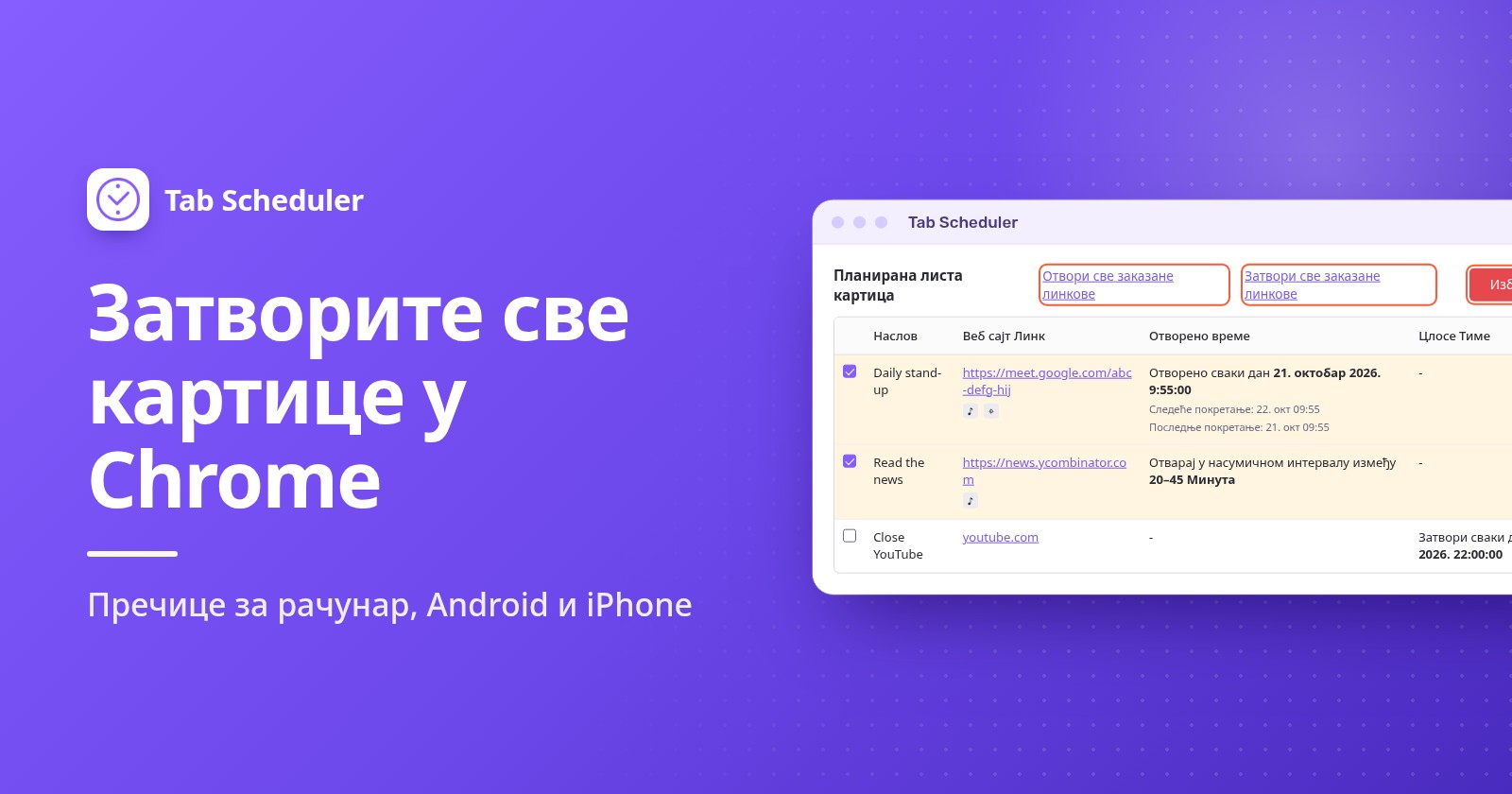
Да бисте затворили све картице у прегледачу Chrome одједном, притисните Ctrl+Shift+W (Mac: Command+Shift+W): затвориће се све картице у тренутном прозору. Да бисте затворили све прозоре, у менију прегледача Chrome изаберите Изађи (Mac: Command+Q). На телефону отворите преглед картица и додирните Затвори све картице (Close all tabs) на уређају Android или Затвори све (Close All) на уређају iPhone.
- Кликните на било коју картицу у прозору прегледача Chrome који желите да испразните.
- Притисните Ctrl+Shift+W (Mac: Command+Shift+W). Све картице у том прозору ће се затворити, а са њима и прозор.
- Ако су други прозори прегледача Chrome и даље отворени, поновите то у сваком од њих или их затворите све заједно: кликните на мени са три тачке у горњем десном углу и изаберите Изађи (Mac: притисните Command+Q).
- Затворили сте превише? Одмах притисните Ctrl+Shift+T (Mac: Command+Shift+T) да поново отворите оно што сте управо затворили.
Називи менија у прегледачу Chrome у овом водичу проверени су у верзији Chrome 156 (новембар 2026). Пречице и кораци за телефоне прате актуелне странице помоћи за Chrome компаније Google, укључујући листу тастерских пречица за Chrome.
Пречице на тастатури за затварање свих картица у прегледачу Chrome
Ctrl+Shift+W празни један по један прозор, а пречица за излазак затвара све:
- Windows и Linux: Ctrl+W затвара тренутну картицу, Ctrl+Shift+W или Alt+F4 затвара тренутни прозор са свим картицама, а Alt+F па X гаси Chrome и тако затвара све прозоре.
- Mac: Command+W затвара тренутну картицу, Command+Shift+W затвара тренутни прозор, а Command+Q гаси Chrome.
- Chromebook: Ctrl+W затвара тренутну картицу, а Ctrl+Shift+W затвара тренутни прозор.
- Сваки рачунар: Ctrl+Shift+T (Mac: Command+Shift+T) поново отвара затворене картице редоследом којим су затворене, а Ctrl+Shift+D (Mac: Command+Shift+D) чува отворене картице прозора као обележиваче у новој фасцикли.
Како затворити све картице у прегледачу Chrome у систему Windows
У систему Windows 11 или Windows 10 притисните Ctrl+Shift+W да бисте затворили све картице у прозору који користите. Исто ради и клик на X у горњем десном углу прозора.
Да бисте одједном затворили све прозоре прегледача Chrome, изађите из прегледача:
- Кликните на мени са три тачке у горњем десном углу било ког прозора прегледача Chrome.
- Изаберите Изађи. Сви прозори и картице ће се затворити.
Верзија са тастатуре је Alt+F, па X. Ако би вам те странице касније могле затребати, прво их сачувајте (погледајте у наставку).
Како затворити све картице у прегледачу Chrome на Mac рачунару
На Mac рачунару притисните Command+Shift+W да бисте затворили тренутни прозор и све његове картице или кликните на дугме за затварање у горњем левом углу прозора. Да бисте затворили све прозоре, притисните Command+Q или на траци менија кликните на Chrome и изаберите Затвори Google Chrome (Quit Google Chrome).
Све остало у овом водичу на Mac рачунару ради исто: користите Command тамо где Windows користи Ctrl.
Како затворити све картице на Chromebook уређају
На Chromebook уређају притисните Ctrl+Shift+W да бисте затворили тренутни прозор прегледача Chrome и све картице у њему или изаберите Затвори у горњем десном углу прозора. Ако је отворено више прозора прегледача Chrome, урадите то у сваком од њих.
- Да бисте пронашли све отворене прозоре, притисните тастер за приказ прозора.
- Ако користите радне површине (desks), притисните тастер за приказ прозора, а затим изаберите Затвори радну површину и прозоре (Close desk and windows) у горњем десном углу радне површине. Та радна површина и сви њени прозори затвориће се одједном.
- Одјављивање (Shift+Ctrl+Q двапут) затвара све, укључујући друге апликације.
Ctrl+Shift+T поново отвара последњу картицу или прозор који сте затворили.
Како затворити све картице осим једне у прегледачу Chrome
Кликните десним тастером миша на картицу коју желите да задржите и изаберите Затвори друге картице. Chrome затвара остале картице у том прозору и оставља ону на коју сте кликнули.
- Затвори картице са десне стране, у истом менију, затвара само картице десно од оне на коју сте кликнули. Ако картице приказујете вертикално, иста опција се зове Затвори картице у наставку.
- Закачене картице остају отворене са обе опције. Да бисте затворили и закачену картицу, кликните десним тастером миша на њу, изаберите Откачи и затим је затворите као и обично.
- Да бисте задржали више картица, прво их означите (погледајте следећи одељак), кликните десним тастером миша на једну од њих и изаберите Затвори друге картице. Све означене картице остају отворене.
Како затворити више картица одједном у прегледачу Chrome
Означите картице, па их затворите заједно:
- Држите Ctrl (Mac: Command) и кликните на сваку картицу коју желите да затворите. Да бисте изабрали низ суседних картица, кликните на прву, држите Shift и кликните на последњу.
- Кликните десним тастером миша на било коју од означених картица.
- Изаберите Затвори.
Без миша, Googleов пут преко тастатуре је F6 двапут, а затим Ctrl+Shift+H. Скупљена група картица може да се изабере само као целина, па је прво проширите да бисте изабрали појединачне картице у њој.
Како затворити групе картица у прегледачу Chrome
Кликните десним тастером миша на назив групе или обојени кружић на траци са картицама и изаберите Затвори групу. Њене картице се затварају, али група се не брише: можете поново да је отворите из менија са три тачке у одељку Групе картица или са траке обележивача ако тамо приказујете групе.
- Избриши групу трајно уклања групу, на овом рачунару и на сваком уређају на коме сте пријављени истим Google налогом.
- Раздвоји оставља картице отворене, али брише групу, и то и на другим уређајима (погледајте Googleову помоћ за картице на рачунару).
Како затворити све картице у прегледачу Chrome на Android уређају
Отворите преглед картица, а затим користите његов мени. Ово ради исто на Android телефонима и таблетима:
- Отворите Chrome и додирните Промени картице (Switch tabs), квадрат са бројем картица, десно од траке за адресу.
- Додирните Још (More), три тачке.
- Додирните Затвори све картице (Close all tabs). Ако Chrome затражи потврду, додирните Затвори све картице и групе (Close all tabs and groups).
- Да бисте затворили само неке картице, у прегледу картица додирните Још > Изабери картице (Select tabs), изаберите картице, а затим додирните Још > Затвори картице (Close tabs). Појединачну картицу можете и да превучете у страну.
- Картице без архивирања имају своју листу. У прегледу картица додирните Картице без архивирања (Incognito tabs) на врху, а затим Још > Затвори све картице без архивирања (Close all Incognito tabs).
- Картице које нисте користили 14 дана или дуже премештају се у одељак Неактивне картице (Inactive tabs). Уклоните их помоћу Затвори све неактивне картице (Close all inactive tabs) > Затвори све (Close all).
Затворена група картица се чува, а не брише: поново је отворите из одељка Групе картица у прегледу картица (Googleова помоћ за картице на Android уређају).
Како затворити све картице у прегледачу Chrome на iPhone и iPad уређају
На iPhone уређају додирните Промени картице (Switch tabs) на дну екрана, а затим Затвори све (Close All) у доњем левом углу.
- На iPad уређају додирните Промени картице, затим Још (More) у горњем десном углу и изаберите Затвори све картице и групе (Close All Tabs and Groups), како то назива Googleова помоћ. Тиме се затварају и групе картица, а иста опција постоји и на iPhone уређају.
- Да бисте на iPad уређају затворили додатне прозоре прегледача Chrome, додирните и задржите икону прегледача Chrome, изаберите Прикажи све прозоре (Show All Windows) и превуците сваки прозор нагоре.
- Картице без архивирања су одвојене. У прегледу картица додирните икону режима без архивирања на врху, а затим Измени (Edit) > Затвори све картице (Close All Tabs).
- Закачене картице се на iPhone уређају налазе на дну прегледа картица. Да бисте неку затворили, додирните је и задржите, па изаберите Затвори картицу (Close Tab).
Још опција има у Googleовој помоћи за картице на iPhone и iPad уређају.
Како сачувати све картице у прегледачу Chrome пре затварања
Додајте их у обележиваче у једном кораку. Притисните Ctrl+Shift+D (Mac: Command+Shift+D) или отворите мени са три тачке и изаберите Обележивачи и листе > Обележи све картице…. Дајте назив фасцикли и кликните на Сачувај.
- Чувају се картице само из тренутног прозора, па то поновите у сваком прозору који желите да задржите.
- Да бисте их касније поново отворили, кликните десним тастером миша на фасциклу на траци обележивача и изаберите Отвори све. Chrome поред тога приказује број страница.
- Други начин је група картица: ставите картице у групу, кликните десним тастером миша на групу и изаберите Затвори групу. Она чека у одељку Групе картица у менију са три тачке док вам не затреба.
- На Android уређају додирните Промени картице > Још > Изабери картице, изаберите картице, а затим додирните Још > Обележи картице (Bookmark tabs).
Да би Chrome поново отворио странице које су биле отворене када сте изашли, изаберите Подешавања > При покретању > Настави претходну сесију.
Како вратити картице после затварања
Одмах притисните Ctrl+Shift+T (Mac: Command+Shift+T). Chrome поново отвара затворене картице редоследом којим су затворене, а ако сте затворили цео прозор, прозор се враћа са својим картицама.
- Када изађете из прегледача Chrome, поново га отворите, кликните на мени са три тачке и поставите показивач на Историја. У одељку Недавно затворено поставите показивач на ставку која приказује број картица и изаберите Врати прозор.
- Старије странице су у целој историји: Ctrl+H (Mac: Command+Y).
- На Android и iPhone уређајима, после затварања картица на дну екрана се на неколико секунди појављује дугме Опозови (Undo). Након тога странице потражите у Још > Историја.
Странице без архивирања не могу да се врате када затворите све прозоре без архивирања, јер Chrome не чува запис о сајтовима које сте посетили у режиму без архивирања.
Како аутоматски затворити све картице у прегледачу Chrome у задато време
Ако картице затварате у исто време сваког дана, проширење то може да ради уместо вас на рачунару. Tab Scheduler, бесплатно проширење које отвара и затвара картице по распореду, затвара све картице у време које изаберете када је његов линк само *:
- Инсталирајте Tab Scheduler из продавнице Chrome Web Store, кликните на његову икону на траци са алаткама и изаберите Подешавања.
- У поље Веб сајт Линк унесите
*. Да бисте затворили картице само једног сајта, уместо тога унесите његову адресу, на пример youtube.com као на снимку екрана испод. - Подесите Изаберите Фреквенција на Сваки дан, а Тип распореда на Затвори одговарајуће картице.
- Подесите Цлосе Тиме, на пример 22:00, и кликните на Сачувај распоред.
Када се затвори последња картица у прозору, затвара се и прозор. Да бисте задржали закачене картице, а са њима и прегледач, у одељку Више опција означите Не затварајте закачене картице (погледајте како закачене картице остају отворене). У то време Chrome мора да ради, а рачунар мора бити будан, и проширење не ради на телефонима. Бесплатни план обухвата до 5 распореда. За упозорења, одлагања и друго прочитајте како да аутоматски затварате картице у прегледачу Chrome и како * подудара линкове.
Који начин да изаберете?
| Начин | Најбоље за | Шта затвара | Ограничења |
|---|---|---|---|
| Ctrl+Shift+W (Mac: Command+Shift+W) | Пражњење прозора у коме сте | Све картице у тренутном прозору | Други прозори остају отворени |
| Изађи или Alt+F па X (Mac: Command+Q) | Затварање свега на рачунару | Сви прозори и картице | Гаси Chrome; картице могу да се врате ако је при покретању подешено Настави претходну сесију |
| Десни клик, Затвори друге картице | Задржавање једне картице или неколико означених | Све остале картице у том прозору | Закачене картице остају отворене |
| Ctrl+клик или Shift+клик, па Затвори | Уклањање неколико картица | Само означене картице | Један клик по картици |
| Затвори групу | Остављање пројекта по страни | Картице у једној групи | Група остаје сачувана док је не избришете |
| Затвори све картице (Android), Затвори све (iPhone) | Телефони и таблети | Све обичне картице | Картице без архивирања се затварају засебно |
Tab Scheduler са линком * | Затварање картица у исто време сваког дана | Све картице у време које подесите | Само на рачунару; Chrome мора да ради, а рачунар мора бити будан |
Зашто се нису затвориле све картице у прегледачу Chrome?
Разлог је обично један од ових:
- Други прозори су и даље отворени. Ctrl+Shift+W затвара само прозор у коме сте. Користите Изађи (Mac: Command+Q) да бисте затворили све.
- Картице се враћају када се Chrome покрене. Chrome је подешен на Настави претходну сесију. У Подешавања > При покретању уместо тога изаберите Отвори нову картицу. Наш водич за отварање веб-сајтова при покретању објашњава и како да зауставите отварање картица при покретању.
- Закачене картице се стално враћају. Chrome при покретању поново отвара картице које сте имали закачене, чак и са подешавањем за нову картицу. Пре изласка кликните десним тастером миша на сваку и изаберите Откачи.
- Група картица се поново појавила. Затвори групу чува групу уместо да је брише, а Chrome на уређајима Android и iPhone може да отвара групе картица са ваших других уређаја. Користите Избриши групу да бисте је уклонили свуда или на телефону искључите Аутоматски отварај групе картица са других уређаја (Automatically open tab groups from other devices) у Подешавања > Картице и групе картица (Tabs and tab groups).
- Страница пита „Желите ли да напустите сајт?“ Страница има измене које можда нису сачуване и Chrome чека на вас пре него што затвори картицу или изађе. Кликните на Затвори да бисте је ипак затворили.
- Картица је замрзнута. Отворите мени са три тачке, изаберите Још алатки > Менаџер задатака, изаберите страницу и кликните на Заврши процес.
- Картице без архивирања су и даље отворене на телефону. Оне имају своју листу у прегледу картица. Затворите их тамо, као што је приказано у корацима за Android и iPhone изнад.
Већини људи је довољно Ctrl+Shift+W или Затвори све картице на телефону, а Ctrl+Shift+T је сигурносна мрежа. Ако картице затварате у исто време сваког дана, подесите распоред затварања у проширењу Tab Scheduler.
Питања и одговори
Која је пречица за затварање свих картица у прегледачу Chrome?
Ctrl+Shift+W затвара све картице у тренутном прозору прегледача Chrome у системима Windows, Linux и на Chromebook уређају, а Command+Shift+W ради исто на Mac рачунару. Да бисте одједном затворили све прозоре, притисните Alt+F па X у систему Windows или Command+Q на Mac рачунару.
Како затворити све картице у прегледачу Chrome осим оне на којој сам?
Кликните десним тастером миша на картицу на којој сте и изаберите Затвори друге картице. Chrome затвара остале картице у том прозору, али закачене картице остају отворене.
Како одједном затворити све прозоре прегледача Chrome?
У систему Windows отворите мени са три тачке и изаберите Изађи или притисните Alt+F па X. На Mac рачунару притисните Command+Q. Ctrl+Shift+W затвара само прозор који користите.
Како затворити све картице у прегледачу Chrome на iPhone уређају?
Отворите Chrome, додирните Промени картице (Switch tabs) на дну екрана, а затим Затвори све (Close All) у доњем левом углу. Картице без архивирања су наведене засебно, па их затворите са стране режима без архивирања у прегледу картица.
Како затворити све картице у прегледачу Chrome на Android уређају?
Додирните Промени картице (Switch tabs) поред траке за адресу, затим Још (More), три тачке, и Затвори све картице (Close all tabs). Ако Chrome затражи потврду, додирните Затвори све картице и групе (Close all tabs and groups).
Како сачувати све картице у прегледачу Chrome пре затварања?
Притисните Ctrl+Shift+D (Command+Shift+D на Mac рачунару) да бисте све картице из тренутног прозора додали у обележиваче у новој фасцикли. Касније кликните десним тастером миша на ту фасциклу и изаберите Отвори све да бисте их поново отворили.
Могу ли да вратим картице пошто их све затворим?
Да. Одмах притисните Ctrl+Shift+T (Command+Shift+T на Mac рачунару) или отворите мени Историја и у одељку Недавно затворено изаберите Врати прозор. Картице без архивирања не могу да се врате када затворите све прозоре без архивирања.
Може ли Chrome аутоматски да затвори све картице у задато време?
На рачунару може, уз бесплатно проширење Tab Scheduler: направите распоред Затвори одговарајуће картице са вредношћу Веб сајт Линк која је само * и временом затварања. У то време Chrome мора да ради, а рачунар мора бити будан, и ово не ради на телефонима.