








































Jinsi ya Kufunga Vichupo Vyote kwenye Chrome kwa Mara Moja
Funga kila kichupo cha Chrome kwa mara moja kwenye Windows, Mac, Chromebook, Android, iPhone na iPad, baki na vichupo unavyohitaji, na uvirejeshe ukifunga vingi mno.
Ili kufunga vichupo vyote kwenye Chrome kwa mara moja, bonyeza Ctrl+Shift+W (Mac: Command+Shift+W): kila kichupo kwenye dirisha la sasa hufungwa. Ili kufunga madirisha yote, chagua Ondoka kwenye menyu ya Chrome (Mac: Command+Q). Kwenye simu, fungua kibadilisha vichupo na uguse Funga vichupo vyote (Close all tabs) kwenye Android au Funga Vyote (Close All) kwenye iPhone.
- Bofya kichupo chochote kwenye dirisha la Chrome unalotaka kusafisha.
- Bonyeza Ctrl+Shift+W (Mac: Command+Shift+W). Kila kichupo kwenye dirisha hilo hufungwa, na dirisha hufungwa pamoja navyo.
- Ikiwa madirisha mengine ya Chrome bado yako wazi, rudia katika kila moja, au yafunge yote pamoja: bofya menyu ya vitone vitatu iliyo juu kulia na uchague Ondoka (Mac: bonyeza Command+Q).
- Umefunga vingi kupita kiasi? Bonyeza Ctrl+Shift+T (Mac: Command+Shift+T) mara moja ili kufungua tena ulichofunga hivi punde.
Majina ya menyu za Chrome katika mwongozo huu yalikaguliwa katika Chrome 156 (Novemba 2026). Njia za mkato na hatua za simu zinafuata kurasa za sasa za Usaidizi wa Chrome za Google, ikiwemo orodha ya njia za mkato za kibodi za Chrome.
Njia za mkato za kibodi za kufunga vichupo vyote kwenye Chrome
Ctrl+Shift+W husafisha dirisha moja baada ya jingine, na njia ya mkato ya kuondoka huyafunga yote:
- Windows na Linux: Ctrl+W hufunga kichupo cha sasa, Ctrl+Shift+W au Alt+F4 hufunga dirisha la sasa pamoja na vichupo vyake vyote, na Alt+F kisha X huondoka kwenye Chrome, jambo linalofunga kila dirisha.
- Mac: Command+W hufunga kichupo cha sasa, Command+Shift+W hufunga dirisha la sasa, na Command+Q huondoka kwenye Chrome.
- Chromebook: Ctrl+W hufunga kichupo cha sasa na Ctrl+Shift+W hufunga dirisha la sasa.
- Kila kompyuta: Ctrl+Shift+T (Mac: Command+Shift+T) hufungua tena vichupo vilivyofungwa kwa mpangilio vilivyofungwa, na Ctrl+Shift+D (Mac: Command+Shift+D) huhifadhi vichupo vilivyo wazi kwenye dirisha kama alamisho katika folda mpya.
Jinsi ya kufunga vichupo vyote kwenye Chrome katika Windows
Kwenye Windows 11 au Windows 10, bonyeza Ctrl+Shift+W ili kufunga kila kichupo kwenye dirisha unalotumia. Kubofya X iliyo juu kulia mwa dirisha hufanya vivyo hivyo.
Ili kufunga madirisha yote ya Chrome kwa mkupuo mmoja, ondoka kwenye Chrome:
- Bofya menyu ya vitone vitatu iliyo juu kulia mwa dirisha lolote la Chrome.
- Chagua Ondoka. Kila dirisha na kichupo hufungwa.
Toleo la kibodi ni Alt+F, kisha X. Ikiwa huenda ukahitaji kurasa hizo baadaye, zihifadhi kwanza (angalia hapa chini).
Jinsi ya kufunga vichupo vyote kwenye Chrome katika Mac
Kwenye Mac, bonyeza Command+Shift+W ili kufunga dirisha la sasa na vichupo vyake vyote, au bofya kitufe cha Funga kilicho juu kushoto mwa dirisha. Ili kufunga kila dirisha, bonyeza Command+Q, au bofya Chrome kwenye upau wa menyu na uchague Ondoka kwenye Google Chrome (Quit Google Chrome).
Kila kitu kingine katika mwongozo huu hufanya kazi vivyo hivyo kwenye Mac: tumia Command mahali ambapo Windows hutumia Ctrl.
Jinsi ya kufunga vichupo vyote kwenye Chromebook
Kwenye Chromebook, bonyeza Ctrl+Shift+W ili kufunga dirisha la sasa la Chrome na kila kichupo kilicho ndani yake, au chagua Funga juu kulia mwa dirisha. Ikiwa madirisha kadhaa ya Chrome yako wazi, fanya hivi katika kila moja.
- Ili kupata kila dirisha lililo wazi, bonyeza kitufe cha Onyesha madirisha.
- Ikiwa unatumia madawati, bonyeza Onyesha madirisha, kisha uchague Funga dawati na madirisha (Close desk and windows) juu kulia mwa dawati. Dawati hilo na madirisha yake yote hufungwa kwa mara moja.
- Kutoka kwenye akaunti (Shift+Ctrl+Q mara mbili) hufunga kila kitu, zikiwemo programu nyingine.
Ctrl+Shift+T hufungua tena kichupo au dirisha la mwisho ulilofunga.
Jinsi ya kufunga vichupo vyote isipokuwa kimoja kwenye Chrome
Bofya kulia kichupo unachotaka kubaki nacho na uchague Funga vichupo vingine. Chrome hufunga vichupo vingine kwenye dirisha hilo na kuacha kile ulichobofya.
- Funga vichupo vilivyo upande wa kulia, kwenye menyu hiyo hiyo, hufunga tu vichupo vilivyo upande wa kulia wa kile ulichobofya. Ikiwa unaonyesha vichupo vyako kiwima, chaguo hilo hilo huitwa Funga vichupo vilivyo hapa chini.
- Vichupo vilivyobandikwa hubaki wazi kwa machaguo yote mawili. Ili kuondoa kichupo kilichobandikwa pia, kibofye kulia, chagua Banua, kisha ukifunge kama kawaida.
- Ili kubaki na vichupo kadhaa, viangazie kwanza (angalia sehemu inayofuata), bofya kulia kimojawapo na uchague Funga vichupo vingine. Kila kichupo kilichoangaziwa hubaki wazi.
Jinsi ya kufunga vichupo vingi kwenye Chrome kwa mara moja
Angazia vichupo, kisha uvifunge pamoja:
- Shikilia Ctrl (Mac: Command) na ubofye kila kichupo unachotaka kufunga. Ili kuchagua mfululizo wa vichupo vilivyo kando kwa kando, bofya cha kwanza, shikilia Shift na ubofye cha mwisho.
- Bofya kulia kichupo chochote kati ya vilivyoangaziwa.
- Chagua Funga.
Bila kipanya, njia ya kibodi ya Google ni F6 mara mbili, kisha Ctrl+Shift+H. Kikundi cha vichupo kilichokunjwa kinaweza kuchaguliwa kizima tu, kwa hivyo kifungue kwanza ili kuchagua vichupo kimoja kimoja ndani yake.
Jinsi ya kufunga vikundi vya vichupo kwenye Chrome
Bofya kulia jina la kikundi au duara lake la rangi kwenye ukanda wa vichupo na uchague Funga kikundi. Vichupo vyake hufungwa, lakini kikundi hakifutwi: unaweza kukifungua tena kutoka kwenye menyu ya vitone vitatu chini ya Vikundi vya vichupo, au kutoka kwenye upau wa alamisho ikiwa unaonyesha vikundi hapo.
- Futa kikundi huondoa kikundi kabisa, kwenye kompyuta hii na kwenye kila kifaa kilichoingia katika Akaunti ile ile ya Google.
- Ondoa kwenye kundi huacha vichupo wazi lakini hufuta kikundi, pia kwenye vifaa vyako vingine (angalia usaidizi wa Google kuhusu vichupo kwa kompyuta).
Jinsi ya kufunga vichupo vyote kwenye Chrome katika Android
Fungua kibadilisha vichupo, kisha utumie menyu yake. Hii hufanya kazi vivyo hivyo kwenye simu na kompyuta kibao za Android:
- Fungua Chrome na uguse Badilisha vichupo (Switch tabs), yaani mraba wenye idadi ya vichupo vyako, upande wa kulia wa upau wa anwani.
- Gusa Zaidi (More), yaani vitone vitatu.
- Gusa Funga vichupo vyote (Close all tabs). Chrome ikikuomba uthibitishe, gusa Funga vichupo na vikundi vyote (Close all tabs and groups).
- Ili kufunga baadhi ya vichupo tu, gusa Zaidi (More) > Chagua vichupo (Select tabs) kwenye kibadilisha vichupo, chagua vichupo, kisha uguse Zaidi (More) > Funga vichupo (Close tabs). Unaweza pia kutelezesha kichupo kimoja kando.
- Vichupo fiche vina orodha yake. Kwenye kibadilisha vichupo, gusa Vichupo fiche (Incognito tabs) juu, kisha Zaidi (More) > Funga vichupo vyote fiche (Close all Incognito tabs).
- Vichupo ambavyo hujavitumia kwa siku 14 au zaidi huhamia kwenye sehemu ya Vichupo visivyotumika (Inactive tabs). Viondoe kwa Funga vichupo vyote visivyotumika (Close all inactive tabs) > Funga vyote (Close all).
Kikundi cha vichupo kilichofungwa huhifadhiwa, hakifutwi: kifungue tena kutoka Vikundi vya vichupo kwenye kibadilisha vichupo (usaidizi wa Google kuhusu vichupo kwenye Android).
Jinsi ya kufunga vichupo vyote kwenye Chrome katika iPhone na iPad
Kwenye iPhone, gusa Badilisha vichupo (Switch tabs) chini ya skrini, kisha uguse Funga Vyote (Close All) chini kushoto.
- Kwenye iPad, gusa Badilisha vichupo (Switch tabs), kisha Zaidi (More) juu kulia na uchague Funga Vichupo na Vikundi Vyote (Close All Tabs and Groups), kama usaidizi wa Google unavyokiita. Hufunga vikundi vyako vya vichupo pia, na chaguo hilo hilo lipo kwenye iPhone.
- Ili kufunga madirisha ya ziada ya Chrome kwenye iPad, gusa na ushikilie aikoni ya Chrome, chagua Onyesha Madirisha Yote (Show All Windows) na utelezeshe kila dirisha juu.
- Vichupo fiche viko kando. Kwenye kibadilisha vichupo, gusa aikoni ya hali fiche iliyo juu, kisha Badilisha (Edit) > Funga Vichupo Vyote (Close All Tabs).
- Vichupo vilivyobandikwa hukaa chini ya kibadilisha vichupo kwenye iPhone. Ili kufunga kimoja, kiguse na ukishikilie na uchague Funga Kichupo (Close Tab).
Machaguo zaidi yako katika usaidizi wa Google kuhusu vichupo kwenye iPhone na iPad.
Jinsi ya kuhifadhi vichupo vyote kwenye Chrome kabla ya kuvifunga
Viwekee alamisho kwa hatua moja. Bonyeza Ctrl+Shift+D (Mac: Command+Shift+D), au fungua menyu ya vitone vitatu na uchague Alamisho na orodha > Alamisha vichupo vyote…. Ipe folda jina na ubofye Hifadhi.
- Huhifadhi vichupo vya dirisha la sasa pekee, kwa hivyo rudia katika kila dirisha unalotaka kutunza.
- Ili kuvifungua tena baadaye, bofya kulia folda kwenye upau wa alamisho na uchague Fungua zote. Chrome huonyesha idadi ya kurasa karibu nayo.
- Njia nyingine ni kikundi cha vichupo: weka vichupo katika kikundi, kisha ubofye kulia kikundi na uchague Funga kikundi. Kinasubiri chini ya Vikundi vya vichupo kwenye menyu ya vitone vitatu hadi utakapokihitaji.
- Kwenye Android, gusa Badilisha vichupo (Switch tabs) > Zaidi (More) > Chagua vichupo (Select tabs), chagua vichupo, kisha uguse Zaidi (More) > Alamisha vichupo (Bookmark tabs).
Ili Chrome ifungue tena kurasa zilizokuwa wazi ulipoondoka, chagua Mipangilio > Wakati wa kuanza > Endelea kutoka ulipoachia.
Jinsi ya kurejesha vichupo vyako baada ya kuvifunga
Bonyeza Ctrl+Shift+T (Mac: Command+Shift+T) mara moja. Chrome hufungua tena vichupo vilivyofungwa kwa mpangilio vilivyofungwa, na ikiwa ulifunga dirisha zima, dirisha hilo hurudi na vichupo vyake.
- Baada ya kuondoka kwenye Chrome, ifungue tena, bofya menyu ya vitone vitatu na uelekeze kwenye Historia. Chini ya Vilivyofungwa hivi karibuni, elekeza kwenye kipengee kinachoonyesha idadi ya vichupo na uchague Rejesha dirisha.
- Kurasa za zamani zaidi ziko kwenye historia yako kamili: Ctrl+H (Mac: Command+Y).
- Kwenye Android na iPhone, kitufe cha Tendua (Undo) huonekana chini ya skrini kwa sekunde chache baada ya kufunga vichupo. Baada ya hapo, tafuta kurasa chini ya Zaidi (More) > Historia.
Kurasa fiche haziwezi kurejeshwa ukishafunga madirisha yote fiche, kwa sababu Chrome haitunzi rekodi ya tovuti ulizotembelea katika hali fiche.
Jinsi ya kufunga vichupo vyote kwenye Chrome kiotomatiki kwa wakati uliowekwa
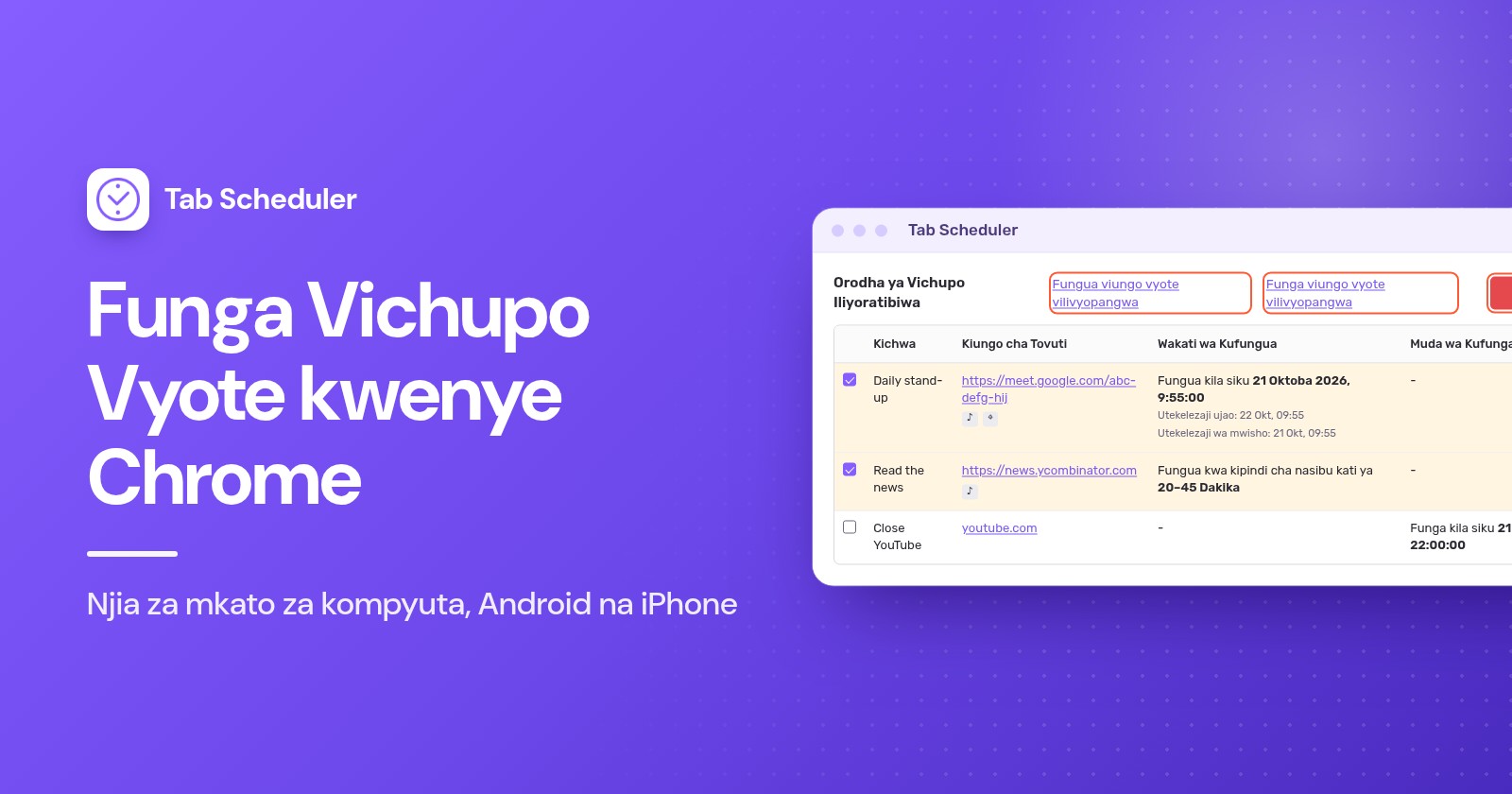
Ikiwa unasafisha vichupo vyako kwa wakati ule ule kila siku, kiendelezi kinaweza kukufanyia hivyo kwenye kompyuta. Tab Scheduler, kiendelezi cha bure kinachofungua na kufunga vichupo kwa ratiba, hufunga kila kichupo kwa wakati unaochagua kiungo chake kikiwa * pekee:
- Sakinisha Tab Scheduler kutoka Chrome Web Store, bofya aikoni yake kwenye upau wa zana na uchague Mipangilio.
- Katika Kiungo cha Tovuti, weka
*. Ili kufunga vichupo vya tovuti moja pekee, weka anwani yake badala yake, kama vile youtube.com kwenye picha ya skrini hapa chini. - Weka Chagua Frequency kuwa Kila Siku na Aina ya Ratiba kuwa Funga vichupo vinavyolingana.
- Weka Muda wa Kufunga, kwa mfano 22:00, na ubofye Hifadhi Ratiba.
Kichupo cha mwisho kwenye dirisha kinapofungwa, dirisha nalo hufungwa. Ili kubaki na vichupo vyako vilivyobandikwa, na pamoja navyo kivinjari, weka tiki Usifunge vichupo vilivyobandikwa chini ya Chaguo zaidi (angalia kuacha vichupo vilivyobandikwa wazi). Chrome lazima iwe inaendeshwa na kompyuta iwe macho wakati huo, na kiendelezi hakifanyi kazi kwenye simu. Mpango wa bure unajumuisha hadi ratiba 5. Kwa maonyo, ucheleweshaji na zaidi, soma jinsi ya kufunga vichupo kiotomatiki kwenye Chrome na jinsi * inavyolinganisha viungo.
Ni njia gani unapaswa kutumia?
| Njia | Inafaa zaidi kwa | Inachofunga | Mipaka |
|---|---|---|---|
| Ctrl+Shift+W (Mac: Command+Shift+W) | Kusafisha dirisha ulilomo | Kila kichupo kwenye dirisha la sasa | Madirisha mengine hubaki wazi |
| Ondoka au Alt+F kisha X (Mac: Command+Q) | Kufunga kila kitu kwenye kompyuta | Madirisha na vichupo vyote | Huondoka kwenye Chrome; vichupo vinaweza kurudi ikiwa kuanza kumewekwa kuwa Endelea kutoka ulipoachia |
| Bofya kulia, Funga vichupo vingine | Kubaki na kichupo kimoja, au vichache vilivyoangaziwa | Kila kichupo kingine kwenye dirisha hilo | Vichupo vilivyobandikwa hubaki wazi |
| Ctrl na kubofya au Shift na kubofya, kisha Funga | Kuondoa vichupo vichache | Vichupo vilivyoangaziwa pekee | Mbofyo mmoja kwa kila kichupo |
| Funga kikundi | Kuweka mradi kando | Vichupo vya kikundi kimoja | Kikundi hubaki kimehifadhiwa hadi ukifute |
| Funga vichupo vyote (Android), Funga Vyote (iPhone) | Simu na kompyuta kibao | Vichupo vyote vya kawaida | Vichupo fiche hufungwa kando |
Tab Scheduler yenye kiungo * | Kusafisha vichupo kwa wakati ule ule kila siku | Kila kichupo kwa wakati unaoweka | Kompyuta pekee; Chrome lazima iwe inaendeshwa na kompyuta iwe macho |
Kwa nini vichupo vyangu vyote vya Chrome havikufungwa?
Kwa kawaida sababu ni mojawapo ya hizi:
- Madirisha mengine bado yako wazi. Ctrl+Shift+W hufunga tu dirisha ulilomo. Tumia Ondoka (Mac: Command+Q) ili kuyafunga yote.
- Vichupo vyako hurudi Chrome inapoanza. Chrome imewekwa kuwa Endelea kutoka ulipoachia. Katika Mipangilio > Wakati wa kuanza, chagua Fungua ukurasa Mpya wa Kichupo badala yake. Mwongozo wetu wa kufungua tovuti wakati wa kuanza pia unaeleza jinsi ya kuzuia vichupo visifunguke wakati wa kuanza.
- Vichupo vilivyobandikwa vinaendelea kurudi. Chrome hufungua tena vichupo ulivyobandika inapoanza, hata kwa mpangilio wa ukurasa Mpya wa Kichupo. Bofya kulia kila kimoja na uchague Banua kabla ya kuondoka.
- Kikundi cha vichupo kimerudi. Funga kikundi huhifadhi kikundi badala ya kukifuta, na Chrome kwenye Android na iPhone inaweza kufungua vikundi vya vichupo kutoka kwenye vifaa vyako vingine. Tumia Futa kikundi ili kukiondoa kila mahali, au kwenye simu yako zima Fungua kiotomatiki vikundi vya vichupo kutoka vifaa vingine (Automatically open tab groups from other devices) chini ya Mipangilio > Vichupo na vikundi vya vichupo (Tabs and tab groups).
- Ukurasa unauliza "Ungependa kufunga tovuti?" Ukurasa una mabadiliko ambayo huenda hayajahifadhiwa, na Chrome inakusubiri kabla ya kufunga kichupo au kuondoka. Bofya Ondoka ili kuufunga hata hivyo.
- Kichupo kimekwama. Fungua menyu ya vitone vitatu, chagua Zana zaidi > Kidhibiti cha shughuli, chagua ukurasa na ubofye Komesha shughuli.
- Vichupo fiche bado viko wazi kwenye simu yako. Vina orodha yake kwenye kibadilisha vichupo. Vifunge hapo, kama inavyoonyeshwa katika hatua za Android na iPhone hapo juu.
Kwa watu wengi, Ctrl+Shift+W au Funga vichupo vyote (Close all tabs) kwenye simu ndiyo yote yanayohitajika, na Ctrl+Shift+T ndiyo kinga yako. Ikiwa unasafisha vichupo vyako kwa wakati ule ule kila siku, weka ratiba ya kufunga katika Tab Scheduler.
Maswali na majibu
Njia ya mkato ya kufunga vichupo vyote kwenye Chrome ni ipi?
Ctrl+Shift+W hufunga kila kichupo kwenye dirisha la sasa la Chrome katika Windows, Linux na Chromebook, na Command+Shift+W hufanya vivyo hivyo kwenye Mac. Ili kufunga kila dirisha kwa mara moja, bonyeza Alt+F kisha X kwenye Windows, au Command+Q kwenye Mac.
Ninawezaje kufunga vichupo vyote kwenye Chrome isipokuwa kile nilichopo?
Bofya kulia kichupo ulichopo na uchague "Funga vichupo vingine". Chrome hufunga vichupo vingine vyote kwenye dirisha hilo, lakini vichupo vilivyobandikwa hubaki wazi.
Ninawezaje kufunga madirisha yote ya Chrome kwa mara moja?
Kwenye Windows, fungua menyu ya vitone vitatu na uchague "Ondoka", au bonyeza Alt+F kisha X. Kwenye Mac, bonyeza Command+Q. Ctrl+Shift+W hufunga tu dirisha unalotumia.
Ninawezaje kufunga vichupo vyote vya Chrome kwenye iPhone yangu?
Fungua Chrome, gusa "Badilisha vichupo" (Switch tabs) chini ya skrini, kisha uguse "Funga Vyote" (Close All) chini kushoto. Vichupo fiche vimeorodheshwa kando, kwa hivyo vifunge kutoka upande wa hali fiche wa kibadilisha vichupo.
Ninawezaje kufunga vichupo vyote vya Chrome kwenye Android?
Gusa "Badilisha vichupo" (Switch tabs) karibu na upau wa anwani, kisha uguse "Zaidi" (More), yaani vitone vitatu, na "Funga vichupo vyote" (Close all tabs). Chrome ikikuomba uthibitishe, gusa "Funga vichupo na vikundi vyote" (Close all tabs and groups).
Ninawezaje kuhifadhi vichupo vyangu vyote vya Chrome kabla ya kuvifunga?
Bonyeza Ctrl+Shift+D (Command+Shift+D kwenye Mac) ili kuwekea alamisho kila kichupo kwenye dirisha la sasa katika folda mpya. Baadaye, bofya kulia folda hiyo na uchague "Fungua zote" ili kuvifungua tena.
Je, ninaweza kurejesha vichupo vyangu baada ya kuvifunga vyote?
Ndiyo. Bonyeza Ctrl+Shift+T (Command+Shift+T kwenye Mac) mara moja, au fungua menyu ya "Historia" na uchague "Rejesha dirisha" chini ya "Vilivyofungwa hivi karibuni". Vichupo fiche haviwezi kurejeshwa baada ya kufunga madirisha yote fiche.
Je, Chrome inaweza kufunga vichupo vyote kiotomatiki kwa wakati uliowekwa?
Kwenye kompyuta, kiendelezi cha bure cha Tab Scheduler kinaweza: tengeneza ratiba ya "Funga vichupo vinavyolingana" yenye "Kiungo cha Tovuti" cha * pekee na muda wa kufunga. Chrome lazima iwe inaendeshwa na kompyuta iwe macho wakati huo, na haifanyi kazi kwenye simu.