








































Så stänger du alla flikar i Chrome på en gång
Stäng alla flikar i Chrome på en gång i Windows, Mac, Chromebook, Android, iPhone och iPad, behåll flikarna du behöver och få tillbaka dem om du stänger för många.
Om du vill stänga alla flikar i Chrome på en gång trycker du på Ctrl+Skift+W (Mac: Kommando+Skift+W): alla flikar i det aktuella fönstret stängs. Om du vill stänga alla fönster väljer du Avsluta i Chrome-menyn (Mac: Kommando+Q). På mobilen öppnar du flikväxlaren och trycker på Stäng alla flikar (Android) eller Stäng alla (iPhone).
- Klicka på valfri flik i det Chrome-fönster som du vill rensa.
- Tryck på Ctrl+Skift+W (Mac: Kommando+Skift+W). Alla flikar i fönstret stängs, och fönstret stängs med dem.
- Om andra Chrome-fönster fortfarande är öppna upprepar du i vart och ett, eller stänger alla på en gång: klicka på menyn med tre punkter uppe till höger och välj Avsluta (Mac: tryck på Kommando+Q).
- Stängde du för mycket? Tryck direkt på Ctrl+Skift+T (Mac: Kommando+Skift+T) för att öppna det du nyss stängde igen.
Menynamnen för Chrome i den här guiden är kontrollerade i Chrome 156 (november 2026). Kortkommandon och stegen för mobilen följer Googles aktuella hjälpsidor för Chrome, bland annat listan över kortkommandon i Chrome.
Kortkommandon för att stänga alla flikar i Chrome
Ctrl+Skift+W rensar ett fönster i taget, och kortkommandot för att avsluta stänger alla:
- Windows och Linux: Ctrl+W stänger den aktuella fliken, Ctrl+Skift+W eller Alt+F4 stänger det aktuella fönstret med alla flikar, och Alt+F följt av X avslutar Chrome, vilket stänger alla fönster.
- Mac: Kommando+W stänger den aktuella fliken, Kommando+Skift+W stänger det aktuella fönstret och Kommando+Q avslutar Chrome.
- Chromebook: Ctrl+W stänger den aktuella fliken och Ctrl+Skift+W stänger det aktuella fönstret.
- Alla datorer: Ctrl+Skift+T (Mac: Kommando+Skift+T) öppnar stängda flikar igen i den ordning de stängdes, och Ctrl+Skift+D (Mac: Kommando+Skift+D) sparar fönstrets öppna flikar som bokmärken i en ny mapp.
Så stänger du alla flikar i Chrome i Windows
I Windows 11 eller Windows 10 trycker du på Ctrl+Skift+W för att stänga alla flikar i fönstret du använder. Att klicka på krysset uppe till höger i fönstret gör samma sak.
Om du vill stänga alla Chrome-fönster på en gång avslutar du Chrome:
- Klicka på menyn med tre punkter uppe till höger i valfritt Chrome-fönster.
- Välj Avsluta. Alla fönster och flikar stängs.
Med tangentbordet är det Alt+F och sedan X. Om du kan behöva sidorna senare sparar du dem först (se nedan).
Så stänger du alla flikar i Chrome på en Mac
På en Mac trycker du på Kommando+Skift+W för att stänga det aktuella fönstret och alla dess flikar, eller klickar på stängningsknappen uppe till vänster i fönstret. Om du vill stänga alla fönster trycker du på Kommando+Q, eller klickar på Chrome i menyraden och väljer Avsluta Google Chrome.
Allt annat i den här guiden fungerar likadant på en Mac: använd Kommando där Windows använder Ctrl.
Så stänger du alla flikar på en Chromebook
På en Chromebook trycker du på Ctrl+Skift+W för att stänga det aktuella Chrome-fönstret och alla flikar i det, eller väljer Stäng uppe till höger i fönstret. Om flera Chrome-fönster är öppna gör du det i vart och ett.
- Om du vill hitta alla öppna fönster trycker du på tangenten Visa fönster.
- Om du använder skrivbord trycker du på Visa fönster och väljer sedan Stäng skrivbord och fönster (Close desk and windows) uppe till höger på ett skrivbord. Skrivbordet och alla dess fönster stängs på en gång.
- Att logga ut (Skift+Ctrl+Q två gånger) stänger allt, även andra appar.
Ctrl+Skift+T öppnar den senaste fliken eller det senaste fönstret som du stängde igen.
Så stänger du alla flikar utom en i Chrome
Högerklicka på fliken som du vill behålla och välj Stäng andra flikar. Chrome stänger de andra flikarna i fönstret och lämnar kvar den du klickade på.
- Stäng flikar till höger, i samma meny, stänger bara flikarna till höger om den du klickade på. Om du visar flikarna vertikalt heter samma alternativ Stäng flikarna nedan.
- Fastnålade flikar förblir öppna med båda alternativen. Om du vill bli av med en fastnålad flik också högerklickar du på den, väljer Lossa och stänger den sedan som vanligt.
- Om du vill behålla flera flikar markerar du dem först (se nästa avsnitt), högerklickar på en av dem och väljer Stäng andra flikar. Alla markerade flikar förblir öppna.
Så stänger du flera flikar i Chrome på en gång
Markera flikarna och stäng dem sedan tillsammans:
- Håll ned Ctrl (Mac: Kommando) och klicka på varje flik som du vill stänga. Om du vill välja flera flikar som ligger bredvid varandra klickar du på den första, håller ned Skift och klickar på den sista.
- Högerklicka på någon av de markerade flikarna.
- Välj Stäng.
Utan mus är Googles väg via tangentbordet F6 två gånger och sedan Ctrl+Skift+H. En hopfälld flikgrupp kan bara väljas som helhet, så fäll ut den först om du vill välja enskilda flikar i den.
Så stänger du flikgrupper i Chrome
Högerklicka på gruppens namn eller färgade cirkel i flikfältet och välj Stäng grupp. Flikarna stängs, men gruppen tas inte bort: du kan öppna den igen från menyn med tre punkter under Flikgrupper, eller från bokmärkesfältet om du visar grupper där.
- Ta bort grupp tar bort gruppen för gott, på den här datorn och på alla enheter som är inloggade på samma Google-konto.
- Ta bort grupp (Ungroup) lämnar flikarna öppna men tar bort gruppen, även på dina andra enheter (se Googles hjälp om flikar för datorer).
Så stänger du alla flikar i Chrome på Android
Öppna flikväxlaren och använd sedan dess meny. Det fungerar likadant på Android-mobiler och surfplattor:
- Öppna Chrome och tryck på Byt flik (Switch tabs), kvadraten med antalet flikar, till höger om adressfältet.
- Tryck på Mer (tre punkter).
- Tryck på Stäng alla flikar. Om Chrome ber dig bekräfta trycker du på Stäng alla flikar och grupper (Close all tabs and groups).
- Om du bara vill stänga vissa flikar trycker du på Mer > Välj flikar (Select tabs) i flikväxlaren, väljer flikarna och trycker sedan på Mer > Stäng flikar (Close tabs). Du kan också svepa bort en enskild flik.
- Inkognitoflikar har en egen lista. Tryck på Inkognitoflikar (Incognito tabs) högst upp i flikväxlaren och sedan på Mer > Stäng alla inkognitoflikar (Close all Incognito tabs).
- Flikar som du inte har använt på 14 dagar eller mer flyttas till avsnittet Inaktiva flikar (Inactive tabs). Rensa dem med Stäng alla inaktiva flikar (Close all inactive tabs) > Stäng alla.
En stängd flikgrupp sparas, den tas inte bort: öppna den igen från Flikgrupper i flikväxlaren (Googles hjälp om flikar på Android).
Så stänger du alla flikar i Chrome på iPhone och iPad
På en iPhone trycker du på Byt flik (Switch tabs) längst ned på skärmen och sedan på Stäng alla längst ned till vänster.
- På en iPad trycker du på Byt flik, sedan på Mer uppe till höger och väljer Stäng alla flikar och grupper (Close All Tabs and Groups), som alternativet heter i Googles hjälp. Det stänger även dina flikgrupper, och samma alternativ finns på iPhone.
- Om du vill stänga extra Chrome-fönster på en iPad håller du fingret på Chrome-ikonen, väljer Visa alla fönster (Show All Windows) och sveper varje fönster uppåt.
- Inkognitoflikar är separata. Tryck på inkognitoikonen högst upp i flikväxlaren och sedan på Redigera > Stäng alla flikar.
- Fastnålade flikar ligger längst ned i flikväxlaren på en iPhone. Om du vill stänga en håller du fingret på den och väljer Stäng flik (Close Tab).
Fler alternativ finns i Googles hjälp om flikar på iPhone och iPad.
Så sparar du alla flikar i Chrome innan du stänger dem
Bokmärk dem i ett enda steg. Tryck på Ctrl+Skift+D (Mac: Kommando+Skift+D), eller öppna menyn med tre punkter och välj Bokmärken och listor > Bokmärk alla flikar …. Namnge mappen och klicka på Spara.
- Det sparar bara flikarna i det aktuella fönstret, så upprepa det i varje fönster som du vill behålla.
- Om du vill öppna dem igen senare högerklickar du på mappen i bokmärkesfältet och väljer Öppna alla. Chrome visar antalet sidor bredvid.
- Ett annat sätt är en flikgrupp: lägg flikarna i en grupp, högerklicka sedan på gruppen och välj Stäng grupp. Den väntar under Flikgrupper i menyn med tre punkter tills du behöver den.
- På Android trycker du på Byt flik > Mer > Välj flikar, väljer flikarna och trycker sedan på Mer > Bokmärk flikar (Bookmark tabs).
Om du vill att Chrome ska öppna sidorna som var öppna när du avslutade väljer du Inställningar > Vid start > Fortsätt där du slutade.
Så får du tillbaka flikarna efter att du har stängt dem
Tryck direkt på Ctrl+Skift+T (Mac: Kommando+Skift+T). Chrome öppnar stängda flikar igen i den ordning de stängdes, och om du stängde ett helt fönster kommer fönstret tillbaka med sina flikar.
- Om du har avslutat Chrome öppnar du webbläsaren igen, klickar på menyn med tre punkter och pekar på Historik. Under Nyligen stängda pekar du på posten som visar antalet flikar och väljer Återställ fönster.
- Äldre sidor finns i hela historiken: Ctrl+H (Mac: Kommando+Y).
- På Android och iPhone visas knappen Ångra längst ned på skärmen i några sekunder efter att du har stängt flikar. Därefter hittar du sidorna under Mer > Historik.
Inkognitosidor går inte att få tillbaka när du har stängt alla inkognitofönster, eftersom Chrome inte sparar någon historik över webbplatserna du besökte i inkognitoläge.
Så stänger du alla flikar i Chrome automatiskt vid en viss tid
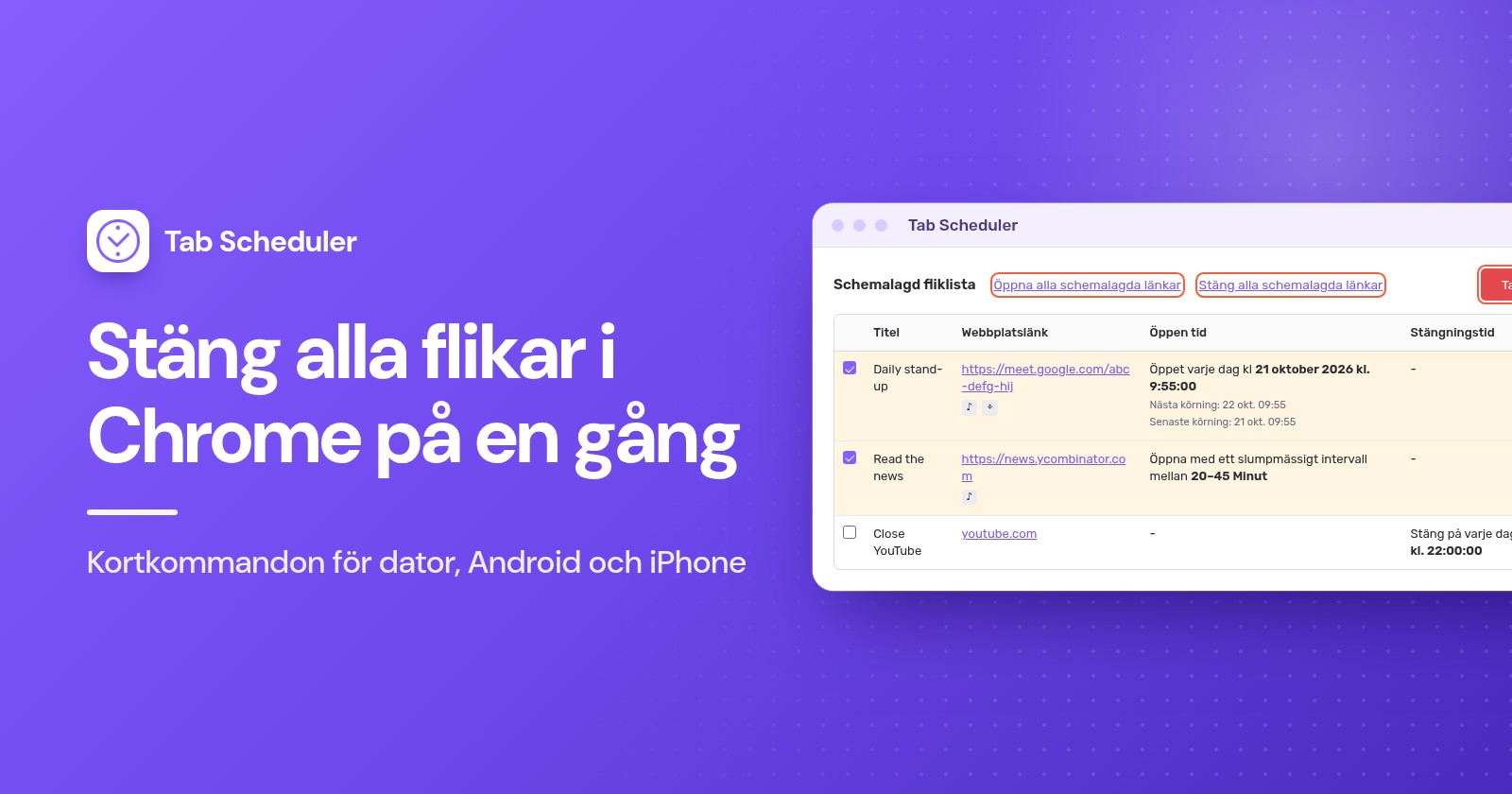
Om du rensar flikarna vid samma tid varje dag kan ett tillägg göra det åt dig på datorn. Tab Scheduler, ett gratis tillägg som öppnar och stänger flikar enligt schema, stänger alla flikar vid den tid du väljer när länken bara är *:
- Installera Tab Scheduler från Chrome Web Store, klicka på ikonen i verktygsfältet och välj Inställningar.
- Ange
*i Webbplatslänk. Om du bara vill stänga en webbplats flikar anger du i stället dess adress, till exempel youtube.com som i skärmbilden nedan. - Ställ in Välj Frekvens på Varje dag och Schematyp på Stäng matchande flikar.
- Ställ in Stängningstid, till exempel kl. 22.00, och klicka på Spara schema.
När den sista fliken i ett fönster stängs, stängs även fönstret. Om du vill behålla dina fastnålade flikar, och därmed webbläsaren, markerar du Stäng inte fastnålade flikar under Fler alternativ (se håll fastnålade flikar öppna). Chrome måste vara igång och datorn vaken vid den tiden, och tillägget fungerar inte på mobiler. Gratisplanen omfattar upp till 5 scheman. Om du vill ha varningar, fördröjningar och mer läser du hur du stänger flikar automatiskt i Chrome och hur * matchar länkar.
Vilken metod ska du välja?
| Metod | Passar bäst för | Vad den stänger | Begränsningar |
|---|---|---|---|
| Ctrl+Skift+W (Mac: Kommando+Skift+W) | Att rensa fönstret du är i | Alla flikar i det aktuella fönstret | Andra fönster förblir öppna |
| Avsluta eller Alt+F och sedan X (Mac: Kommando+Q) | Att stänga allt på en dator | Alla fönster och flikar | Avslutar Chrome; flikarna kan komma tillbaka om start är inställd på Fortsätt där du slutade |
| Högerklick, Stäng andra flikar | Att behålla en flik, eller några markerade | Alla andra flikar i fönstret | Fastnålade flikar förblir öppna |
| Ctrl-klick eller Skift-klick, sedan Stäng | Att ta bort ett fåtal flikar | Bara de markerade flikarna | Ett klick per flik |
| Stäng grupp | Att lägga ett projekt åt sidan | Flikarna i en grupp | Gruppen förblir sparad tills du tar bort den |
| Stäng alla flikar (Android), Stäng alla (iPhone) | Mobiler och surfplattor | Alla vanliga flikar | Inkognitoflikar stängs separat |
Tab Scheduler med länken * | Att rensa flikar vid samma tid varje dag | Alla flikar vid den tid du ställer in | Bara på dator; Chrome måste vara igång och datorn vaken |
Varför stängdes inte alla mina flikar i Chrome?
Oftast beror det på något av följande:
- Andra fönster är fortfarande öppna. Ctrl+Skift+W stänger bara fönstret du är i. Använd Avsluta (Mac: Kommando+Q) för att stänga alla.
- Flikarna kommer tillbaka när Chrome startar. Chrome är inställt på Fortsätt där du slutade. Välj i stället Öppna sidan Ny flik under Inställningar > Vid start. Vår guide om att öppna webbsidor vid start visar också hur du stoppar flikar som öppnas vid start.
- Fastnålade flikar kommer tillbaka. Chrome öppnar flikarna som du hade fastnålade igen när webbläsaren startar, även med inställningen för sidan Ny flik. Högerklicka på var och en och välj Lossa innan du avslutar.
- En flikgrupp dök upp igen. Stäng grupp sparar en grupp i stället för att ta bort den, och Chrome på Android och iPhone kan öppna flikgrupper från dina andra enheter. Använd Ta bort grupp för att ta bort den överallt, eller stäng av Öppna flikgrupper från andra enheter automatiskt (Automatically open tab groups from other devices) under Inställningar > Flikar och flikgrupper (Tabs and tab groups) på mobilen.
- En sida frågar "Vill du lämna webbplatsen?" Sidan har ändringar som kanske inte har sparats, och Chrome väntar på dig innan fliken stängs eller webbläsaren avslutas. Klicka på Lämna för att stänga den ändå.
- En flik har hängt sig. Öppna menyn med tre punkter, välj Fler verktyg > Aktivitetshanteraren, markera sidan och klicka på Avsluta process.
- Inkognitoflikar är fortfarande öppna på mobilen. De har en egen lista i flikväxlaren. Stäng dem där, som i stegen för Android och iPhone ovan.
För de flesta räcker Ctrl+Skift+W eller Stäng alla flikar på mobilen, och Ctrl+Skift+T är skyddsnätet. Om du rensar flikarna vid samma tid varje dag kan du ställa in ett stängningsschema i Tab Scheduler.
Frågor och svar
Vilket är kortkommandot för att stänga alla flikar i Chrome?
Ctrl+Skift+W stänger alla flikar i det aktuella Chrome-fönstret i Windows, Linux och på Chromebook, och Kommando+Skift+W gör samma sak på en Mac. Om du vill stänga alla fönster på en gång trycker du på Alt+F och sedan X i Windows, eller Kommando+Q på en Mac.
Hur stänger jag alla flikar i Chrome utom den jag är på?
Högerklicka på fliken du är på och välj Stäng andra flikar. Chrome stänger resten av flikarna i fönstret, men fastnålade flikar förblir öppna.
Hur stänger jag alla Chrome-fönster på en gång?
I Windows öppnar du menyn med tre punkter och väljer Avsluta, eller trycker på Alt+F och sedan X. På en Mac trycker du på Kommando+Q. Ctrl+Skift+W stänger bara fönstret du använder.
Hur stänger jag alla flikar i Chrome på iPhone?
Öppna Chrome, tryck på Byt flik längst ned på skärmen och tryck sedan på Stäng alla längst ned till vänster. Inkognitoflikar listas separat, så stäng dem från inkognitodelen av flikväxlaren.
Hur stänger jag alla flikar i Chrome på Android?
Tryck på Byt flik bredvid adressfältet, tryck sedan på Mer (tre punkter) och Stäng alla flikar. Om Chrome ber dig bekräfta trycker du på Stäng alla flikar och grupper.
Hur sparar jag alla flikar i Chrome innan jag stänger dem?
Tryck på Ctrl+Skift+D (Kommando+Skift+D på en Mac) för att bokmärka alla flikar i det aktuella fönstret i en ny mapp. Senare högerklickar du på mappen och väljer Öppna alla för att öppna dem igen.
Kan jag få tillbaka flikarna efter att ha stängt alla?
Ja. Tryck direkt på Ctrl+Skift+T (Kommando+Skift+T på en Mac), eller öppna menyn Historik och välj Återställ fönster under Nyligen stängda. Inkognitoflikar kan inte återställas efter att du har stängt alla inkognitofönster.
Kan Chrome stänga alla flikar automatiskt vid en viss tid?
På en dator kan det gratis tillägget Tab Scheduler göra det: skapa ett schema med Stäng matchande flikar, en Webbplatslänk som bara är * och en stängningstid. Chrome måste vara igång och datorn vaken vid den tiden, och det fungerar inte på mobiler.