








































Kaip iš karto uždaryti visus skirtukus Chrome naršyklėje
Uždarykite visus Chrome skirtukus iš karto Windows, Mac, Chromebook, Android, iPhone ir iPad įrenginiuose, palikite reikalingus skirtukus ir atkurkite juos, jei uždarėte per daug.
Norėdami iš karto uždaryti visus skirtukus Chrome naršyklėje, paspauskite Ctrl+Shift+W (Mac: Command+Shift+W): užsidarys visi dabartinio lango skirtukai. Norėdami uždaryti visus langus, Chrome meniu pasirinkite Išeiti (Mac: Command+Q). Telefone atidarykite skirtukų perjungiklį ir palieskite Uždaryti visus skirtukus (Android) arba Uždaryti visus (iPhone).
- Spustelėkite bet kurį skirtuką tame Chrome lange, kurį norite išvalyti.
- Paspauskite Ctrl+Shift+W (Mac: Command+Shift+W). Užsidaro visi to lango skirtukai, o kartu su jais ir pats langas.
- Jei dar atidaryti kiti Chrome langai, pakartokite tai kiekviename iš jų arba uždarykite juos visus kartu: viršuje dešinėje spustelėkite trijų taškų meniu ir pasirinkite Išeiti (Mac: paspauskite Command+Q).
- Uždarėte per daug? Iškart paspauskite Ctrl+Shift+T (Mac: Command+Shift+T), kad vėl atidarytumėte tai, ką ką tik uždarėte.
Šiame vadove Chrome meniu pavadinimai patikrinti naršyklėje Chrome 156 (2026 m. lapkritis). Spartieji klavišai ir veiksmai telefone atitinka dabartinius Google Chrome pagalbos puslapius, įskaitant Chrome sparčiųjų klavišų sąrašą.
Spartieji klavišai visiems skirtukams Chrome uždaryti
Ctrl+Shift+W išvalo po vieną langą, o išėjimo spartusis klavišas uždaro juos visus:
- Windows ir Linux: Ctrl+W uždaro dabartinį skirtuką, Ctrl+Shift+W arba Alt+F4 uždaro dabartinį langą su visais jo skirtukais, o Alt+F, tada X išjungia Chrome ir taip uždaro visus langus.
- Mac: Command+W uždaro dabartinį skirtuką, Command+Shift+W uždaro dabartinį langą, o Command+Q išjungia Chrome.
- Chromebook: Ctrl+W uždaro dabartinį skirtuką, o Ctrl+Shift+W uždaro dabartinį langą.
- Bet kuriame kompiuteryje: Ctrl+Shift+T (Mac: Command+Shift+T) vėl atidaro uždarytus skirtukus ta tvarka, kuria jie buvo uždaryti, o Ctrl+Shift+D (Mac: Command+Shift+D) išsaugo atidarytus lango skirtukus kaip žymes naujame aplanke.
Kaip uždaryti visus skirtukus Chrome naršyklėje Windows sistemoje
Windows 11 arba Windows 10 sistemoje paspauskite Ctrl+Shift+W, kad uždarytumėte visus naudojamo lango skirtukus. Tą patį padaro ir spustelėjimas ant X lango viršuje dešinėje.
Norėdami vienu kartu uždaryti visus Chrome langus, išjunkite Chrome:
- Bet kurio Chrome lango viršuje dešinėje spustelėkite trijų taškų meniu.
- Pasirinkite Išeiti. Užsidaro visi langai ir skirtukai.
Tas pats klaviatūra: Alt+F, tada X. Jei tų puslapių vėliau gali prireikti, pirmiausia juos išsaugokite (žr. toliau).
Kaip uždaryti visus skirtukus Chrome naršyklėje Mac kompiuteryje
Mac kompiuteryje paspauskite Command+Shift+W, kad uždarytumėte dabartinį langą su visais jo skirtukais, arba spustelėkite uždarymo mygtuką lango viršuje kairėje. Norėdami uždaryti visus langus, paspauskite Command+Q arba meniu juostoje spustelėkite Chrome ir pasirinkite Išeiti iš Google Chrome (Quit Google Chrome).
Visa kita šiame vadove Mac kompiuteryje veikia taip pat: kur Windows naudoja Ctrl, naudokite Command.
Kaip uždaryti visus skirtukus Chromebook įrenginyje
Chromebook įrenginyje paspauskite Ctrl+Shift+W, kad uždarytumėte dabartinį Chrome langą ir visus jo skirtukus, arba lango viršuje dešinėje pasirinkite uždarymo mygtuką. Jei atidaryti keli Chrome langai, tai padarykite kiekviename.
- Norėdami rasti visus atidarytus langus, paspauskite langų rodymo klavišą.
- Jei naudojate darbalaukius, paspauskite langų rodymo klavišą, tada darbalaukio viršuje dešinėje pasirinkite Uždaryti darbalaukį ir langus (Close desk and windows). Tas darbalaukis ir visi jo langai užsidaro iš karto.
- Atsijungimas (du kartus Shift+Ctrl+Q) uždaro viską, įskaitant kitas programas.
Ctrl+Shift+T vėl atidaro paskutinį uždarytą skirtuką ar langą.
Kaip Chrome uždaryti visus skirtukus, išskyrus vieną
Dešiniuoju pelės mygtuku spustelėkite skirtuką, kurį norite palikti, ir pasirinkite Uždaryti kitus skirtukus. Chrome uždaro kitus to lango skirtukus ir palieka tą, kurį spustelėjote.
- Tame pačiame meniu esanti parinktis Uždaryti dešinėje esančius skirtukus uždaro tik skirtukus, esančius dešinėje nuo spustelėto. Jei skirtukus rodote vertikaliai, ta pati parinktis vadinasi Uždaryti skirtukus apačioje.
- Su abiem parinktimis prisegti skirtukai lieka atidaryti. Norėdami atsikratyti ir prisegto skirtuko, spustelėkite jį dešiniuoju pelės mygtuku, pasirinkite Atsegti ir uždarykite įprastai.
- Norėdami palikti kelis skirtukus, pirmiausia juos pažymėkite (žr. kitą skiltį), spustelėkite vieną iš jų dešiniuoju pelės mygtuku ir pasirinkite Uždaryti kitus skirtukus. Visi pažymėti skirtukai lieka atidaryti.
Kaip Chrome naršyklėje uždaryti kelis skirtukus iš karto
Pažymėkite skirtukus ir uždarykite juos kartu:
- Laikykite nuspaudę Ctrl (Mac: Command) ir spustelėkite kiekvieną skirtuką, kurį norite uždaryti. Norėdami pasirinkti iš eilės einančius skirtukus, spustelėkite pirmąjį, laikykite nuspaudę Shift ir spustelėkite paskutinį.
- Dešiniuoju pelės mygtuku spustelėkite bet kurį pažymėtą skirtuką.
- Pasirinkite Uždaryti.
Be pelės Google siūlo klaviatūros kelią: du kartus F6, tada Ctrl+Shift+H. Suskleistą skirtukų grupę galima pasirinkti tik visą, todėl norėdami pasirinkti atskirus jos skirtukus, pirmiausia ją išskleiskite.
Kaip uždaryti skirtukų grupes Chrome naršyklėje
Skirtukų juostoje dešiniuoju pelės mygtuku spustelėkite grupės pavadinimą arba spalvotą apskritimą ir pasirinkite Uždaryti grupę. Jos skirtukai užsidaro, bet grupė neištrinama: ją vėl galite atidaryti iš trijų taškų meniu skiltyje Skirtukų grupės arba iš žymių juostos, jei grupes rodote ten.
- Ištrinti grupę pašalina grupę visam laikui šiame kompiuteryje ir visuose įrenginiuose, prisijungusiuose prie tos pačios Google paskyros.
- Išgrupuoti palieka skirtukus atidarytus, bet ištrina grupę, taip pat ir kituose jūsų įrenginiuose (žr. Google pagalbą apie skirtukus kompiuteryje).
Kaip uždaryti visus skirtukus Chrome naršyklėje Android įrenginyje
Atidarykite skirtukų perjungiklį ir naudokite jo meniu. Tai veikia vienodai Android telefonuose ir planšetiniuose kompiuteriuose:
- Atidarykite Chrome ir dešinėje nuo adreso juostos palieskite Perjungti skirtukus (Switch tabs), tai kvadratas su skirtukų skaičiumi.
- Palieskite Daugiau (More), tai trys taškai.
- Palieskite Uždaryti visus skirtukus (Close all tabs). Jei Chrome prašo patvirtinti, palieskite Uždaryti visus skirtukus ir grupes (Close all tabs and groups).
- Norėdami uždaryti tik kai kuriuos skirtukus, skirtukų perjungiklyje palieskite Daugiau > Pasirinkti skirtukus (Select tabs), pažymėkite skirtukus, tada palieskite Daugiau > Uždaryti skirtukus (Close tabs). Atskirą skirtuką taip pat galite nubraukti.
- Inkognito skirtukai turi atskirą sąrašą. Skirtukų perjungiklio viršuje palieskite Inkognito skirtukai (Incognito tabs), tada Daugiau > Uždaryti visus inkognito skirtukus (Close all Incognito tabs).
- Skirtukai, kurių nenaudojote 14 ar daugiau dienų, perkeliami į skiltį Neaktyvūs skirtukai (Inactive tabs). Išvalykite juos pasirinkę Uždaryti visus neaktyvius skirtukus (Close all inactive tabs) > Uždaryti visus (Close all).
Uždaryta skirtukų grupė išsaugoma, o ne ištrinama: vėl ją atidarykite skirtukų perjungiklio skiltyje Skirtukų grupės (Google pagalba apie skirtukus Android įrenginyje).
Kaip uždaryti visus skirtukus Chrome naršyklėje iPhone ir iPad
iPhone telefone ekrano apačioje palieskite Perjungti skirtukus, tada apačioje kairėje palieskite Uždaryti visus (Close All).
- iPad planšetėje palieskite Perjungti skirtukus, tada viršuje dešinėje Daugiau ir pasirinkite Uždaryti visus skirtukus ir grupes (Close All Tabs and Groups), kaip ši parinktis vadinama Google pagalboje. Ji uždaro ir jūsų skirtukų grupes, o tokia pati parinktis yra ir iPhone.
- Norėdami uždaryti papildomus Chrome langus iPad planšetėje, palieskite ir palaikykite Chrome piktogramą, pasirinkite Rodyti visus langus (Show All Windows) ir nubraukite kiekvieną langą aukštyn.
- Inkognito skirtukai yra atskirai. Skirtukų perjungiklio viršuje palieskite inkognito piktogramą, tada Redaguoti (Edit) > Uždaryti visus skirtukus (Close All Tabs).
- iPhone telefone prisegti skirtukai yra skirtukų perjungiklio apačioje. Norėdami vieną uždaryti, palieskite ir palaikykite jį ir pasirinkite Uždaryti skirtuką (Close Tab).
Daugiau parinkčių rasite Google pagalboje apie skirtukus iPhone ir iPad.
Kaip išsaugoti visus Chrome skirtukus prieš juos uždarant
Pažymėkite juos žymėmis vienu veiksmu. Paspauskite Ctrl+Shift+D (Mac: Command+Shift+D) arba atidarykite trijų taškų meniu ir pasirinkite Žymės ir sąrašai > Pažymėti visus skirtukus…. Pavadinkite aplanką ir spustelėkite Išsaugoti.
- Išsaugomi tik dabartinio lango skirtukai, todėl tai pakartokite kiekviename lange, kurį norite išsaugoti.
- Norėdami juos vėliau vėl atidaryti, žymių juostoje dešiniuoju pelės mygtuku spustelėkite aplanką ir pasirinkite Atidaryti viską. Chrome šalia rodo puslapių skaičių.
- Kitas būdas yra skirtukų grupė: sudėkite skirtukus į grupę, tada dešiniuoju pelės mygtuku spustelėkite grupę ir pasirinkite Uždaryti grupę. Ji lauks trijų taškų meniu skiltyje Skirtukų grupės, kol jos prireiks.
- Android įrenginyje palieskite Perjungti skirtukus > Daugiau > Pasirinkti skirtukus, pažymėkite skirtukus, tada palieskite Daugiau > Pažymėti skirtukus žymėmis (Bookmark tabs).
Kad Chrome vėl atidarytų puslapius, kurie buvo atidaryti išeinant, pasirinkite Nustatymai > Paleidžiant > Tęskite ten, kur baigėte.
Kaip atkurti skirtukus juos uždarius
Iškart paspauskite Ctrl+Shift+T (Mac: Command+Shift+T). Chrome vėl atidaro uždarytus skirtukus ta tvarka, kuria jie buvo uždaryti, o jei uždarėte visą langą, langas sugrįžta su savo skirtukais.
- Jei išėjote iš Chrome, vėl jį atidarykite, spustelėkite trijų taškų meniu ir užveskite žymeklį ant Istorija. Skiltyje Neseniai uždarytas užveskite žymeklį ant įrašo, kuriame rodomas skirtukų skaičius, ir pasirinkite Atkurti langą.
- Senesni puslapiai yra visoje jūsų istorijoje: Ctrl+H (Mac: Command+Y).
- Android ir iPhone įrenginiuose uždarius skirtukus kelias sekundes ekrano apačioje rodomas mygtukas Anuliuoti (Undo). Vėliau puslapius rasite skiltyje Daugiau > Istorija.
Uždarius visus inkognito langus, inkognito puslapių susigrąžinti nebegalima, nes Chrome nesaugo inkognito režimu lankytų svetainių įrašų.
Kaip automatiškai uždaryti visus skirtukus Chrome nustatytu laiku
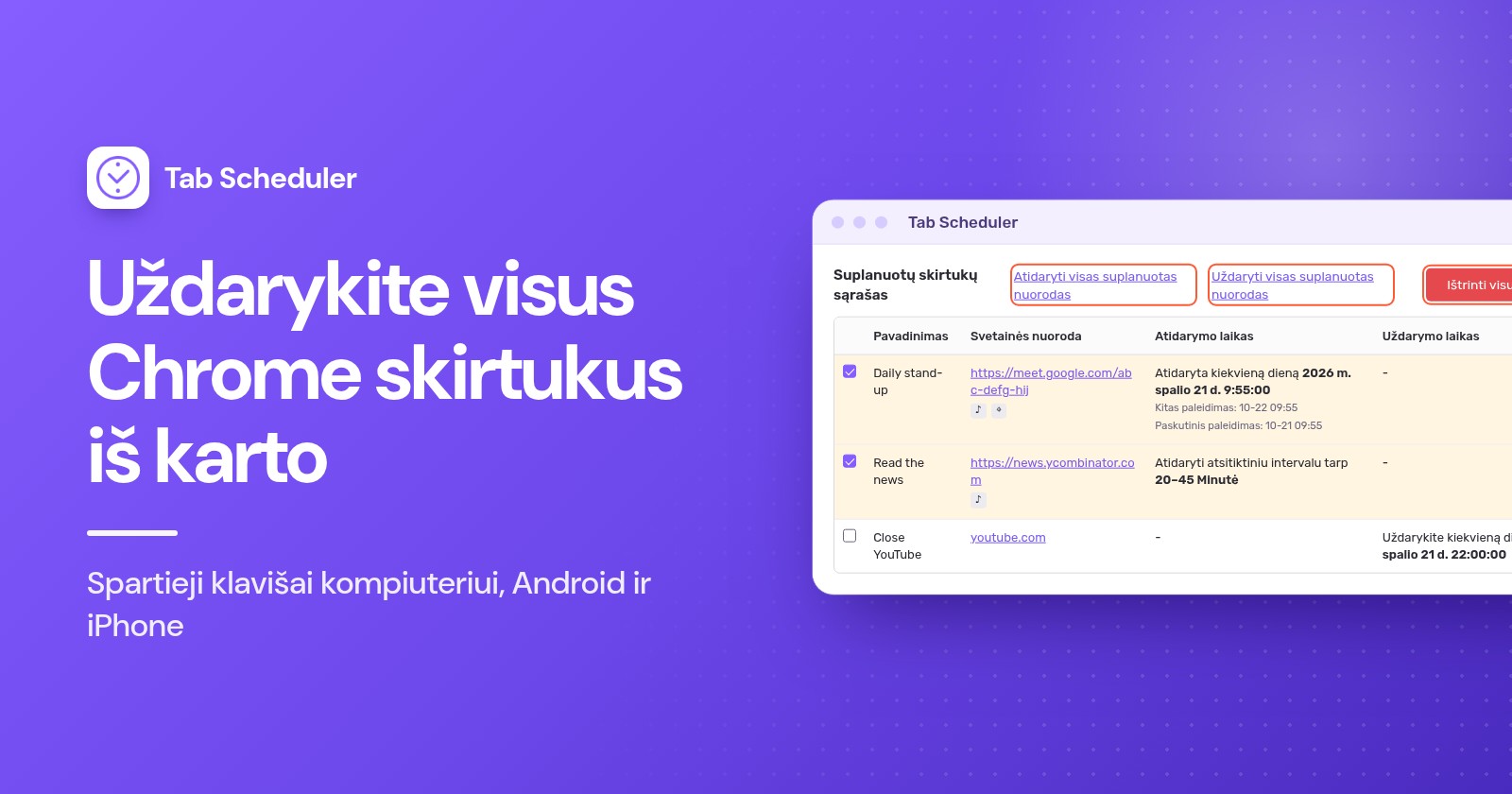
Jei skirtukus išvalote kasdien tuo pačiu metu, kompiuteryje tai už jus gali padaryti plėtinys. Tab Scheduler, nemokamas plėtinys, kuris atidaro ir uždaro skirtukus pagal tvarkaraštį, jūsų pasirinktu laiku uždaro visus skirtukus, kai jo nuorodą sudaro tik *:
- Įdiekite Tab Scheduler iš Chrome Web Store, įrankių juostoje spustelėkite jo piktogramą ir pasirinkite Nustatymai.
- Lauke Svetainės nuoroda įveskite
*. Norėdami uždaryti tik vienos svetainės skirtukus, vietoj to įveskite jos adresą, pavyzdžiui, youtube.com, kaip toliau esančioje ekrano kopijoje. - Lauke Pasirinkite Dažnis nustatykite Kiekvieną dieną, o lauke Tvarkaraščio tipas nustatykite Uždaryti atitinkančius skirtukus.
- Nustatykite Uždarymo laikas, pavyzdžiui, 22:00, ir spustelėkite Išsaugoti tvarkaraštį.
Kai užsidaro paskutinis lango skirtukas, užsidaro ir langas. Norėdami palikti prisegtus skirtukus, o kartu ir naršyklę, skiltyje Daugiau parinkčių pažymėkite Neuždarykite prisegtų skirtukų (žr. kaip prisegti skirtukai lieka atidaryti). Tuo metu Chrome turi veikti, o kompiuteris turi būti neužmigęs, be to, plėtinys neveikia telefonuose. Nemokamas planas apima iki 5 tvarkaraščių. Apie įspėjimus, atidėjimus ir daugiau skaitykite, kaip automatiškai uždaryti skirtukus Chrome naršyklėje ir kaip * atitinka nuorodas.
Kurį būdą rinktis?
| Būdas | Kam geriausiai tinka | Ką uždaro | Apribojimai |
|---|---|---|---|
| Ctrl+Shift+W (Mac: Command+Shift+W) | Lango, kuriame esate, išvalymui | Visus dabartinio lango skirtukus | Kiti langai lieka atidaryti |
| Išeiti arba Alt+F, tada X (Mac: Command+Q) | Viskam kompiuteryje uždaryti | Visus langus ir skirtukus | Išjungia Chrome; skirtukai gali sugrįžti, jei paleidžiant nustatyta „Tęskite ten, kur baigėte“ |
| Dešinysis pelės mygtukas, Uždaryti kitus skirtukus | Vienam skirtukui ar keliems pažymėtiems palikti | Visus kitus to lango skirtukus | Prisegti skirtukai lieka atidaryti |
| Ctrl arba Shift ir spustelėjimas, tada Uždaryti | Keliems skirtukams pašalinti | Tik pažymėtus skirtukus | Po vieną spustelėjimą kiekvienam skirtukui |
| Uždaryti grupę | Projektui atidėti į šalį | Vienos grupės skirtukus | Grupė lieka išsaugota, kol jos neištrinate |
| Uždaryti visus skirtukus (Android), Uždaryti visus (iPhone) | Telefonams ir planšetiniams kompiuteriams | Visus įprastus skirtukus | Inkognito skirtukai uždaromi atskirai |
Tab Scheduler su nuoroda * | Skirtukams išvalyti kasdien tuo pačiu metu | Visus skirtukus jūsų nustatytu laiku | Tik kompiuteryje; Chrome turi veikti, o kompiuteris turi būti neužmigęs |
Kodėl neužsidarė visi Chrome skirtukai?
Dažniausiai priežastis būna viena iš šių:
- Dar atidaryti kiti langai. Ctrl+Shift+W uždaro tik langą, kuriame esate. Norėdami uždaryti juos visus, naudokite Išeiti (Mac: Command+Q).
- Paleidus Chrome skirtukai sugrįžta. Chrome nustatytas Tęskite ten, kur baigėte. Skiltyje Nustatymai > Paleidžiant vietoj to pasirinkite Atidaryti naujo skirtuko puslapį. Mūsų vadove apie svetainių atidarymą paleidžiant taip pat paaiškinta, kaip sustabdyti skirtukų atsidarymą paleidžiant.
- Prisegti skirtukai vis sugrįžta. Paleistas Chrome vėl atidaro prisegtus skirtukus net ir esant naujo skirtuko puslapio nustatymui. Prieš išeidami spustelėkite kiekvieną jų dešiniuoju pelės mygtuku ir pasirinkite Atsegti.
- Vėl atsirado skirtukų grupė. Uždaryti grupę grupę išsaugo, o ne ištrina, o Chrome Android ir iPhone įrenginiuose gali atidaryti skirtukų grupes iš kitų jūsų įrenginių. Naudokite Ištrinti grupę, kad ją pašalintumėte visur, arba telefone išjunkite Automatiškai atidaryti skirtukų grupes iš kitų įrenginių (Automatically open tab groups from other devices) skiltyje Nustatymai > Skirtukai ir skirtukų grupės (Tabs and tab groups).
- Puslapis klausia „Išeiti iš svetainės?“ Puslapyje yra pakeitimų, kurie gali būti neišsaugoti, todėl prieš uždarydamas skirtuką ar išeidamas Chrome laukia jūsų atsakymo. Spustelėkite Išeiti, kad vis tiek jį uždarytumėte.
- Skirtukas užstrigo. Atidarykite trijų taškų meniu, pasirinkite Daugiau įrankių > Užduočių tvarkytuvė, pažymėkite puslapį ir spustelėkite Baigti procesą.
- Telefone vis dar atidaryti inkognito skirtukai. Skirtukų perjungiklyje jie turi atskirą sąrašą. Uždarykite juos ten, kaip parodyta aukščiau pateiktuose Android ir iPhone veiksmuose.
Daugumai žmonių pakanka Ctrl+Shift+W arba telefone Uždaryti visus skirtukus, o Ctrl+Shift+T yra apsauga nuo klaidų. Jei skirtukus išvalote kasdien tuo pačiu metu, nustatykite uždarymo tvarkaraštį Tab Scheduler plėtinyje.
Klausimai ir atsakymai
Koks spartusis klavišas uždaro visus skirtukus Chrome?
Ctrl+Shift+W uždaro visus dabartinio Chrome lango skirtukus Windows, Linux ir Chromebook įrenginiuose, o Mac kompiuteryje tą patį daro Command+Shift+W. Norėdami iš karto uždaryti visus langus, Windows sistemoje paspauskite Alt+F, tada X, o Mac kompiuteryje Command+Q.
Kaip Chrome uždaryti visus skirtukus, išskyrus tą, kuriame esu?
Dešiniuoju pelės mygtuku spustelėkite skirtuką, kuriame esate, ir pasirinkite „Uždaryti kitus skirtukus“. Chrome uždaro likusius to lango skirtukus, tačiau prisegti skirtukai lieka atidaryti.
Kaip iš karto uždaryti visus Chrome langus?
Windows sistemoje atidarykite trijų taškų meniu ir pasirinkite „Išeiti“ arba paspauskite Alt+F, tada X. Mac kompiuteryje paspauskite Command+Q. Ctrl+Shift+W uždaro tik langą, kurį naudojate.
Kaip uždaryti visus Chrome skirtukus iPhone telefone?
Atidarykite Chrome, ekrano apačioje palieskite „Perjungti skirtukus“ (Switch tabs), tada apačioje kairėje palieskite „Uždaryti visus“ (Close All). Inkognito skirtukai pateikiami atskirai, todėl juos uždarykite skirtukų perjungiklio inkognito pusėje.
Kaip uždaryti visus Chrome skirtukus Android telefone?
Šalia adreso juostos palieskite „Perjungti skirtukus“ (Switch tabs), tada palieskite „Daugiau“ (trys taškai) ir „Uždaryti visus skirtukus“ (Close all tabs). Jei Chrome prašo patvirtinti, palieskite „Uždaryti visus skirtukus ir grupes“.
Kaip išsaugoti visus Chrome skirtukus prieš juos uždarant?
Paspauskite Ctrl+Shift+D (Mac kompiuteryje Command+Shift+D), kad visus dabartinio lango skirtukus išsaugotumėte kaip žymes naujame aplanke. Vėliau dešiniuoju pelės mygtuku spustelėkite tą aplanką ir pasirinkite „Atidaryti viską“, kad juos vėl atidarytumėte.
Ar galima atkurti skirtukus, uždarius juos visus?
Taip. Iškart paspauskite Ctrl+Shift+T (Mac kompiuteryje Command+Shift+T) arba atidarykite meniu „Istorija“ ir skiltyje „Neseniai uždarytas“ pasirinkite „Atkurti langą“. Uždarius visus inkognito langus, inkognito skirtukų atkurti nebegalima.
Ar Chrome gali automatiškai uždaryti visus skirtukus nustatytu laiku?
Kompiuteryje tai gali nemokamas Tab Scheduler plėtinys: sukurkite tvarkaraštį „Uždaryti atitinkančius skirtukus“, kurio „Svetainės nuoroda“ yra tik *, ir nustatykite uždarymo laiką. Tuo metu Chrome turi veikti, o kompiuteris turi būti neužmigęs, ir tai neveikia telefonuose.