








































Chrome'da Tüm Sekmeler Bir Kerede Nasıl Kapatılır?
Windows, Mac, Chromebook, Android, iPhone ve iPad'de Chrome'daki tüm sekmeleri bir kerede kapatın, ihtiyacınız olan sekmeleri tutun ve fazlasını kapatırsanız geri getirin.
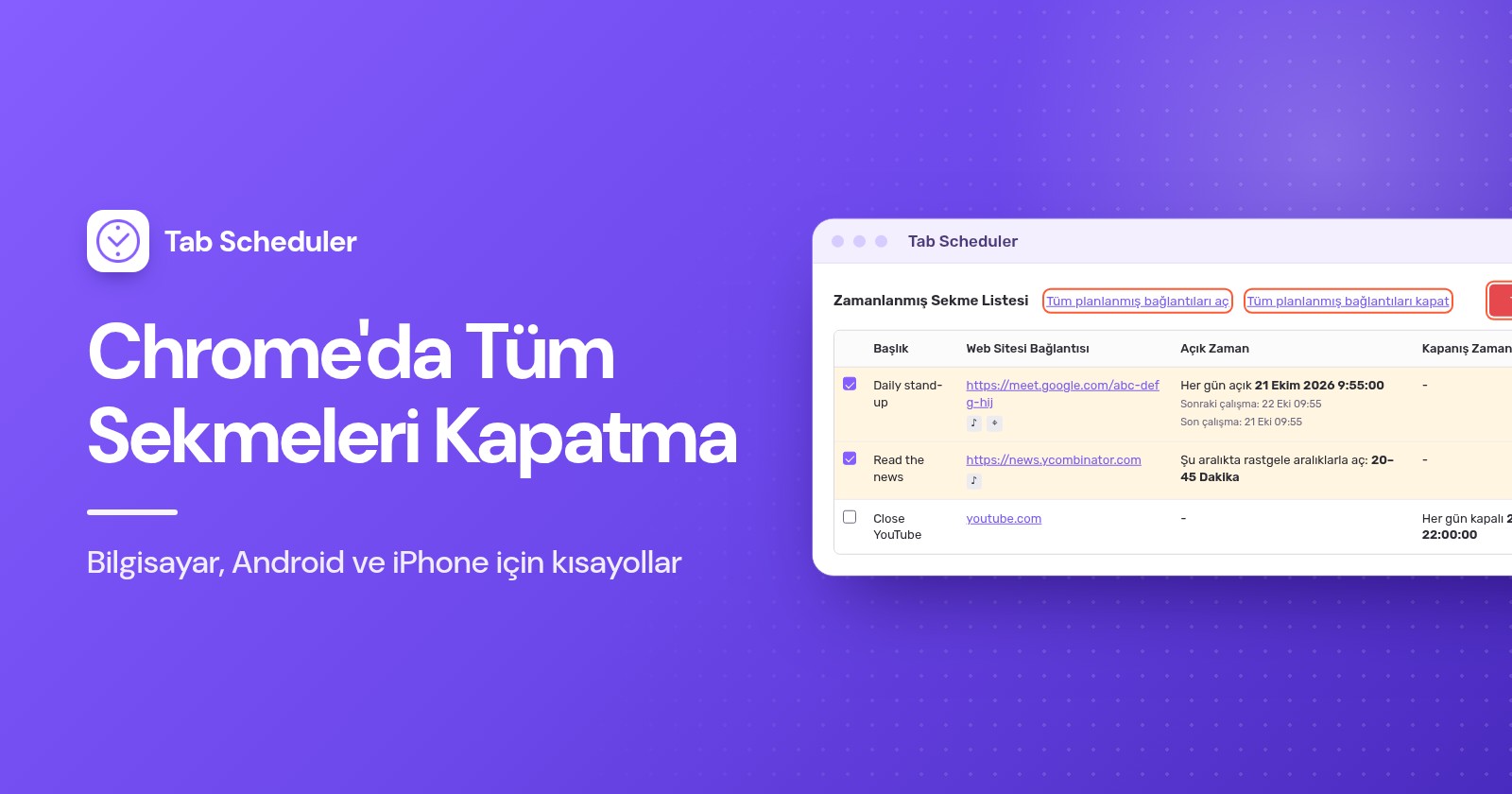
Chrome'da tüm sekmeleri bir kerede kapatmak için Ctrl+Üst Karakter+W (Mac: Command+Üst Karakter+W) tuşlarına basın: geçerli penceredeki her sekme kapanır. Tüm pencereleri kapatmak için Chrome menüsünde Çıkış seçeneğini belirleyin (Mac: Command+Q). Telefonda sekme değiştiriciyi açın ve Tüm sekmeleri kapat (Android) ya da Tümünü Kapat (iPhone) seçeneğine dokunun.
- Temizlemek istediğiniz Chrome penceresindeki herhangi bir sekmeye tıklayın.
- Ctrl+Üst Karakter+W (Mac: Command+Üst Karakter+W) tuşlarına basın. O penceredeki tüm sekmeler kapanır ve pencere de onlarla birlikte kapanır.
- Başka Chrome pencereleri hâlâ açıksa her birinde tekrarlayın ya da hepsini birlikte kapatın: sağ üstteki üç nokta menüsüne tıklayın ve Çıkış seçeneğini belirleyin (Mac: Command+Q tuşlarına basın).
- Fazlasını mı kapattınız? Az önce kapattıklarınızı yeniden açmak için hemen Ctrl+Üst Karakter+T (Mac: Command+Üst Karakter+T) tuşlarına basın.
Bu rehberdeki Chrome menü adları Chrome 156'da kontrol edildi (Kasım 2026). Kısayollar ve telefon adımları, Chrome klavye kısayolları listesi dahil olmak üzere Google'ın güncel Chrome Yardım sayfalarına dayanır.
Chrome'da tüm sekmeleri kapatma kısayolları
Ctrl+Üst Karakter+W pencereleri tek tek temizler, çıkış kısayolu ise hepsini kapatır:
- Windows ve Linux: Ctrl+W geçerli sekmeyi kapatır, Ctrl+Üst Karakter+W veya Alt+F4 geçerli pencereyi tüm sekmeleriyle kapatır, Alt+F ve ardından X ise Chrome'dan çıkarak tüm pencereleri kapatır.
- Mac: Command+W geçerli sekmeyi kapatır, Command+Üst Karakter+W geçerli pencereyi kapatır, Command+Q ise Chrome'dan çıkar.
- Chromebook: Ctrl+W geçerli sekmeyi, Ctrl+Üst Karakter+W ise geçerli pencereyi kapatır.
- Tüm bilgisayarlarda: Ctrl+Üst Karakter+T (Mac: Command+Üst Karakter+T) kapatılan sekmeleri kapatıldıkları sırayla yeniden açar, Ctrl+Üst Karakter+D (Mac: Command+Üst Karakter+D) ise penceredeki açık sekmeleri yeni bir klasöre yer işareti olarak kaydeder.
Windows'ta Chrome'daki tüm sekmeler nasıl kapatılır?
Windows 11 veya Windows 10'da, kullandığınız penceredeki tüm sekmeleri kapatmak için Ctrl+Üst Karakter+W tuşlarına basın. Pencerenin sağ üstündeki X'e tıklamak da aynı işi yapar.
Tüm Chrome pencerelerini tek seferde kapatmak için Chrome'dan çıkın:
- Herhangi bir Chrome penceresinin sağ üstündeki üç nokta menüsüne tıklayın.
- Çıkış seçeneğini belirleyin. Tüm pencereler ve sekmeler kapanır.
Klavyeyle yapmak için Alt+F, ardından X tuşlarına basın. Bu sayfalara daha sonra ihtiyacınız olabilecekse önce onları kaydedin (aşağıya bakın).
Mac'te Chrome'daki tüm sekmeler nasıl kapatılır?
Mac'te geçerli pencereyi tüm sekmeleriyle kapatmak için Command+Üst Karakter+W tuşlarına basın ya da pencerenin sol üstündeki Kapat düğmesine tıklayın. Tüm pencereleri kapatmak için Command+Q tuşlarına basın ya da menü çubuğunda Chrome seçeneğine tıklayıp Google Chrome'dan Çık seçeneğini belirleyin.
Bu rehberdeki diğer her şey Mac'te de aynı şekilde çalışır: Windows'ta Ctrl kullanılan yerde Command kullanın.
Chromebook'ta tüm sekmeler nasıl kapatılır?
Chromebook'ta geçerli Chrome penceresini ve içindeki tüm sekmeleri kapatmak için Ctrl+Üst Karakter+W tuşlarına basın ya da pencerenin sağ üstündeki Kapat seçeneğini belirleyin. Birden fazla Chrome penceresi açıksa bunu her birinde yapın.
- Açık pencerelerin hepsini bulmak için Pencereleri göster tuşuna basın.
- Masalar kullanıyorsanız Pencereleri göster tuşuna basın, ardından bir masanın sağ üstündeki Masayı ve pencereleri kapat (Close desk and windows) seçeneğini belirleyin. O masa ve tüm pencereleri bir kerede kapanır.
- Oturumu kapatmak (Üst Karakter+Ctrl+Q tuşlarına iki kez basarak) diğer uygulamalar dahil her şeyi kapatır.
Ctrl+Üst Karakter+T, kapattığınız son sekmeyi veya pencereyi yeniden açar.
Chrome'da biri hariç tüm sekmeler nasıl kapatılır?
Tutmak istediğiniz sekmeye sağ tıklayın ve Diğer sekmeleri kapat seçeneğini belirleyin. Chrome o penceredeki diğer sekmeleri kapatır ve tıkladığınız sekmeyi bırakır.
- Aynı menüdeki Sağdaki sekmeleri kapat, yalnızca tıkladığınız sekmenin sağındaki sekmeleri kapatır. Sekmelerinizi dikey olarak gösteriyorsanız aynı seçeneğin adı Aşağıdaki sekmeleri kapat olur.
- Sabitlenmiş sekmeler her iki seçenekte de açık kalır. Sabitlenmiş bir sekmeden de kurtulmak için ona sağ tıklayın, Sabitlemeyi kaldır seçeneğini belirleyin ve sonra her zamanki gibi kapatın.
- Birkaç sekmeyi tutmak için önce onları vurgulayın (sonraki bölüme bakın), birine sağ tıklayın ve Diğer sekmeleri kapat seçeneğini belirleyin. Vurgulanan tüm sekmeler açık kalır.
Chrome'da birden fazla sekme aynı anda nasıl kapatılır?
Sekmeleri vurgulayın, sonra hepsini birlikte kapatın:
- Ctrl (Mac: Command) tuşunu basılı tutun ve kapatmak istediğiniz her sekmeye tıklayın. Yan yana duran bir dizi sekmeyi seçmek için ilkine tıklayın, Üst Karakter tuşunu basılı tutun ve sonuncusuna tıklayın.
- Vurgulanan sekmelerden herhangi birine sağ tıklayın.
- Kapat seçeneğini belirleyin.
Fare olmadan Google'ın önerdiği klavye yolu, iki kez F6 ve ardından Ctrl+Üst Karakter+H tuşlarıdır. Daraltılmış bir sekme grubu yalnızca bütün olarak seçilebilir, bu yüzden içindeki tek tek sekmeleri seçmek için önce grubu genişletin.
Chrome'da sekme grupları nasıl kapatılır?
Sekme şeridinde grubun adına veya renkli dairesine sağ tıklayın ve Grubu kapat seçeneğini belirleyin. Gruptaki sekmeler kapanır ama grup silinmez: onu üç nokta menüsündeki Sekme grupları bölümünden ya da grupları orada gösteriyorsanız yer işaretleri çubuğundan yeniden açabilirsiniz.
- Grubu sil, grubu bu bilgisayarda ve aynı Google Hesabı ile oturum açılmış tüm cihazlarda kalıcı olarak kaldırır.
- Grubu çöz, sekmeleri açık bırakır ama grubu diğer cihazlarınızda da siler (Google'ın bilgisayarlar için sekme yardımına bakın).
Android'de Chrome'daki tüm sekmeler nasıl kapatılır?
Sekme değiştiriciyi açın, sonra menüsünü kullanın. Bu yöntem Android telefonlarda ve tabletlerde aynı şekilde çalışır:
- Chrome'u açın ve adres çubuğunun sağındaki Sekmeleri değiştir (Switch tabs) düğmesine (sekme sayınızı gösteren kare) dokunun.
- Diğer (More) seçeneğine (üç nokta) dokunun.
- Tüm sekmeleri kapat seçeneğine dokunun. Chrome onay isterse Tüm sekmeleri ve grupları kapat (Close all tabs and groups) seçeneğine dokunun.
- Yalnızca bazı sekmeleri kapatmak için sekme değiştiricide Diğer > Sekmeleri seç (Select tabs) seçeneğine dokunun, sekmeleri seçin, ardından Diğer > Sekmeleri kapat (Close tabs) seçeneğine dokunun. Tek bir sekmeyi kaydırarak da kapatabilirsiniz.
- Gizli sekmelerin kendi listesi vardır. Sekme değiştiricinin üstünde Gizli sekmeler (Incognito tabs) seçeneğine, ardından Diğer > Tüm gizli sekmeleri kapat (Close all Incognito tabs) seçeneğine dokunun.
- 14 gün veya daha uzun süredir kullanmadığınız sekmeler Etkin olmayan sekmeler (Inactive tabs) bölümüne taşınır. Onları Etkin olmayan tüm sekmeleri kapat (Close all inactive tabs) > Tümünü kapat (Close all) yoluyla temizleyin.
Kapatılan bir sekme grubu silinmez, kaydedilir: onu sekme değiştiricideki Sekme grupları bölümünden yeniden açabilirsiniz (Google'ın Android sekme yardımı).
iPhone ve iPad'de Chrome'daki tüm sekmeler nasıl kapatılır?
iPhone'da ekranın altındaki Sekmeleri değiştir düğmesine, ardından sol alttaki Tümünü Kapat seçeneğine dokunun.
- iPad'de Sekmeleri değiştir düğmesine, sonra sağ üstteki Diğer seçeneğine dokunun ve Google yardımındaki adıyla Tüm Sekmeleri ve Grupları Kapat (Close All Tabs and Groups) seçeneğini belirleyin. Bu seçenek sekme gruplarınızı da kapatır ve aynı seçenek iPhone'da da vardır.
- iPad'de fazladan Chrome pencerelerini kapatmak için Chrome simgesine dokunup basılı tutun, Tüm Pencereleri Göster seçeneğini belirleyin ve her pencereyi yukarı kaydırın.
- Gizli sekmeler ayrıdır. Sekme değiştiricide üstteki Gizli simgesine, ardından Düzenle > Tüm Sekmeleri Kapat (Close All Tabs) seçeneğine dokunun.
- Sabitlenmiş sekmeler iPhone'da sekme değiştiricinin altında durur. Birini kapatmak için ona dokunup basılı tutun ve Sekmeyi Kapat (Close Tab) seçeneğini belirleyin.
Diğer seçenekler Google'ın iPhone ve iPad sekme yardımında yer alır.
Chrome'daki tüm sekmeler kapatmadan önce nasıl kaydedilir?
Hepsine tek adımda yer işareti koyun. Ctrl+Üst Karakter+D (Mac: Command+Üst Karakter+D) tuşlarına basın ya da üç nokta menüsünü açıp Yer işaretleri ve listeler > Tüm sekmelere yer işareti koy… seçeneğini belirleyin. Klasöre bir ad verin ve Kaydet düğmesine tıklayın.
- Yalnızca geçerli penceredeki sekmeleri kaydeder, bu yüzden saklamak istediğiniz her pencerede tekrarlayın.
- Daha sonra yeniden açmak için yer işaretleri çubuğundaki klasöre sağ tıklayın ve Tümünü aç seçeneğini belirleyin. Chrome yanında sayfa sayısını gösterir.
- Başka bir yol da sekme grubudur: sekmeleri bir gruba koyun, sonra gruba sağ tıklayıp Grubu kapat seçeneğini belirleyin. Grup, ihtiyacınız olana kadar üç nokta menüsündeki Sekme grupları altında bekler.
- Android'de Sekmeleri değiştir > Diğer > Sekmeleri seç seçeneğine dokunun, sekmeleri seçin, ardından Diğer > Sekmelere yer işareti koy (Bookmark tabs) seçeneğine dokunun.
Chrome'un çıktığınızda açık olan sayfaları yeniden açmasını istiyorsanız Ayarlar > Başlangıçta > Kaldığım yerden devam et seçeneğini belirleyin.
Kapattığınız sekmeler nasıl geri getirilir?
Hemen Ctrl+Üst Karakter+T (Mac: Command+Üst Karakter+T) tuşlarına basın. Chrome kapatılan sekmeleri kapatıldıkları sırayla yeniden açar; bütün bir pencereyi kapattıysanız pencere sekmeleriyle birlikte geri gelir.
- Chrome'dan çıktıktan sonra onu yeniden açın, üç nokta menüsüne tıklayın ve Geçmiş seçeneğinin üzerine gelin. Son kapatılanlar altında sekme sayısını gösteren kaydın üzerine gelin ve Pencereyi geri yükle seçeneğini belirleyin.
- Daha eski sayfalar tam geçmişinizdedir: Ctrl+H (Mac: Command+Y).
- Android ve iPhone'da sekmeleri kapattıktan sonra birkaç saniye boyunca ekranın altında bir Geri al düğmesi görünür. Bundan sonra sayfaları Diğer > Geçmiş altında bulabilirsiniz.
Tüm gizli pencereleri kapattığınızda gizli sayfalar geri getirilemez, çünkü Chrome gizli modda ziyaret ettiğiniz sitelerin kaydını tutmaz.
Chrome'da tüm sekmeleri belirli bir saatte otomatik kapatma
Sekmelerinizi her gün aynı saatte temizliyorsanız bilgisayarda bu işi bir uzantı sizin yerinize yapabilir. Sekmeleri bir zamanlamaya göre açıp kapatan ücretsiz bir uzantı olan Tab Scheduler, bağlantısı yalnızca * olduğunda seçtiğiniz saatte tüm sekmeleri kapatır:
- Tab Scheduler'ı Chrome Web Mağazası'ndan yükleyin, araç çubuğundaki simgesine tıklayın ve Ayarlar seçeneğini belirleyin.
- Web Sitesi Bağlantısı alanına
*girin. Yalnızca bir sitenin sekmelerini kapatmak için bunun yerine o sitenin adresini girin, örneğin aşağıdaki ekran görüntüsündeki gibi youtube.com. - Frekans Seçin alanını Her gün, Program Türü alanını Eşleşen sekmeleri kapat olarak ayarlayın.
- Kapanış Zamanı değerini, örneğin 22:00 olarak ayarlayın ve Programı Kaydet düğmesine tıklayın.
Bir penceredeki son sekme kapandığında pencere de kapanır. Sabitlenmiş sekmelerinizi ve onlarla birlikte tarayıcıyı açık tutmak için Diğer seçenekler altında Sabitlenmiş sekmeleri kapatmayın seçeneğini işaretleyin (sabitlenmiş sekmeleri açık tutma sayfasına bakın). O saatte Chrome çalışıyor ve bilgisayar uyanık olmalıdır; uzantı telefonlarda çalışmaz. Ücretsiz plan en fazla 5 zamanlama içerir. Uyarılar, gecikmeler ve daha fazlası için Chrome'da sekmeleri otomatik kapatma rehberini ve * işaretinin bağlantılarla nasıl eşleştiğini okuyun.
Hangi yöntemi kullanmalısınız?
| Yöntem | En uygun olduğu durum | Neyi kapatır | Sınırlar |
|---|---|---|---|
| Ctrl+Üst Karakter+W (Mac: Command+Üst Karakter+W) | İçinde bulunduğunuz pencereyi temizlemek | Geçerli penceredeki tüm sekmeler | Diğer pencereler açık kalır |
| Çıkış veya Alt+F ve ardından X (Mac: Command+Q) | Bilgisayardaki her şeyi kapatmak | Tüm pencereler ve sekmeler | Chrome'dan çıkar; başlangıç ayarı Kaldığım yerden devam et ise sekmeler geri gelebilir |
| Sağ tık, Diğer sekmeleri kapat | Tek bir sekmeyi veya vurgulanmış birkaç sekmeyi tutmak | O penceredeki diğer tüm sekmeler | Sabitlenmiş sekmeler açık kalır |
| Ctrl veya Üst Karakter ile tıklayıp Kapat | Birkaç sekmeyi kaldırmak | Yalnızca vurgulanan sekmeler | Her sekme için bir tıklama |
| Grubu kapat | Bir projeyi kenara koymak | Bir gruptaki sekmeler | Grup, siz silene kadar kayıtlı kalır |
| Tüm sekmeleri kapat (Android), Tümünü Kapat (iPhone) | Telefonlar ve tabletler | Tüm normal sekmeler | Gizli sekmeler ayrı kapatılır |
* bağlantılı Tab Scheduler | Sekmeleri her gün aynı saatte temizlemek | Ayarladığınız saatte tüm sekmeler | Yalnızca bilgisayarda; Chrome çalışıyor ve bilgisayar uyanık olmalıdır |
Chrome'daki tüm sekmelerim neden kapanmadı?
Neden genellikle şunlardan biridir:
- Başka pencereler hâlâ açık. Ctrl+Üst Karakter+W yalnızca içinde bulunduğunuz pencereyi kapatır. Hepsini kapatmak için Çıkış (Mac: Command+Q) kullanın.
- Sekmeleriniz Chrome başladığında geri geliyor. Chrome Kaldığım yerden devam et olarak ayarlanmış. Ayarlar > Başlangıçta bölümünde bunun yerine Yeni Sekme sayfasını aç seçeneğini belirleyin. Başlangıçta web sitesi açma rehberimiz, başlangıçta sekmelerin açılmasını nasıl durduracağınızı da anlatır.
- Sabitlenmiş sekmeler geri gelmeye devam ediyor. Chrome, Yeni Sekme sayfası ayarı seçili olsa bile başlarken sabitlediğiniz sekmeleri yeniden açar. Çıkmadan önce her birine sağ tıklayın ve Sabitlemeyi kaldır seçeneğini belirleyin.
- Bir sekme grubu yeniden ortaya çıktı. Grubu kapat grubu silmek yerine kaydeder; ayrıca Android ve iPhone'daki Chrome diğer cihazlarınızdaki sekme gruplarını açabilir. Grubu her yerden kaldırmak için Grubu sil seçeneğini kullanın ya da telefonunuzda Ayarlar > Sekmeler ve sekme grupları (Tabs and tab groups) altında Diğer cihazlardaki sekme gruplarını otomatik olarak aç (Automatically open tab groups from other devices) seçeneğini kapatın.
- Bir sayfa “Siteden çıkılsın mı?” diye soruyor. Sayfada kaydedilmemiş olabilecek değişiklikler var ve Chrome sekmeyi kapatmadan veya çıkmadan önce sizi bekliyor. Yine de kapatmak için Çık düğmesine tıklayın.
- Bir sekme dondu. Üç nokta menüsünü açın, Diğer araçlar > Görev yöneticisi seçeneğini belirleyin, sayfayı seçin ve İşlemi bitir düğmesine tıklayın.
- Telefonunuzda gizli sekmeler hâlâ açık. Bu sekmelerin sekme değiştiricide kendi listesi vardır. Yukarıdaki Android ve iPhone adımlarında gösterildiği gibi onları orada kapatın.
Çoğu kişi için Ctrl+Üst Karakter+W ya da telefonda Tüm sekmeleri kapat yeterlidir; Ctrl+Üst Karakter+T ise güvenlik ağınızdır. Sekmelerinizi her gün aynı saatte temizliyorsanız Tab Scheduler'da bir kapatma zamanlaması kurun.
Sorular ve yanıtlar
Chrome'da tüm sekmeleri kapatma kısayolu nedir?
Ctrl+Üst Karakter+W, Windows, Linux ve Chromebook'ta geçerli Chrome penceresindeki tüm sekmeleri kapatır; Mac'te aynı işi Command+Üst Karakter+W yapar. Tüm pencereleri bir kerede kapatmak için Windows'ta Alt+F ve ardından X, Mac'te Command+Q tuşlarına basın.
Chrome'da açık olan sekme hariç diğerleri nasıl kapatılır?
Bulunduğunuz sekmeye sağ tıklayın ve “Diğer sekmeleri kapat” seçeneğini belirleyin. Chrome o penceredeki diğer sekmeleri kapatır, ancak sabitlenmiş sekmeler açık kalır.
Tüm Chrome pencereleri aynı anda nasıl kapatılır?
Windows'ta üç nokta menüsünü açıp “Çıkış” seçeneğini belirleyin ya da Alt+F ve ardından X tuşlarına basın. Mac'te Command+Q tuşlarına basın. Ctrl+Üst Karakter+W yalnızca kullandığınız pencereyi kapatır.
iPhone'da Chrome'daki tüm sekmeler nasıl kapatılır?
Chrome'u açın, ekranın altındaki “Sekmeleri değiştir” düğmesine, ardından sol alttaki “Tümünü Kapat” seçeneğine dokunun. Gizli sekmeler ayrı listelenir, bu yüzden onları sekme değiştiricinin gizli bölümünden kapatın.
Android'de Chrome'daki tüm sekmeler nasıl kapatılır?
Adres çubuğunun yanındaki “Sekmeleri değiştir” düğmesine, ardından “Diğer” (üç nokta) ve “Tüm sekmeleri kapat” seçeneğine dokunun. Chrome onay isterse “Tüm sekmeleri ve grupları kapat” seçeneğine dokunun.
Chrome'daki tüm sekmeleri kapatmadan önce nasıl kaydederim?
Geçerli penceredeki tüm sekmeleri yeni bir klasöre yer işareti olarak kaydetmek için Ctrl+Üst Karakter+D (Mac'te Command+Üst Karakter+D) tuşlarına basın. Daha sonra bu klasöre sağ tıklayıp “Tümünü aç” seçeneğini belirleyerek hepsini yeniden açabilirsiniz.
Tüm sekmeleri kapattıktan sonra geri getirebilir miyim?
Evet. Hemen Ctrl+Üst Karakter+T (Mac'te Command+Üst Karakter+T) tuşlarına basın ya da Geçmiş menüsünü açıp “Son kapatılanlar” altında “Pencereyi geri yükle” seçeneğini belirleyin. Tüm gizli pencereleri kapattıktan sonra gizli sekmeler geri yüklenemez.
Chrome tüm sekmeleri belirli bir saatte otomatik kapatabilir mi?
Bilgisayarda ücretsiz Tab Scheduler uzantısı bunu yapabilir: “Web Sitesi Bağlantısı” yalnızca * olan ve bir kapanış zamanı ayarlanmış bir “Eşleşen sekmeleri kapat” zamanlaması oluşturun. O saatte Chrome çalışıyor ve bilgisayar uyanık olmalıdır; telefonlarda çalışmaz.