








































Kako automatski otvoriti web-stranicu pri pokretanju (Chrome, Edge, Windows i Mac)
Automatski otvorite web-stranicu pri pokretanju preglednika ili računala: Chrome, Edge i Firefox, mapa Startup u sustavu Windows, stavke za prijavu na Macu i različite stranice u različite dane.
Postoje dva načina da automatski otvorite web-stranicu pri pokretanju. Ako se treba otvoriti kada se pokrene preglednik, dodajte je pod Prilikom pokretanja u postavkama Chromea (Edge i Firefox imaju istu opciju). Ako se treba otvoriti kada se pokrene računalo, stavite prečac do stranice u mapu Startup u sustavu Windows ili u stavke za prijavu na Macu.
- Otvorite Chrome, kliknite izbornik s tri točke u gornjem desnom kutu i odaberite Postavke.
- Lijevo kliknite Prilikom pokretanja.
- Odaberite Otvaranje određene stranice ili skupa stranica.
- Kliknite Dodajte novu stranicu, zalijepite adresu web-stranice i kliknite Dodaj.
- Potpuno zatvorite Chrome i ponovno ga otvorite. Stranica se otvara u vlastitoj kartici.
Nazivi izbornika u Chromeu u ovom vodiču provjereni su u verziji Chrome 156, a oznake u Firefoxu u verziji Firefox 159 (studeni 2026.). Koraci za Windows i Mac slijede trenutačne stranice podrške tvrtki Microsoft i Apple.
Postavka preglednika svaki put otvara iste stranice. Ako želite različite stranice u različite dane, na primjer radne alate samo od ponedjeljka do petka, pogledajte Na Browser Open u odjeljku o različitim web-stranicama u različite dane u nastavku. Ako vam stranica treba u određeno doba dana, a ne pri pokretanju, pročitajte kako otvoriti web-stranicu u određeno vrijeme.
Kako postaviti da Chrome otvara određenu stranicu pri pokretanju
Upotrijebite postavku Prilikom pokretanja iz gornjih koraka. Chrome pri svakom pokretanju otvara svaku stranicu s tog popisa, svaku u vlastitoj kartici.
- Da biste pri pokretanju otvorili više kartica, kliknite Dodajte novu stranicu jednom za svaku stranicu. Ili otvorite željene kartice i kliknite Upotrijebi trenutačne stranice da ih sve spremite odjednom.
- Da biste kasnije promijenili popis, kliknite gumb s tri točke pokraj stranice i odaberite Uredi ili Ukloni.
- Druge dvije mogućnosti pod Prilikom pokretanja su Nastavite tamo gdje ste stali, koja ponovno otvara kartice iz prošle sesije, i Otvori stranicu Nova kartica, koja počinje praznom karticom.
- Početna stranica je zasebna postavka. Pod Prikaz opcija Pokaži gumb početne stranice određuje samo što otvara gumb početne stranice. Za stranice koje se otvaraju pri pokretanju upotrijebite Prilikom pokretanja.
Na Macu zatvaranje posljednjeg prozora Chromea ne zatvara Chrome. Prije testiranja pritisnite Command+Q kako bi sljedeće otvaranje bilo pravo pokretanje. Isti koraci rade u Chromeu na Chromebooku, ali na poslovnom ili školskom Chromebooku stranicu pri pokretanju određuje administrator i ne možete je promijeniti. Googleova stranica pomoći Postavljanje početne stranice i stranice za pokretanje opisuje iste opcije.
Kako otvoriti web-stranicu pri pokretanju u pregledniku Microsoft Edge
Edge ima istu postavku pod Kada se Edge pokrene (When Edge starts).
- Kliknite Postavke i više (tri točke u gornjem desnom kutu) i odaberite Postavke.
- Kliknite Pokretanje, početna stranica i nove kartice (Start, home, and new tabs).
- Pod Kada se Edge pokrene odaberite Otvori ove stranice (Open these pages).
- Kliknite Dodaj novu stranicu (Add a new page), unesite adresu i kliknite Dodaj.
Da biste sve otvorene kartice spremili kao stranice pri pokretanju, umjesto toga kliknite Koristi sve otvorene kartice (Use all open tabs).
Kako otvoriti određene stranice pri pokretanju u Firefoxu
U Firefoxu su stranice koje se otvaraju pri pokretanju vaša početna stranica. U verziji Firefox 159 postavke su na jednoj stranici:
- Kliknite gumb izbornika (tri crte) i odaberite Postavke.
- Kliknite Početna stranica i pokretanje (Home and startup).
- Pod Početna stranica (Homepage) postavite Novi prozori (New windows) na Prilagođeni URL-ovi… (Custom URLs…), a zatim kliknite Odaberi određenu stranicu (Choose a specific site).
- Upišite adresu i kliknite Dodaj adresu (Add address). Ponovite za svaku stranicu. Da biste upotrijebili otvorene kartice, kliknite Trenutno otvorene stranice (Current opened pages) pokraj Zamijeni s (Replace with).
- Pod Pokretanje (Startup) provjerite je li opcija Otvori prethodne prozore i kartice (Open previous windows and tabs) isključena. Kada je uključena, Firefox umjesto početne stranice vraća vašu posljednju sesiju.
U sustavu Windows isti odjeljak Pokretanje ima opciju Automatski otvori Firefox kada se računalo pokrene (Open Firefox automatically when your computer starts up). Uključite je i vaša će se početna stranica otvoriti kada se prijavite, bez mape Startup.
Kako automatski otvoriti web-stranicu pri pokretanju računala (Windows 11 i 10)
Stavite prečac do web-stranice u mapu Startup. Windows otvara sve iz te mape kada se prijavite, a prečac do web-stranice otvara se u zadanom pregledniku.
- Pritisnite tipku s logotipom sustava Windows + R, upišite
shell:startupi pritisnite Enter. Otvara se mapa Startup. - Desnom tipkom miša kliknite prazan dio mape i odaberite Novo > Prečac.
- Zalijepite punu adresu koja počinje s
https://i kliknite Dalje. - Upišite naziv, na primjer Timski kalendar, i kliknite Završi.
Za test ponovno pokrenite računalo ili se odjavite i ponovno prijavite. Koraci su isti u sustavu Windows 10. Umjesto koraka od 2 do 4 možete i povući malu ikonu lijevo od adresne trake preglednika u mapu. Da biste to zaustavili, izbrišite prečac. Microsoft objašnjava mapu Startup u članku Dodavanje aplikacije koja se automatski pokreće pri pokretanju sustava Windows.
Želite li stranicu u određenom pregledniku, a ne u zadanom? Umjesto toga kopirajte prečac tog preglednika u mapu Startup i postavite mu stranicu pri pokretanju kako je prikazano gore. Preglednik se tada otvara s vašom stranicom pri svakoj prijavi.
Otvaranje web-stranice kao aplikacije pri prijavi (Chrome)
Chrome može pokrenuti i instaliranu web-aplikaciju kada se prijavite u Windows, Mac ili Linux. To odgovara stranici koju koristite kao aplikaciju, na primjer chatu ili nadzornoj ploči.
- Otvorite stranicu u Chromeu, kliknite izbornik s tri točke i odaberite Emitiranje, spremanje i dijeljenje > Instaliraj stranicu kao aplikaciju…, a zatim kliknite Instaliraj.
- Idite na
chrome://apps. - Desnom tipkom miša kliknite aplikaciju i odaberite Pokreni pri pokretanju uređaja.
Da biste to poništili, ponovno desnom tipkom miša kliknite aplikaciju i poništite odabir opcije Pokreni pri pokretanju uređaja. Google to opisuje u članku Upotreba progresivnih web-aplikacija.
Kako otvoriti web-stranicu pri pokretanju na Macu
Spremite web-stranicu kao datoteku poveznice i dodajte je u stavke za prijavu. macOS je otvara u zadanom pregledniku kada se prijavite.
- Otvorite stranicu u Safariju ili Chromeu i povucite adresu ili malu ikonu lijevo od nje na radnu površinu. Tako nastaje datoteka
.webloc. - Premjestite datoteku u mapu koju čuvate, na primjer Dokumenti, kako se ne bi slučajno izbrisala.
- Odaberite Apple izbornik > Postavke sustava, a zatim u bočnoj traci kliknite Općenito.
- Kliknite Stavke za prijavu i proširenja (Login Items & Extensions). Možda ćete se morati pomaknuti prema dolje.
- Kliknite gumb Dodaj (+) ispod popisa, odaberite datoteku
.webloci kliknite Dodaj.
Da biste to zaustavili, odaberite stavku i kliknite gumb Ukloni (-). Da biste jednom preskočili sve stavke za prijavu, držite Shift dok klikate Prijava (Log In). Appleov vodič Automatsko otvaranje stavki pri prijavi na Mac sadrži pojedinosti. Na isti način možete dodati i sam Chrome, koji se tada otvara sa stranicama iz postavke Prilikom pokretanja.
Kako otvoriti različite web-stranice u različite dane
Upotrijebite raspored koji je vezan uz pokretanje preglednika i dan u tjednu. Stranice pri pokretanju preglednika, mapa Startup i stavke za prijavu svaki put otvaraju iste stranice, pa ne mogu napraviti „radni alati od ponedjeljka do petka, vijesti vikendom“.
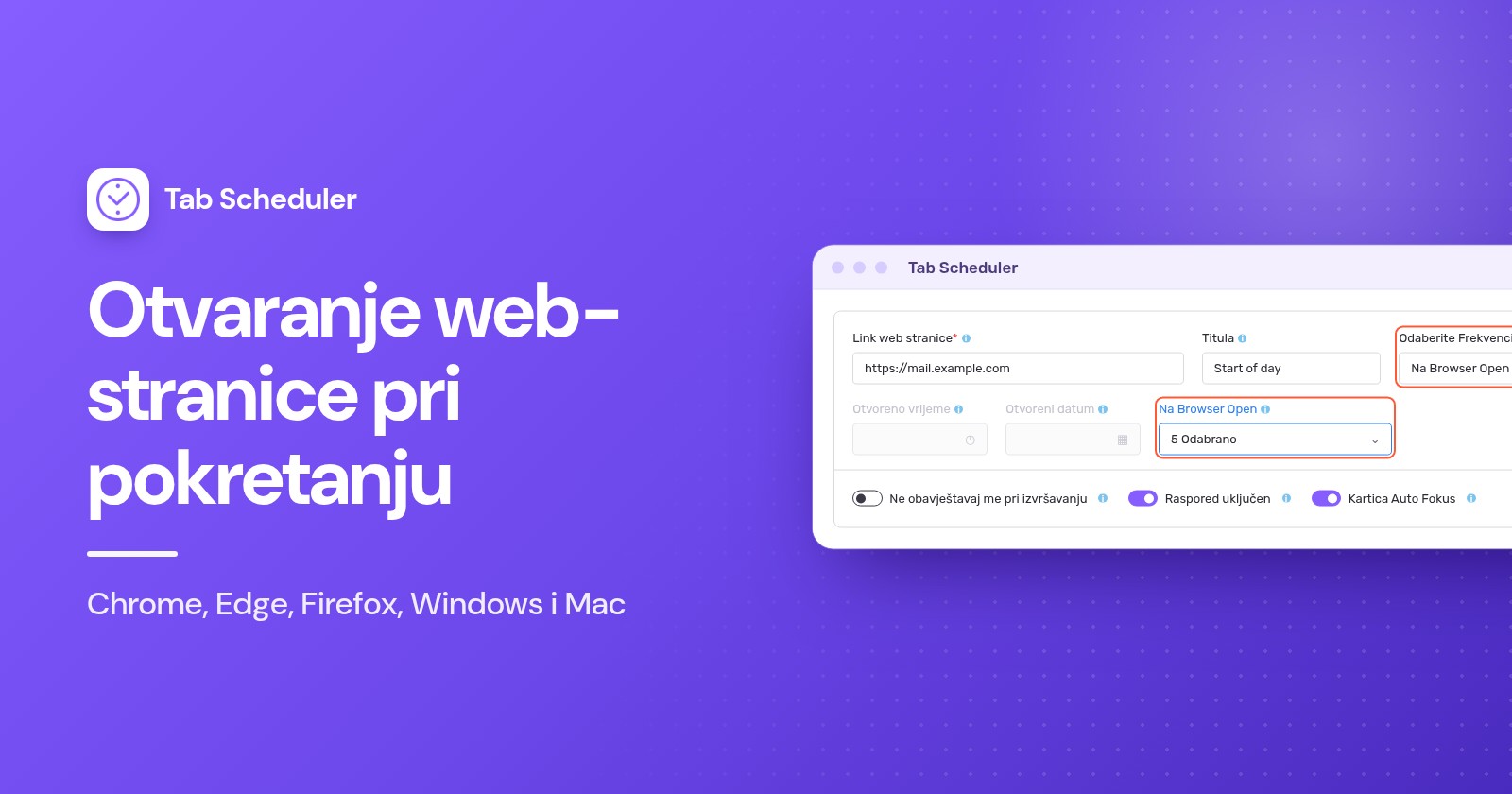
Tab Scheduler, besplatno proširenje za Chrome i Edge, ima učestalost Na Browser Open, koja otvara web-stranicu kada se preglednik pokrene, i to u dane koje označite:
- Instalirajte Tab Scheduler iz Chrome web-trgovine ili iz dodataka za Microsoft Edge.
- Kliknite ikonu Tab Scheduler na alatnoj traci i odaberite postavke.
- Unesite adresu u polje Link web stranice i, ako želite, Titula.
- U polju Odaberite Frekvencija odaberite Na Browser Open. Vrsta rasporeda prebacuje se na Otvori web-stranicu.
- U polju Na Browser Open kliknite Odaberi dane i označite dane od ponedjeljka do petka. Označi sve odabire svaki dan.
- Kliknite Spremi raspored.
Napravite jedan raspored po web-stranici. Na primjer, e-poštu i timsku ploču od ponedjeljka do petka, a stranicu s vijestima za subotu i nedjelju. Pod Više opcija možete označiti Otvori URL u novom prozoru kako biste stranici dali vlastiti prozor preglednika. Besplatni plan pokreće do 5 rasporeda bez registracije, a Premium uklanja ograničenje.
Prije nego što se oslonite na to, upoznajte ograničenja:
- Pokreće se kada se preglednik pokrene, a ne kada otvorite novi prozor dok preglednik već radi.
- Samo otvara web-stranice. Da biste stranicu kasnije tijekom dana ponovno zatvorili, pogledajte kako automatski zatvoriti kartice u Chromeu.
- Ne može pokrenuti zatvoreni preglednik. Da biste stranice za radne dane dobili već pri pokretanju računala, dodajte i preglednik u mapu Startup ili u stavke za prijavu kako je prikazano gore.
- Ne radi na telefonima jer Chrome na Androidu i iPhoneu ne pokreće proširenja.
Ako vam stranica treba u određeno vrijeme, na primjer u 9:00 radnim danima, umjesto toga upotrijebite dnevni ili tjedni raspored s vremenom otvaranja.
Koju metodu odabrati?
Metodu odaberite prema tome kada se stranica treba otvoriti i mijenja li se iz dana u dan.
| Metoda | Najbolje za | Potrebno | Ograničenja |
|---|---|---|---|
| Stranice pri pokretanju preglednika (Chrome, Edge, Firefox) | Iste stranice svaki put kada otvorite preglednik | Ništa dodatno | Isti popis svaki dan; samo pri pokretanju preglednika |
| Prečac u mapi Startup u sustavu Windows | Stranica čim se prijavite u Windows | Windows 11 ili 10 | Otvara se u zadanom pregledniku pri svakoj prijavi, svaki dan |
| Stavke za prijavu na Macu s datotekom .webloc | Stranica čim se prijavite na Mac | Spremljena datoteka .webloc | Ista stranica pri svakoj prijavi, svaki dan |
| Chromeova web-aplikacija s opcijom Pokreni pri pokretanju uređaja | Stranica koju koristite kao aplikaciju, pri prijavi | Stranica instalirana kao aplikacija | Postavlja se za svaku stranicu posebno; pri svakoj prijavi, svaki dan |
| Tab Scheduler, opcija Na Browser Open | Različite stranice u različite dane u tjednu | Besplatno proširenje u Chromeu ili Edgeu | Samo pri pokretanju preglednika; samo otvara; 5 rasporeda besplatno |
Kako zaustaviti otvaranje kartica pri pokretanju
Poništite postavku koja ih otvara. Najprije provjerite preglednik, a zatim stavke koje se pokreću s računalom.
- Chrome: idite na Postavke > Prilikom pokretanja i odaberite Otvori stranicu Nova kartica ili uklonite stranice s popisa.
- Edge: pod Kada se Edge pokrene odaberite Otvori stranicu nove kartice (Open the new tab page).
- Firefox: vratite Novi prozori na Firefox početna (zadano) (Firefox Home (Default)) i isključite Otvori prethodne prozore i kartice.
- Windows: izbrišite prečac iz mape
shell:startupi isključite preglednik u Postavke > Aplikacije > Pokretanje. Ako se preglednik sam ponovno otvara nakon svakog ponovnog pokretanja, isključite Automatski spremi aplikacije koje se mogu ponovno pokrenuti (Automatically save my restartable apps) u Postavke > Računi > Mogućnosti prijave. - Mac: odaberite stavku u odjeljku Stavke za prijavu i proširenja i kliknite Ukloni.
- Tab Scheduler: isključite raspored u odjeljku Popis zakazanih kartica ili ga izbrišite.
Ako Chrome otvara stranice koje nikada niste dodali ili se vaša stranica pri pokretanju stalno mijenja, Google navodi da možda imate neželjeni softver. Uklonite proširenja koja ne prepoznajete, a zatim upotrijebite Postavke > Vraćanje postavki na zadano > Vraćanje postavki na njihove izvorne zadane vrijednosti. Vaše oznake i spremljene zaporke ostaju sačuvane.
Zašto se web-stranica nije otvorila pri pokretanju?
Obično se preglednik zapravo nije pokrenuo ili je prednost preuzela druga postavka. Provjerite ove uzroke redom:
- Preglednik je još radio. Stranice pri pokretanju trebaju pravo pokretanje. Na Macu preglednik zatvorite s Command+Q. Opcija Na Browser Open u Tab Scheduleru također se ne pokreće ako je Chrome nastavio raditi u pozadini nakon što ste zatvorili njegove prozore, a to može uzrokovati opcija Nastavi prikazivati pozadinske aplikacije po zatvaranju preglednika Google Chrome (pod Postavke > Sustav).
- Prednost ima drugi izbor pri pokretanju. U Chromeu Nastavite tamo gdje ste stali umjesto vašeg popisa ponovno otvara prošlu sesiju. U Firefoxu Otvori prethodne prozore i kartice preskače početnu stranicu.
- Postavkom upravlja netko drugi. Na poslovnom ili školskom računalu administrator vam može sam postaviti stranice pri pokretanju.
- Prečac je na pogrešnom mjestu. Mora biti u mapi koju otvara
shell:startupi trebao bi otvoriti stranicu kada ga dvaput kliknete. - Datoteka
.weblocje izbrisana. Stavke za prijavu otvaraju samu datoteku, pa je čuvajte u mapi koju ne čistite i ponovno je dodajte ako je nema. - Raspored u Tab Scheduleru nije se pokrenuo. Provjerite je li današnji dan označen pod Odaberi dane, je li Raspored uključen uključeno i da nisu svi rasporedi pauzirani (Alt+Shift+P ih pauzira i nastavlja).
- Stranica se otvara dvaput. Vjerojatno je postavljena na dva mjesta, na primjer u stranicama pri pokretanju preglednika i u prečacu u mapi Startup. Ostavite je samo na jednom.
Za iste stranice svaki dan dovoljna je postavka pokretanja samog preglednika, a mapa Startup ili stavke za prijavu proširuju je do trenutka prijave. Kada bi se kartice pri pokretanju trebale mijenjati ovisno o danu u tjednu, Tab Scheduler, besplatno proširenje koje otvara i zatvara kartice po rasporedu, to rješava jednim rasporedom po stranici.
Pitanja i odgovori
Kako postaviti da se Chrome automatski otvori pri pokretanju računala?
U sustavu Windows pritisnite tipku s logotipom sustava Windows + R, upišite shell:startup i u mapu koja se otvori stavite prečac do Chromea. Na Macu dodajte Google Chrome u Postavke sustava > Općenito > Stavke za prijavu i proširenja. Chrome se tada pokreće sa stranicama postavljenima pod Prilikom pokretanja.
Kako otvoriti više kartica pri pokretanju Chromea?
Idite na Postavke > Prilikom pokretanja, odaberite Otvaranje određene stranice ili skupa stranica i kliknite Dodajte novu stranicu jednom za svaku stranicu. Da biste spremili sve kartice koje su vam trenutačno otvorene, umjesto toga kliknite Upotrijebi trenutačne stranice.
Kako postaviti da Chrome pri pokretanju otvori prethodne kartice?
Idite na Postavke > Prilikom pokretanja i odaberite Nastavite tamo gdje ste stali. Chrome tada umjesto stalnog popisa stranica ponovno otvara kartice iz vaše prošle sesije.
Zašto Chrome pri pokretanju otvara nasumične stranice?
Obično je neka stranica dodana na popis Prilikom pokretanja ili ga je promijenilo proširenje ili neželjeni program. Provjerite popis, uklonite proširenja koja ne prepoznajete, a ako se stranice i dalje vraćaju, upotrijebite Postavke > Vraćanje postavki na zadano > Vraćanje postavki na njihove izvorne zadane vrijednosti.
Zašto se Microsoft Edge automatski otvara pri pokretanju Windowsa?
Edge je možda uključen u Postavke > Aplikacije > Pokretanje ili ga Windows ponovno otvara jer je u Postavke > Računi > Mogućnosti prijave uključena opcija za automatsko spremanje aplikacija koje se mogu ponovno pokrenuti (Automatically save my restartable apps). Isključite ono što se odnosi na vas.
Je li početna stranica u Chromeu isto što i stranica pri pokretanju?
Nije. Početna stranica je stranica koju otvara gumb početne stranice, a postavlja se pod Prikaz > Pokaži gumb početne stranice. Stranice koje se otvaraju pri pokretanju Chromea postavljaju se zasebno pod Prilikom pokretanja.
Mogu li otvoriti web-stranicu pri pokretanju samo radnim danima?
Ne pomoću stranica pri pokretanju preglednika, mape Startup u sustavu Windows ili stavki za prijavu na Macu, jer se oni pokreću svaki put. Opcija Na Browser Open u Tab Scheduleru otvara stranicu pri pokretanju Chromea ili Edgea samo u dane koje označite i besplatna je za do 5 rasporeda.
Kako otvoriti web-stranicu u određeno vrijeme umjesto pri pokretanju?
Upotrijebite raspored umjesto postavke pokretanja. Tab Scheduler može otvoriti stranicu u zadano vrijeme svaki dan, u odabrane dane u tjednu ili jednokratno, sve dok preglednik radi, a računalo je budno. Web-stranicu u zadano vrijeme može otvoriti i Planer zadataka u sustavu Windows.