








































Jak zamknąć wszystkie karty w Chrome naraz
Zamknij wszystkie karty Chrome naraz w Windows, na Macu, Chromebooku, Androidzie, iPhonie i iPadzie, zachowaj potrzebne karty i odzyskaj je, jeśli zamkniesz za dużo.
Jak zamknąć wszystkie karty w Chrome naraz? Naciśnij Ctrl+Shift+W (Mac: Command+Shift+W), a zamkną się wszystkie karty w bieżącym oknie. Aby zamknąć wszystkie okna, wybierz Zakończ w menu Chrome (Mac: Command+Q). Na telefonie otwórz przełącznik kart i kliknij Zamknij wszystkie karty (Android) lub Zamknij wszystkie (iPhone).
- Kliknij dowolną kartę w oknie Chrome, które chcesz wyczyścić.
- Naciśnij Ctrl+Shift+W (Mac: Command+Shift+W). Zamkną się wszystkie karty w tym oknie, a razem z nimi samo okno.
- Jeśli są otwarte inne okna Chrome, powtórz to w każdym z nich albo zamknij je wszystkie razem: kliknij menu z trzema kropkami w prawym górnym rogu i wybierz Zakończ (Mac: naciśnij Command+Q).
- Zamknąłeś za dużo? Od razu naciśnij Ctrl+Shift+T (Mac: Command+Shift+T), aby ponownie otworzyć to, co właśnie zamknąłeś.
Nazwy menu Chrome w tym poradniku sprawdziliśmy w Chrome 156 (listopad 2026). Skróty i kroki na telefonie są zgodne z aktualnymi stronami pomocy Chrome, w tym z listą skrótów klawiszowych Chrome.
Skróty klawiszowe do zamykania wszystkich kart w Chrome
Ctrl+Shift+W czyści jedno okno naraz, a skrót zamykania przeglądarki zamyka wszystkie:
- Windows i Linux: Ctrl+W zamyka bieżącą kartę, Ctrl+Shift+W lub Alt+F4 zamyka bieżące okno ze wszystkimi kartami, a Alt+F, a potem X zamyka Chrome, czyli wszystkie okna.
- Mac: Command+W zamyka bieżącą kartę, Command+Shift+W zamyka bieżące okno, a Command+Q zamyka Chrome.
- Chromebook: Ctrl+W zamyka bieżącą kartę, a Ctrl+Shift+W zamyka bieżące okno.
- Każdy komputer: Ctrl+Shift+T (Mac: Command+Shift+T) ponownie otwiera zamknięte karty w kolejności, w jakiej zostały zamknięte, a Ctrl+Shift+D (Mac: Command+Shift+D) zapisuje otwarte karty okna jako zakładki w nowym folderze.
Jak zamknąć wszystkie karty w Chrome w Windows
W Windows 11 lub Windows 10 naciśnij Ctrl+Shift+W, aby zamknąć wszystkie karty w oknie, którego używasz. To samo da kliknięcie X w prawym górnym rogu okna.
Aby za jednym razem zamknąć wszystkie okna Chrome, zamknij przeglądarkę:
- Kliknij menu z trzema kropkami w prawym górnym rogu dowolnego okna Chrome.
- Wybierz Zakończ. Zamkną się wszystkie okna i karty.
Wersja z klawiatury to Alt+F, a potem X. Jeśli te strony mogą Ci się później przydać, najpierw je zapisz (patrz niżej).
Jak zamknąć wszystkie karty w Chrome na Macu
Na Macu naciśnij Command+Shift+W, aby zamknąć bieżące okno ze wszystkimi kartami, albo kliknij przycisk zamykania w lewym górnym rogu okna. Aby zamknąć wszystkie okna, naciśnij Command+Q lub kliknij Chrome na pasku menu i wybierz Zakończ Google Chrome (Quit Google Chrome).
Wszystko inne w tym poradniku działa na Macu tak samo: używaj Command tam, gdzie w Windows jest Ctrl.
Jak zamknąć wszystkie karty na Chromebooku
Na Chromebooku naciśnij Ctrl+Shift+W, aby zamknąć bieżące okno Chrome i wszystkie jego karty, albo wybierz Zamknij w prawym górnym rogu okna. Jeśli otwartych jest kilka okien Chrome, zrób to w każdym z nich.
- Aby zobaczyć wszystkie otwarte okna, naciśnij klawisz Pokaż okna.
- Jeśli używasz pulpitów, naciśnij Pokaż okna, a potem wybierz Zamknij pulpit i okna (Close desk and windows) w prawym górnym rogu pulpitu. Ten pulpit i wszystkie jego okna zamkną się naraz.
- Wylogowanie (dwa razy Shift+Ctrl+Q) zamyka wszystko, także inne aplikacje.
Ctrl+Shift+T ponownie otwiera ostatnio zamkniętą kartę lub okno.
Jak zamknąć wszystkie karty oprócz jednej w Chrome
Kliknij prawym przyciskiem myszy kartę, którą chcesz zachować, i wybierz Zamknij inne karty. Chrome zamknie pozostałe karty w tym oknie i zostawi tę, którą kliknąłeś.
- Zamknij karty po prawej w tym samym menu zamyka tylko karty na prawo od klikniętej. Jeśli wyświetlasz karty pionowo, ta sama opcja nazywa się Zamknij karty poniżej.
- Przy obu opcjach przypięte karty pozostają otwarte. Aby pozbyć się także przypiętej karty, kliknij ją prawym przyciskiem myszy, wybierz Odepnij, a potem zamknij ją jak zwykle.
- Aby zachować kilka kart, najpierw je zaznacz (patrz następna sekcja), kliknij prawym przyciskiem myszy jedną z nich i wybierz Zamknij inne karty. Wszystkie zaznaczone karty pozostaną otwarte.
Jak zamknąć kilka kart naraz w Chrome
Zaznacz karty, a potem zamknij je razem:
- Przytrzymaj Ctrl (Mac: Command) i kliknij każdą kartę, którą chcesz zamknąć. Aby wybrać kilka kart leżących obok siebie, kliknij pierwszą, przytrzymaj Shift i kliknij ostatnią.
- Kliknij prawym przyciskiem myszy dowolną z zaznaczonych kart.
- Wybierz Zamknij.
Bez myszy Google zaleca dwa razy F6, a potem Ctrl+Shift+H. Zwiniętą grupę kart można zaznaczyć tylko w całości, więc aby wybrać pojedyncze karty w środku, najpierw ją rozwiń.
Jak zamknąć grupy kart w Chrome
Kliknij prawym przyciskiem myszy nazwę grupy lub kolorowe kółko na pasku kart i wybierz Zamknij grupę. Karty się zamkną, ale grupa nie zostanie usunięta: możesz ją ponownie otworzyć z menu z trzema kropkami w sekcji Grupy kart albo z paska zakładek, jeśli wyświetlasz tam grupy.
- Usuń grupę usuwa grupę na stałe, na tym komputerze i na każdym urządzeniu zalogowanym na to samo konto Google.
- Rozgrupuj zostawia karty otwarte, ale usuwa grupę, także na innych urządzeniach (zobacz pomoc Google dotyczącą kart na komputerze).
Jak zamknąć wszystkie karty w Chrome na Androidzie
Otwórz przełącznik kart, a potem użyj jego menu. Działa to tak samo na telefonach i tabletach z Androidem:
- Otwórz Chrome i kliknij Przełącz karty (Switch tabs), czyli kwadrat z liczbą kart, na prawo od paska adresu.
- Kliknij Więcej (trzy kropki).
- Kliknij Zamknij wszystkie karty. Jeśli Chrome poprosi o potwierdzenie, kliknij Zamknij wszystkie karty i grupy (Close all tabs and groups).
- Aby zamknąć tylko niektóre karty, w przełączniku kart kliknij Więcej > Wybierz karty (Select tabs), zaznacz karty, a potem kliknij Więcej > Zamknij karty. Pojedynczą kartę możesz też odsunąć palcem.
- Karty incognito mają własną listę. W przełączniku kart kliknij u góry Karty incognito, a potem Więcej > Zamknij wszystkie karty incognito.
- Karty nieużywane przez 14 dni lub dłużej trafiają do sekcji Nieaktywne karty (Inactive tabs). Usuniesz je opcją Zamknij wszystkie nieaktywne karty (Close all inactive tabs) > Zamknij wszystkie.
Zamknięta grupa kart zostaje zapisana, a nie usunięta: otworzysz ją ponownie z sekcji Grupy kart w przełączniku kart (pomoc Google dotycząca kart na Androidzie).
Jak zamknąć wszystkie karty w Chrome na iPhonie i iPadzie
Na iPhonie kliknij Przełącz karty (Switch tabs) u dołu ekranu, a potem Zamknij wszystkie w lewym dolnym rogu.
- Na iPadzie kliknij Przełącz karty, potem Więcej w prawym górnym rogu i wybierz Zamknij wszystkie karty i grupy (Close All Tabs and Groups), jak nazywa to pomoc Google. Ta opcja zamyka też grupy kart i jest dostępna również na iPhonie.
- Aby zamknąć dodatkowe okna Chrome na iPadzie, dotknij ikony Chrome i przytrzymaj ją, wybierz Pokaż wszystkie okna (Show All Windows) i przesuń każde okno w górę.
- Karty incognito są osobno. W przełączniku kart kliknij u góry ikonę incognito, a potem Edytuj > Zamknij wszystkie karty.
- Na iPhonie przypięte karty znajdują się u dołu przełącznika kart. Aby zamknąć jedną z nich, dotknij jej i przytrzymaj, a potem wybierz Zamknij kartę.
Więcej opcji znajdziesz w pomocy Google dotyczącej kart na iPhonie i iPadzie.
Jak zapisać wszystkie karty w Chrome przed ich zamknięciem
Dodaj je do zakładek jednym ruchem. Naciśnij Ctrl+Shift+D (Mac: Command+Shift+D) albo otwórz menu z trzema kropkami i wybierz Zakładki i listy > Dodaj wszystkie karty do zakładek…. Nazwij folder i kliknij Zapisz.
- Zapisuje to tylko karty z bieżącego okna, więc powtórz to w każdym oknie, które chcesz zachować.
- Aby później je otworzyć, kliknij folder na pasku zakładek prawym przyciskiem myszy i wybierz Otwórz wszystkie. Chrome pokazuje obok liczbę stron.
- Innym sposobem jest grupa kart: umieść karty w grupie, kliknij grupę prawym przyciskiem myszy i wybierz Zamknij grupę. Czeka ona w sekcji Grupy kart w menu z trzema kropkami, aż będzie Ci potrzebna.
- Na Androidzie kliknij Przełącz karty > Więcej > Wybierz karty, zaznacz karty, a potem kliknij Więcej > Dodaj karty do zakładek (Bookmark tabs).
Aby Chrome ponownie otwierał strony, które były otwarte przy zamykaniu, wybierz Ustawienia > Po uruchomieniu > Kontynuuj od tego samego miejsca.
Jak przywrócić karty po ich zamknięciu
Od razu naciśnij Ctrl+Shift+T (Mac: Command+Shift+T). Chrome ponownie otwiera zamknięte karty w kolejności, w jakiej zostały zamknięte, a jeśli zamknąłeś całe okno, wraca ono ze wszystkimi kartami.
- Po zamknięciu Chrome otwórz go ponownie, kliknij menu z trzema kropkami i wskaż Historia. W sekcji Ostatnio zamknięte wskaż pozycję z liczbą kart i wybierz Przywróć okno.
- Starsze strony znajdziesz w pełnej historii: Ctrl+H (Mac: Command+Y).
- Na Androidzie i iPhonie po zamknięciu kart u dołu ekranu przez kilka sekund widać przycisk Cofnij. Później znajdziesz strony w Więcej > Historia.
Stron incognito nie da się przywrócić po zamknięciu wszystkich okien incognito, ponieważ Chrome nie zapisuje stron odwiedzonych w trybie incognito.
Jak automatycznie zamknąć wszystkie karty w Chrome o ustalonej godzinie
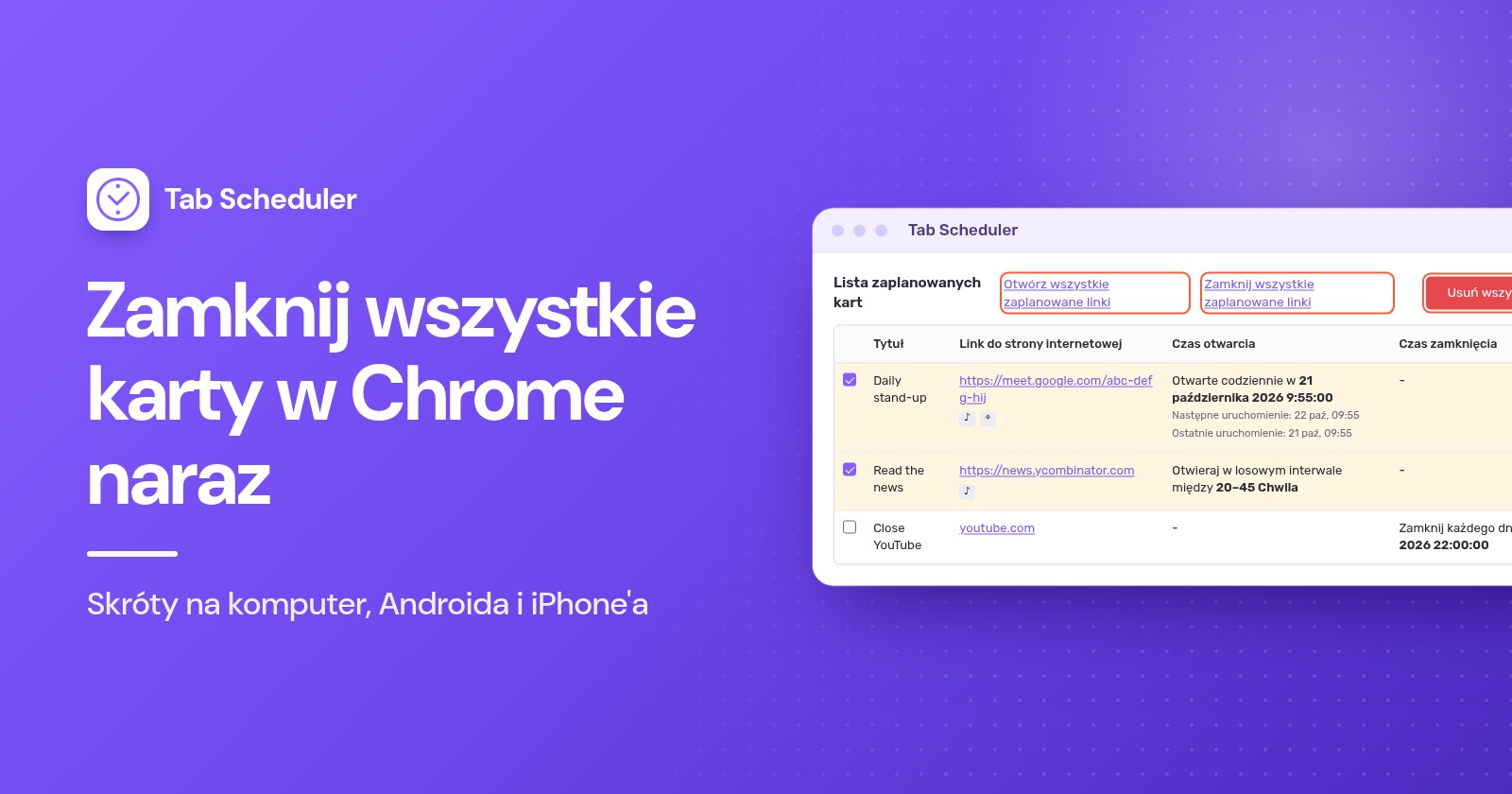
Jeśli czyścisz karty codziennie o tej samej porze, na komputerze może to za Ciebie zrobić rozszerzenie. Tab Scheduler, bezpłatne rozszerzenie, które otwiera i zamyka karty według harmonogramu, zamyka wszystkie karty o wybranej godzinie, gdy jego link to tylko *:
- Zainstaluj Tab Scheduler z Chrome Web Store, kliknij jego ikonę na pasku narzędzi i wybierz Ustawienia.
- W polu Link do strony internetowej wpisz
*. Aby zamykać karty tylko jednej strony, wpisz zamiast tego jej adres, na przykład youtube.com, jak na zrzucie ekranu poniżej. - Ustaw Wybierz częstotliwość na Codziennie, a Typ harmonogramu na Zamknij pasujące karty.
- Ustaw Czas zamknięcia, na przykład 22:00, i kliknij Zapisz harmonogram.
Gdy zamknie się ostatnia karta w oknie, zamknie się też okno. Aby zachować przypięte karty, a razem z nimi przeglądarkę, zaznacz Nie zamykaj przypiętych kart w sekcji Więcej opcji (zobacz pozostawianie przypiętych kart otwartych). O tej porze Chrome musi działać, a komputer nie może być uśpiony, a rozszerzenie nie działa na telefonach. Plan bezpłatny obejmuje do 5 harmonogramów. Ostrzeżenia, opóźnienia i inne opcje opisujemy w poradnikach jak automatycznie zamykać karty w Chrome i jak * dopasowuje linki.
Którą metodę wybrać?
| Metoda | Najlepsza do | Co zamyka | Ograniczenia |
|---|---|---|---|
| Ctrl+Shift+W (Mac: Command+Shift+W) | Czyszczenie okna, w którym pracujesz | Wszystkie karty w bieżącym oknie | Inne okna pozostają otwarte |
| Zakończ lub Alt+F, a potem X (Mac: Command+Q) | Zamknięcie wszystkiego na komputerze | Wszystkie okna i karty | Zamyka Chrome; karty mogą wrócić, jeśli przy uruchomieniu ustawiono Kontynuuj od tego samego miejsca |
| Prawy przycisk myszy, Zamknij inne karty | Zachowanie jednej karty lub kilku zaznaczonych | Wszystkie pozostałe karty w tym oknie | Przypięte karty pozostają otwarte |
| Ctrl+kliknięcie lub Shift+kliknięcie, potem Zamknij | Usunięcie kilku kart | Tylko zaznaczone karty | Jedno kliknięcie na kartę |
| Zamknij grupę | Odłożenie projektu na bok | Karty z jednej grupy | Grupa pozostaje zapisana, dopóki jej nie usuniesz |
| Zamknij wszystkie karty (Android), Zamknij wszystkie (iPhone) | Telefony i tablety | Wszystkie zwykłe karty | Karty incognito zamyka się osobno |
Tab Scheduler z linkiem * | Codzienne czyszczenie kart o tej samej porze | Wszystkie karty o ustawionej godzinie | Tylko komputer; Chrome musi działać, a komputer nie może być uśpiony |
Dlaczego nie zamknęły się wszystkie karty w Chrome?
Zwykle powodem jest jedna z tych rzeczy:
- Inne okna są nadal otwarte. Ctrl+Shift+W zamyka tylko okno, w którym jesteś. Aby zamknąć wszystkie, użyj opcji Zakończ (Mac: Command+Q).
- Karty wracają po uruchomieniu Chrome. Chrome ma ustawioną opcję Kontynuuj od tego samego miejsca. W Ustawienia > Po uruchomieniu wybierz zamiast niej Otwórz stronę nowej karty. Nasz poradnik o otwieraniu stron przy uruchomieniu wyjaśnia też, jak wyłączyć otwieranie kart przy starcie.
- Przypięte karty ciągle wracają. Chrome przy uruchomieniu ponownie otwiera przypięte karty, nawet przy ustawieniu strony nowej karty. Przed zamknięciem kliknij każdą z nich prawym przyciskiem myszy i wybierz Odepnij.
- Grupa kart pojawiła się ponownie. Zamknij grupę zapisuje grupę zamiast ją usuwać, a Chrome na Androidzie i iPhonie może otwierać grupy kart z innych urządzeń. Użyj opcji Usuń grupę, aby usunąć ją wszędzie, albo na telefonie wyłącz Automatycznie otwieraj grupy kart z innych urządzeń (Automatically open tab groups from other devices) w Ustawienia > Karty i grupy kart (Tabs and tab groups).
- Strona pyta "Opuścić stronę?" Strona ma zmiany, które mogą nie zostać zapisane, i Chrome czeka na Twoją decyzję, zanim zamknie kartę lub się zakończy. Kliknij Wyjdź, aby mimo to ją zamknąć.
- Karta się zawiesiła. Otwórz menu z trzema kropkami, wybierz Więcej narzędzi > Menedżer zadań, zaznacz stronę i kliknij Zakończ proces.
- Na telefonie nadal są otwarte karty incognito. Mają one własną listę w przełączniku kart. Zamknij je tam, jak opisano w krokach dla Androida i iPhone'a powyżej.
Większości osób wystarczy Ctrl+Shift+W albo Zamknij wszystkie karty na telefonie, a Ctrl+Shift+T działa jak siatka bezpieczeństwa. Jeśli czyścisz karty codziennie o tej samej porze, ustaw harmonogram zamykania w Tab Scheduler.
Pytania i odpowiedzi
Jaki jest skrót do zamknięcia wszystkich kart w Chrome?
Ctrl+Shift+W zamyka wszystkie karty w bieżącym oknie Chrome w Windows, Linuksie i na Chromebooku, a Command+Shift+W robi to samo na Macu. Aby zamknąć wszystkie okna naraz, naciśnij Alt+F, a potem X w Windows albo Command+Q na Macu.
Jak zamknąć wszystkie karty w Chrome oprócz bieżącej?
Kliknij prawym przyciskiem myszy kartę, na której jesteś, i wybierz Zamknij inne karty. Chrome zamknie pozostałe karty w tym oknie, ale przypięte karty pozostaną otwarte.
Jak zamknąć wszystkie okna Chrome naraz?
W Windows otwórz menu z trzema kropkami i wybierz Zakończ albo naciśnij Alt+F, a potem X. Na Macu naciśnij Command+Q. Ctrl+Shift+W zamyka tylko okno, którego używasz.
Jak zamknąć wszystkie karty w Chrome na iPhonie?
Otwórz Chrome, kliknij Przełącz karty u dołu ekranu, a potem Zamknij wszystkie w lewym dolnym rogu. Karty incognito są na osobnej liście, więc zamknij je po stronie incognito w przełączniku kart.
Jak zamknąć wszystkie karty w Chrome na Androidzie?
Kliknij Przełącz karty obok paska adresu, a potem Więcej (trzy kropki) i Zamknij wszystkie karty. Jeśli Chrome poprosi o potwierdzenie, kliknij Zamknij wszystkie karty i grupy.
Jak zapisać wszystkie karty Chrome przed zamknięciem?
Naciśnij Ctrl+Shift+D (na Macu Command+Shift+D), aby dodać wszystkie karty z bieżącego okna do zakładek w nowym folderze. Później kliknij ten folder prawym przyciskiem myszy i wybierz Otwórz wszystkie, aby je ponownie otworzyć.
Czy można odzyskać karty po zamknięciu wszystkich?
Tak. Od razu naciśnij Ctrl+Shift+T (na Macu Command+Shift+T) albo otwórz menu Historia i wybierz Przywróć okno w sekcji Ostatnio zamknięte. Kart incognito nie da się przywrócić po zamknięciu wszystkich okien incognito.
Czy Chrome może automatycznie zamykać wszystkie karty o ustalonej godzinie?
Na komputerze może to zrobić bezpłatne rozszerzenie Tab Scheduler: utwórz harmonogram Zamknij pasujące karty z linkiem w polu Link do strony internetowej równym tylko * i czasem zamknięcia. O tej porze Chrome musi działać, a komputer nie może być uśpiony. Na telefonach to nie działa.