








































Cum închideți toate filele în Chrome deodată
Închideți toate filele Chrome deodată pe Windows, Mac, Chromebook, Android, iPhone și iPad, păstrați filele de care aveți nevoie și recuperați-le dacă închideți prea multe.
Ca să închideți toate filele în Chrome deodată, apăsați Ctrl+Shift+W (Mac: Command+Shift+W): se închid toate filele din fereastra curentă. Ca să închideți toate ferestrele, alegeți Ieși din meniul Chrome (Mac: Command+Q). Pe telefon, deschideți comutatorul de file și atingeți Închide toate filele (Android) sau Închide tot (iPhone).
- Faceți clic pe orice filă din fereastra Chrome pe care vreți să o goliți.
- Apăsați Ctrl+Shift+W (Mac: Command+Shift+W). Se închid toate filele din acea fereastră, iar fereastra se închide odată cu ele.
- Dacă mai sunt deschise alte ferestre Chrome, repetați în fiecare sau închideți-le pe toate împreună: faceți clic pe meniul cu trei puncte din dreapta sus și alegeți Ieși (Mac: apăsați Command+Q).
- Ați închis prea mult? Apăsați imediat Ctrl+Shift+T (Mac: Command+Shift+T) ca să redeschideți ce tocmai ați închis.
Denumirile din meniurile Chrome din acest ghid au fost verificate în Chrome 156 (noiembrie 2026). Comenzile rapide și pașii pentru telefon urmează paginile actuale din Ajutorul Chrome de la Google, inclusiv lista de comenzi rapide de la tastatură din Chrome.
Comenzi rapide pentru a închide toate filele în Chrome
Ctrl+Shift+W golește câte o fereastră, iar comanda rapidă de ieșire le închide pe toate:
- Windows și Linux: Ctrl+W închide fila curentă, Ctrl+Shift+W sau Alt+F4 închide fereastra curentă cu toate filele ei, iar Alt+F urmat de X închide Chrome, adică toate ferestrele.
- Mac: Command+W închide fila curentă, Command+Shift+W închide fereastra curentă, iar Command+Q închide Chrome.
- Chromebook: Ctrl+W închide fila curentă, iar Ctrl+Shift+W închide fereastra curentă.
- Pe orice computer: Ctrl+Shift+T (Mac: Command+Shift+T) redeschide filele închise în ordinea în care au fost închise, iar Ctrl+Shift+D (Mac: Command+Shift+D) salvează filele deschise din fereastră ca marcaje într-un dosar nou.
Cum închideți toate filele din Chrome pe Windows
Pe Windows 11 sau Windows 10, apăsați Ctrl+Shift+W ca să închideți toate filele din fereastra pe care o folosiți. Același lucru îl face un clic pe X din dreapta sus a ferestrei.
Ca să închideți dintr-odată toate ferestrele Chrome, ieșiți din Chrome:
- Faceți clic pe meniul cu trei puncte din dreapta sus a oricărei ferestre Chrome.
- Alegeți Ieși. Se închid toate ferestrele și filele.
Varianta de la tastatură este Alt+F, apoi X. Dacă s-ar putea să aveți nevoie mai târziu de acele pagini, salvați-le mai întâi (vedeți mai jos).
Cum închideți toate filele din Chrome pe Mac
Pe Mac, apăsați Command+Shift+W ca să închideți fereastra curentă cu toate filele ei sau faceți clic pe butonul de închidere din stânga sus a ferestrei. Ca să închideți toate ferestrele, apăsați Command+Q sau faceți clic pe Chrome în bara de meniuri și alegeți Închide Google Chrome (Quit Google Chrome).
Restul acestui ghid funcționează la fel pe Mac: folosiți Command acolo unde Windows folosește Ctrl.
Cum închideți toate filele pe un Chromebook
Pe un Chromebook, apăsați Ctrl+Shift+W ca să închideți fereastra Chrome curentă și toate filele din ea sau selectați Închide în dreapta sus a ferestrei. Dacă sunt deschise mai multe ferestre Chrome, faceți asta în fiecare.
- Ca să găsiți toate ferestrele deschise, apăsați tasta Afișează ferestrele.
- Dacă folosiți birouri, apăsați Afișează ferestrele, apoi selectați Închide biroul și ferestrele (Close desk and windows) în dreapta sus a unui birou. Biroul respectiv și toate ferestrele lui se închid deodată.
- Deconectarea (Shift+Ctrl+Q de două ori) închide totul, inclusiv alte aplicații.
Ctrl+Shift+T redeschide ultima filă sau fereastră pe care ați închis-o.
Cum închideți toate filele în afară de una în Chrome
Faceți clic dreapta pe fila pe care vreți să o păstrați și alegeți Închide celelalte file. Chrome închide celelalte file din acea fereastră și o lasă pe cea pe care ați făcut clic.
- Închide filele de la dreapta, din același meniu, închide doar filele din dreapta celei pe care ați făcut clic. Dacă afișați filele vertical, aceeași opțiune se numește Închide filele de mai jos.
- Filele fixate rămân deschise cu ambele opțiuni. Ca să scăpați și de o filă fixată, faceți clic dreapta pe ea, alegeți Anulați fixarea, apoi închideți-o ca de obicei.
- Ca să păstrați mai multe file, evidențiați-le mai întâi (vedeți secțiunea următoare), faceți clic dreapta pe una dintre ele și alegeți Închide celelalte file. Toate filele evidențiate rămân deschise.
Cum închideți mai multe file deodată în Chrome
Evidențiați filele, apoi închideți-le împreună:
- Țineți apăsat Ctrl (Mac: Command) și faceți clic pe fiecare filă pe care vreți să o închideți. Ca să alegeți un șir de file alăturate, faceți clic pe prima, țineți apăsat Shift și faceți clic pe ultima.
- Faceți clic dreapta pe oricare dintre filele evidențiate.
- Alegeți Închide.
Fără mouse, calea Google de la tastatură este F6 de două ori, apoi Ctrl+Shift+H. Un grup de file restrâns poate fi selectat doar în întregime, așa că extindeți-l mai întâi ca să alegeți file individuale din el.
Cum închideți grupurile de file în Chrome
Faceți clic dreapta pe numele grupului sau pe cercul colorat din bara de file și alegeți Închide grupul. Filele lui se închid, dar grupul nu este șters: îl puteți redeschide din meniul cu trei puncte, la Grupuri de file, sau din bara de marcaje, dacă afișați grupurile acolo.
- Șterge grupul elimină grupul definitiv, pe acest computer și pe toate dispozitivele conectate la același Cont Google.
- Anulați gruparea lasă filele deschise, dar șterge grupul, și pe celelalte dispozitive (vedeți ajutorul Google despre file pe computer).
Cum închideți toate filele din Chrome pe Android
Deschideți comutatorul de file, apoi folosiți meniul lui. Funcționează la fel pe telefoanele și tabletele Android:
- Deschideți Chrome și atingeți Comută între file (Switch tabs) (pătratul cu numărul de file) din dreapta barei de adrese.
- Atingeți Mai multe (More) (trei puncte).
- Atingeți Închide toate filele (Close all tabs). Dacă Chrome vă cere confirmarea, atingeți Închide toate filele și grupurile (Close all tabs and groups).
- Ca să închideți doar unele file, atingeți Mai multe > Selectează filele (Select tabs) în comutatorul de file, alegeți filele, apoi atingeți Mai multe > Închide filele (Close tabs). Puteți și glisa o singură filă ca să o închideți.
- Filele incognito au lista lor. În comutatorul de file, atingeți File incognito (Incognito tabs) în partea de sus, apoi Mai multe > Închide toate filele incognito (Close all Incognito tabs).
- Filele pe care nu le-ați folosit de 14 zile sau mai mult trec în secțiunea File inactive (Inactive tabs). Eliminați-le cu Închide toate filele inactive (Close all inactive tabs) > Închide-le pe toate (Close all).
Un grup de file închis este salvat, nu șters: îl redeschideți din Grupuri de file în comutatorul de file (ajutorul Google despre file pe Android).
Cum închideți toate filele din Chrome pe iPhone și iPad
Pe iPhone, atingeți Comută între file (Switch tabs) în partea de jos a ecranului, apoi atingeți Închide tot (Close All) în stânga jos.
- Pe iPad, atingeți Comută între file, apoi Mai multe în dreapta sus și alegeți Închide toate filele și grupurile (Close All Tabs and Groups), cum o numește ajutorul Google. Închide și grupurile de file, iar aceeași opțiune există și pe iPhone.
- Ca să închideți ferestrele Chrome în plus de pe iPad, atingeți lung pictograma Chrome, alegeți Afișează toate ferestrele (Show All Windows) și glisați fiecare fereastră în sus.
- Filele incognito sunt separate. În comutatorul de file, atingeți pictograma Incognito din partea de sus, apoi Editează (Edit) > Închide toate filele (Close All Tabs).
- Pe iPhone, filele fixate stau în partea de jos a comutatorului de file. Ca să închideți una, atingeți-o lung și alegeți Închide fila (Close Tab).
Mai multe opțiuni găsiți în ajutorul Google despre file pe iPhone și iPad.
Cum salvați toate filele din Chrome înainte să le închideți
Adăugați-le la marcaje dintr-un singur pas. Apăsați Ctrl+Shift+D (Mac: Command+Shift+D) sau deschideți meniul cu trei puncte și alegeți Marcaje și liste > Marchează toate filele…. Denumiți dosarul și faceți clic pe Salvează.
- Salvează doar filele din fereastra curentă, așa că repetați în fiecare fereastră pe care vreți să o păstrați.
- Ca să le redeschideți mai târziu, faceți clic dreapta pe dosar în bara de marcaje și alegeți Deschideți-le pe toate. Chrome afișează alături numărul de pagini.
- O altă cale este un grup de file: puneți filele într-un grup, apoi faceți clic dreapta pe grup și alegeți Închide grupul. Grupul vă așteaptă la Grupuri de file în meniul cu trei puncte până aveți nevoie de el.
- Pe Android, atingeți Comută între file > Mai multe > Selectează filele, alegeți filele, apoi atingeți Mai multe > Marchează filele (Bookmark tabs).
Ca Chrome să redeschidă paginile care erau deschise când ați ieșit, alegeți Setări > La pornire > Continuați de unde ați rămas.
Cum recuperați filele după ce le-ați închis
Apăsați imediat Ctrl+Shift+T (Mac: Command+Shift+T). Chrome redeschide filele închise în ordinea în care au fost închise, iar dacă ați închis o fereastră întreagă, fereastra revine cu filele ei.
- După ce ați ieșit din Chrome, deschideți-l din nou, faceți clic pe meniul cu trei puncte și indicați Istoric. La Închise recent, indicați intrarea care arată numărul de file și alegeți Restabilește fereastra.
- Paginile mai vechi sunt în istoricul complet: Ctrl+H (Mac: Command+Y).
- Pe Android și iPhone, un buton Anulează (Undo) apare câteva secunde în partea de jos a ecranului după ce închideți file. După aceea, găsiți paginile la Mai multe > Istoric.
Paginile incognito nu mai pot fi recuperate după ce închideți toate ferestrele incognito, deoarece Chrome nu păstrează o evidență a site-urilor vizitate în modul incognito.
Cum închideți automat toate filele din Chrome la o oră stabilită
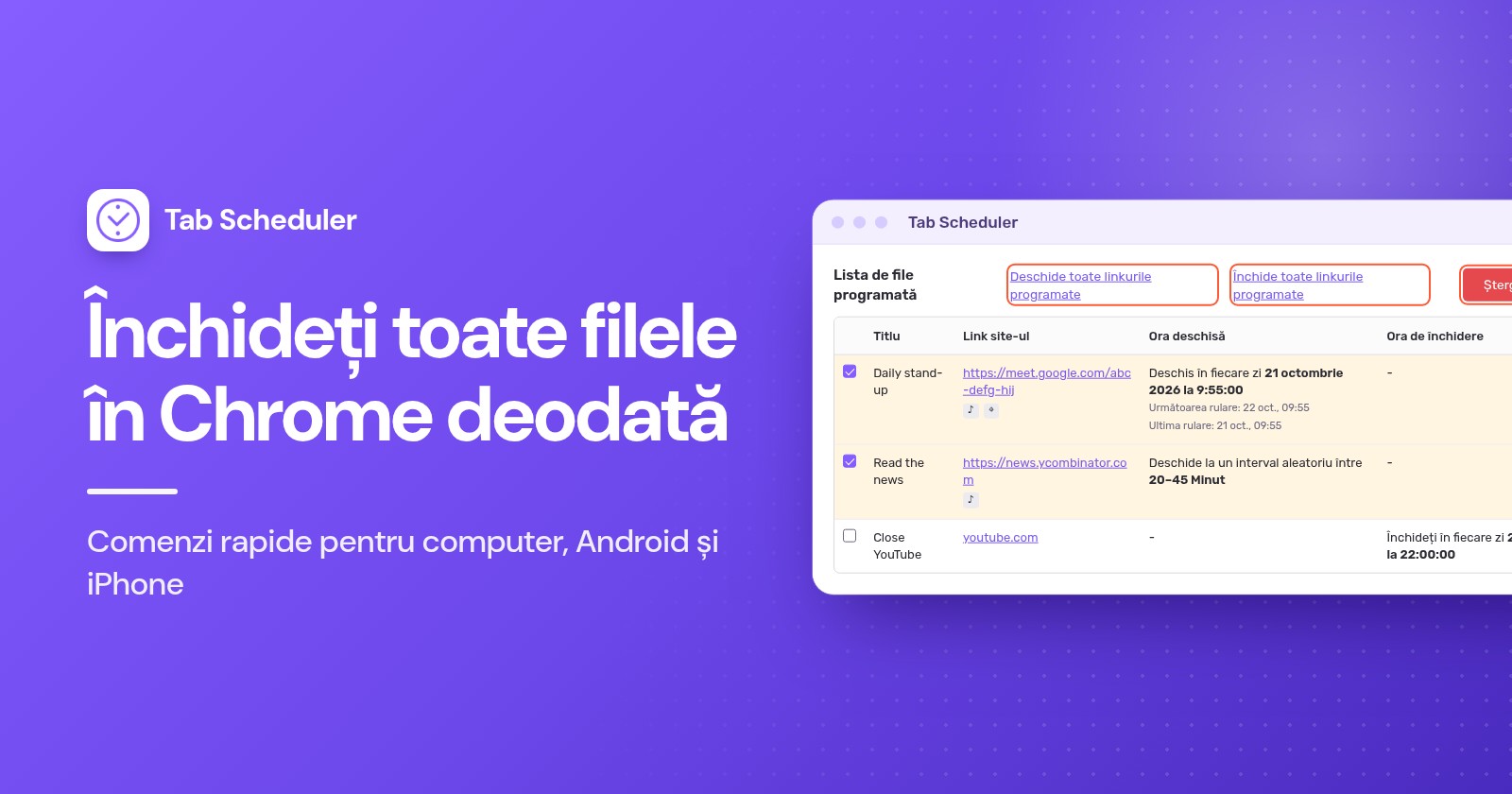
Dacă închideți filele la aceeași oră în fiecare zi, o extensie poate face asta în locul dvs. pe computer. Tab Scheduler, o extensie gratuită care deschide și închide file după un program, închide toate filele la ora aleasă când linkul este doar *:
- Instalați Tab Scheduler din Chrome Web Store, faceți clic pe pictograma lui din bara de instrumente și alegeți Setări.
- În Link site-ul, introduceți
*. Ca să închideți doar filele unui singur site, introduceți în schimb adresa lui, de exemplu youtube.com în captura de ecran de mai jos. - Setați Selectați Frecvență la În fiecare zi și Tipul de program la Închide filele care se potrivesc.
- Setați Ora de închidere, de exemplu 22:00, și faceți clic pe Salvați programul.
Când se închide ultima filă dintr-o fereastră, se închide și fereastra. Ca să păstrați filele fixate și, odată cu ele, browserul, bifați Nu închideți filele fixate la Mai multe opțiuni (vedeți păstrarea filelor fixate deschise). Chrome trebuie să ruleze și computerul să fie treaz la ora respectivă, iar extensia nu rulează pe telefoane. Planul gratuit include până la 5 programări. Pentru avertismente, amânări și altele, citiți cum închideți automat filele în Chrome și cum potrivește * linkurile.
Ce metodă ar trebui să folosiți?
| Metodă | Ideală pentru | Ce închide | Limite |
|---|---|---|---|
| Ctrl+Shift+W (Mac: Command+Shift+W) | Golirea ferestrei în care vă aflați | Toate filele din fereastra curentă | Celelalte ferestre rămân deschise |
| Ieși sau Alt+F urmat de X (Mac: Command+Q) | Închiderea a tot ce e deschis pe un computer | Toate ferestrele și filele | Închide Chrome; filele pot reveni dacă pornirea este setată la Continuați de unde ați rămas |
| Clic dreapta, Închide celelalte file | Păstrarea unei file sau a câtorva file evidențiate | Toate celelalte file din acea fereastră | Filele fixate rămân deschise |
| Ctrl+clic sau Shift+clic, apoi Închide | Eliminarea câtorva file | Doar filele evidențiate | Câte un clic pentru fiecare filă |
| Închide grupul | Punerea deoparte a unui proiect | Filele dintr-un grup | Grupul rămâne salvat până îl ștergeți |
| Închide toate filele (Android), Închide tot (iPhone) | Telefoane și tablete | Toate filele obișnuite | Filele incognito se închid separat |
Tab Scheduler cu linkul * | Închiderea filelor la aceeași oră în fiecare zi | Toate filele, la ora pe care o setați | Doar pe computer; Chrome trebuie să ruleze și computerul să fie treaz |
De ce nu s-au închis toate filele din Chrome?
De obicei motivul este unul dintre acestea:
- Sunt încă deschise alte ferestre. Ctrl+Shift+W închide doar fereastra în care vă aflați. Folosiți Ieși (Mac: Command+Q) ca să le închideți pe toate.
- Filele revin când pornește Chrome. Chrome este setat la Continuați de unde ați rămas. În Setări > La pornire, alegeți în schimb Deschideți pagina Filă nouă. Ghidul nostru despre deschiderea site-urilor la pornire explică și cum opriți deschiderea filelor la pornire.
- Filele fixate tot revin. Chrome redeschide la pornire filele pe care le aveați fixate, chiar și cu setarea pentru pagina Filă nouă. Faceți clic dreapta pe fiecare și alegeți Anulați fixarea înainte să ieșiți.
- A reapărut un grup de file. Închide grupul salvează un grup în loc să îl șteargă, iar Chrome pe Android și iPhone poate deschide grupuri de file de pe celelalte dispozitive. Folosiți Șterge grupul ca să îl eliminați peste tot sau, pe telefon, dezactivați Deschide automat grupurile de file de pe alte dispozitive (Automatically open tab groups from other devices) la Setări > File și grupuri de file (Tabs and tab groups).
- O pagină întreabă "Ieși de pe site?" Pagina are modificări care s-ar putea să nu fie salvate, iar Chrome așteaptă răspunsul dvs. înainte să închidă fila sau să iasă. Faceți clic pe Ieși ca să o închideți oricum.
- O filă s-a blocat. Deschideți meniul cu trei puncte, alegeți Mai multe instrumente > Manager de activități, selectați pagina și faceți clic pe Oprește procesul.
- Pe telefon sunt încă deschise file incognito. Au lista lor în comutatorul de file. Închideți-le acolo, ca în pașii pentru Android și iPhone de mai sus.
Pentru majoritatea oamenilor, Ctrl+Shift+W sau Închide toate filele pe telefon este tot ce trebuie, iar Ctrl+Shift+T este plasa de siguranță. Dacă închideți filele la aceeași oră în fiecare zi, configurați o programare de închidere în Tab Scheduler.
Întrebări și răspunsuri
Care este comanda rapidă pentru a închide toate filele în Chrome?
Ctrl+Shift+W închide toate filele din fereastra Chrome curentă pe Windows, Linux și Chromebook, iar Command+Shift+W face același lucru pe Mac. Ca să închideți toate ferestrele deodată, apăsați Alt+F urmat de X pe Windows sau Command+Q pe Mac.
Cum închid toate filele din Chrome în afară de cea pe care sunt?
Faceți clic dreapta pe fila pe care vă aflați și alegeți Închide celelalte file. Chrome închide restul filelor din acea fereastră, dar filele fixate rămân deschise.
Cum închid toate ferestrele Chrome deodată?
Pe Windows, deschideți meniul cu trei puncte și alegeți Ieși sau apăsați Alt+F urmat de X. Pe Mac, apăsați Command+Q. Ctrl+Shift+W închide doar fereastra pe care o folosiți.
Cum închid toate filele din Chrome pe iPhone?
Deschideți Chrome, atingeți Comută între file în partea de jos a ecranului, apoi atingeți Închide tot în stânga jos. Filele incognito sunt listate separat, așa că închideți-le din partea incognito a comutatorului de file.
Cum închid toate filele din Chrome pe Android?
Atingeți Comută între file lângă bara de adrese, apoi atingeți Mai multe (trei puncte) și Închide toate filele. Dacă Chrome vă cere confirmarea, atingeți Închide toate filele și grupurile.
Cum salvez toate filele din Chrome înainte să le închid?
Apăsați Ctrl+Shift+D (Command+Shift+D pe Mac) ca să adăugați toate filele din fereastra curentă la marcaje, într-un dosar nou. Mai târziu, faceți clic dreapta pe acel dosar și alegeți Deschideți-le pe toate ca să le redeschideți.
Pot recupera filele după ce le-am închis pe toate?
Da. Apăsați imediat Ctrl+Shift+T (Command+Shift+T pe Mac) sau deschideți meniul Istoric și alegeți Restabilește fereastra la Închise recent. Filele incognito nu pot fi restabilite după ce închideți toate ferestrele incognito.
Poate Chrome să închidă automat toate filele la o oră stabilită?
Pe computer, da, cu extensia gratuită Tab Scheduler: creați o programare Închide filele care se potrivesc cu Link site-ul doar * și o oră de închidere. Chrome trebuie să ruleze și computerul să fie treaz la ora respectivă, iar pe telefoane nu funcționează.