








































Cum faceți ca YouTube să se oprească la o anumită oră
Închideți YouTube la 22:00 în fiecare seară sau la 30 ori 60 de minute după ce se deschide, cu o extensie gratuită de browser. Plus temporizatorul de somn YouTube și limitele pe iPhone și Android.
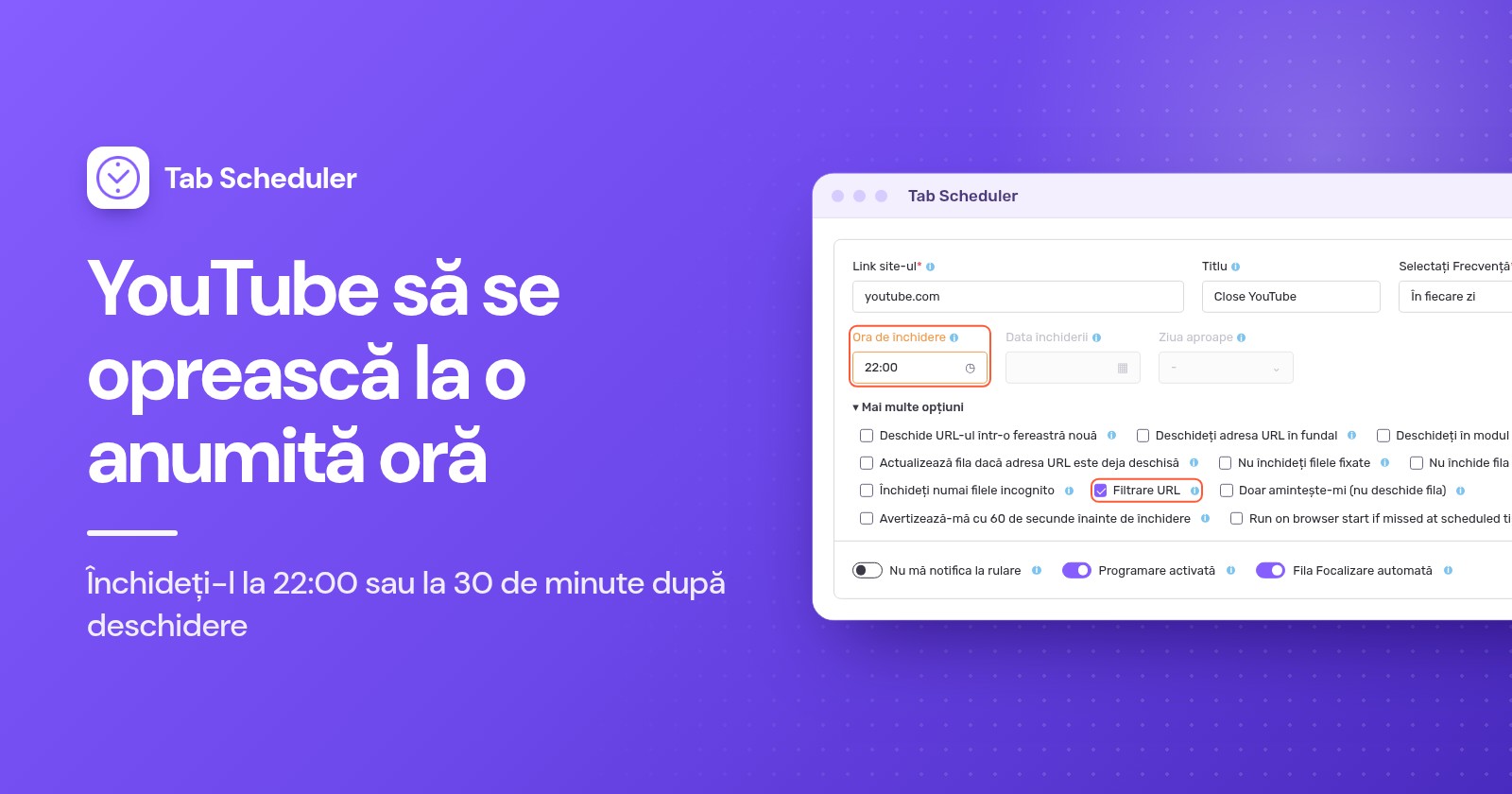
Ca YouTube să se oprească la o anumită oră pe computer, adăugați în Chrome sau Edge o extensie care închide file, precum Tab Scheduler, și programați-o să închidă toate filele YouTube la 22:00. Temporizatorul de somn al YouTube doar pune videoclipul pe pauză după un anumit timp. Pe telefoane, folosiți Screen Time sau Echilibru digital.
- Instalați Tab Scheduler din Chrome Web Store sau din Edge Add-ons. Este gratuit pentru până la 5 programări și nu necesită cont.
- Faceți clic pe pictograma Tab Scheduler din bara de instrumente și alegeți Setări.
- Tastați
youtube.comîn Link site-ul și alegeți În fiecare zi în Selectați Frecvență. - Setați Tipul de program la Închide filele care se potrivesc și Ora de închidere la 22:00.
- Faceți clic pe Salvați programul.
De atunci, fiecare filă YouTube deschisă la 22:00 se închide, indiferent ce redă. Pașii pentru YouTube și pentru telefoane de mai jos au fost verificați în noiembrie 2026 după Ajutorul YouTube, Asistența Apple și paginile de ajutor Google pentru Android și Family Link; pașii pentru Tab Scheduler corespund versiunii 2.0.13 în Chrome și Edge.
Puteți seta un temporizator ca YouTube să se oprească?
Da, dar temporizatoarele proprii ale YouTube pun videoclipul pe pauză sau afișează un memento. Niciunul nu închide YouTube la o oră din zi pe computer, iar cel care se uită le poate ignora sau reseta.
- Temporizator de somn (Sleep timer) (computer, Android, iPhone și iPad): în timp ce rulează un videoclip, deschideți Setări în player, alegeți Temporizator de somn și selectați cât timp să ruleze. Videoclipul se pune pe pauză când expiră timpul, iar dvs. puteți reseta temporizatorul ca să continuați vizionarea. Vedeți pagina de ajutor YouTube despre temporizatorul de somn.
- Amintește-mi să iau o pauză (Remind me to take a break) (aplicația YouTube pe telefoane): atingeți fotografia de profil > Setări > General, activați opțiunea și alegeți o Frecvență a mementourilor (Reminder frequency). Mementoul pune videoclipul pe pauză până îl închideți.
- Amintește-mi când este ora de culcare (Remind me when it's bedtime) (aplicația YouTube pe telefoane): în același meniu General, setați o oră de început și una de sfârșit. Când apare, îl puteți închide sau puteți atinge Amintește-mi din nou (Remind Me Again) pentru încă un memento peste 15 minute.
- În aplicația YouTube Kids, atingeți Setări, rezolvați verificarea pentru părinți, atingeți Setează cronometrul (Set Timer), apoi PORNEȘTE CRONOMETRUL (START TIMER). Când expiră timpul, aplicația afișează "Timpul a expirat!" (Time's up!) și se blochează.
Pe dispozitivele Apple, mementourile pentru pauză și pentru ora de culcare funcționează pe iPhone, dar nu pe iPad, și ambele sunt activate implicit pentru utilizatorii cu vârste între 13 și 17 ani. Pe computer, temporizatorul de somn este singura opțiune integrată și numără minute, în loc să se oprească la 22:00.
Cum închideți YouTube la aceeași oră în fiecare seară pe computer
Folosiți o programare Închide filele care se potrivesc. La Ora de închidere, Tab Scheduler închide fiecare filă deschisă a cărei adresă se potrivește cu linkul, inclusiv filele deschise de dvs.
- Faceți clic pe pictograma Tab Scheduler din bara de instrumente a browserului și alegeți Setări.
- Introduceți
youtube.comîn Link site-ul. Dacă doriți, adăugați un Titlu, de exemplu "Închide YouTube". - În Selectați Frecvență, alegeți În fiecare zi.
- În Tipul de program, alegeți Închide filele care se potrivesc, apoi setați Ora de închidere la 22:00.
- Deschideți Mai multe opțiuni și verificați că Filtrare URL este bifată. Se bifează automat când alegeți Închide filele care se potrivesc.
- Faceți clic pe Salvați programul.
Cu Filtrare URL activată, o filă se potrivește când adresa ei conține linkul dvs. Astfel, youtube.com se potrivește și cu www.youtube.com/watch?v=abc, cu paginile Shorts și cu YouTube Music de la music.youtube.com. Aici mai contează două opțiuni:
- Lăsați Nu închide fila activă debifată. Dacă este bifată, fila YouTube la care se uită cineva la 22:00 rămâne deschisă.
- Nu închideți filele fixate păstrează deschisă o filă YouTube fixată. Lăsați-o debifată, dacă nu asta vreți.
Programarea închide filele YouTube deschise la 22:00. Dacă cineva deschide din nou YouTube la 22:05, fila respectivă rămâne deschisă până la ora de închidere din ziua următoare, așa că citiți mai jos secțiunea despre cum țineți YouTube închis. Mai multe detalii găsiți pe pagina închiderea programată a filelor, iar aceeași metodă pentru alte site-uri, pentru toate filele sau pentru filele incognito este în cum închideți automat filele în Chrome.
Doar în serile dinaintea zilelor de școală
Alegeți În fiecare săptămână în loc de În fiecare zi, bifați duminică, luni, marți, miercuri și joi în Închide în zilele și setați Ora de închidere, de exemplu 21:00. O programare săptămânală folosește o singură oră pentru toate zilele ei, așa că adăugați o a doua programare dacă vinerea și sâmbăta trebuie să se termine mai târziu, de exemplu la 23:00.
Cum opriți YouTube după 30 de minute sau după o oră
Alegeți Minut personalizat cu Închide filele care se potrivesc. Fiecare filă YouTube se închide apoi după atâtea minute de la deschidere.
- În Setări, introduceți
youtube.comîn Link site-ul. - În Selectați Frecvență, alegeți Minut personalizat. Pentru o jumătate de oră puteți alege și La fiecare 30 de minute.
- Setați Tipul de program la Închide filele care se potrivesc.
- Tastați 30 sau 60 în Minutul de închidere și faceți clic pe Salvați programul.
Nu alegeți În fiecare oră pentru "după o oră". Această opțiune rulează la un anumit minut din fiecare oră, de exemplu la 9:15 și la 10:15, nu la 60 de minute după ce se deschide YouTube. Pagina la fiecare câteva minute explică opțiunile de interval.
Numărătoarea este pentru fiecare filă: închideți fila și deschideți YouTube într-una nouă, iar numărătoarea începe din nou. Astfel, este un îndemn care încheie o sesiune, nu o limită zilnică. Pentru o limită fermă, adăugați programarea de blocare de mai jos.
Doar pentru diseară? Alegeți O dată, setați Data închiderii la ziua de azi și Ora de închidere la ora la care trebuie să se oprească YouTube. Rulează o singură dată, așa că alegeți o oră care încă nu a trecut. Dacă vreți doar ca un videoclip să se oprească după ce adormiți, temporizatorul de somn al YouTube este mai rapid.
Cum primiți un avertisment înainte să se închidă YouTube
Bifați Avertizează-mă cu 60 de secunde înainte de închidere la Mai multe opțiuni. Cu un minut înainte de ora de închidere, o notificare spune "Această filă se va închide în 60 de secunde" și afișează două butoane.
- Păstrează deschisă anulează închiderea din seara aceasta. O programare zilnică rulează din nou mâine.
- Amână 10 min închide filele 10 minute mai târziu, fără un al doilea avertisment.
- Dacă nu faceți nimic sau închideți notificarea, filele se închid la timp.
Avertismentul funcționează cu ore fixe, precum O dată, În fiecare zi și În fiecare săptămână, nu cu Minut personalizat sau cu alte intervale de minute. Notificările trebuie să fie permise pentru browser în setările computerului. La programarea unui copil, gândiți-vă de două ori: un copil poate face clic pe Păstrează deschisă la fel de ușor ca dvs., așa că lăsați avertismentul dezactivat când închiderea trebuie să aibă loc. Mai multe pe pagina avertisment înainte de închidere.
Cum blocați YouTube la anumite ore ca să rămână închis
Închiderea unei file nu împiedică pe nimeni să deschidă YouTube din nou. Ca să rămână indisponibil până dimineață, adăugați o programare de blocare. Extensia Website Blocker de la Extfy face asta cu blocarea programată, gratuit în Chrome, Edge și Firefox.
- Faceți clic pe pictograma Website Blocker și tastați
youtube.comîn Blocați site-uri web. - Alegeți Blocare pe bază de timp, apoi Program personalizat.
- La Selectați Zile, bifați zilele. La Selectați Ora, introduceți ora de început și ora de sfârșit.
- Faceți clic pe Setați Ora ca să salvați regula.
Un interval orar nu poate trece de miezul nopții, așa că o blocare de la 22:00 la 6:00 are nevoie de două intervale: de la 22:00 la 23:59 și de la 0:00 la 6:00 (faceți clic pe + ca să îl adăugați pe al doilea). Folosite împreună, Tab Scheduler închide filele YouTube deschise la 22:00, cu un avertisment dacă îl doriți, iar Website Blocker împiedică redeschiderea YouTube până la 6:00. Blocare pe bază de timp are și temporizatoare predefinite, de exemplu 30 de minute și o oră, care blochează un site la atât timp după ce îl deschideți prima dată.
Opțiuni integrate pe Windows și Mac
Sistemele de operare oferă blocări și limite zilnice, nu o oră de închidere. Pe Windows, Microsoft Family Safety poate adăuga youtube.com la Site-uri blocate (Blocked Sites) pentru contul Microsoft al unui copil. Filtrele lui web funcționează în Microsoft Edge, iar cât timp sunt activate, celelalte browsere sunt blocate. Pe Mac, deschideți Configurări sistem (System Settings) > Timp de utilizare (Screen Time) > Limite aplicații (App Limits), faceți clic pe Adaugă o limită (Add Limit), deschideți categoria Site-uri web (Websites) și adăugați youtube.com cu un timp zilnic.
Cum faceți ca YouTube să se oprească la o anumită oră pe iPhone
Folosiți Screen Time. Timpul de nefolosire blochează aplicațiile în orele pe care le alegeți, iar Limitele aplicațiilor plafonează minutele zilnice petrecute pe YouTube. Ca să le setați pentru un copil din Partajarea familială, atingeți mai întâi numele copilului în Timp de utilizare.
- Timp de nefolosire (Downtime) (iOS 26): accesați Configurări (Settings) > Timp de utilizare > Timp de nefolosire, atingeți Programat (Scheduled), alegeți În fiecare zi (Every Day) sau Personalizați zilele (Customize Days) și setați ora de început și de sfârșit. Cu un cod de acces Timp de utilizare, activați Blochează în timpul de nefolosire (Block at Downtime). Fără el, timpul de nefolosire este un memento pe care îl puteți ignora.
- Limite aplicații (App Limits) (iOS 26): accesați Configurări > Timp de utilizare > Limite aplicații > Adaugă o limită, atingeți o categorie ca să găsiți YouTube, selectați-l, atingeți Înainte (Next) și setați timpul.
- iOS 27: Timp de utilizare este construit în jurul opțiunilor Program Timp de utilizare (Screen Time Schedule) și Timp permis (Time Allowances), care necesită iOS 27 pe toate dispozitivele Apple. Accesați Configurări > Timp de utilizare > Program Timp de utilizare, activați Program (Schedule), atingeți Adaugă un program (Add Schedule), alegeți zilele, apoi setați pentru fiecare interval ora de început și de oprire și categoriile disponibile în el. Ghidul Apple despre programele Screen Time (în engleză) are detaliile.
Cum opriți YouTube după o anumită oră pe Android
Folosiți Echilibru digital pentru dvs. și Google Family Link pentru un copil. Denumirile din meniuri pot diferi puțin de la un telefon la altul.
- Temporizatoare pentru aplicații (App timers): accesați Setări > Echilibru digital (Digital Wellbeing) > Temporizatoare pentru aplicații, atingeți Setați temporizatorul (Set timer) lângă YouTube și alegeți timpul. Când expiră, aplicația se închide și pictograma ei devine estompată. Temporizatoarele pentru aplicații se resetează la miezul nopții.
- Modul Concentrare (Focus mode) (la anumite ore): accesați Setări > Echilibru digital > Modul Concentrare, alegeți YouTube, apoi atingeți Setați un program (Set a schedule). Cât timp Modul Concentrare este activat, nu puteți folosi aplicația.
- YouTube în Chrome: în Echilibru digital, atingeți graficul, apoi Chrome, și atingeți Setați un temporizator pentru site (Set site timer) lângă youtube.com. Pagina de ajutor Google despre Echilibru digital prezintă toți pașii.
- Family Link (dispozitivul unui copil): în aplicația Family Link, selectați copilul, atingeți Timp petrecut pe ecran (Screen time) > Programe (Schedules) și activați Timp de inactivitate (Downtime), apoi setați-i Programul săptămânal (Weekly schedule). Pentru o limită zilnică, atingeți Timp petrecut pe ecran > Limite de timp (Time limits) > Limite pentru aplicații (App limits), selectați YouTube și atingeți Setați limita (Set limit). Limitele pentru aplicații se aplică pe toate dispozitivele Android și Chromebookurile copilului (vedeți programele Family Link).
Ce metodă ar trebui să folosiți?
| Metodă | Ideală pentru | Necesită | Limite |
|---|---|---|---|
| Tab Scheduler, închidere la o oră stabilită | Oprirea YouTube la 22:00, în fiecare seară sau în serile dinaintea zilelor de școală | Chrome sau Edge pe computer; gratuit pentru până la 5 programări | Închide doar filele deschise la acea oră; browserul trebuie să ruleze și computerul să fie treaz |
| Tab Scheduler, Minut personalizat | Oprirea YouTube la 30 sau 60 de minute după ce se deschide | Chrome sau Edge pe computer | Numără pentru fiecare filă; fără opțiune de avertisment |
| Website Blocker, Program personalizat | Blocarea YouTube peste noapte | Chrome, Edge sau Firefox; gratuit | Un interval nu poate trece de miezul nopții, așa că folosiți două |
| Temporizatorul de somn YouTube | Adormitul cu un videoclip pornit | YouTube pe computer, telefon sau tabletă | Pune pe pauză după un anumit timp; ușor de resetat |
| Mementourile YouTube pentru pauză și ora de culcare | Un îndemn pe telefon | Aplicația YouTube pe telefon | Doar mementouri; nu pe computere |
| Screen Time pe iPhone | iPhone și iPad, inclusiv ale unui copil | Un cod de acces Timp de utilizare pentru o blocare reală | Implicit, limitele pot fi ignorate odată atinse |
| Echilibru digital sau Family Link | Telefoane Android; Family Link acoperă și Chromebookul unui copil | Setări sau aplicația Family Link pentru un copil | Pașii diferă în funcție de telefon; temporizatoarele pentru aplicații se resetează la miezul nopții |
De ce nu s-a oprit YouTube?
De obicei computerul era în repaus, browserul era închis sau o opțiune a ținut fila deschisă:
- Computerul era în repaus sau browserul era închis la ora de închidere. Programările rulează doar cât timp browserul rulează și computerul este treaz, iar o închidere care trebuia să aibă loc cât timp browserul era închis este omisă. Mod alimentare îi cere computerului să rămână treaz cât timp o programare așteaptă; pentru alte metode, vedeți cum faceți ca computerul să nu intre în repaus.
- Nu închide fila activă era bifată, așa că videoclipul de pe ecran a rămas deschis.
- Linkul are o greșeală de scriere sau Filtrare URL era debifată, așa că se închide doar adresa exactă.
- Programarea este dezactivată în Lista de file programată sau toate programările sunt puse pe pauză. Alt+Shift+P le pune pe pauză și le reia.
- Cineva a făcut clic pe Păstrează deschisă sau pe Amână 10 min în avertisment.
- YouTube era deschis într-o fereastră incognito. Activați Permite în incognito pentru Tab Scheduler pe pagina lui de detalii din setările de extensii ale browserului.
- YouTube era deschis în alt browser sau profil, pe un telefon sau pe un televizor. O extensie funcționează doar în browserul în care este instalată, iar Tab Scheduler nu rulează pe telefoane.
- Ați ales În fiecare oră în loc de Minut personalizat sau YouTube a fost redeschis într-o filă nouă, ceea ce pornește o nouă numărătoare.
Pentru majoritatea familiilor, o singură programare de închidere la 22:00 pune capăt YouTube-ului de noaptea târziu pe computer, iar o programare de blocare îl ține închis când un memento nu este suficient. Prima o configurați în câteva minute cu Tab Scheduler, o extensie gratuită care deschide și închide file după un program.
Întrebări și răspunsuri
Se poate seta un temporizator ca YouTube să se oprească?
Da. Temporizatorul de somn al YouTube, din Setări în playerul video pe computere, Android, iPhone și iPad, pune videoclipul pe pauză după timpul pe care îl alegeți. Pune pe pauză, nu închide YouTube, iar oricine se uită îl poate reseta.
Cum fac ca YouTube să se oprească la o anumită oră pe computer?
Instalați o extensie care închide file, precum Tab Scheduler pentru Chrome sau Edge, și creați o programare Închide filele care se potrivesc pentru youtube.com, cu În fiecare zi și o Oră de închidere, de exemplu 22:00. Fiecare filă YouTube deschisă la acea oră se închide, cât timp browserul rulează și computerul este treaz.
Cum opresc YouTube după o oră?
Pe computer, creați în Tab Scheduler o programare pentru youtube.com cu Minut personalizat, Închide filele care se potrivesc și 60 în Minutul de închidere, ca fiecare filă YouTube să se închidă la o oră după ce se deschide. Pe Android, un temporizator de o oră pentru aplicații din Echilibru digital închide aplicația YouTube după o oră de utilizare în ziua respectivă.
Cum blochez YouTube la anumite ore?
Folosiți un blocant de site-uri cu program, de exemplu opțiunea Program personalizat din Blocare pe bază de timp în Website Blocker de la Extfy pentru Chrome, Edge și Firefox. Alegeți zilele și orele, iar YouTube rămâne blocat în acest interval. O blocare peste noapte are nevoie de două intervale, deoarece un interval nu poate trece de miezul nopții.
YouTube are memento pentru ora de culcare pe computer?
Ajutorul YouTube descrie mementoul pentru ora de culcare și cel pentru pauză în aplicația YouTube pe dispozitive mobile, iar pe dispozitivele Apple doar pentru iPhone. Pe computer, opțiunea integrată a YouTube este temporizatorul de somn din setările playerului.
Cum îl opresc pe copil să se uite noaptea pe YouTube?
Pe telefonul sau tableta copilului, setați timpul de inactivitate în Google Family Link sau în Screen Time pentru orele de noapte. Pe computer, închideți YouTube la ora de culcare cu o programare de închidere Tab Scheduler, blocați-l până dimineață cu blocarea programată din Website Blocker și lăsați avertismentul de 60 de secunde dezactivat, ca închiderea să nu poată fi anulată.
Tab Scheduler funcționează pe iPhone sau Android?
Nu. Chrome pe Android și iPhone nu rulează extensii, așa că Tab Scheduler funcționează în Chrome și Edge pe computer, cu o versiune mai veche pentru Firefox. Pe telefoane, folosiți în schimb Screen Time sau Echilibru digital.
YouTube se mai închide dacă computerul intră în repaus?
Nu la timp. Tab Scheduler rulează doar cât timp computerul este treaz și browserul rulează, iar după repaus o închidere poate rula cu întârziere, când computerul se trezește, sau poate fi omisă. Mod alimentare din Tab Scheduler îi cere computerului să rămână treaz cât timp o programare așteaptă.