








































Ako zavrieť všetky karty v Chrome naraz
Zatvorte všetky karty Chrome naraz vo Windows, na Macu, Chromebooku, v Androide, na iPhone a iPade, nechajte si karty, ktoré potrebujete, a obnovte ich, ak zatvoríte priveľa.
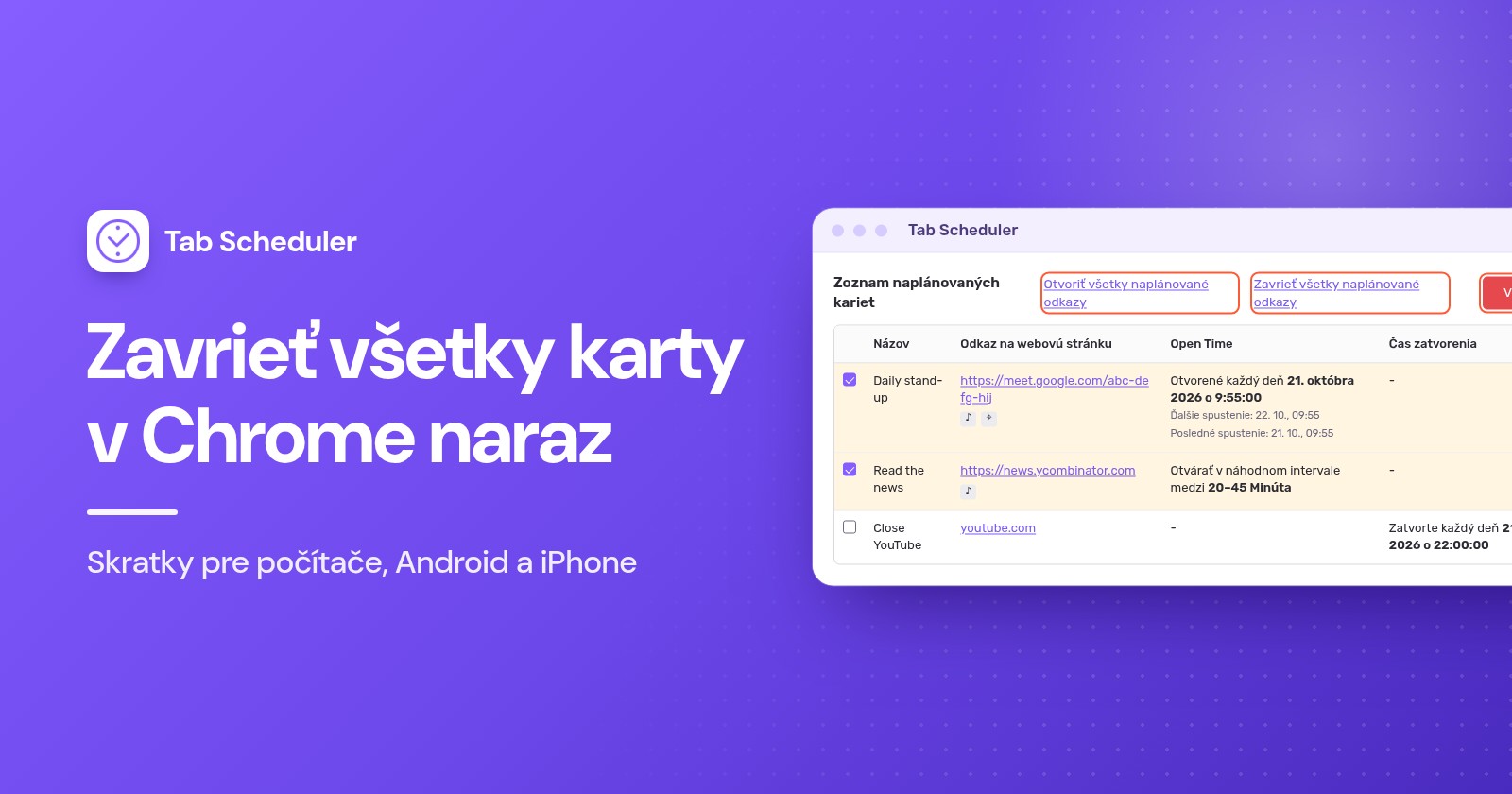
Ak chcete zavrieť všetky karty v Chrome naraz, stlačte Ctrl+Shift+W (Mac: Command+Shift+W): zatvoria sa všetky karty v aktuálnom okne. Ak chcete zavrieť všetky okná, v ponuke Chrome vyberte Ukončiť (Mac: Command+Q). Na telefóne otvorte prepínač kariet a ťuknite na Zavrieť všetky karty (Android) alebo Zavrieť všetko (iPhone).
- Kliknite na ľubovoľnú kartu v okne Chrome, ktoré chcete vyprázdniť.
- Stlačte Ctrl+Shift+W (Mac: Command+Shift+W). Zatvoria sa všetky karty v tomto okne a spolu s nimi aj okno.
- Ak sú stále otvorené ďalšie okná Chrome, zopakujte to v každom z nich alebo ich zatvorte všetky naraz: kliknite vpravo hore na ponuku s tromi bodkami a vyberte Ukončiť (Mac: stlačte Command+Q).
- Zatvorili ste toho príliš veľa? Hneď stlačte Ctrl+Shift+T (Mac: Command+Shift+T) a znova otvoríte to, čo ste práve zatvorili.
Názvy ponúk Chrome v tomto návode sme overili v Chrome 156 (november 2026). Klávesové skratky a postupy pre telefóny vychádzajú z aktuálnych stránok pomocníka Chrome vrátane zoznamu klávesových skratiek Chrome.
Klávesové skratky na zatvorenie všetkých kariet v Chrome
Ctrl+Shift+W vyprázdni naraz jedno okno a skratka na ukončenie zatvorí všetky:
- Windows a Linux: Ctrl+W zatvorí aktuálnu kartu, Ctrl+Shift+W alebo Alt+F4 zatvorí aktuálne okno so všetkými kartami a Alt+F a potom X ukončí Chrome, čím sa zatvoria všetky okná.
- Mac: Command+W zatvorí aktuálnu kartu, Command+Shift+W zatvorí aktuálne okno a Command+Q ukončí Chrome.
- Chromebook: Ctrl+W zatvorí aktuálnu kartu a Ctrl+Shift+W zatvorí aktuálne okno.
- Na každom počítači: Ctrl+Shift+T (Mac: Command+Shift+T) znova otvorí zatvorené karty v poradí, v akom ste ich zatvorili, a Ctrl+Shift+D (Mac: Command+Shift+D) uloží otvorené karty okna ako záložky do nového priečinka.
Ako zavrieť všetky karty v Chrome vo Windows
Vo Windows 11 alebo Windows 10 stlačte Ctrl+Shift+W a zatvoria sa všetky karty v okne, ktoré používate. Rovnako funguje aj kliknutie na X vpravo hore v okne.
Ak chcete zavrieť všetky okná Chrome naraz, ukončite Chrome:
- Kliknite na ponuku s tromi bodkami vpravo hore v ľubovoľnom okne Chrome.
- Vyberte Ukončiť. Zatvoria sa všetky okná a karty.
Pomocou klávesnice to urobíte skratkou Alt+F a potom X. Ak môžete tieto stránky neskôr potrebovať, najprv si ich uložte (pozrite nižšie).
Ako zavrieť všetky karty v Chrome na Macu
Na Macu stlačte Command+Shift+W a zatvorí sa aktuálne okno so všetkými kartami, alebo kliknite na tlačidlo Zavrieť vľavo hore v okne. Ak chcete zavrieť všetky okná, stlačte Command+Q alebo kliknite na paneli s ponukami na Chrome a vyberte Ukončiť Google Chrome.
Všetko ostatné v tomto návode funguje na Macu rovnako: kde Windows používa Ctrl, použite Command.
Ako zavrieť všetky karty na Chromebooku
Na Chromebooku stlačte Ctrl+Shift+W a zatvorí sa aktuálne okno Chrome so všetkými kartami, alebo vyberte Zavrieť vpravo hore v okne. Ak je otvorených viac okien Chrome, urobte to v každom z nich.
- Všetky otvorené okná nájdete stlačením klávesu Zobraziť okná.
- Ak používate plochy, stlačte Zobraziť okná a potom vpravo hore na ploche vyberte Zavrieť plochu a okná (Close desk and windows). Táto plocha sa zatvorí naraz so všetkými oknami.
- Odhlásením (dvakrát Shift+Ctrl+Q) zatvoríte všetko vrátane ostatných aplikácií.
Ctrl+Shift+T znova otvorí poslednú kartu alebo okno, ktoré ste zatvorili.
Ako zavrieť všetky karty okrem jednej v Chrome
Kliknite pravým tlačidlom na kartu, ktorú si chcete nechať, a vyberte Zavrieť ostatné karty. Chrome zatvorí ostatné karty v tomto okne a nechá tú, na ktorú ste klikli.
- Zavrieť karty vpravo v tej istej ponuke zatvorí len karty napravo od tej, na ktorú ste klikli. Ak zobrazujete karty zvisle, tá istá možnosť sa volá Zavrieť karty nižšie.
- Pripnuté karty pri oboch možnostiach zostanú otvorené. Ak sa chcete zbaviť aj pripnutej karty, kliknite na ňu pravým tlačidlom, vyberte Odopnúť a potom ju zatvorte ako zvyčajne.
- Ak si chcete nechať viac kariet, najprv ich označte (pozrite ďalšiu časť), kliknite pravým tlačidlom na jednu z nich a vyberte Zavrieť ostatné karty. Všetky označené karty zostanú otvorené.
Ako zavrieť viac kariet v Chrome naraz
Označte karty a potom ich zatvorte spolu:
- Podržte Ctrl (Mac: Command) a kliknite na každú kartu, ktorú chcete zatvoriť. Ak chcete vybrať rad kariet vedľa seba, kliknite na prvú, podržte Shift a kliknite na poslednú.
- Kliknite pravým tlačidlom na ľubovoľnú z označených kariet.
- Vyberte Zavrieť.
Bez myši je postup podľa Google dvakrát F6 a potom Ctrl+Shift+H. Zbalenú skupinu kariet môžete vybrať len celú, preto ju najprv rozbaľte, ak chcete vybrať jednotlivé karty v nej.
Ako zavrieť skupiny kariet v Chrome
Kliknite pravým tlačidlom na názov skupiny alebo farebný krúžok na lište kariet a vyberte Zavrieť skupinu. Jej karty sa zatvoria, ale skupina sa neodstráni: znova ju otvoríte z ponuky s tromi bodkami v časti Skupiny kariet alebo z panela so záložkami, ak tam skupiny zobrazujete.
- Odstrániť skupinu skupinu natrvalo odstráni, v tomto počítači aj vo všetkých zariadeniach prihlásených do toho istého účtu Google.
- Rozpustiť skupinu nechá karty otvorené, ale skupinu odstráni, aj v ostatných zariadeniach (pozrite pomocníka Google ku kartám v počítači).
Ako zavrieť všetky karty v Chrome v Androide
Otvorte prepínač kariet a použite jeho ponuku. V telefónoch aj tabletoch s Androidom to funguje rovnako:
- Otvorte Chrome a ťuknite na Prepnúť karty (štvorček s počtom kariet) napravo od panela s adresou.
- Ťuknite na Viac (tri bodky).
- Ťuknite na Zavrieť všetky karty. Ak vás Chrome požiada o potvrdenie, ťuknite na Zavrieť všetky karty a skupiny.
- Ak chcete zavrieť len niektoré karty, v prepínači kariet ťuknite na Viac > Vybrať karty, vyberte karty a potom ťuknite na Viac > Zavrieť karty. Jednu kartu môžete zavrieť aj potiahnutím do strany.
- Karty inkognito majú vlastný zoznam. V prepínači kariet ťuknite hore na Karty inkognito a potom na Viac > Zavrieť všetky karty inkognito.
- Karty, ktoré ste nepoužili 14 dní alebo dlhšie, sa presunú do sekcie Neaktívne karty. Vymažete ich cez Zavrieť všetky neaktívne karty > Zavrieť všetko.
Zatvorená skupina kariet sa uloží, neodstráni: znova ju otvoríte zo sekcie Skupiny kariet v prepínači kariet (pomocník Google ku kartám v Androide).
Ako zavrieť všetky karty v Chrome na iPhone a iPade
Na iPhone ťuknite dole na obrazovke na Prepnúť karty a potom vľavo dole na Zavrieť všetko.
- Na iPade ťuknite na Prepnúť karty, potom vpravo hore na Viac a vyberte Zavrieť všetky karty a skupiny, ako to uvádza pomocník Google. Zatvorí aj vaše skupiny kariet a rovnaká možnosť je aj na iPhone.
- Ak chcete na iPade zavrieť ďalšie okná Chrome, podržte prst na ikone Chrome, vyberte Zobraziť všetky okná a každé okno potiahnite nahor.
- Karty inkognito sú oddelené. V prepínači kariet ťuknite hore na ikonu inkognito a potom na Upraviť > Zavrieť všetky karty.
- Pripnuté karty sú na iPhone v dolnej časti prepínača kariet. Ak chcete niektorú zavrieť, podržte na nej prst a vyberte Zavrieť kartu.
Ďalšie možnosti nájdete v pomocníkovi Google ku kartám na iPhone a iPade.
Ako uložiť všetky karty v Chrome pred zatvorením
Uložte ich jedným krokom ako záložky. Stlačte Ctrl+Shift+D (Mac: Command+Shift+D) alebo otvorte ponuku s tromi bodkami a vyberte Záložky a zoznamy > Uložiť všetky karty ako záložky…. Pomenujte priečinok a kliknite na Uložiť.
- Uloží len karty aktuálneho okna, preto to zopakujte v každom okne, ktoré si chcete ponechať.
- Ak ich chcete neskôr znova otvoriť, kliknite pravým tlačidlom na priečinok na paneli so záložkami a vyberte Otvoriť všetko. Chrome vedľa toho zobrazí počet stránok.
- Ďalšou možnosťou je skupina kariet: vložte karty do skupiny, potom kliknite pravým tlačidlom na skupinu a vyberte Zavrieť skupinu. Počká v časti Skupiny kariet v ponuke s tromi bodkami, kým ju nebudete potrebovať.
- V Androide ťuknite na Prepnúť karty > Viac > Vybrať karty, vyberte karty a potom ťuknite na Viac > Uložiť karty ako záložky (Bookmark tabs).
Ak chcete, aby Chrome znova otvoril stránky, ktoré boli otvorené pri ukončení, vyberte Nastavenia > Pri spustení > Pokračujte tam, kde ste prestali.
Ako obnoviť karty po ich zatvorení
Hneď stlačte Ctrl+Shift+T (Mac: Command+Shift+T). Chrome znova otvorí zatvorené karty v poradí, v akom ste ich zatvorili, a ak ste zatvorili celé okno, vráti sa aj s kartami.
- Po ukončení Chrome ho znova otvorte, kliknite na ponuku s tromi bodkami a ukážte na História. V časti Nedávno zatvorené ukážte na položku s počtom kariet a vyberte Obnoviť okno.
- Staršie stránky nájdete v úplnej histórii: Ctrl+H (Mac: Command+Y).
- V Androide a na iPhone sa po zatvorení kariet na niekoľko sekúnd zobrazí dole na obrazovke tlačidlo Späť. Potom stránky nájdete v ponuke Viac > História.
Stránky inkognito sa po zatvorení všetkých okien inkognito vrátiť nedajú, pretože Chrome si neuchováva záznam o weboch, ktoré ste v režime inkognito navštívili.
Ako automaticky zavrieť všetky karty v Chrome v nastavenom čase
Ak karty vymazávate každý deň v rovnakom čase, v počítači to za vás môže urobiť rozšírenie. Tab Scheduler, bezplatné rozšírenie, ktoré otvára a zatvára karty podľa plánu, zatvorí v zvolenom čase všetky karty, keď je jeho odkaz len *:
- Nainštalujte Tab Scheduler z Internetového obchodu Chrome, kliknite na jeho ikonu na paneli nástrojov a vyberte Nastavenia.
- Do poľa Odkaz na webovú stránku zadajte
*. Ak chcete zatvárať len karty jedného webu, zadajte namiesto toho jeho adresu, napríklad youtube.com ako na snímke obrazovky nižšie. - V poli Vyberte položku Frekvencia nastavte Každý deň a v poli Typ rozvrhu nastavte Zavrieť zodpovedajúce karty.
- Nastavte Čas zatvorenia, napríklad 22:00, a kliknite na Uložiť plán.
Keď sa zatvorí posledná karta v okne, zatvorí sa aj okno. Ak si chcete ponechať pripnuté karty a s nimi aj prehliadač, v časti Ďalšie možnosti označte Nezatvárajte pripnuté záložky (pozrite, ako nechať pripnuté karty otvorené). V tom čase musí byť Chrome spustený a počítač prebudený a rozšírenie na telefónoch nefunguje. Bezplatná verzia obsahuje až 5 plánov. O upozorneniach, oneskoreniach a ďalších možnostiach si prečítajte, ako automaticky zatvárať karty v Chrome a ako znak * zodpovedá odkazom.
Ktorý spôsob použiť?
| Spôsob | Vhodné pre | Čo zatvorí | Obmedzenia |
|---|---|---|---|
| Ctrl+Shift+W (Mac: Command+Shift+W) | Vyprázdnenie okna, v ktorom práve ste | Všetky karty v aktuálnom okne | Ostatné okná zostanú otvorené |
| Ukončiť alebo Alt+F a potom X (Mac: Command+Q) | Zatvorenie všetkého v počítači | Všetky okná a karty | Ukončí Chrome; karty sa môžu vrátiť, ak je pri spustení nastavené Pokračujte tam, kde ste prestali |
| Pravé tlačidlo, Zavrieť ostatné karty | Ponechanie jednej karty alebo niekoľkých označených | Všetky ostatné karty v tomto okne | Pripnuté karty zostanú otvorené |
| Kliknutie s Ctrl alebo Shift, potom Zavrieť | Odstránenie niekoľkých kariet | Len označené karty | Jedno kliknutie na kartu |
| Zavrieť skupinu | Odloženie projektu nabok | Karty v jednej skupine | Skupina zostane uložená, kým ju neodstránite |
| Zavrieť všetky karty (Android), Zavrieť všetko (iPhone) | Telefóny a tablety | Všetky bežné karty | Karty inkognito sa zatvárajú samostatne |
Tab Scheduler s odkazom * | Vymazanie kariet každý deň v rovnakom čase | Všetky karty v nastavenom čase | Len v počítači; Chrome musí byť spustený a počítač prebudený |
Prečo sa nezatvorili všetky karty v Chrome?
Dôvodom je zvyčajne jedna z týchto vecí:
- Stále sú otvorené ďalšie okná. Ctrl+Shift+W zatvorí len okno, v ktorom práve ste. Ak chcete zavrieť všetky, použite Ukončiť (Mac: Command+Q).
- Karty sa po spustení Chrome vracajú. Chrome má nastavené Pokračujte tam, kde ste prestali. V časti Nastavenia > Pri spustení vyberte namiesto toho Otvoriť stránku Nová karta. Náš návod na otváranie webových stránok pri spustení vysvetľuje aj to, ako zastaviť otváranie kariet pri spustení.
- Pripnuté karty sa stále vracajú. Chrome pri spustení znova otvorí karty, ktoré ste mali pripnuté, aj pri nastavení stránky Nová karta. Pred ukončením kliknite na každú z nich pravým tlačidlom a vyberte Odopnúť.
- Skupina kariet sa znova objavila. Zavrieť skupinu skupinu uloží, namiesto toho, aby ju odstránila, a Chrome v Androide a na iPhone dokáže otvárať skupiny kariet z vašich ostatných zariadení. Ak ju chcete odstrániť všade, použite Odstrániť skupinu, alebo v telefóne vypnite Automaticky otvárať skupiny kariet z iných zariadení (Automatically open tab groups from other devices) v časti Nastavenia > Karty a skupiny kariet.
- Stránka sa pýta „Chcete odísť z tohto webu?“ Stránka obsahuje zmeny, ktoré nemusia byť uložené, a Chrome pred zatvorením karty alebo ukončením čaká na vás. Ak ju chcete aj tak zavrieť, kliknite na Odísť.
- Karta zamrzla. Otvorte ponuku s tromi bodkami, vyberte Ďalšie nástroje > Správca úloh, vyberte stránku a kliknite na Ukončiť proces.
- V telefóne sú stále otvorené karty inkognito. Majú v prepínači kariet vlastný zoznam. Zatvorte ich tam, ako je uvedené v postupoch pre Android a iPhone vyššie.
Väčšine ľudí stačí Ctrl+Shift+W alebo Zavrieť všetky karty v telefóne a Ctrl+Shift+T slúži ako záchranná sieť. Ak karty vymazávate každý deň v rovnakom čase, nastavte si v Tab Scheduler plán zatvárania.
Otázky a odpovede
Aká je skratka na zatvorenie všetkých kariet v Chrome?
Ctrl+Shift+W zatvorí všetky karty v aktuálnom okne Chrome vo Windows, Linuxe a na Chromebooku a Command+Shift+W urobí to isté na Macu. Ak chcete zavrieť všetky okná naraz, stlačte vo Windows Alt+F a potom X alebo na Macu Command+Q.
Ako v Chrome zavrieť všetky karty okrem tej, na ktorej som?
Kliknite pravým tlačidlom na kartu, na ktorej ste, a vyberte Zavrieť ostatné karty. Chrome zatvorí ostatné karty v tomto okne, ale pripnuté karty zostanú otvorené.
Ako zavrieť všetky okná Chrome naraz?
Vo Windows otvorte ponuku s tromi bodkami a vyberte Ukončiť alebo stlačte Alt+F a potom X. Na Macu stlačte Command+Q. Ctrl+Shift+W zatvorí len okno, ktoré používate.
Ako zavrieť všetky karty v Chrome na iPhone?
Otvorte Chrome, ťuknite dole na obrazovke na Prepnúť karty a potom vľavo dole na Zavrieť všetko. Karty inkognito sú uvedené samostatne, preto ich zatvorte v časti inkognito v prepínači kariet.
Ako zavrieť všetky karty v Chrome v Androide?
Ťuknite na Prepnúť karty vedľa panela s adresou, potom na Viac (tri bodky) a Zavrieť všetky karty. Ak vás Chrome požiada o potvrdenie, ťuknite na Zavrieť všetky karty a skupiny.
Ako uložiť všetky karty Chrome pred ich zatvorením?
Stlačte Ctrl+Shift+D (na Macu Command+Shift+D) a všetky karty v aktuálnom okne sa uložia ako záložky do nového priečinka. Neskôr kliknite pravým tlačidlom na tento priečinok a vyberte Otvoriť všetko, čím ich znova otvoríte.
Dajú sa karty obnoviť, keď ich zatvorím všetky?
Áno. Hneď stlačte Ctrl+Shift+T (na Macu Command+Shift+T) alebo otvorte ponuku História a v časti Nedávno zatvorené vyberte Obnoviť okno. Karty inkognito sa po zatvorení všetkých okien inkognito obnoviť nedajú.
Dokáže Chrome automaticky zavrieť všetky karty v nastavenom čase?
V počítači to dokáže bezplatné rozšírenie Tab Scheduler: vytvorte plán Zavrieť zodpovedajúce karty s Odkazom na webovú stránku len * a s časom zatvorenia. Chrome musí byť v tom čase spustený a počítač prebudený a na telefónoch to nefunguje.