








































Ako automaticky zatvárať karty v Chrome
Zatvárajte karty Chrome v nastavenom čase, po určitom počte minút od otvorenia alebo všetky naraz a zistite, čo Chrome robí sám v Androide a na iPhone.
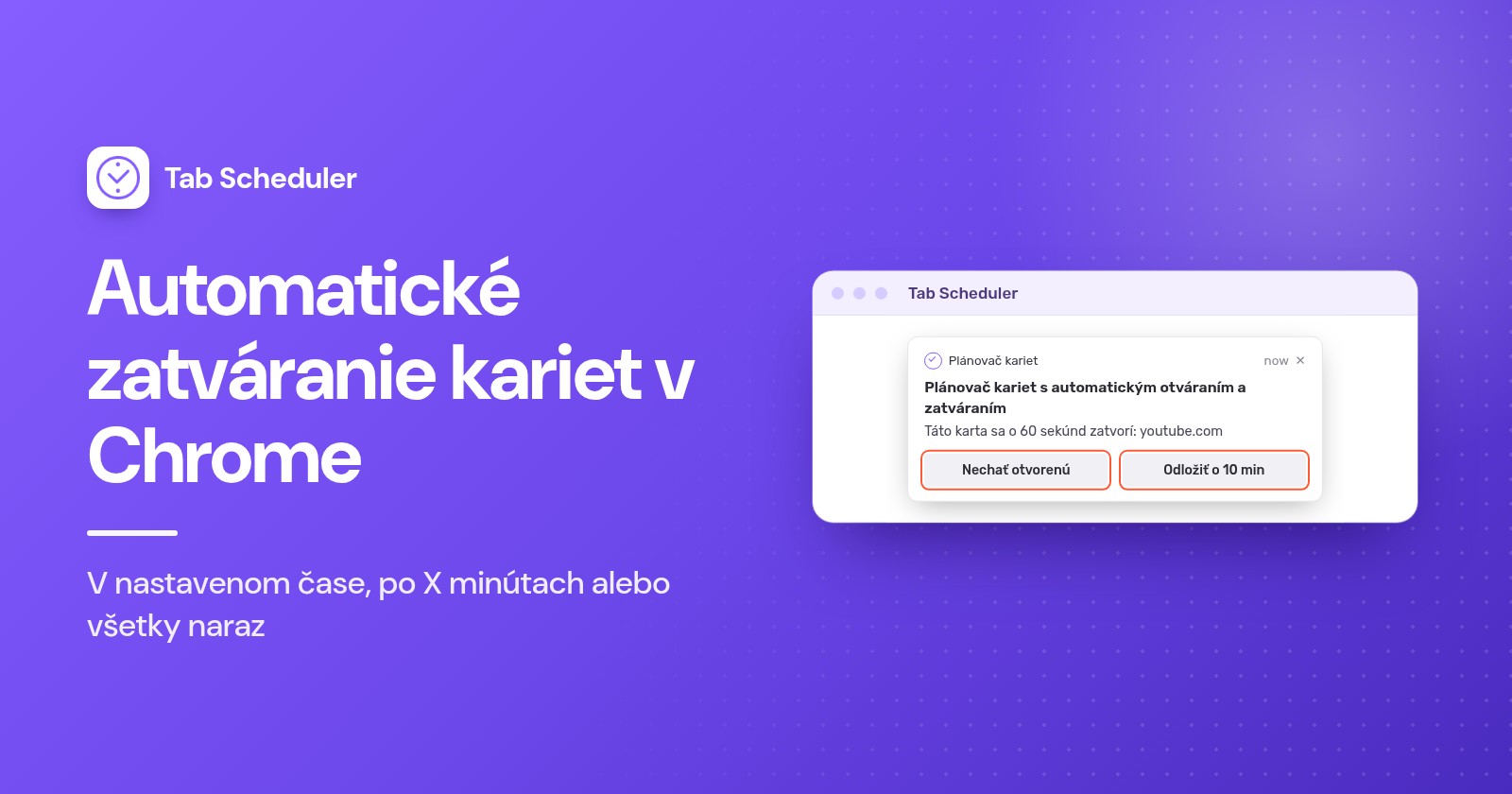
Ak chcete v počítači automaticky zatvárať karty v Chrome, pridajte bezplatné rozšírenie, napríklad Tab Scheduler, pretože Chrome nemá nastavenie, ktoré by zatváralo karty podľa časovača. Zadajte web (alebo * pre všetky karty), vyberte Zavrieť zodpovedajúce karty a nastavte čas. V Androide Chrome zatvára nepoužívané karty sám, ale až po mesiacoch.
- Nainštalujte Tab Scheduler z Internetového obchodu Chrome.
- Kliknite na ikonu Tab Scheduler na paneli nástrojov a vyberte Nastavenia.
- Do poľa Odkaz na webovú stránku napíšte web, napríklad
youtube.com. - V poli Vyberte položku Frekvencia zvoľte Každý deň. V poli Typ rozvrhu zvoľte Zavrieť zodpovedajúce karty.
- Nastavte Čas zatvorenia, napríklad 22:00, a kliknite na Uložiť plán.
O 22:00 sa zatvorí každá otvorená karta, ktorej adresa obsahuje youtube.com, vrátane kariet, ktoré ste otvorili sami. Rovnako to funguje aj v Microsoft Edge (doplnky Edge) a bezplatná verzia spustí až 5 plánov bez registrácie. Názvy ponúk Chrome v tomto návode sme overili v Chrome 156 (november 2026), postupy pre telefóny vychádzajú zo stránok pomocníka Chrome a kroky v rozšírení zodpovedajú verzii Tab Scheduler 2.0.13.
Zatvára Chrome karty automaticky sám?
V počítači nie. Chrome vo Windows a na Macu dokáže nepoužívané karty uspať, ale nezatvára ich. Staré karty zatvára sám len Chrome v Androide, a to po mesiacoch.
Šetrič pamäte uvoľňuje pamäť, karty nezatvára
Šetrič pamäte nájdete v časti Nastavenia > Výkonnosť. Keď je zapnutý, Chrome deaktivuje karty, ktoré nepoužívate, a ako skoro sa to stane, určíte možnosťou Priemerná, Vyvážené (odporúčané) alebo Maximálne. Karty zostanú na lište kariet a po kliknutí sa znova načítajú. Zapnite Vzhľad neaktívnych kariet, aby ste videli, ktoré karty spia, a weby, ktoré musia zostať aktívne, pridajte do zoznamu Vždy nechať tieto weby aktívne. Používajte ho pre rýchlejší počítač, nie pre menej kariet (návod Google k nastaveniam výkonnosti Chrome).
Začnite každú reláciu bez včerajších kariet
Ukončením Chrome sa zatvoria všetky karty. Či sa vrátia, závisí od nastavenia Nastavenia > Pri spustení: Pokračujte tam, kde ste prestali ich znova otvorí, kým Otvoriť stránku Nová karta začne načisto. Ostatné možnosti spustenia opisuje článok ako automaticky otvoriť webovú stránku pri spustení.
Ako automaticky zatvárať karty v nastavenom čase
Použite plán zatvárania v Tab Scheduler. V čase, ktorý zvolíte, zatvorí každú otvorenú kartu, ktorá zodpovedá poľu Odkaz na webovú stránku, či ste ju otvorili vy, alebo plán. Frekvencia určuje dni:
- Každý deň: rovnaký Čas zatvorenia každý deň.
- Každý týždeň: označte dni v poli Zatvárať v dňoch, napríklad pondelok až piatok o 9:00, aby ste na začiatku práce zatvorili sociálne siete.
- Raz: jeden Dátum zatvorenia a Čas zatvorenia, napríklad posledný deň online kurzu.
- Každý mesiac: jeden deň v mesiaci v poli Zatvoriť v deň.
Ktoré karty zodpovedajú, závisí od možnosti Filtrovanie adries URL, ktorá sa označí automaticky, keď zvolíte Zavrieť zodpovedajúce karty. Keď je označená, karta zodpovedá, ak jej adresa obsahuje váš odkaz, takže youtube.com zatvorí aj www.youtube.com/watch?v=abc. Ak chcete zatvárať len presnú adresu, označenie zrušte. Namiesto jedného slova radšej použite celú doménu, napríklad github.com, pretože krátke slovo môže zodpovedať adresám na iných weboch.
Ak chcete web najprv otvoriť a neskôr zatvoriť, zvoľte Otvoriť a potom zavrieť, ako vysvetľuje článok ako otvoriť webovú stránku v konkrétnom čase. Všetky možnosti zatvárania nájdete na stránke funkcie zatváranie kariet podľa plánu.
Ako automaticky zatvoriť kartu po určitom počte minút
Zvoľte Vlastná minúta a do poľa Zatvoriť minútu napíšte počet minút. Každá zodpovedajúca karta sa potom zatvorí toľko minút po svojom otvorení, takže plán s 15 minútami pre spravodajský web dá každej karte s ním 15 minút.
- V Nastavenia rozšírenia Tab Scheduler napíšte web do poľa Odkaz na webovú stránku.
- V poli Vyberte položku Frekvencia zvoľte Vlastná minúta a v poli Typ rozvrhu zvoľte Zavrieť zodpovedajúce karty.
- Do poľa Zatvoriť minútu napíšte číslo, napríklad 15, a kliknite na Uložiť plán.
Každých 5 minút, Každých 10 minút a Každých 30 minút fungujú rovnako s pevným číslom. Dve veci, ktoré treba vedieť: odpočet začína pri otvorení karty, nie keď ste sa na ňu naposledy pozreli, a upozornenie 60 sekúnd vopred nie je pri minútových intervaloch k dispozícii. Ďalšie príklady nájdete na stránke každých niekoľko minút. Konkrétne o YouTube vrátane časovačov v telefónoch si prečítajte článok ako vypnúť YouTube v určitom čase.
Ako automaticky zatvoriť všetky karty
Do poľa Odkaz na webovú stránku zadajte len * a vyberte Zavrieť zodpovedajúce karty. V čase zatvorenia sa zatvoria všetky karty vo všetkých oknách vrátane tej, v ktorej práve pracujete.
Odkaz tvorený len znakom * zatvorí všetky karty bez ohľadu na to, či je Filtrovanie adries URL označené, a keď sa zatvorí posledná karta v okne, zatvorí sa aj okno. Každý deň o 23:00 vám každé ráno dá čistý prehliadač. Časť z neho nechajú otvorenú dve možnosti:
- Nezatvárajte pripnuté záložky preskočí pripnuté karty, takže e-mail alebo kalendár zostanú a s nimi zostane otvorený aj prehliadač. Kartu v Chrome pripnete tak, že na ňu kliknete pravým tlačidlom a vyberiete Pripnúť.
- Nezatvárať aktívnu kartu preskočí kartu, ktorá je v danej chvíli zobrazená v každom okne. Pri opakovanom pláne sa preskočená karta môže zatvoriť pri niektorom ďalšom spustení. Plán Raz to znova neskúša.
Znak * funguje aj vnútri odkazu. Keď je Filtrovanie adries URL vypnuté, *example.com* zodpovedá každej adrese, ktorá obsahuje example.com, www.example.com/* adresám, ktoré sa tým začínajú, a *example.com/page adresám, ktoré sa tým končia. Ďalšie vzory nájdete na stránke zástupný znak * v odkazoch. Ak chcete všetko zavrieť hneď ručne, použite skratky z článku ako zavrieť všetky karty v Chrome naraz.
Ako automaticky zatvárať karty inkognito
V počítači zostávajú karty inkognito otvorené, kým ich nezatvoríte, a relácia inkognito sa skončí, keď zatvoríte všetky okná inkognito. Ak ich chcete zatvárať v nastavenom čase, najprv povoľte Tab Scheduler v režime inkognito:
- Kliknite na ponuku s tromi bodkami vpravo hore v Chrome a vyberte Rozšírenia > Spravovať rozšírenia.
- Nájdite Tab Scheduler with auto open and close, kliknite na Podrobnosti a zapnite Povoliť v režime inkognito (postup Google na správu rozšírení).
Potom vytvorte plán:
- V Nastavenia rozšírenia Tab Scheduler zadajte do poľa Odkaz na webovú stránku znak
*pre všetky súkromné karty alebo jeden web, napríkladexample.com. - V poli Vyberte položku Frekvencia zvoľte Každý deň, v poli Typ rozvrhu zvoľte Zavrieť zodpovedajúce karty a nastavte Čas zatvorenia, napríklad 23:00.
- V časti Ďalšie možnosti označte Zatvorte iba karty inkognito a kliknite na Uložiť plán.
Bežné karty zostanú otvorené, aj keď ide o ten istý web. Bez tohto označenia plán zatvárania po zapnutí prístupu k režimu inkognito zatvára zodpovedajúce karty v bežných aj v oknách inkognito. Ak sa políčko samo odznačí, Povoliť v režime inkognito je stále vypnuté. Podrobnosti nájdete na stránke zatváranie iba kariet inkognito.
V Androide Chrome karty inkognito podľa časovača nezatvára. Možnosť Zamknúť okná inkognito pri odchode z Chromu (Lock Incognito windows when you leave Chrome) v časti Nastavenia > Ochrana súkromia a zabezpečenie ich skryje, ale nechá otvorené. Ak ich chcete zavrieť, otvorte prepínač kariet, ťuknite na Karty inkognito a potom na Viac > Zavrieť všetky karty inkognito.
Ako dostať upozornenie pred zatvorením karty
V časti Ďalšie možnosti označte Upozorniť 60 sekúnd pred zatvorením. Minútu pred časom zatvorenia sa zobrazí upozornenie „Táto karta sa o 60 sekúnd zatvorí:“ s dvoma tlačidlami.
- Nechať otvorenú toto zatvorenie zruší. Opakovaný plán sa aj tak spustí v ďalšom čase.
- Odložiť o 10 min zatvorí karty o 10 minút neskôr, bez druhého upozornenia.
- Ak neurobíte nič alebo upozornenie zavriete, karty sa zatvoria načas.
Dostanete jedno upozornenie na plán, nie na každú kartu. Možnosť sa zobrazuje len pri pevných časoch (Raz, Každú hodinu, Každý deň, Každý týždeň, Každý mesiac, Každý rok) a upozornenia musia byť pre váš prehliadač povolené v nastaveniach počítača. Podrobnosti nájdete na stránke varovanie pred zatvorením.
Ako automaticky zatvárať nepoužívané karty v Chrome
Chrome v počítači to nedokáže a nedokáže to ani Tab Scheduler: zatvára karty v čase, ktorý nastavíte, alebo po nastavenom počte minút od ich otvorenia, nikdy podľa toho, ako dlho si ich nevšímate. Ak chcete „zavrieť každú kartu, na ktorú som sa hodinu nepozrel“, nainštalujte rozšírenie určené na zatváranie podľa nečinnosti a skontrolujte, či preskakuje pripnuté karty a vedie zoznam zatvorených kariet, ktoré sa dajú znova otvoriť.
Ak chcete len späť pamäť, použite Šetrič pamäte. Ak chcete menej kariet v predvídateľnom rytme, poslúži nočný plán s * a možnosťou Nezatvárajte pripnuté záložky.
Ako automaticky zatvárať karty v Androide a na iPhone
Chrome v telefónoch nespúšťa rozšírenia, takže Tab Scheduler tam nie je k dispozícii. Jedinou automatickou možnosťou je vlastná funkcia neaktívnych kariet v Chrome, ktorá funguje v týždňoch, nie v minútach.
Chrome v Androide
Karty, ktoré ste nepoužili 14 dní alebo dlhšie, sa presunú do sekcie Neaktívne karty a Chrome ich v tejto sekcii po 6 mesiacoch automaticky zatvorí. Ak chcete zmeniť, kedy sa karty presúvajú:
- Otvorte Chrome a ťuknite na Viac > Nastavenia.
- V časti Rozšírené ťuknite na Karty a skupiny kariet > Presunúť do sekcie neaktívnych (Move to inactive section).
- Vyberte časové obdobie alebo ťuknite na Nikdy, ak chcete mať všetky karty v hlavnom prepínači kariet.
Ak nechcete, aby Chrome po 6 mesiacoch zatváral neaktívne karty, vypnite v týchto nastaveniach Automaticky zatvárať neaktívne položky (Automatically close inactive items). Ak ich chcete vymazať hneď, ťuknite na Prepnúť karty > Neaktívne karty a potom na Zavrieť všetky neaktívne karty > Zavrieť všetko. Tieto kroky vychádzajú zo stránky pomocníka Google ku kartám v Androide.
Chrome na iPhone a iPade
Chrome presúva karty, ktoré ste istý čas nepoužili, do sekcie Neaktívne karty. Stránka pomocníka Google opisuje ich skrývanie, nie zatváranie, takže zatvorenie je na vás:
- Ak chcete skrývanie zmeniť alebo zastaviť, ťuknite na Viac > Nastavenia > Karty a skupiny kariet > Neaktívne a potom vyberte časové obdobie alebo Nikdy nepresúvať (Never move).
- Ak ich chcete zavrieť, ťuknite na Prepnúť karty > Neaktívne karty a potom na Zavrieť všetky neaktívne > Zavrieť všetko. Späť ich okamžite vráti.
Zdroj: stránka pomocníka Google ku kartám na iPhone a iPade.
Ktorý spôsob použiť?
| Spôsob | Vhodné pre | Potrebujete | Obmedzenia |
|---|---|---|---|
| Tab Scheduler v nastavenom čase | Zatvorenie webu alebo všetkých kariet v nastavenom čase vo zvolené dni | Bezplatné rozšírenie v Chrome alebo Edge v počítači | Prehliadač spustený, počítač prebudený; zmeškané zatvorenia sa preskočia |
| Tab Scheduler s možnosťou Vlastná minúta | Obmedzenie, ako dlho zostane web otvorený | To isté rozšírenie | Počíta sa od otvorenia každej karty; bez upozornenia 60 sekúnd vopred |
| Tab Scheduler, len inkognito | Vymazanie súkromných kariet v noci | Zapnuté Povoliť v režime inkognito | Len v počítači |
| Rozšírenie podľa nečinnosti | Zatváranie kariet, na ktoré ste sa dlhšie nepozreli | Iné rozšírenie | Žiadny pevný čas; môže zatvoriť kartu, ktorú ste si chceli nechať |
| Šetrič pamäte | Uvoľnenie pamäte bez straty kariet | Nič, je súčasťou Chrome | Nič nezatvára |
| Neaktívne karty v Androide | Telefóny plné starých kariet | Chrome v Androide | Zatvára po 6 mesiacoch v sekcii neaktívnych; žiadny nastavený čas |
| Neaktívne karty na iPhone a iPade | Skrytie starých kariet | Chrome na iPhone alebo iPade | Skrýva karty; zatvárate ich sami |
Prečo sa karty automaticky nezatvorili?
Začnite počítačom: Tab Scheduler funguje, len kým je prehliadač otvorený a počítač prebudený. Potom skontrolujte ďalšie príčiny:
- Počítač spal alebo bol prehliadač zatvorený. Zatvorenie, ktoré malo v tom čase prebehnúť, sa preskočí, pretože Run on browser start if missed at scheduled time dobieha len otváranie. Zapnite Režim napájania (nenechať počítač zaspať) v ponuke s tromi bodkami navrchu stránky Nastavenia v Tab Scheduler; počítač nenechá zaspať len vtedy, keď nejaký plán čaká na spustenie. Ďalšie spôsoby nájdete v článku ako nenechať počítač zaspať.
- Adresa nezodpovedala. Keď je Filtrovanie adries URL vypnuté, adresa karty musí byť rovnaká ako váš odkaz. Označte ho alebo použite
*example.com*. - Zatvorili sa nesprávne karty. Keď je Filtrovanie adries URL zapnuté, krátky odkaz zodpovedá príliš mnohým adresám. Použite celú doménu.
- Pripnutá alebo aktívna karta zostala otvorená. To robí svoju prácu Nezatvárajte pripnuté záložky alebo Nezatvárať aktívnu kartu.
- Karty inkognito zostali otvorené. Povoliť v režime inkognito je pre Tab Scheduler vypnuté.
- Nezobrazilo sa žiadne upozornenie. Plán používa minútový interval alebo sú upozornenia pre prehliadač zablokované v nastaveniach počítača.
- Nespúšťa sa vôbec nič. Prepínač plánu je vypnutý v Zoznam naplánovaných kariet alebo sú všetky plány pozastavené (Alt+Shift+P ich pozastaví a znova spustí). V bezplatnej verzii sa šiesty plán uložiť nedá.
Chrome dokáže v počítači uvoľniť pamäť a v Androide vymazať mesiace staré karty, ale na zatváranie kariet v čase, ktorý si zvolíte, potrebujete rozšírenie. Tab Scheduler, bezplatné rozšírenie, ktoré otvára a zatvára karty podľa plánu, zvládne nastavené časy, nastavené minúty, všetky karty aj zatváranie len kariet inkognito, a ak chcete, aj s upozornením 60 sekúnd vopred.
Otázky a odpovede
Zatvára Chrome karty automaticky?
V počítači nie. Šetrič pamäte deaktivuje karty, ktoré nepoužívate, aby uvoľnil pamäť, no zostanú na lište kariet. Chrome v Androide presúva karty nepoužívané 14 dní do sekcie Neaktívne karty a tam ich po 6 mesiacoch zatvorí.
Zatvára Šetrič pamäte v Chrome karty?
Nie. Šetrič pamäte uvoľní pamäť kariet, ktoré nepoužívate, a každá sa po kliknutí znova načíta. Ak chcete karty v nastavenom čase naozaj zatvárať, potrebujete rozšírenie, napríklad Tab Scheduler.
Dá sa v Chrome nastaviť, aby sa karta zatvorila po určitom čase?
Áno, pomocou rozšírenia. V Tab Scheduler zvoľte Zavrieť zodpovedajúce karty, vyberte Vlastná minúta a do poľa Zatvoriť minútu napíšte počet minút. Každá zodpovedajúca karta sa zatvorí toľko minút po svojom otvorení.
Zatvárajú sa karty inkognito v Chrome automaticky?
Nie. Karty inkognito zostávajú otvorené, kým ich nezatvoríte, a relácia inkognito sa skončí, keď sú zatvorené všetky okná inkognito. Tab Scheduler ich dokáže zatvoriť v nastavenom čase, keď je pre rozšírenie zapnuté Povoliť v režime inkognito a označené Zatvorte iba karty inkognito.
Prečo mi Chrome stále zatvára karty?
V Androide Chrome zatvára karty, ktoré boli 6 mesiacov v sekcii Neaktívne karty, pokiaľ nevypnete Automaticky zatvárať neaktívne položky. V počítači je častou príčinou rozšírenie, ktoré zatvára karty podľa plánu alebo nečinnosti, preto skontrolujte rozšírenia v Spravovať rozšírenia.
Ako v Androide zabrániť, aby Chrome zatváral neaktívne karty?
Vypnite Automaticky zatvárať neaktívne položky v nastaveniach neaktívnych kariet v Chrome, ku ktorým sa dostanete cez Viac, Nastavenia, Karty a skupiny kariet. Ak nechcete, aby sa karty vôbec presúvali do sekcie neaktívnych, nastavte Presunúť do sekcie neaktívnych na Nikdy.
Dajú sa karty v telefóne zatvárať automaticky pomocou rozšírenia?
Nie. Chrome v Androide a na iPhone nespúšťa rozšírenia, takže Tab Scheduler funguje len v Chrome a Edge v počítači. V telefónoch sú jedinou automatickou možnosťou nastavenia neaktívnych kariet v Chrome.
Je Tab Scheduler zadarmo?
Áno. Bezplatná verzia spustí až 5 plánov bez registrácie a bez časového obmedzenia. Premium tento limit odstráni za 2,99 $ mesačne alebo 29,99 $ ročne.