








































Како искључити YouTube у одређено време
Затворите YouTube сваке вечери у 22:00 или 30 до 60 минута након отварања уз бесплатно проширење за прегледач. Плус YouTube тајмер за спавање и ограничења на iPhone и Android уређајима.
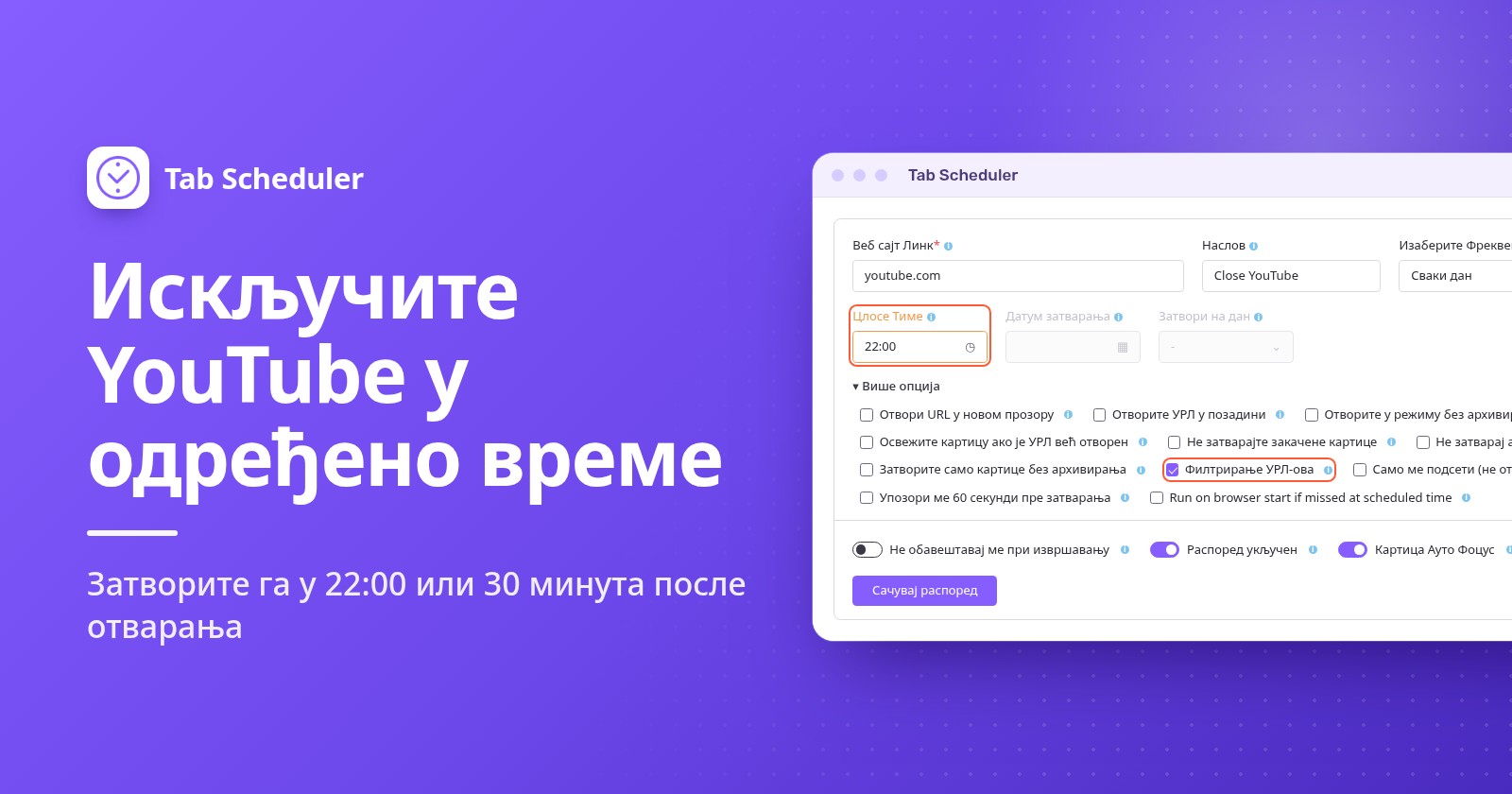
Да бисте искључили YouTube у одређено време на рачунару, додајте у Chrome или Edge проширење које затвара картице, као што је Tab Scheduler, и закажите да у 22:00 затвори све YouTube картице. YouTube-ов тајмер за спавање само паузира видео после задатог времена. На телефонима користите Screen Time или Дигитално благостање (Digital Wellbeing).
- Инсталирајте Tab Scheduler из продавнице Chrome Web Store или са странице Edge Add-ons. Бесплатан је за до 5 распореда и не захтева налог.
- Кликните на икону Tab Scheduler на траци са алаткама и изаберите Подешавања.
- Упишите
youtube.comу поље Веб сајт Линк и изаберите Сваки дан у пољу Изаберите Фреквенција. - Подесите Тип распореда на Затвори одговарајуће картице, а Цлосе Тиме на 22:00.
- Кликните на Сачувај распоред.
Од тада се свака YouTube картица која је отворена у 22:00 затвара, шта год да пушта. Кораци за YouTube и телефоне у наставку проверени су у новембру 2026. према помоћи за YouTube, Appleовој подршци и Googleовим страницама помоћи за Android и Family Link; кораци у проширењу Tab Scheduler одговарају верзији 2.0.13 у прегледачима Chrome и Edge.
Може ли се подесити тајмер да се YouTube искључи?
Може, али YouTube-ови тајмери паузирају видео или приказују подсетник. Ниједан од њих не затвара YouTube на рачунару у одређени сат, а онај ко гледа може да их одбаци или поново подеси.
- Тајмер за спавање (Sleep timer) (рачунар, Android, iPhone и iPad): док се видео пушта, у плејеру отворите Подешавања (Settings), изаберите Тајмер за спавање и изаберите колико дуго треба да траје. Видео се паузира када време истекне, а тајмер можете поново да подесите да бисте наставили да гледате. Погледајте YouTube-ову страницу помоћи за тајмер за спавање.
- Подсети ме да направим паузу (Remind me to take a break) (апликација YouTube на телефонима): додирните слику профила > Подешавања (Settings) > Опште (General), укључите опцију и изаберите Учесталост подсетника (Reminder frequency). Подсетник паузира видео док га не одбаците.
- Подсети ме када је време за спавање (Remind me when it's bedtime) (апликација YouTube на телефонима): у истом менију Опште подесите време почетка и завршетка. Када се појави, можете да га одбаците или да додирнете Подсети ме поново (Remind Me Again) за нови подсетник за 15 минута.
- У апликацији YouTube Kids додирните Подешавања (Settings), решите родитељску проверу, додирните Подеси тајмер (Set Timer), а затим ПОКРЕНИ ТАЈМЕР (START TIMER). Када време истекне, апликација приказује „Време је истекло!“ (Time's up!) и закључава се.
На Apple уређајима подсетници за паузу и спавање раде на iPhone уређају, али не и на iPad уређају, а оба су подразумевано укључена за кориснике од 13 до 17 година. На рачунару је тајмер за спавање једина уграђена опција и он броји минуте, уместо да заустави видео у 22:00.
Како затворити YouTube сваке вечери у исто време на рачунару
Користите распоред Затвори одговарајуће картице. У Цлосе Тиме Tab Scheduler затвара сваку отворену картицу чија адреса одговара линку, укључујући картице које сте сами отворили.
- Кликните на икону Tab Scheduler на траци са алаткама прегледача и изаберите Подешавања.
- Унесите
youtube.comу поље Веб сајт Линк. Ако желите, додајте Наслов, на пример „Затвори YouTube“. - У пољу Изаберите Фреквенција изаберите Сваки дан.
- У пољу Тип распореда изаберите Затвори одговарајуће картице, а затим подесите Цлосе Тиме на 22:00.
- Отворите Више опција и проверите да ли је Филтрирање УРЛ-ова означено. Аутоматски се означава када изаберете Затвори одговарајуће картице.
- Кликните на Сачувај распоред.
Када је Филтрирање УРЛ-ова укључено, картица одговара ако њена адреса садржи ваш линк. Зато youtube.com одговара и адреси www.youtube.com/watch?v=abc, страницама Shorts и сервису YouTube Music на адреси music.youtube.com. Овде су важне још две опције:
- Оставите Не затварај активну картицу неозначено. Ако је означено, YouTube картица коју неко гледа у 22:00 остаје отворена.
- Не затварајте закачене картице оставља закачену YouTube картицу отвореном. Оставите неозначено, осим ако то не желите.
Распоред затвара YouTube картице које су отворене у 22:00. Ако неко поново отвори YouTube у 22:05, та картица остаје отворена до времена затварања следећег дана, па погледајте одељак о томе како да YouTube остане затворен у наставку. Више детаља има на страници затварање картица по распореду, а исти начин за друге сајтове, све картице или картице без архивирања описан је у чланку како аутоматски затварати картице у прегледачу Chrome.
Само радним вечерима пред школу
Уместо Сваки дан изаберите Сваке недеље, у пољу Затварај данима означите недељу, понедељак, уторак, среду и четвртак и подесите Цлосе Тиме, на пример 21:00. Један недељни распоред користи једно време за све своје дане, па додајте други распоред ако петак и субота треба да се заврше касније, рецимо у 23:00.
Како искључити YouTube после 30 минута или 1 сата
Изаберите Прилагођени минут уз Затвори одговарајуће картице. Свака YouTube картица ће се тада затворити толико минута након што се отвори.
- У одељку Подешавања унесите
youtube.comу поље Веб сајт Линк. - У пољу Изаберите Фреквенција изаберите Прилагођени минут. За пола сата можете да изаберете и Сваких 30 минута.
- Подесите Тип распореда на Затвори одговарајуће картице.
- Упишите 30 или 60 у поље Затвори минут и кликните на Сачувај распоред.
За „после 1 сата“ немојте бирати Сваки сат. Он се покреће у задатом минуту сваког сата, на пример у 9:15 и 10:15, а не 60 минута након што се YouTube отвори. Страница сваких неколико минута објашњава опције интервала.
Бројање важи за сваку картицу посебно: затворите картицу, отворите YouTube у новој и почиње ново бројање. Зато је ово подстицај који завршава сесију, а не дневно ограничење. За чврсто ограничење додајте распоред блокирања у наставку.
Само за вечерас? Изаберите Једном, подесите Датум затварања на данас, а Цлосе Тиме на време када YouTube треба да се искључи. Покреће се једном, па изаберите време које још није прошло. Ако само желите да се видео заустави када заспите, YouTube-ов тајмер за спавање је бржи.
Како добити упозорење пре него што се YouTube затвори
У одељку Више опција означите Упозори ме 60 секунди пре затварања. Минут пре времена затварања појављује се обавештење „Ова картица ће се затворити за 60 секунди:“ са два дугмета.
- Остави отворену отказује вечерашње затварање. Дневни распоред се ипак поново покреће сутра.
- Одложи 10 мин затвара картице 10 минута касније, без другог упозорења.
- Ако не урадите ништа или затворите обавештење, картице ће се затворити на време.
Упозорење ради са фиксним временима као што су Једном, Сваки дан и Сваке недеље, а не са опцијом Прилагођени минут или другим интервалима у минутима. Обавештења за прегледач морају бити дозвољена у подешавањима рачунара. Код распореда за дете добро размислите: дете може да кликне на Остави отворену једнако лако као и ви, па оставите упозорење искљученим када затварање мора да се догоди. Више на страници упозорење пре затварања.
Како блокирати YouTube у одређено време да би остао затворен
Затварање картице никога не спречава да поново отвори YouTube. Да би остао недоступан до јутра, додајте распоред блокирања. Extfy проширење Website Blocker то ради помоћу заказаног блокирања, бесплатно у прегледачима Chrome, Edge и Firefox.
- Кликните на икону Website Blocker и упишите
youtube.comу Блокирај веб сајтове. - Изаберите Блокирање по времену, а затим Прилагођени распоред.
- У одељку Изаберите дане означите дане. У одељку Изаберите време унесите време почетка и завршетка.
- Кликните на Подесите време да бисте сачували правило.
Временски опсег не може да пређе поноћ, па блокирање од 22:00 до 06:00 захтева два опсега: од 22:00 до 23:59 и од 00:00 до 06:00 (кликните на + да додате други). Када их користите заједно, Tab Scheduler затвара YouTube картице отворене у 22:00, уз упозорење ако га желите, а Website Blocker спречава да се YouTube поново отвори до 06:00. Блокирање по времену има и унапред подешене тајмере, као што су 30 минута и 1 сат, који блокирају сајт толико времена након што га први пут отворите.
Уграђене опције у системима Windows и Mac
Оперативни системи нуде блокирање и дневна ограничења уместо времена затварања. У систему Windows, Microsoft Family Safety може да дода youtube.com у Блокирани сајтови (Blocked Sites) за Microsoft налог детета. Његови веб-филтери раде у прегледачу Microsoft Edge, а док су укључени, други прегледачи су блокирани. На Mac рачунару отворите Системска подешавања (System Settings) > Screen Time > Ограничења апликација (App Limits), кликните на Додај ограничење (Add Limit), отворите категорију Веб-сајтови (Websites) и додајте youtube.com са дневним временом.
Како да се YouTube искључи у одређено време на iPhone уређају
Користите Screen Time. Време мировања (Downtime) блокира апликације у сатима које изаберете, а Ограничења апликација (App Limits) ограничавају дневне минуте у апликацији YouTube. Да бисте то подесили за дете у Породичном дељењу (Family Sharing), прво у Screen Time додирните име детета.
- Време мировања (Downtime) (iOS 26): идите на Подешавања (Settings) > Screen Time > Време мировања, додирните Заказано (Scheduled), изаберите Сваки дан (Every Day) или Прилагоди дане (Customize Days) и подесите време почетка и завршетка. Са шифром за Screen Time укључите Блокирај током времена мировања (Block at Downtime). Без ње је време мировања само подсетник који можете да занемарите.
- Ограничења апликација (App Limits) (iOS 26): идите на Подешавања > Screen Time > Ограничења апликација > Додај ограничење (Add Limit), додирните категорију да бисте пронашли YouTube, изаберите га, додирните Даље (Next) и подесите време.
- iOS 27: Screen Time је организован око опција Распоред за Screen Time (Screen Time Schedule) и Дозвољено време (Time Allowances), за које је потребан iOS 27 на свим вашим Apple уређајима. Идите на Подешавања > Screen Time > Распоред за Screen Time, укључите Распоред (Schedule), додирните Додај распоред (Add Schedule), изаберите дане, а затим за сваки временски период подесите време почетка и краја и које категорије су у њему доступне. Appleов водич за распореде у Screen Time (на енглеском) има детаље.
Како искључити YouTube после одређеног времена на Android уређају
За себе користите Дигитално благостање (Digital Wellbeing), а за дете Google Family Link. Називи менија могу мало да се разликују од телефона до телефона.
- Тајмери за апликације (App timers): идите на Подешавања (Settings) > Дигитално благостање (Digital Wellbeing) > Тајмери за апликације, додирните Подеси тајмер (Set timer) поред апликације YouTube и изаберите време. Када истекне, апликација се затвара, а њена икона постаје сива. Тајмери за апликације се ресетују у поноћ.
- Режим фокусирања (Focus mode) (у задате сате): идите на Подешавања > Дигитално благостање > Режим фокусирања, изаберите YouTube, а затим додирните Подеси распоред (Set a schedule). Док је режим фокусирања укључен, не можете да користите апликацију.
- YouTube у прегледачу Chrome: у Дигиталном благостању додирните графикон, затим Chrome, па додирните Подеси тајмер за сајт (Set site timer) поред youtube.com. Googleова страница помоћи за Дигитално благостање наводи све кораке.
- Family Link (уређај детета): у апликацији Family Link изаберите дете, додирните Време испред екрана (Screen time) > Распореди (Schedules) и укључите Време мировања (Downtime), а затим подесите његов Недељни распоред (Weekly schedule). За дневно ограничење додирните Време испред екрана > Ограничења времена (Time limits) > Ограничења апликација (App limits), изаберите YouTube и додирните Подеси ограничење (Set limit). Ограничења апликација важе на свим Android уређајима и Chromebook уређајима детета (погледајте распореде у апликацији Family Link).
Који начин да изаберете?
| Начин | Најбоље за | Потребно | Ограничења |
|---|---|---|---|
| Tab Scheduler, затварање у задато време | Крај YouTube-а у 22:00, сваке вечери или вечерима пред школу | Chrome или Edge на рачунару; бесплатно за до 5 распореда | Затвара само картице отворене у том тренутку; прегледач мора да ради, а рачунар мора бити будан |
| Tab Scheduler, Прилагођени минут | Искључивање YouTube-а 30 или 60 минута након отварања | Chrome или Edge на рачунару | Броји за сваку картицу посебно; нема опције упозорења |
| Website Blocker, Прилагођени распоред | Да YouTube остане блокиран преко ноћи | Chrome, Edge или Firefox; бесплатно | Опсег не може да пређе поноћ, па користите два |
| YouTube тајмер за спавање | Заспивање уз видео | YouTube на рачунару, телефону или таблету | Паузира после задатог времена; лако се поново подеси |
| YouTube подсетници за паузу и спавање | Подстицај на телефону | Апликација YouTube на телефону | Само подсетници; нема их на рачунарима |
| Screen Time на iPhone уређају | iPhone и iPad, укључујући уређај детета | Шифра за Screen Time за право блокирање | Подразумевано се ограничења могу занемарити када се достигну |
| Дигитално благостање или Family Link | Android телефони; Family Link покрива и Chromebook детета | Подешавања или апликација Family Link за дете | Кораци се разликују од телефона до телефона; тајмери за апликације се ресетују у поноћ |
Зашто се YouTube није искључио?
Обично је рачунар спавао, прегледач је био затворен или је нека опција оставила картицу отвореном:
- Рачунар је спавао или је прегледач био затворен у време затварања. Распореди се покрећу само док прегледач ради и рачунар је будан, а затварање које је требало да се изврши док је прегледач био затворен се прескаче. Режим напајања тражи од рачунара да остане будан док распоред чека; за друге начине погледајте како спречити да рачунар заспи.
- Опција Не затварај активну картицу је била означена, па је видео на екрану остао отворен.
- Линк има грешку у куцању или Филтрирање УРЛ-ова није било означено, па се затвара само тачна адреса.
- Распоред је искључен у листи Планирана листа картица или су сви распореди паузирани. Alt+Shift+P их паузира и наставља.
- Неко је у упозорењу кликнуо на Остави отворену или Одложи 10 мин.
- YouTube је био отворен у прозору без архивирања. Укључите Омогући у режиму без архивирања за Tab Scheduler на његовој страници са детаљима у подешавањима проширења у прегледачу.
- YouTube је био отворен у другом прегледачу или профилу, на телефону или на телевизору. Проширење ради само у прегледачу у коме је инсталирано, а Tab Scheduler не ради на телефонима.
- Изабрали сте Сваки сат уместо Прилагођени минут или је YouTube поново отворен у новој картици, што почиње ново бројање.
За већину домаћинстава један распоред затварања у 22:00 завршава касноноћни YouTube на рачунару, а распоред блокирања га држи затвореним када подсетник није довољан. Први можете да подесите за неколико минута помоћу проширења Tab Scheduler, бесплатног проширења које отвара и затвара картице по распореду.
Питања и одговори
Може ли се подесити тајмер да се YouTube искључи?
Може. YouTube-ов тајмер за спавање, у подешавањима видео-плејера на рачунарима, Android, iPhone и iPad уређајима, паузира видео после времена које изаберете. Он паузира, а не затвара YouTube, и свако ко гледа може поново да га подеси.
Како да се YouTube на рачунару искључи у одређено време?
Инсталирајте проширење које затвара картице, као што је Tab Scheduler за Chrome или Edge, и направите распоред Затвори одговарајуће картице за youtube.com са опцијом Сваки дан и временом затварања, на пример 22:00. Свака YouTube картица која је тада отворена се затвара, све док прегледач ради и рачунар је будан.
Како искључити YouTube после 1 сата?
На рачунару направите распоред у проширењу Tab Scheduler за youtube.com са опцијама Прилагођени минут, Затвори одговарајуће картице и вредношћу 60 у пољу Затвори минут, па ће се свака YouTube картица затворити сат времена након отварања. На Android уређају тајмер апликације од 1 сата у Дигиталном благостању затвара апликацију YouTube после сат времена коришћења тог дана.
Како блокирати YouTube у одређено време?
Користите блокатор сајтова са распоредом, на пример опцију Прилагођени распоред у оквиру Блокирање по времену у Extfy проширењу Website Blocker за Chrome, Edge и Firefox. Изаберите дане и сате и YouTube ће у њима остати блокиран. Ноћно блокирање захтева два опсега, јер један опсег не може да пређе поноћ.
Да ли YouTube има подсетник за спавање на рачунару?
Помоћ за YouTube описује подсетник за спавање и подсетник за паузу за апликацију YouTube на мобилним уређајима, а на Apple уређајима само за iPhone. На рачунару је уграђена опција у YouTube-у тајмер за спавање у подешавањима плејера.
Како да спречим дете да ноћу гледа YouTube?
На телефону или таблету детета подесите време мировања у апликацији Google Family Link или у Screen Time за ноћне сате. На рачунару затворите YouTube у време спавања распоредом затварања у проширењу Tab Scheduler, блокирајте га до јутра заказаним блокирањем у проширењу Website Blocker и оставите упозорење од 60 секунди искљученим да затварање не би могло да се откаже.
Да ли Tab Scheduler ради на iPhone или Android уређају?
Не. Chrome на Android и iPhone уређајима не покреће проширења, па Tab Scheduler ради у прегледачима Chrome и Edge на рачунару, уз старију верзију за Firefox. На телефонима уместо тога користите Screen Time или Дигитално благостање.
Да ли ће се YouTube ипак затворити ако рачунар пређе у стање спавања?
Не на време. Tab Scheduler ради само док је рачунар будан и прегледач покренут, а после спавања затварање може да се изврши касније, када се рачунар пробуди, или да се прескочи. Режим напајања у проширењу Tab Scheduler тражи од рачунара да остане будан док распоред чека.