








































Jinsi ya Kufunga Vichupo Kiotomatiki kwenye Chrome
Funga vichupo vya Chrome kwa wakati uliowekwa, dakika fulani baada ya kufunguliwa, au vyote kwa mara moja, na uone kile Chrome hufanya yenyewe kwenye Android na iPhone.
Ili kufunga vichupo kiotomatiki kwenye Chrome katika kompyuta, ongeza kiendelezi cha bure kama vile Tab Scheduler, kwa sababu Chrome haina mpangilio unaofunga vichupo kwa kipima muda. Weka tovuti (au * kwa kila kichupo), chagua Funga vichupo vinavyolingana na uweke muda. Kwenye Android, Chrome hufunga vichupo visivyotumika yenyewe, lakini baada ya miezi tu.
- Sakinisha Tab Scheduler kutoka Chrome Web Store.
- Bofya aikoni ya Tab Scheduler kwenye upau wa zana na uchague Mipangilio.
- Andika tovuti katika Kiungo cha Tovuti, kwa mfano
youtube.com. - Katika Chagua Frequency, chagua Kila Siku. Katika Aina ya Ratiba, chagua Funga vichupo vinavyolingana.
- Weka Muda wa Kufunga, kwa mfano 22:00, na ubofye Hifadhi Ratiba.
Saa 22:00 kila kichupo kilicho wazi ambacho anwani yake ina youtube.com hufungwa, vikiwemo vichupo ulivyofungua mwenyewe. Hufanya kazi vivyo hivyo katika Microsoft Edge (Edge Add-ons), na mpango wa bure huendesha hadi ratiba 5 bila kujisajili. Majina ya menyu za Chrome katika mwongozo huu yalikaguliwa katika Chrome 156 (Novemba 2026), hatua za simu zinafuata kurasa za Usaidizi wa Chrome za Google, na hatua za kiendelezi zinalingana na Tab Scheduler 2.0.13.
Je, Chrome hufunga vichupo kiotomatiki yenyewe?
Si kwenye kompyuta. Chrome kwenye Windows na Mac inaweza kulaza vichupo visivyotumika, lakini haivifungi. Ni Chrome kwenye Android pekee inayofunga vichupo vya zamani yenyewe, baada ya miezi.
Kuhifadhi Kumbukumbu huachilia kumbukumbu, haifungi vichupo
Mipangilio ya Kuhifadhi Kumbukumbu iko katika Mipangilio > Utandaji. Ikiwa imewashwa, Chrome huzima vichupo usivyotumia, na unachagua ni haraka kiasi gani kwa Wastani, Nafasi iliyosawazishwa (inapendekezwa) au Kiwango cha juu zaidi. Vichupo hubaki kwenye ukanda wa vichupo na hupakiwa upya unapovibofya. Washa Mwonekano wa vichupo visivyotumika ili kuona vichupo vilivyolala, na uongeze tovuti ambazo lazima zibaki hai kwenye Fanya tovuti hizi zitumike kila wakati. Itumie ili kompyuta iwe na kasi zaidi, si ili kupunguza vichupo (mwongozo wa Google kuhusu mipangilio ya utendaji ya Chrome).
Anza kila kipindi bila vichupo vya jana
Kuondoka kwenye Chrome hufunga kila kichupo. Kama vitarudi au la hutegemea Mipangilio > Wakati wa kuanza: Endelea kutoka ulipoachia huvifungua tena, ilhali Fungua ukurasa Mpya wa Kichupo huanza upya. Machaguo mengine ya kuanza yameelezwa katika jinsi ya kufungua tovuti kiotomatiki wakati wa kuwasha.
Jinsi ya kufunga vichupo kiotomatiki kwa wakati uliowekwa
Tumia ratiba ya kufunga ya Tab Scheduler. Kwa wakati unaochagua, hufunga kila kichupo kilicho wazi kinacholingana na Kiungo cha Tovuti, iwe ulikifungua wewe au kilifunguliwa na ratiba. Marudio huamua siku:
- Kila Siku: Muda wa Kufunga ule ule kila siku.
- Kila Wiki: weka tiki siku katika Funga siku, kwa mfano Jumatatu hadi Ijumaa saa 9:00 ili kuondoa mitandao ya kijamii kazi inapoanza.
- Mara Moja: Tarehe ya Kufunga moja na Muda wa Kufunga, kwa mfano siku ya mwisho ya kozi ya mtandaoni.
- Kila Mwezi: siku moja ya mwezi katika Funga siku.
Vichupo vipi vinalingana hutegemea Uchujaji wa URL, ambao huwekewa tiki kiotomatiki unapochagua Funga vichupo vinavyolingana. Ukiwa na tiki, kichupo kinalingana ikiwa anwani yake ina kiungo chako, kwa hivyo youtube.com pia hufunga www.youtube.com/watch?v=abc. Ondoa tiki ili kufunga anwani halisi pekee. Pendelea kikoa kamili kama vile github.com badala ya neno moja, kwa sababu neno fupi linaweza kulingana na anwani za tovuti nyingine.
Ili kufungua tovuti kwanza na kuifunga baadaye, chagua Fungua, kisha funga, kama ilivyoelezwa katika jinsi ya kufungua tovuti kwa wakati maalum. Kila chaguo la kufunga limeorodheshwa kwenye ukurasa wa kipengele wa kufunga vichupo kwa ratiba.
Jinsi ya kufunga kichupo kiotomatiki baada ya idadi fulani ya dakika
Chagua Dakika Maalum na uandike dakika katika Funga Dakika. Kila kichupo kinacholingana hufungwa dakika hizo baada ya kufunguliwa, kwa hivyo ratiba ya dakika 15 kwa tovuti ya habari huipa kila kichupo cha habari dakika 15.
- Katika Mipangilio ya Tab Scheduler, andika tovuti katika Kiungo cha Tovuti.
- Chagua Dakika Maalum katika Chagua Frequency na Funga vichupo vinavyolingana katika Aina ya Ratiba.
- Andika namba katika Funga Dakika, kwa mfano 15, na ubofye Hifadhi Ratiba.
Kila Dakika 5, Kila Dakika 10 na Kila Dakika 30 hufanya kazi vivyo hivyo kwa namba isiyobadilika. Mambo mawili ya kujua: hesabu huanza kichupo kinapofunguliwa, si ulipokitazama mara ya mwisho, na onyo la sekunde 60 halipatikani kwa vipindi vya dakika. Mifano zaidi iko kwenye ukurasa wa kila baada ya dakika chache. Kwa YouTube hasa, vikiwemo vipima muda kwenye simu, soma jinsi ya kuzima YouTube kwa wakati maalum.
Jinsi ya kufunga vichupo vyote kiotomatiki
Weka * pekee katika Kiungo cha Tovuti na uchague Funga vichupo vinavyolingana. Wakati wa kufunga ukifika, kila kichupo katika kila dirisha hufungwa, kikiwemo kile unachofanyia kazi.
Kiungo chenye * pekee hufunga kila kichupo iwe Uchujaji wa URL una tiki au la, na kichupo cha mwisho kwenye dirisha kinapofungwa, dirisha nalo hufungwa. Kila Siku saa 23:00 hukupa kivinjari safi kila asubuhi. Machaguo mawili huacha sehemu yake wazi:
- Usifunge vichupo vilivyobandikwa huruka vichupo vilivyobandikwa, kwa hivyo barua pepe au kalenda yako hubaki, na kivinjari hubaki wazi pamoja navyo. Ili kubandika kichupo kwenye Chrome, kibofye kulia na uchague Bana.
- Usifunge kichupo kinachotumika huruka kichupo kinachoonyeshwa katika kila dirisha wakati huo. Kwa ratiba inayojirudia, kichupo kilichorukwa kinaweza kufungwa katika utekelezaji unaofuata. Ratiba ya Mara Moja haijaribu tena.
* pia hufanya kazi ndani ya kiungo. Uchujaji wa URL ukiwa hauna tiki, *example.com* inalingana na anwani yoyote iliyo na example.com, www.example.com/* inalingana na anwani zinazoanza nayo, na *example.com/page inalingana na anwani zinazoishia nayo. Angalia kulinganisha viungo kwa * kwa mifumo zaidi. Ili kufunga kila kitu sasa hivi kwa mkono, tumia njia za mkato katika jinsi ya kufunga vichupo vyote kwenye Chrome kwa mara moja.
Jinsi ya kufunga vichupo fiche kiotomatiki
Kwenye kompyuta, vichupo fiche hubaki wazi hadi uvifunge, na kipindi chako cha hali fiche huisha unapofunga madirisha yote fiche. Ili kuvifunga kwa wakati uliowekwa, kwanza ruhusu Tab Scheduler katika hali fiche:
- Bofya menyu ya vitone vitatu iliyo juu kulia mwa Chrome na uchague Viendelezi > Dhibiti viendelezi.
- Tafuta Tab Scheduler with auto open and close, bofya Maelezo na uwashe Ruhusu katika hali fiche (hatua za Google za kudhibiti viendelezi).
Kisha tengeneza ratiba:
- Katika Mipangilio ya Tab Scheduler, weka
*katika Kiungo cha Tovuti kwa kila kichupo fiche, au tovuti moja kama vileexample.com. - Chagua Kila Siku katika Chagua Frequency, Funga vichupo vinavyolingana katika Aina ya Ratiba na Muda wa Kufunga, kwa mfano 23:00.
- Chini ya Chaguo zaidi, weka tiki Funga vichupo fiche pekee na ubofye Hifadhi Ratiba.
Vichupo vyako vya kawaida hubaki wazi, hata vya tovuti ile ile. Bila tiki hiyo, ratiba ya kufunga hufunga vichupo vinavyolingana katika madirisha ya kawaida na fiche pia, mara ufikiaji wa hali fiche unapowashwa. Kisanduku kikijiondolea tiki chenyewe, Ruhusu katika hali fiche bado imezimwa. Maelezo yako kwenye ukurasa wa kufunga vichupo fiche pekee.
Kwenye Android, Chrome haifungi vichupo fiche kwa kipima muda. Funga madirisha fiche kwa kufuli unapoondoka kwenye Chrome (Lock Incognito windows when you leave Chrome), chini ya Mipangilio > Faragha na usalama, huvificha lakini huviacha wazi. Ili kuvifunga, fungua kibadilisha vichupo, gusa Vichupo fiche (Incognito tabs), kisha Zaidi (More) > Funga vichupo vyote fiche (Close all Incognito tabs).
Jinsi ya kupata onyo kabla kichupo hakijafungwa
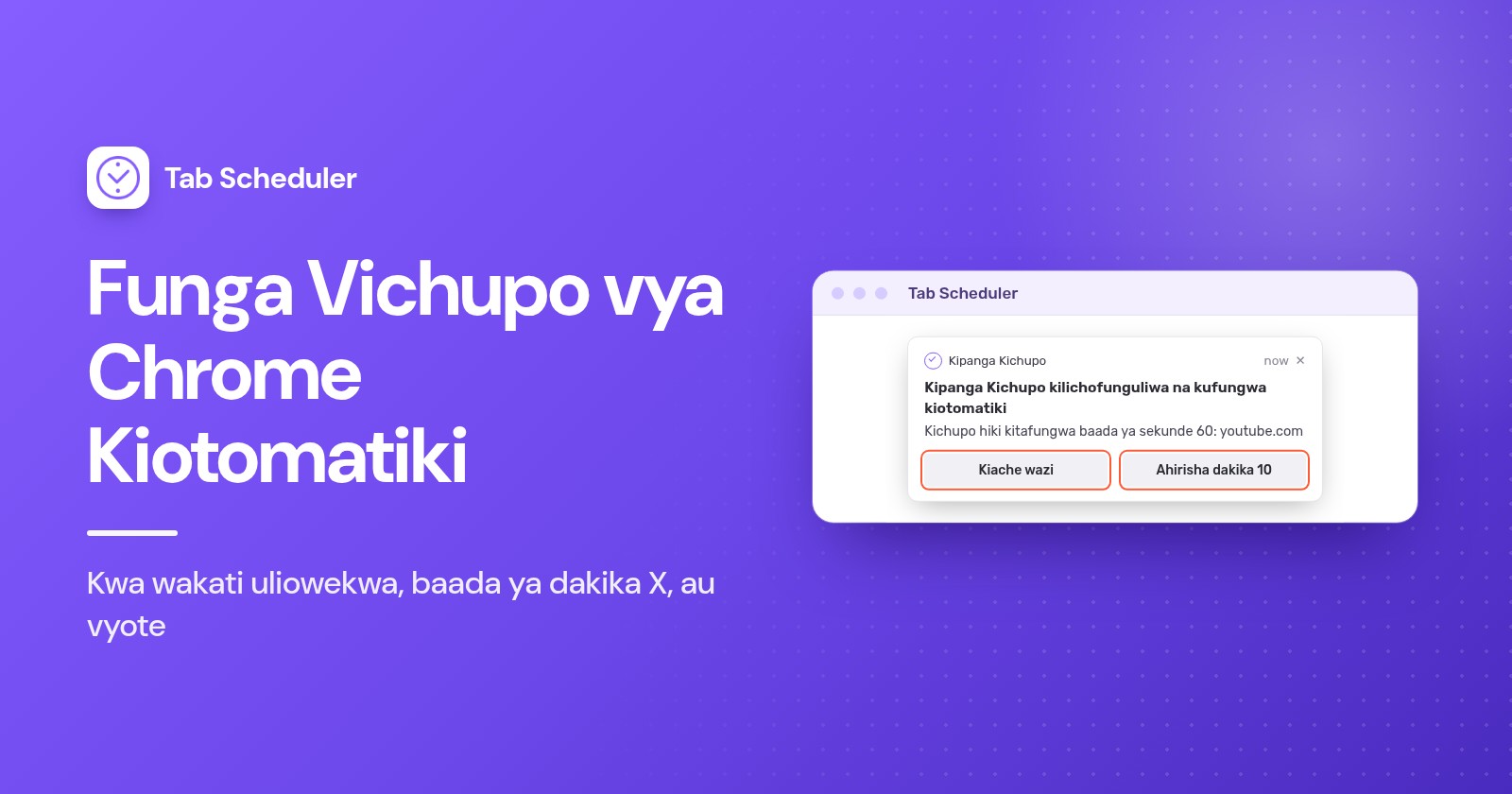
Weka tiki Nionye sekunde 60 kabla ya kufunga chini ya Chaguo zaidi. Dakika moja kabla ya wakati wa kufunga, arifa husema "Kichupo hiki kitafungwa baada ya sekunde 60" na kutoa vitufe viwili.
- Kiache wazi hughairi ufungaji huu. Ratiba inayojirudia bado hutekelezwa wakati wake unaofuata.
- Ahirisha dakika 10 hufunga vichupo dakika 10 baadaye, bila onyo la pili.
- Usipofanya chochote, au ukiondoa arifa, vichupo hufungwa kwa wakati.
Unapata onyo moja kwa kila ratiba, si moja kwa kila kichupo. Chaguo hili huonekana tu kwa nyakati zilizowekwa (Mara Moja, Kila Saa, Kila Siku, Kila Wiki, Kila Mwezi, Kila Mwaka), na arifa lazima ziruhusiwe kwa kivinjari chako katika mipangilio ya kompyuta yako. Angalia onyo kabla ya kufunga kwa maelezo.
Jinsi ya kufunga kiotomatiki vichupo visivyotumika kwenye Chrome
Chrome kwenye kompyuta haiwezi, wala Tab Scheduler: hufunga vichupo kwa wakati unaoweka au dakika fulani baada ya kufunguliwa, kamwe si kwa kuzingatia muda ambao umevipuuza. Kwa "funga kichupo chochote ambacho sijakitazama kwa saa moja", sakinisha kiendelezi kilichoundwa kwa kufunga kutokana na kutotumika, na uhakikishe kuwa kinaruka vichupo vilivyobandikwa na kinatunza orodha ya vichupo vilivyofungwa ili kuvifungua tena.
Ikiwa unataka tu kurejesha kumbukumbu, tumia Kuhifadhi Kumbukumbu. Ikiwa unataka vichupo vichache kwa mdundo unaotabirika, ratiba ya * ya kila usiku yenye Usifunge vichupo vilivyobandikwa inatosha.
Jinsi ya kufunga vichupo kiotomatiki kwenye Android na iPhone
Chrome kwenye simu haiendeshi viendelezi, kwa hivyo Tab Scheduler haipatikani huko. Kipengele cha Chrome chenyewe cha vichupo visivyotumika ndicho chaguo pekee la kiotomatiki, na hufanya kazi kwa wiki, si dakika.
Chrome kwenye Android
Vichupo ambavyo hujavitumia kwa siku 14 au zaidi huhamia kwenye sehemu ya Vichupo visivyotumika (Inactive tabs), na Chrome hufunga vichupo vilivyo katika sehemu hiyo kiotomatiki baada ya miezi 6. Ili kubadilisha wakati vichupo vinahamishwa:
- Fungua Chrome na uguse Zaidi (More) > Mipangilio.
- Chini ya Mipangilio ya kina, gusa Vichupo na vikundi vya vichupo (Tabs and tab groups) > Hamishia kwenye sehemu ya visivyotumika (Move to inactive section).
- Chagua kipindi cha muda, au uguse Kamwe (Never) ili kubaki na kila kichupo kwenye kibadilisha vichupo kikuu.
Ili kuzuia Chrome isifunge vichupo visivyotumika baada ya miezi 6, zima Funga kiotomatiki vipengee visivyotumika (Automatically close inactive items) katika mipangilio hiyo. Ili kuviondoa sasa, gusa Badilisha vichupo (Switch tabs) > Vichupo visivyotumika (Inactive tabs), kisha Funga vichupo vyote visivyotumika (Close all inactive tabs) > Funga vyote (Close all). Hatua hizi zinafuata ukurasa wa usaidizi wa Google kuhusu vichupo kwenye Android.
Chrome kwenye iPhone na iPad
Chrome huhamisha vichupo ambavyo hujavitumia kwa muda kwenda Vichupo Visivyotumika (Inactive Tabs). Ukurasa wa usaidizi wa Google unaeleza kuficha vichupo hivi, si kuvifunga, kwa hivyo kuvifunga ni kazi yako:
- Ili kubadilisha au kusimamisha ufichaji, gusa Zaidi (More) > Mipangilio > Vichupo na vikundi vya vichupo (Tabs and tab groups) > Visivyotumika (Inactive), kisha uchague kipindi cha muda au Usihamishe kamwe (Never move).
- Ili kuvifunga, gusa Badilisha vichupo (Switch tabs) > Vichupo visivyotumika (Inactive tabs), kisha Funga vyote visivyotumika (Close all inactive) > Funga vyote (Close all). Tendua (Undo) huvirejesha mara moja.
Chanzo: ukurasa wa usaidizi wa Google kuhusu vichupo kwenye iPhone na iPad.
Ni njia gani unapaswa kutumia?
| Njia | Inafaa zaidi kwa | Inahitaji | Mipaka |
|---|---|---|---|
| Tab Scheduler kwa wakati uliowekwa | Kufunga tovuti, au kila kichupo, kwa wakati uliowekwa katika siku ulizochagua | Kiendelezi cha bure katika Chrome au Edge kwenye kompyuta | Kivinjari kinaendeshwa, kompyuta iko macho; ufungaji uliokosa hurukwa |
| Tab Scheduler yenye Dakika Maalum | Kupunguza muda ambao tovuti hubaki wazi | Kiendelezi hicho hicho | Huhesabu kuanzia kila kichupo kinapofunguliwa; hakuna onyo la sekunde 60 |
| Tab Scheduler, vichupo fiche pekee | Kuondoa vichupo vya faragha usiku | Ruhusu katika hali fiche imewashwa | Kompyuta pekee |
| Kiendelezi kinachotegemea kutotumika | Kufunga vichupo ambavyo hujavitazama kwa muda | Kiendelezi kingine | Hakuna wakati maalum; kinaweza kufunga kichupo ulichokusudia kubaki nacho |
| Kuhifadhi Kumbukumbu | Kuachilia kumbukumbu bila kupoteza vichupo | Hakuna, kimejengwa ndani ya Chrome | Hakifungi chochote |
| Vichupo visivyotumika kwenye Android | Simu zilizojaa vichupo vya zamani | Chrome kwenye Android | Hufunga baada ya miezi 6 katika sehemu ya visivyotumika; hakuna wakati maalum |
| Vichupo Visivyotumika kwenye iPhone na iPad | Kuficha vichupo vya zamani | Chrome kwenye iPhone au iPad | Huficha vichupo; unavifunga mwenyewe |
Kwa nini vichupo vyangu havikufungwa kiotomatiki?
Anza na kompyuta: Tab Scheduler hufanya kazi tu kivinjari kikiwa wazi na kompyuta ikiwa macho. Kisha kagua sababu nyingine:
- Kompyuta ilikuwa imelala au kivinjari kilikuwa kimefungwa. Ufungaji uliopaswa kufanyika wakati huo hurukwa, kwa sababu Run on browser start if missed at scheduled time hufidia ufunguaji pekee. Washa Hali ya nishati (weka kompyuta ikiwa macho) kutoka kwenye menyu ya vitone vitatu iliyo juu ya Mipangilio ya Tab Scheduler; huweka kompyuta macho tu wakati ratiba inasubiri kutekelezwa. Njia nyingine ziko katika jinsi ya kuzuia kompyuta isilale.
- Anwani haikulingana. Uchujaji wa URL ukiwa hauna tiki, anwani ya kichupo lazima iwe sawa na kiungo chako. Weka tiki, au tumia
*example.com*. - Vichupo visivyo sahihi vilifungwa. Uchujaji wa URL ukiwa umewashwa, kiungo kifupi hulingana na vingi mno. Tumia kikoa kamili.
- Kichupo kilichobandikwa au kinachotumika kilibaki wazi. Hiyo ni Usifunge vichupo vilivyobandikwa au Usifunge kichupo kinachotumika ikifanya kazi yake.
- Vichupo fiche vilibaki wazi. Ruhusu katika hali fiche imezimwa kwa Tab Scheduler.
- Hakuna onyo lililoonekana. Ratiba inatumia kipindi cha dakika, au arifa zimezuiwa kwa kivinjari katika mipangilio ya kompyuta yako.
- Hakuna kinachotekelezwa kabisa. Swichi ya ratiba imezimwa katika Orodha ya Vichupo Iliyoratibiwa, au ratiba zote zimesitishwa (Alt+Shift+P husitisha na kuziendeleza). Kwenye mpango wa bure, ratiba ya sita haiwezi kuhifadhiwa.
Chrome inaweza kuachilia kumbukumbu kwenye kompyuta na kuondoa vichupo vya miezi kadhaa kwenye Android, lakini kufunga vichupo kwa wakati unaochagua kunahitaji kiendelezi. Tab Scheduler, kiendelezi cha bure kinachofungua na kufunga vichupo kwa ratiba, hushughulikia nyakati zilizowekwa, dakika zilizowekwa, kila kichupo na kufunga vichupo fiche pekee, pamoja na onyo la sekunde 60 unapolihitaji.
Maswali na majibu
Je, Chrome hufunga vichupo kiotomatiki?
Kwenye kompyuta, hapana. "Mipangilio ya Kuhifadhi Kumbukumbu" huzima vichupo usivyotumia ili kuachilia kumbukumbu, lakini hubaki kwenye ukanda wa vichupo. Chrome kwenye Android huhamisha vichupo visivyotumika kwa siku 14 kwenda sehemu ya Vichupo visivyotumika (Inactive tabs) na huvifunga huko baada ya miezi 6.
Je, Kuhifadhi Kumbukumbu (Memory Saver) ya Chrome hufunga vichupo?
Hapana. Kuhifadhi Kumbukumbu huachilia kumbukumbu ya vichupo usivyotumia, na kila kimoja hupakiwa upya unapokibofya. Ili kufunga vichupo kwa wakati uliowekwa hasa, unahitaji kiendelezi kama vile Tab Scheduler.
Je, ninaweza kufanya Chrome ifunge kichupo baada ya muda fulani?
Ndiyo, kwa kiendelezi. Katika Tab Scheduler, chagua "Funga vichupo vinavyolingana", chagua "Dakika Maalum" na uandike dakika katika "Funga Dakika", na kila kichupo kinacholingana hufungwa dakika hizo baada ya kufunguliwa.
Je, vichupo fiche vya Chrome hufungwa kiotomatiki?
Hapana. Vichupo fiche hubaki wazi hadi uvifunge, na kipindi cha hali fiche huisha kila dirisha fiche linapofungwa. Tab Scheduler inaweza kuvifunga kwa wakati uliowekwa mara "Ruhusu katika hali fiche" inapowashwa kwa kiendelezi na "Funga vichupo fiche pekee" ikiwa na tiki.
Kwa nini Chrome inaendelea kufunga vichupo vyangu?
Kwenye Android, Chrome hufunga vichupo vilivyokaa miezi 6 katika sehemu ya Vichupo visivyotumika (Inactive tabs) isipokuwa uzime Funga kiotomatiki vipengee visivyotumika (Automatically close inactive items). Kwenye kompyuta, sababu ya kawaida ni kiendelezi kinachofunga vichupo kwa ratiba au baada ya kutotumika, kwa hivyo kagua viendelezi vyako katika "Dhibiti viendelezi".
Ninawezaje kuzuia Chrome isifunge vichupo visivyotumika kwenye Android?
Zima Funga kiotomatiki vipengee visivyotumika (Automatically close inactive items) katika mipangilio ya vichupo visivyotumika ya Chrome, unayoifikia kupitia Zaidi (More), Mipangilio, Vichupo na vikundi vya vichupo (Tabs and tab groups). Ili vichupo visiingie kabisa kwenye sehemu ya visivyotumika, weka Hamishia kwenye sehemu ya visivyotumika (Move to inactive section) kuwa Kamwe (Never).
Je, ninaweza kufunga vichupo kiotomatiki kwenye simu yangu kwa kiendelezi?
Hapana. Chrome kwenye Android na iPhone haiendeshi viendelezi, kwa hivyo Tab Scheduler hufanya kazi tu katika Chrome na Edge kwenye kompyuta. Kwenye simu, mipangilio ya vichupo visivyotumika ya Chrome ndiyo chaguo pekee la kiotomatiki.
Je, Tab Scheduler ni bure?
Ndiyo. Mpango wa bure huendesha hadi ratiba 5 bila kujisajili na bila kikomo cha muda. Premium huondoa kikomo kwa $2.99 kwa mwezi au $29.99 kwa mwaka.