








































วิธีเปิดเว็บไซต์อัตโนมัติเมื่อเปิดเครื่อง (Chrome, Edge, Windows และ Mac)
เปิดเว็บไซต์อัตโนมัติเมื่อเปิดเบราว์เซอร์หรือคอมพิวเตอร์: หน้าเริ่มต้นใน Chrome, Edge และ Firefox โฟลเดอร์ Startup ของ Windows รายการเข้าสู่ระบบของ Mac และการเปิดเว็บต่างกันในแต่ละวัน
คุณเปิดเว็บไซต์อัตโนมัติเมื่อเปิดเครื่องได้ 2 วิธี หากต้องการให้เว็บเปิดตอนเบราว์เซอร์เริ่มทำงาน ให้เพิ่มเว็บไซต์ไว้ที่ เมื่อเริ่มต้นใช้งาน ในการตั้งค่าของ Chrome (Edge และ Firefox ก็มีตัวเลือกแบบเดียวกัน) หากต้องการให้เปิดตอนคอมพิวเตอร์เริ่มทำงาน ให้วางทางลัดของเว็บไซต์ไว้ในโฟลเดอร์ Startup ของ Windows หรือในรายการเข้าสู่ระบบ (Login Items) ของ Mac
- เปิด Chrome คลิกเมนูจุดสามจุดที่มุมขวาบน แล้วเลือก การตั้งค่า
- คลิก เมื่อเริ่มต้นใช้งาน ทางด้านซ้าย
- เลือก เปิดหน้าที่เฉพาะเจาะจงหรือชุดของหน้า
- คลิก เพิ่มหน้าใหม่ วางที่อยู่เว็บไซต์ แล้วคลิก เพิ่ม
- ออกจาก Chrome ให้หมดทุกหน้าต่าง แล้วเปิดใหม่อีกครั้ง เว็บไซต์จะเปิดขึ้นในแท็บของตัวเอง
ชื่อเมนูของ Chrome ในคู่มือนี้ตรวจสอบกับ Chrome 156 และชื่อเมนูของ Firefox ตรวจสอบกับ Firefox 159 (พฤศจิกายน 2026) ขั้นตอนของ Windows และ Mac อ้างอิงหน้าช่วยเหลือปัจจุบันของ Microsoft และ Apple
การตั้งค่าของเบราว์เซอร์จะเปิดหน้าเดิมทุกครั้ง หากต้องการเปิดเว็บไซต์ต่างกันในแต่ละวัน เช่น เปิดเครื่องมือทำงานเฉพาะวันจันทร์ถึงวันศุกร์ ให้ดู เมื่อเปิดเบราว์เซอร์ ในหัวข้อเรื่องการเปิดเว็บไซต์ต่างกันในแต่ละวันด้านล่าง หากต้องการให้เว็บเปิดตามเวลาที่กำหนดของวันแทนที่จะเปิดตอนเริ่มเครื่อง อ่าน วิธีตั้งเวลาเปิดเว็บไซต์ตามเวลาที่ต้องการ
วิธีตั้งให้ Chrome เปิดหน้าเว็บที่ต้องการเมื่อเริ่มต้นใช้งาน
ใช้การตั้งค่า เมื่อเริ่มต้นใช้งาน ตามขั้นตอนด้านบน Chrome จะเปิดทุกหน้าในรายการนั้น หน้าละแท็บ ทุกครั้งที่เริ่มทำงาน
- หากต้องการเปิดหลายแท็บตอนเริ่มต้น ให้คลิก เพิ่มหน้าใหม่ หนึ่งครั้งต่อหนึ่งเว็บไซต์ หรือเปิดแท็บที่ต้องการไว้ แล้วคลิก ใช้หน้าเว็บปัจจุบัน เพื่อบันทึกทั้งหมดในครั้งเดียว
- หากต้องการแก้ไขรายการภายหลัง ให้คลิกปุ่มจุดสามจุดข้างหน้านั้น แล้วเลือก แก้ไข หรือ นำออก
- อีก 2 ตัวเลือกใต้ เมื่อเริ่มต้นใช้งาน คือ ดำเนินการต่อจากที่ค้างอยู่ ซึ่งเปิดแท็บจากการใช้งานครั้งล่าสุดขึ้นมาใหม่ และ เปิดหน้าแท็บใหม่ ซึ่งเริ่มด้วยแท็บว่าง
- หน้าแรกเป็นการตั้งค่าคนละส่วนกัน ภายใต้ ลักษณะที่ปรากฏ ตัวเลือก แสดงปุ่มหน้าแรก กำหนดแค่ว่าปุ่มหน้าแรกจะเปิดหน้าไหน สำหรับหน้าที่ต้องการให้เปิดตอนเริ่มเบราว์เซอร์ ให้ใช้ เมื่อเริ่มต้นใช้งาน
บน Mac การปิดหน้าต่างสุดท้ายของ Chrome ไม่ได้ทำให้ Chrome ออกจากโปรแกรม ให้กด Command+Q ก่อนทดสอบ เพื่อให้การเปิดครั้งถัดไปเป็นการเริ่มต้นจริง ขั้นตอนเดียวกันนี้ใช้ได้กับ Chrome บน Chromebook ด้วย แต่ใน Chromebook ของที่ทำงานหรือโรงเรียน ผู้ดูแลระบบจะเป็นผู้กำหนดหน้าเริ่มต้นและคุณจะเปลี่ยนเองไม่ได้ หน้าช่วยเหลือของ Google ตั้งค่าหน้าแรกและหน้าเริ่มต้น อธิบายตัวเลือกเดียวกันนี้
วิธีเปิดเว็บไซต์อัตโนมัติเมื่อเปิด Microsoft Edge
Edge มีการตั้งค่าแบบเดียวกันอยู่ใต้ เมื่อ Edge เริ่มทำงาน (When Edge starts)
- คลิก การตั้งค่าและอื่นๆ (Settings and more) (จุดสามจุดที่มุมขวาบน) แล้วเลือก การตั้งค่า (Settings)
- คลิก เริ่มต้น หน้าแรก และแท็บใหม่ (Start, home, and new tabs)
- ใต้ เมื่อ Edge เริ่มทำงาน (When Edge starts) เลือก เปิดหน้าเหล่านี้ (Open these pages)
- คลิก เพิ่มหน้าใหม่ (Add a new page) ใส่ที่อยู่เว็บไซต์ แล้วคลิก เพิ่ม (Add)
หากต้องการบันทึกทุกแท็บที่เปิดอยู่เป็นหน้าเริ่มต้น ให้คลิก ใช้แท็บที่เปิดอยู่ทั้งหมด (Use all open tabs) แทน
วิธีตั้งให้ Firefox เปิดหน้าเว็บที่ต้องการเมื่อเริ่มต้น
ใน Firefox หน้าที่เปิดตอนเริ่มต้นก็คือหน้าแรกของคุณ ใน Firefox 159 การตั้งค่าทั้งหมดอยู่ในหน้าเดียว:
- คลิกปุ่มเมนู (สามขีด) แล้วเลือก การตั้งค่า (Settings)
- คลิก หน้าแรกและการเริ่มต้น (Home and startup)
- ใต้ หน้าแรก (Homepage) ตั้ง หน้าต่างใหม่ (New windows) เป็น URL ที่กำหนดเอง… (Custom URLs…) แล้วคลิก เลือกเว็บไซต์ที่เจาะจง (Choose a specific site)
- พิมพ์ที่อยู่เว็บไซต์ แล้วคลิก เพิ่มที่อยู่ (Add address) ทำซ้ำสำหรับแต่ละเว็บไซต์ หากต้องการใช้แท็บที่เปิดอยู่ ให้คลิก หน้าที่เปิดอยู่ปัจจุบัน (Current opened pages) ข้าง แทนที่ด้วย (Replace with)
- ใต้ การเริ่มต้น (Startup) ตรวจดูว่า เปิดหน้าต่างและแท็บก่อนหน้า (Open previous windows and tabs) ปิดอยู่ หากเปิดไว้ Firefox จะกู้คืนการใช้งานครั้งล่าสุดแทนการเปิดหน้าแรกของคุณ
บน Windows ส่วน การเริ่มต้น (Startup) เดียวกันนี้มีตัวเลือก เปิด Firefox โดยอัตโนมัติเมื่อคอมพิวเตอร์เริ่มทำงาน (Open Firefox automatically when your computer starts up) เปิดตัวเลือกนี้แล้วหน้าแรกของคุณจะเปิดขึ้นเมื่อคุณลงชื่อเข้าใช้ โดยไม่ต้องใช้โฟลเดอร์ Startup
วิธีเปิดเว็บไซต์อัตโนมัติเมื่อเปิดเครื่อง Windows 11 และ 10
วางทางลัดของเว็บไซต์ไว้ในโฟลเดอร์ Startup Windows จะเปิดทุกอย่างในโฟลเดอร์นั้นเมื่อคุณลงชื่อเข้าใช้ และทางลัดเว็บไซต์จะเปิดในเบราว์เซอร์เริ่มต้นของคุณ
- กด แป้น Windows + R พิมพ์
shell:startupแล้วกด Enter โฟลเดอร์ Startup จะเปิดขึ้น - คลิกขวาที่พื้นที่ว่างในโฟลเดอร์ แล้วเลือก ใหม่ (New) > ทางลัด (Shortcut)
- วางที่อยู่แบบเต็มที่ขึ้นต้นด้วย
https://แล้วคลิก ถัดไป (Next) - ตั้งชื่อ เช่น ปฏิทินทีม แล้วคลิก เสร็จสิ้น (Finish)
รีสตาร์ตเครื่อง หรือออกจากระบบแล้วลงชื่อเข้าใช้ใหม่เพื่อทดสอบ ขั้นตอนใน Windows 10 เหมือนกัน แทนขั้นตอนที่ 2 ถึง 4 คุณยังลากไอคอนเล็กๆ ทางซ้ายของแถบที่อยู่ในเบราว์เซอร์มาวางในโฟลเดอร์ได้ด้วย หากต้องการยกเลิก ให้ลบทางลัดนั้น Microsoft อธิบายเรื่องโฟลเดอร์ Startup ไว้ใน เพิ่มแอปให้ทำงานโดยอัตโนมัติเมื่อเริ่มต้นใน Windows
อยากให้เว็บไซต์เปิดในเบราว์เซอร์ที่ระบุแทนเบราว์เซอร์เริ่มต้นใช่ไหม ให้คัดลอกทางลัดของเบราว์เซอร์นั้นไปไว้ในโฟลเดอร์ Startup แทน และตั้งหน้าเริ่มต้นของเบราว์เซอร์ตามที่อธิบายไว้ด้านบน เบราว์เซอร์จะเปิดพร้อมเว็บไซต์ของคุณทุกครั้งที่ลงชื่อเข้าใช้
เปิดเว็บไซต์เป็นแอปเมื่อลงชื่อเข้าใช้ (Chrome)
Chrome ยังเปิดเว็บแอปที่ติดตั้งไว้ได้เมื่อคุณลงชื่อเข้าใช้ Windows, Mac หรือ Linux วิธีนี้เหมาะกับเว็บไซต์ที่คุณใช้เหมือนแอป เช่น แชทหรือแดชบอร์ด
- เปิดเว็บไซต์ใน Chrome คลิกเมนูจุดสามจุด แล้วเลือก แคสต์ บันทึก และแชร์ > ติดตั้งหน้าเว็บเป็นแอป… จากนั้นคลิก ติดตั้ง
- ไปที่
chrome://apps - คลิกขวาที่แอป แล้วเลือก เปิดใช้เมื่อเริ่มต้นระบบ
หากต้องการยกเลิก ให้คลิกขวาที่แอปอีกครั้งแล้วยกเลิกการเลือก เปิดใช้เมื่อเริ่มต้นระบบ Google อธิบายเรื่องนี้ไว้ใน ใช้ Progressive Web App
วิธีเปิดเว็บไซต์อัตโนมัติเมื่อเปิดเครื่อง Mac
บันทึกเว็บไซต์เป็นไฟล์ลิงก์ แล้วเพิ่มลงในรายการเข้าสู่ระบบ macOS จะเปิดไฟล์นั้นในเบราว์เซอร์เริ่มต้นเมื่อคุณเข้าสู่ระบบ
- เปิดเว็บไซต์ใน Safari หรือ Chrome แล้วลากที่อยู่เว็บ หรือไอคอนเล็กๆ ทางซ้ายของที่อยู่ มาวางบนเดสก์ท็อป จะได้ไฟล์
.webloc - ย้ายไฟล์ไปไว้ในโฟลเดอร์ที่คุณเก็บถาวร เช่น เอกสาร เพื่อไม่ให้เผลอลบทิ้ง
- เลือก เมนู Apple > การตั้งค่าระบบ แล้วคลิก ทั่วไป ในแถบด้านข้าง
- คลิก รายการเข้าสู่ระบบและส่วนขยาย (Login Items & Extensions) คุณอาจต้องเลื่อนลงไปก่อน
- คลิกปุ่ม เพิ่ม (+) ใต้รายการ เลือกไฟล์
.weblocแล้วคลิก เพิ่ม
หากต้องการยกเลิก ให้เลือกรายการนั้นแล้วคลิกปุ่ม เอาออก (-) หากต้องการข้ามรายการเข้าสู่ระบบทั้งหมดเพียงครั้งเดียว ให้กด Shift ค้างไว้ขณะคลิก เข้าสู่ระบบ คู่มือของ Apple เปิดรายการโดยอัตโนมัติเมื่อคุณเข้าสู่ระบบบน Mac มีรายละเอียดเพิ่มเติม คุณเพิ่มตัว Chrome เองด้วยวิธีเดียวกันได้ แล้ว Chrome จะเปิดพร้อมหน้าที่ตั้งไว้ใน เมื่อเริ่มต้นใช้งาน
วิธีเปิดเว็บไซต์ต่างกันในแต่ละวัน
ใช้กำหนดการที่ผูกกับการเปิดเบราว์เซอร์และวันในสัปดาห์ หน้าเริ่มต้นของเบราว์เซอร์ โฟลเดอร์ Startup และรายการเข้าสู่ระบบจะเปิดเว็บไซต์เดิมทุกครั้ง จึงทำแบบ "เครื่องมือทำงานวันจันทร์ถึงวันศุกร์ ข่าวในวันหยุดสุดสัปดาห์" ไม่ได้
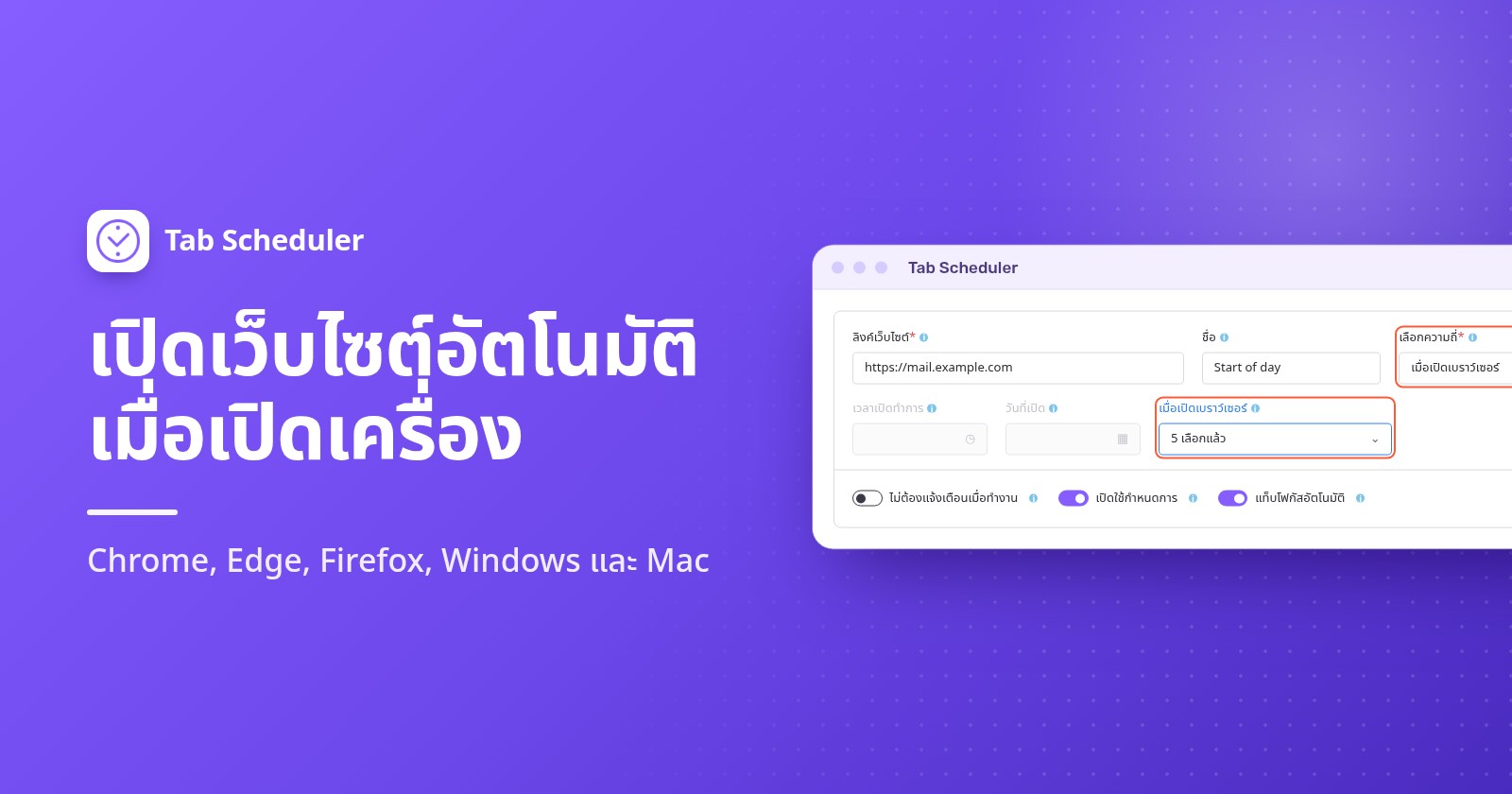
Tab Scheduler ส่วนขยายฟรีสำหรับ Chrome และ Edge มีความถี่ที่ชื่อว่า เมื่อเปิดเบราว์เซอร์ ซึ่งเปิดเว็บไซต์ให้เมื่อเบราว์เซอร์เริ่มทำงาน ในวันที่คุณติ๊กไว้:
- ติดตั้ง Tab Scheduler จาก Chrome เว็บสโตร์ หรือจาก Edge Add-ons
- คลิกไอคอน Tab Scheduler บนแถบเครื่องมือ แล้วเลือก การตั้งค่า
- ใส่ที่อยู่ใน ลิงค์เว็บไซต์ และใส่ ชื่อ ด้วยหากต้องการ
- ใน เลือกความถี่ เลือก เมื่อเปิดเบราว์เซอร์ ประเภทตารางเวลา จะเปลี่ยนเป็น เปิดเว็บไซต์
- ในช่อง เมื่อเปิดเบราว์เซอร์ คลิก เลือกวัน แล้วติ๊กวันจันทร์ถึงวันศุกร์ ตรวจสอบทั้งหมด จะเลือกทุกวัน
- คลิก บันทึกตารางเวลา
สร้างกำหนดการหนึ่งรายการต่อหนึ่งเว็บไซต์ เช่น อีเมลและบอร์ดงานของทีมสำหรับวันจันทร์ถึงวันศุกร์ และเว็บไซต์ข่าวสำหรับวันเสาร์และวันอาทิตย์ ใต้ ตัวเลือกเพิ่มเติม คุณติ๊ก เปิด URL ในหน้าต่างใหม่ ได้ เพื่อให้เว็บไซต์มี หน้าต่างเบราว์เซอร์ของตัวเอง แผนฟรีใช้กำหนดการได้สูงสุด 5 รายการโดยไม่ต้องสมัครสมาชิก ส่วนแผนพรีเมียมไม่จำกัดจำนวน
ข้อจำกัดที่ควรรู้ก่อนใช้งานจริง:
- กำหนดการจะทำงานเมื่อเบราว์เซอร์เริ่มทำงาน ไม่ใช่เมื่อคุณเปิดหน้าต่างใหม่ขณะที่เบราว์เซอร์ทำงานอยู่แล้ว
- ใช้เปิดเว็บไซต์ได้อย่างเดียว หากต้องการปิดเว็บไซต์อีกครั้งในภายหลังของวัน ดู วิธีปิดแท็บอัตโนมัติใน Chrome
- เปิดเบราว์เซอร์ที่ปิดอยู่ไม่ได้ หากต้องการให้เว็บไซต์ของวันทำงานเปิดตอนคอมพิวเตอร์เริ่มทำงาน ให้เพิ่มเบราว์เซอร์ไว้ในโฟลเดอร์ Startup หรือรายการเข้าสู่ระบบด้วยตามที่อธิบายไว้ด้านบน
- ใช้บนมือถือไม่ได้ เพราะ Chrome บน Android และ iPhone ไม่รองรับส่วนขยาย
หากต้องการเปิดเว็บไซต์ตามเวลา เช่น 9:00 น. ในวันทำงาน ให้ใช้ กำหนดการรายวันหรือรายสัปดาห์ที่มีเวลาเปิด แทน
ควรใช้วิธีไหนดี
เลือกวิธีตามเวลาที่ต้องการให้เว็บไซต์เปิด และดูว่าเว็บไซต์เปลี่ยนไปในแต่ละวันหรือไม่
| วิธี | เหมาะกับ | สิ่งที่ต้องมี | ข้อจำกัด |
|---|---|---|---|
| หน้าเริ่มต้นของเบราว์เซอร์ (Chrome, Edge, Firefox) | เว็บไซต์เดิมทุกครั้งที่เปิดเบราว์เซอร์ | ไม่ต้องมีอะไรเพิ่ม | รายการเดิมทุกวัน และทำงานเฉพาะตอนเบราว์เซอร์เริ่มทำงาน |
| ทางลัดในโฟลเดอร์ Startup ของ Windows | เปิดเว็บไซต์ทันทีที่ลงชื่อเข้าใช้ Windows | Windows 11 หรือ 10 | เปิดในเบราว์เซอร์เริ่มต้นทุกครั้งที่ลงชื่อเข้าใช้ ทุกวัน |
| รายการเข้าสู่ระบบของ Mac พร้อมไฟล์ .webloc | เปิดเว็บไซต์ทันทีที่เข้าสู่ระบบ Mac | ไฟล์ .webloc ที่บันทึกไว้ | เว็บไซต์เดิมทุกครั้งที่เข้าสู่ระบบ ทุกวัน |
| เว็บแอปของ Chrome ที่ตั้งเปิดใช้เมื่อเริ่มต้นระบบ | เว็บไซต์ที่คุณใช้เหมือนแอป เปิดตอนลงชื่อเข้าใช้ | ติดตั้งเว็บไซต์เป็นแอปแล้ว | ตั้งค่าทีละเว็บไซต์ และทำงานทุกครั้งที่ลงชื่อเข้าใช้ ทุกวัน |
| เมื่อเปิดเบราว์เซอร์ของ Tab Scheduler | เว็บไซต์ต่างกันในแต่ละวันของสัปดาห์ | ส่วนขยายฟรีใน Chrome หรือ Edge | ทำงานเฉพาะตอนเบราว์เซอร์เริ่มทำงาน ใช้เปิดได้อย่างเดียว ฟรี 5 กำหนดการ |
วิธีปิดไม่ให้แท็บเปิดเองเมื่อเปิดเครื่อง
ยกเลิกการตั้งค่าที่ทำให้แท็บเหล่านั้นเปิดขึ้น ตรวจดูที่เบราว์เซอร์ก่อน แล้วจึงดูรายการเริ่มต้นของคอมพิวเตอร์
- Chrome: ไปที่ การตั้งค่า > เมื่อเริ่มต้นใช้งาน แล้วเลือก เปิดหน้าแท็บใหม่ หรือนำหน้าเว็บออกจากรายการ
- Edge: ใต้ เมื่อ Edge เริ่มทำงาน (When Edge starts) เลือก เปิดหน้าแท็บใหม่ (Open the new tab page)
- Firefox: ตั้ง หน้าต่างใหม่ (New windows) กลับเป็น หน้าแรก Firefox (ค่าเริ่มต้น) (Firefox Home (Default)) และปิด เปิดหน้าต่างและแท็บก่อนหน้า (Open previous windows and tabs)
- Windows: ลบทางลัดออกจาก
shell:startupและปิดเบราว์เซอร์ใน การตั้งค่า (Settings) > แอป (Apps) > การเริ่มต้นทำงาน (Startup) หากเบราว์เซอร์เปิดขึ้นเองทุกครั้งหลังรีสตาร์ต ให้ปิด บันทึกแอปที่รีสตาร์ตได้ของฉันโดยอัตโนมัติ (Automatically save my restartable apps) ใน การตั้งค่า (Settings) > บัญชี (Accounts) > ตัวเลือกการลงชื่อเข้าใช้ (Sign-in options) - Mac: เลือกรายการใน รายการเข้าสู่ระบบและส่วนขยาย (Login Items & Extensions) แล้วคลิก เอาออก
- Tab Scheduler: ปิดกำหนดการ ใน รายการแท็บที่กำหนดเวลา หรือลบกำหนดการนั้นทิ้ง
หาก Chrome เปิดหน้าที่คุณไม่เคยเพิ่มไว้ หรือหน้าเริ่มต้นเปลี่ยนไปเรื่อยๆ Google แจ้งว่าเครื่องของคุณอาจมีซอฟต์แวร์ที่ไม่พึงประสงค์ ให้นำส่วนขยายที่คุณไม่รู้จักออก แล้วใช้ การตั้งค่า > รีเซ็ตการตั้งค่า > คืนค่าการตั้งค่าเป็นค่าเริ่มต้นเดิม บุ๊กมาร์กและรหัสผ่านที่บันทึกไว้จะยังอยู่ครบ
ทำไมเว็บไซต์ไม่เปิดอัตโนมัติเมื่อเปิดเครื่อง
ส่วนใหญ่เป็นเพราะเบราว์เซอร์ไม่ได้เริ่มทำงานใหม่จริงๆ หรือมีการตั้งค่าอื่นทำงานแทน ตรวจดูสาเหตุเหล่านี้ตามลำดับ:
- เบราว์เซอร์ยังทำงานอยู่ หน้าเริ่มต้นต้องอาศัยการเริ่มต้นใหม่จริงๆ บน Mac ให้ออกจากโปรแกรมด้วย Command+Q ตัวเลือก เมื่อเปิดเบราว์เซอร์ ของ Tab Scheduler ก็จะไม่ทำงานเช่นกัน หาก Chrome ยังทำงานอยู่เบื้องหลังหลังจากที่คุณปิดหน้าต่างไปแล้ว ซึ่งเกิดได้จาก เรียกใช้แอปพลิเคชันเบื้องหลังต่อไปเมื่อ Google Chrome ถูกปิดลง (ใน การตั้งค่า > ระบบ)
- ตัวเลือกเริ่มต้นอื่นมีผลก่อน ใน Chrome ตัวเลือก ดำเนินการต่อจากที่ค้างอยู่ จะเปิดการใช้งานครั้งล่าสุดแทนรายการของคุณ ใน Firefox ตัวเลือก เปิดหน้าต่างและแท็บก่อนหน้า (Open previous windows and tabs) จะข้ามหน้าแรกไป
- การตั้งค่าถูกควบคุมโดยองค์กร ในคอมพิวเตอร์ของที่ทำงานหรือโรงเรียน ผู้ดูแลระบบอาจกำหนดหน้าเริ่มต้นไว้ให้แล้ว
- ทางลัดอยู่ผิดที่ ทางลัดต้องอยู่ในโฟลเดอร์ที่
shell:startupเปิดขึ้นมา และเมื่อดับเบิลคลิกต้องเปิดเว็บไซต์ได้ - ไฟล์
.weblocถูกลบไปแล้ว รายการเข้าสู่ระบบจะเปิดตัวไฟล์นั้นโดยตรง จึงควรเก็บไฟล์ไว้ในโฟลเดอร์ที่คุณไม่ล้างทิ้ง และเพิ่มใหม่หากไฟล์หายไป - กำหนดการของ Tab Scheduler ไม่ทำงาน ตรวจดูว่าติ๊กวันนี้ไว้ใน เลือกวัน แล้ว เปิดใช้กำหนดการ เปิดอยู่ และกำหนดการทั้งหมดไม่ได้ถูกหยุดชั่วคราว (Alt+Shift+P ใช้หยุดชั่วคราวและเริ่มทำงานต่อ)
- เว็บไซต์เปิดซ้ำ 2 ครั้ง น่าจะเป็นเพราะตั้งไว้ 2 ที่ เช่น ทั้งในหน้าเริ่มต้นของเบราว์เซอร์และทางลัดในโฟลเดอร์ Startup ให้เหลือไว้ที่เดียว
หากต้องการเปิดเว็บไซต์เดิมทุกวัน การตั้งค่าเริ่มต้นของเบราว์เซอร์ก็เพียงพอแล้ว และโฟลเดอร์ Startup หรือรายการเข้าสู่ระบบจะช่วยให้เว็บเปิดตั้งแต่ตอนที่คุณลงชื่อเข้าใช้ เมื่อแท็บตอนเริ่มต้นต้องเปลี่ยนไปตามวันในสัปดาห์ Tab Scheduler ส่วนขยายฟรีที่เปิดและปิดแท็บตามกำหนดเวลา จัดการได้ด้วยกำหนดการหนึ่งรายการต่อหนึ่งเว็บไซต์
คำถามที่พบบ่อย
ตั้งให้ Chrome เปิดเองเมื่อเปิดคอมพิวเตอร์ได้อย่างไร
บน Windows ให้กดแป้น Windows + R พิมพ์ shell:startup แล้ววางทางลัดของ Chrome ไว้ในโฟลเดอร์ที่เปิดขึ้นมา บน Mac ให้เพิ่ม Google Chrome ใน การตั้งค่าระบบ > ทั่วไป > รายการเข้าสู่ระบบและส่วนขยาย จากนั้น Chrome จะเริ่มทำงานพร้อมหน้าที่ตั้งไว้ใน "เมื่อเริ่มต้นใช้งาน"
ตั้งให้ Chrome เปิดหลายแท็บตอนเริ่มต้นได้อย่างไร
ไปที่ การตั้งค่า > เมื่อเริ่มต้นใช้งาน เลือก "เปิดหน้าที่เฉพาะเจาะจงหรือชุดของหน้า" แล้วคลิก "เพิ่มหน้าใหม่" หนึ่งครั้งต่อหนึ่งเว็บไซต์ หากต้องการบันทึกทุกแท็บที่เปิดอยู่ตอนนี้ ให้คลิก "ใช้หน้าเว็บปัจจุบัน" แทน
ตั้งให้ Chrome เปิดแท็บเดิมที่ค้างไว้ตอนเริ่มต้นได้อย่างไร
ไปที่ การตั้งค่า > เมื่อเริ่มต้นใช้งาน แล้วเลือก "ดำเนินการต่อจากที่ค้างอยู่" Chrome จะเปิดแท็บจากการใช้งานครั้งล่าสุดขึ้นมาใหม่แทนรายการหน้าที่ตั้งไว้
ทำไม Chrome เปิดหน้าเว็บแปลกๆ เองตอนเริ่มต้น
ส่วนใหญ่เป็นเพราะมีหน้าเว็บถูกเพิ่มไว้ในรายการ "เมื่อเริ่มต้นใช้งาน" หรือมีส่วนขยายหรือโปรแกรมที่ไม่พึงประสงค์เปลี่ยนการตั้งค่า ตรวจดูรายการ นำส่วนขยายที่คุณไม่รู้จักออก และหากหน้าเหล่านั้นยังกลับมาอีก ให้ใช้ การตั้งค่า > รีเซ็ตการตั้งค่า > คืนค่าการตั้งค่าเป็นค่าเริ่มต้นเดิม
ทำไม Microsoft Edge เปิดเองเมื่อเปิด Windows
Edge อาจถูกเปิดไว้ใน การตั้งค่า > แอป > การเริ่มต้นทำงาน (Settings > Apps > Startup) หรือ Windows อาจเปิด Edge ขึ้นมาใหม่เพราะเปิด "บันทึกแอปที่รีสตาร์ตได้ของฉันโดยอัตโนมัติ" (Automatically save my restartable apps) ไว้ใน การตั้งค่า > บัญชี > ตัวเลือกการลงชื่อเข้าใช้ ให้ปิดตัวเลือกที่ตรงกับกรณีของคุณ
หน้าแรกของ Chrome กับหน้าเริ่มต้นเหมือนกันไหม
ไม่เหมือนกัน หน้าแรกคือหน้าที่ปุ่มหน้าแรกเปิด ตั้งค่าได้ที่ ลักษณะที่ปรากฏ > แสดงปุ่มหน้าแรก ส่วนหน้าที่เปิดเมื่อ Chrome เริ่มทำงานตั้งแยกไว้ที่ "เมื่อเริ่มต้นใช้งาน"
ตั้งให้เปิดเว็บไซต์ตอนเปิดเครื่องเฉพาะวันทำงานได้ไหม
ใช้หน้าเริ่มต้นของเบราว์เซอร์ โฟลเดอร์ Startup ของ Windows หรือรายการเข้าสู่ระบบของ Mac ไม่ได้ เพราะทำงานทุกครั้ง ตัวเลือก "เมื่อเปิดเบราว์เซอร์" ของ Tab Scheduler จะเปิดเว็บไซต์เมื่อ Chrome หรือ Edge เริ่มทำงาน เฉพาะวันที่คุณติ๊กไว้ และใช้ฟรีได้สูงสุด 5 กำหนดการ
ตั้งเวลาเปิดเว็บไซต์ตามเวลาที่ต้องการแทนการเปิดตอนเริ่มเครื่องได้อย่างไร
ใช้กำหนดการแทนการตั้งค่าเริ่มต้น Tab Scheduler เปิดเว็บไซต์ตามเวลาที่ตั้งไว้ได้ทุกวัน ในวันที่เลือก หรือครั้งเดียว ตราบใดที่เบราว์เซอร์ทำงานอยู่และคอมพิวเตอร์ไม่ได้อยู่ในโหมดสลีป ตัวกำหนดเวลางานของ Windows (Task Scheduler) ก็เปิดเว็บไซต์ตามเวลาที่ตั้งไว้ได้เช่นกัน