








































Com fer que YouTube s'apagui a una hora concreta
Tanqueu YouTube a les 22:00 cada nit, o 30 o 60 minuts després d'obrir-lo, amb una extensió gratuïta. També el temporitzador de YouTube i els límits de l'iPhone i Android.
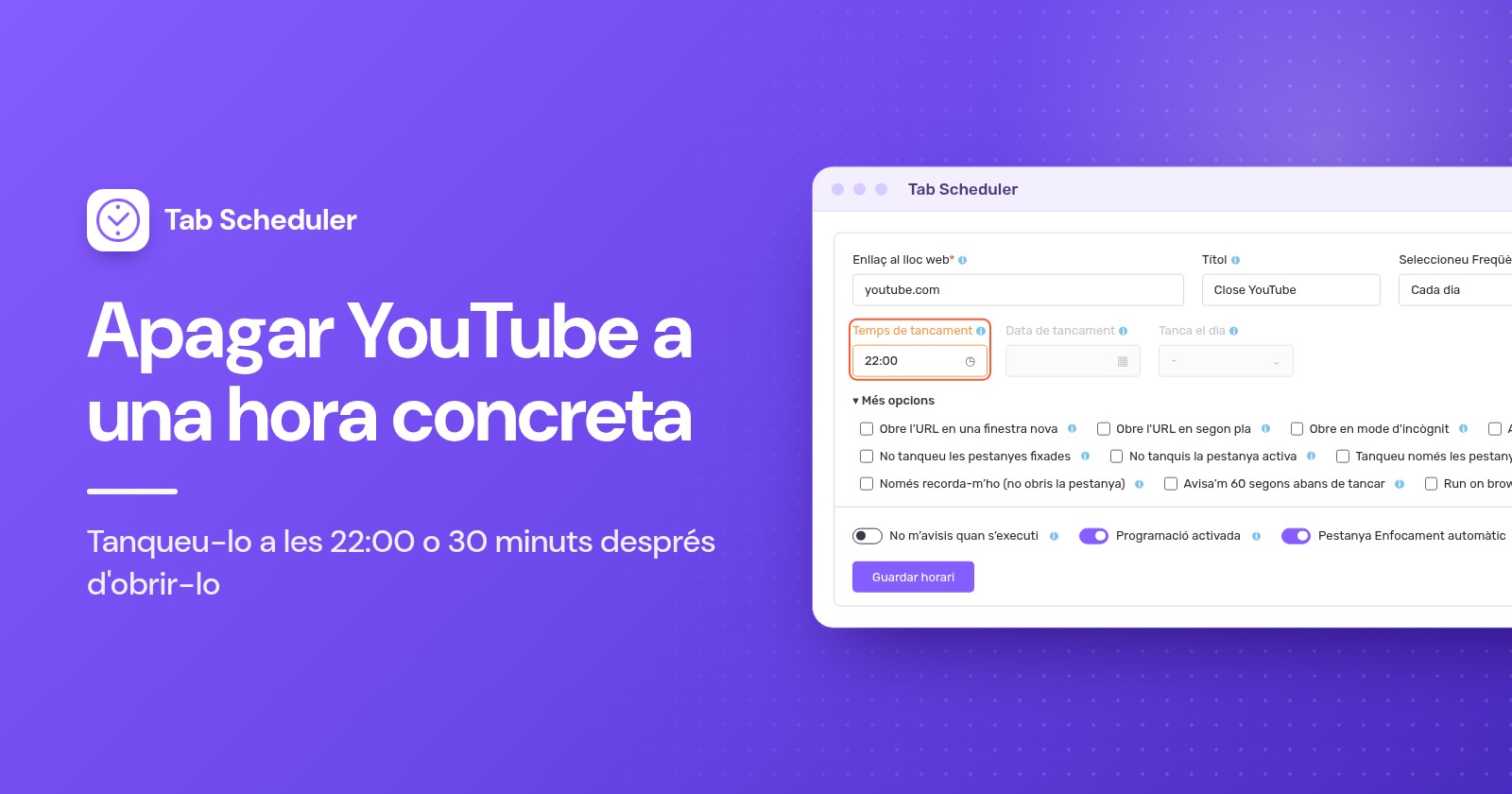
Per fer que YouTube s'apagui a una hora concreta a l'ordinador, afegiu a Chrome o Edge una extensió que tanqui pestanyes, com Tab Scheduler, i programeu-la perquè tanqui totes les pestanyes de YouTube a les 22:00. El temporitzador de YouTube només posa en pausa el vídeo al cap d'un temps. Als telèfons, feu servir Temps d'ús o Benestar digital.
- Instal·leu Tab Scheduler des de Chrome Web Store o Edge Add-ons. És gratuït per a un màxim de 5 programacions i no necessita cap compte.
- Feu clic a la icona de Tab Scheduler a la barra d'eines i trieu Configuració.
- Escriviu
youtube.coma Enllaç al lloc web i trieu Cada dia a Seleccioneu Freqüència. - Poseu Tipus d'horari a Tanca les pestanyes coincidents i Temps de tancament a les 22:00.
- Feu clic a Guardar horari.
A partir d'aquell moment, totes les pestanyes de YouTube que estiguin obertes a les 22:00 es tanquen, sigui el que sigui que estiguin reproduint. Els passos de YouTube i dels telèfons d'aquesta guia s'han comprovat amb l'ajuda de YouTube, el suport d'Apple i les pàgines d'ajuda d'Android i Family Link de Google el novembre de 2026; els passos de Tab Scheduler corresponen a la versió 2.0.13 a Chrome i Edge.
Es pot posar un temporitzador perquè YouTube s'apagui?
Sí, però els temporitzadors de YouTube posen en pausa el vídeo o mostren un recordatori. Cap d'ells tanca YouTube a una hora del rellotge a l'ordinador, i qui està mirant el vídeo els pot descartar o reiniciar.
- Temporitzador de repòs (Sleep timer) (ordinador, Android, iPhone i iPad): mentre es reprodueix un vídeo, obriu Configuració al reproductor, trieu Temporitzador de repòs (Sleep timer) i escolliu quant de temps ha de durar. El vídeo es posa en pausa quan s'acaba el temps, i podeu reiniciar el temporitzador per continuar mirant. Vegeu la pàgina d'ajuda de YouTube sobre el temporitzador de repòs.
- Recorda'm que faci una pausa (Remind me to take a break) (aplicació de YouTube als telèfons): toqueu la foto de perfil > Configuració > General, activeu-ho i trieu una Freqüència dels recordatoris (Reminder frequency). El recordatori posa en pausa el vídeo fins que el descarteu.
- Recorda'm quan sigui l'hora d'anar a dormir (Remind me when it's bedtime) (aplicació de YouTube als telèfons): al mateix menú General, definiu una hora d'inici i una de finalització. Quan aparegui, el podeu descartar o tocar Torna-m'ho a recordar (Remind Me Again) per rebre un altre recordatori d'aquí a 15 minuts.
- A l'aplicació YouTube Kids, toqueu Configuració, resoleu la comprovació per a pares, toqueu Defineix el temporitzador (Set Timer) i després INICIA EL TEMPORITZADOR (START TIMER). Quan s'acaba el temps, l'aplicació mostra "S'ha acabat el temps!" ("Time's up!") i es bloqueja.
En dispositius Apple, els recordatoris de pausa i d'anar a dormir funcionen a l'iPhone però no a l'iPad, i tots dos estan activats per defecte per als usuaris de 13 a 17 anys. A l'ordinador, el temporitzador de repòs és l'única opció integrada, i compta minuts en lloc d'aturar-se a les 22:00.
Com tancar YouTube a la mateixa hora cada nit a l'ordinador
Feu servir una programació Tanca les pestanyes coincidents. A l'hora definida a Temps de tancament, Tab Scheduler tanca totes les pestanyes obertes amb una adreça que coincideixi amb l'enllaç, incloses les que heu obert vosaltres.
- Feu clic a la icona de Tab Scheduler a la barra d'eines del navegador i trieu Configuració.
- Introduïu
youtube.coma Enllaç al lloc web. Si voleu, afegiu un Títol com ara "Tancar YouTube". - A Seleccioneu Freqüència, trieu Cada dia.
- A Tipus d'horari, trieu Tanca les pestanyes coincidents i després poseu Temps de tancament a les 22:00.
- Obriu Més opcions i comproveu que Filtrat d'URL estigui marcat. Es marca automàticament quan trieu Tanca les pestanyes coincidents.
- Feu clic a Guardar horari.
Amb el Filtrat d'URL activat, una pestanya coincideix quan la seva adreça conté el vostre enllaç. Així, youtube.com també coincideix amb www.youtube.com/watch?v=abc, amb les pàgines de Shorts i amb YouTube Music a music.youtube.com. Aquí hi ha dues opcions més que compten:
- Deixeu No tanquis la pestanya activa desmarcat. Si està marcat, la pestanya de YouTube que algú està mirant a les 22:00 es queda oberta.
- No tanqueu les pestanyes fixades manté oberta una pestanya de YouTube fixada. Deixeu-ho desmarcat tret que sigui això el que voleu.
La programació tanca les pestanyes de YouTube que estan obertes a les 22:00. Si algú torna a obrir YouTube a les 22:05, aquella pestanya es queda oberta fins a l'hora de tancament de l'endemà, així que vegeu més avall la secció sobre com mantenir YouTube tancat. Teniu més detalls a la pàgina programar el tancament de pestanyes, i el mateix mètode per a altres llocs, per a totes les pestanyes o per a les d'incògnit és a com tancar pestanyes automàticament a Chrome.
Només les nits abans d'escola
Trieu Cada setmana en lloc de Cada dia, marqueu diumenge, dilluns, dimarts, dimecres i dijous a Tanca els dies i definiu el Temps de tancament, per exemple a les 21:00. Una programació setmanal fa servir una sola hora per a tots els seus dies, així que afegiu-ne una segona si divendres i dissabte s'ha d'acabar més tard, per exemple a les 23:00.
Com apagar YouTube al cap de 30 minuts o d'1 hora
Trieu Minut personalitzat amb Tanca les pestanyes coincidents. Cada pestanya de YouTube es tancarà aquells minuts després d'obrir-se.
- A Configuració, introduïu
youtube.coma Enllaç al lloc web. - A Seleccioneu Freqüència, trieu Minut personalitzat. Per a mitja hora també podeu triar Cada 30 minuts.
- Poseu Tipus d'horari a Tanca les pestanyes coincidents.
- Escriviu 30 o 60 a Minut de tancament i feu clic a Guardar horari.
No trieu Cada hora per a "al cap d'1 hora". S'executa en un minut fix de cada hora, com ara a les 9:15 i a les 10:15, no 60 minuts després d'obrir YouTube. La pàgina cada pocs minuts explica les opcions d'interval.
El compte és per pestanya: si tanqueu la pestanya i obriu YouTube en una de nova, comença un compte nou. Per això és una empenta que acaba una sessió, no una quota diària. Per a un límit ferm, afegiu-hi la programació de bloqueig que trobareu més avall.
Només per aquesta nit? Trieu Una vegada, poseu Data de tancament a avui i Temps de tancament a l'hora en què YouTube s'ha d'apagar. S'executa una sola vegada, així que trieu una hora que encara no hagi passat. Si només voleu que un vídeo s'aturi quan us adormiu, el temporitzador de repòs de YouTube és més ràpid.
Com rebre un avís abans que es tanqui YouTube
Marqueu Avisa’m 60 segons abans de tancar a Més opcions. Un minut abans de l'hora de tancament, una notificació diu "Aquesta pestanya es tancarà d’aquí a 60 segons" i mostra dos botons.
- Mantén oberta cancel·la el tancament d'aquesta nit. Una programació diària s'executarà igualment demà.
- Posposa 10 min tanca les pestanyes 10 minuts més tard, sense un segon avís.
- Si no feu res, o si tanqueu la notificació, les pestanyes es tanquen a l'hora.
L'avís funciona amb hores fixes com Una vegada, Cada dia i Cada setmana, no amb Minut personalitzat ni amb altres intervals de minuts. El navegador ha de tenir permís per mostrar notificacions a la configuració de l'ordinador. Si la programació és per a un infant, penseu-hi bé: un infant pot fer clic a Mantén oberta tan fàcilment com vosaltres, així que deixeu l'avís desactivat quan el tancament s'hagi de fer sí o sí. Més informació a la pàgina avís abans de tancar.
Com bloquejar YouTube a certes hores perquè es mantingui tancat
Tancar una pestanya no impedeix que ningú torni a obrir YouTube. Perquè no estigui disponible fins al matí, afegiu-hi una programació de bloqueig. L'extensió Website Blocker d'Extfy ho fa amb el bloqueig programat, gratuït a Chrome, Edge i Firefox.
- Feu clic a la icona de Website Blocker i escriviu
youtube.coma Bloquejar llocs web. - Trieu Bloqueig per temps i després Horari personalitzat.
- A Seleccioneu Dies, marqueu els dies. A Seleccioneu Hora, introduïu l'hora d'inici i la de finalització.
- Feu clic a Estableix l'hora per desar la regla.
Una franja horària no pot passar de la mitjanit, així que un bloqueig de 22:00 a 6:00 necessita dues franges: de 22:00 a 23:59 i de 0:00 a 6:00 (feu clic a + per afegir la segona). Fent-les servir juntes, Tab Scheduler tanca les pestanyes de YouTube obertes a les 22:00, amb un avís si el voleu, i Website Blocker impedeix que YouTube es torni a obrir fins a les 6:00. Bloqueig per temps també té temporitzadors predefinits, com ara 30 minuts i 1 hora, que bloquegen un lloc aquest temps després d'obrir-lo per primera vegada.
Opcions integrades a Windows i Mac
Els sistemes operatius ofereixen bloquejos i límits diaris en lloc d'una hora de tancament. A Windows, Microsoft Family Safety pot afegir youtube.com a Llocs bloquejats (Blocked Sites) per al compte Microsoft d'un infant. Els seus filtres web funcionen a Microsoft Edge i, mentre estan activats, els altres navegadors queden bloquejats. En un Mac, obriu Configuració del Sistema > Temps d’ús > Límits d’apps, feu clic a Afegeix un límit, obriu la categoria Llocs web i afegiu youtube.com amb un temps diari.
Com fer que YouTube s'apagui a una hora concreta a l'iPhone
Feu servir Temps d'ús. El temps d'inactivitat bloqueja aplicacions durant les hores que trieu, i els límits d'apps limiten els minuts diaris a YouTube. Per configurar-ho per a un infant d'En família, toqueu primer el nom de l'infant a Temps d'ús.
- Temps d'inactivitat (Downtime) (iOS 26): aneu a Configuració > Temps d’ús > Temps d'inactivitat (Downtime), toqueu Programat (Scheduled), trieu Cada dia (Every Day) o Personalitza els dies (Customize Days) i definiu l'hora d'inici i la de finalització. Amb un codi de Temps d'ús, activeu Bloqueja durant el temps d'inactivitat (Block at Downtime). Sense codi, el temps d'inactivitat és un recordatori que podeu ignorar.
- Límits d’apps (iOS 26): aneu a Configuració > Temps d’ús > Límits d’apps > Afegeix un límit, toqueu una categoria per trobar YouTube, seleccioneu-la, toqueu Següent i definiu el temps.
- iOS 27: Temps d'ús gira al voltant de l'Horari del temps d’ús i dels Límits de temps (Time Allowances), que necessiten iOS 27 a tots els vostres dispositius Apple. Aneu a Configuració > Temps d’ús > Horari del temps d’ús, activeu Horari, toqueu Afegeix un horari, trieu els dies i després definiu l'hora d'inici i de finalització de cada franja horària i quines categories hi estan disponibles. La guia d'Apple sobre els horaris de Temps d'ús té tots els detalls.
Com apagar YouTube a partir d'una hora concreta a Android
Feu servir Benestar digital per a vosaltres i Google Family Link per a un infant. Els noms dels menús poden variar una mica d'un telèfon a un altre.
- Temporitzadors d'aplicacions (App timers): aneu a Configuració > Benestar digital > Temporitzadors d'aplicacions (App timers), toqueu Defineix un temporitzador (Set timer) al costat de YouTube i trieu el temps. Quan s'esgota, l'aplicació es tanca i la seva icona s'enfosqueix. Els temporitzadors d'aplicacions es reinicien a mitjanit.
- Mode de concentració (Focus mode) (a hores fixes): aneu a Configuració > Benestar digital > Mode de concentració (Focus mode), trieu YouTube i després toqueu Defineix una programació (Set a schedule). Mentre el mode de concentració està activat, no podeu fer servir l'aplicació.
- YouTube a Chrome: a Benestar digital, toqueu el gràfic, després Chrome, i toqueu Defineix un temporitzador per al lloc (Set site timer) al costat de youtube.com. La pàgina d'ajuda de Benestar digital de Google detalla tots els passos.
- Family Link (el dispositiu d'un infant): a l'aplicació Family Link, seleccioneu el vostre fill o filla, toqueu Temps de pantalla (Screen time) > Programacions (Schedules) i activeu Temps d'inactivitat (Downtime); després definiu-ne la Programació setmanal (Weekly schedule). Per a un límit diari, toqueu Temps de pantalla (Screen time) > Límits de temps (Time limits) > Límits d'aplicacions (App limits), seleccioneu YouTube i toqueu Defineix el límit (Set limit). Els límits d'aplicacions s'apliquen a tots els dispositius Android i Chromebooks de l'infant (vegeu les programacions de Family Link).
Quin mètode heu de fer servir?
| Mètode | Ideal per a | Què cal | Límits |
|---|---|---|---|
| Tab Scheduler, tancar a una hora fixa | Acabar YouTube a les 22:00, cada nit o les nits abans d'escola | Chrome o Edge a l'ordinador; gratuït per a un màxim de 5 programacions | Només tanca les pestanyes obertes en aquell moment; cal el navegador en marxa i l'ordinador actiu |
| Tab Scheduler, Minut personalitzat | Apagar YouTube 30 o 60 minuts després d'obrir-lo | Chrome o Edge a l'ordinador | Compta per pestanya; sense opció d'avís |
| Website Blocker, Horari personalitzat | Mantenir YouTube bloquejat durant la nit | Chrome, Edge o Firefox; gratuït | Una franja no pot passar de la mitjanit, així que cal fer-ne servir dues |
| Temporitzador de repòs de YouTube | Adormir-se amb un vídeo | YouTube a l'ordinador, el telèfon o la tauleta | Posa en pausa al cap d'un temps; fàcil de reiniciar |
| Recordatoris de pausa i d'anar a dormir de YouTube | Un toc d'atenció al telèfon | L'aplicació de YouTube al telèfon | Només recordatoris; no a l'ordinador |
| Temps d'ús de l'iPhone | iPhone i iPad, inclosos els d'un infant | Un codi de Temps d'ús per a un bloqueig real | Per defecte, els límits es poden ignorar un cop s'arriba a ells |
| Benestar digital o Family Link | Telèfons Android; Family Link també cobreix el Chromebook d'un infant | Configuració, o l'aplicació Family Link per a un infant | Els passos varien segons el telèfon; els temporitzadors d'aplicacions es reinicien a mitjanit |
Per què no s'ha apagat YouTube?
Normalment l'ordinador estava en repòs, el navegador estava tancat o una opció ha mantingut la pestanya oberta:
- L'ordinador estava en repòs o el navegador tancat a l'hora de tancament. Les programacions només s'executen mentre el navegador està en marxa i l'ordinador actiu, i un tancament que tocava amb el navegador tancat s'omet. El Mode d’energia demana a l'ordinador que es mantingui actiu mentre hi ha una programació pendent; per a altres maneres, vegeu com mantenir l'ordinador actiu.
- No tanquis la pestanya activa estava marcat, així que el vídeo de la pantalla s'ha quedat obert.
- L'enllaç té un error d'escriptura, o Filtrat d'URL estava desmarcat, de manera que només es tanca l'adreça exacta.
- La programació està desactivada a la Llista de pestanyes programades, o totes les programacions estan en pausa. Alt+Maj+P les posa en pausa i les reprèn.
- Algú ha fet clic a Mantén oberta o a Posposa 10 min a l'avís.
- YouTube estava obert en una finestra d'incògnit. Activeu Permet en mode d'incògnit per a Tab Scheduler a la seva pàgina de detalls, a la configuració d'extensions del navegador.
- YouTube estava obert en un altre navegador o perfil, en un telèfon o en un televisor. Una extensió només funciona al navegador on està instal·lada, i Tab Scheduler no funciona als telèfons.
- Heu triat Cada hora en lloc de Minut personalitzat, o YouTube s'ha tornat a obrir en una pestanya nova, cosa que inicia un compte nou.
Per a la majoria de llars, una sola programació de tancament a les 22:00 acaba amb YouTube a altes hores a l'ordinador, i una programació de bloqueig el manté tancat quan amb un recordatori no n'hi ha prou. Podeu configurar la primera en un parell de minuts amb Tab Scheduler, una extensió gratuïta que obre i tanca pestanyes amb una programació.
Preguntes i respostes
Es pot posar un temporitzador perquè YouTube s'apagui?
Sí. El temporitzador de repòs de YouTube (Sleep timer), a Configuració dins del reproductor a l'ordinador, Android, iPhone i iPad, posa en pausa el vídeo al cap del temps que trieu. Posa en pausa YouTube en lloc de tancar-lo, i qui està mirant el pot reiniciar.
Com faig que YouTube s'apagui a una hora concreta a l'ordinador?
Instal·leu una extensió que tanqui pestanyes, com Tab Scheduler per a Chrome o Edge, i creeu una programació Tanca les pestanyes coincidents per a youtube.com amb Cada dia i un Temps de tancament com les 22:00. Totes les pestanyes de YouTube obertes a aquella hora es tanquen, sempre que el navegador estigui en marxa i l'ordinador actiu.
Com apago YouTube al cap d'1 hora?
A l'ordinador, creeu una programació de Tab Scheduler per a youtube.com amb Minut personalitzat, Tanca les pestanyes coincidents i 60 a Minut de tancament, perquè cada pestanya de YouTube es tanqui una hora després d'obrir-se. A Android, un temporitzador d'aplicacions d'1 hora a Benestar digital tanca l'aplicació de YouTube després d'una hora d'ús aquell dia.
Com bloquejo YouTube a certes hores?
Feu servir un bloquejador de llocs amb programació, com l'opció Horari personalitzat de Bloqueig per temps a Website Blocker d'Extfy per a Chrome, Edge i Firefox. Trieu els dies i les hores i YouTube es mantindrà bloquejat dins d'aquestes franges. Un bloqueig nocturn necessita dues franges, perquè una sola franja no pot passar de la mitjanit.
YouTube té un recordatori per anar a dormir a l'ordinador?
L'ajuda de YouTube descriu el recordatori per anar a dormir i el recordatori per fer una pausa per a l'aplicació de YouTube en dispositius mòbils, i en dispositius Apple només per a l'iPhone. A l'ordinador, l'opció integrada de YouTube és el temporitzador de repòs de la configuració del reproductor.
Com evito que el meu fill miri YouTube a la nit?
Al telèfon o la tauleta de l'infant, configureu el temps d'inactivitat a Google Family Link o a Temps d'ús per a les hores de la nit. A l'ordinador, tanqueu YouTube a l'hora d'anar a dormir amb una programació de tancament de Tab Scheduler, bloquegeu-lo fins al matí amb el bloqueig programat de Website Blocker i deixeu desactivat l'avís de 60 segons perquè no es pugui cancel·lar el tancament.
Tab Scheduler funciona a l'iPhone o a Android?
No. Chrome per a Android i iPhone no executa extensions, així que Tab Scheduler funciona a Chrome i Edge a l'ordinador, amb una versió més antiga per a Firefox. Als telèfons, feu servir Temps d'ús o Benestar digital.
YouTube es tancarà igualment si l'ordinador entra en repòs?
No a l'hora prevista. Tab Scheduler només funciona mentre l'ordinador està actiu i el navegador en marxa, i després del repòs un tancament es pot executar tard, quan l'ordinador es reactiva, o ometre's. El Mode d’energia de Tab Scheduler demana a l'ordinador que es mantingui actiu mentre hi ha una programació pendent.