








































Com obrir una pàgina web automàticament en iniciar (Chrome, Edge, Windows i Mac)
Obriu una pàgina web automàticament en iniciar el navegador o l'ordinador: pàgines d'inici a Chrome, Edge i Firefox, carpeta d'inici de Windows, ítems d'inici del Mac i llocs diferents segons el dia.
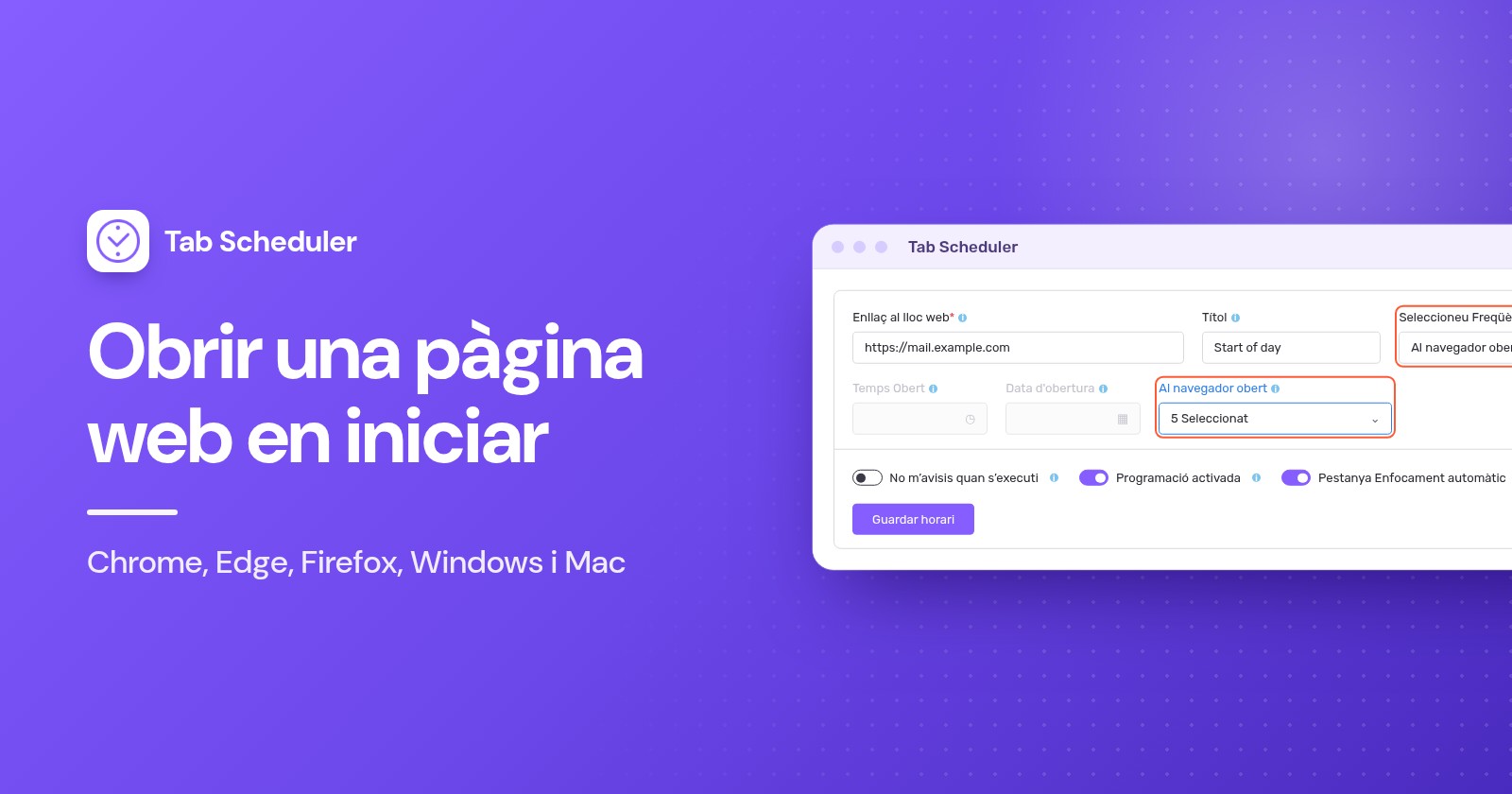
Podeu obrir una pàgina web automàticament en iniciar de dues maneres. Perquè s'obri quan s'inicia el navegador, afegiu-la a A l'inici, a la configuració de Chrome (Edge i Firefox tenen la mateixa opció). Perquè s'obri quan s'inicia l'ordinador, poseu una drecera al lloc web a la carpeta d'inici de Windows o als ítems d'inici de sessió del Mac.
- Obriu Chrome, feu clic al menú de tres punts de la part superior dreta i trieu Configuració.
- Feu clic a A l'inici, a l'esquerra.
- Seleccioneu Obre una pàgina o un conjunt de pàgines determinats.
- Feu clic a Afegeix una pàgina nova, enganxeu l'adreça del lloc web i feu clic a Afegeix.
- Tanqueu Chrome del tot i torneu-lo a obrir. El lloc web s'obre en una pestanya pròpia.
Els noms dels menús de Chrome d'aquesta guia s'han comprovat a Chrome 156 i les etiquetes de Firefox a Firefox 159 (novembre de 2026). Els passos de Windows i Mac segueixen les pàgines d'assistència actuals de Microsoft i Apple.
La configuració del navegador obre sempre les mateixes pàgines. Si voleu llocs diferents segons el dia, com ara les eines de feina només de dilluns a divendres, vegeu Al navegador obert a la secció sobre llocs web diferents en dies diferents, més avall. Si voleu un lloc a una hora concreta del dia en lloc de quan s'inicia el navegador, llegiu com obrir una pàgina web a una hora concreta.
Com fer que Chrome obri una pàgina concreta en iniciar-se
Feu servir l'opció A l'inici dels passos anteriors. Chrome obre totes les pàgines d'aquesta llista, cadascuna en una pestanya pròpia, cada vegada que s'inicia.
- Per obrir diverses pestanyes en iniciar, feu clic a Afegeix una pàgina nova una vegada per a cada lloc. També podeu obrir les pestanyes que vulgueu i fer clic a Utilitza les pàgines actuals per desar-les totes alhora.
- Per canviar la llista més endavant, feu clic al botó de tres punts que hi ha al costat d'una pàgina i trieu Edita o Suprimeix.
- Les altres dues opcions d'A l'inici són Continua des d'on ho vaig deixar, que torna a obrir les pestanyes de la darrera sessió, i Obre la pàgina Pestanya nova, que comença amb una pestanya buida.
- La pàgina d'inici és una opció diferent. A Aparença, Mostra el botó d'inici només decideix què obre el botó d'inici. Per a les pàgines que s'obren en engegar el navegador, feu servir A l'inici.
En un Mac, tancar l'última finestra de Chrome no tanca Chrome. Premeu Ordre+Q abans de provar-ho, perquè el proper inici sigui un inici real. Els mateixos passos funcionen a Chrome en un Chromebook, però en un Chromebook de la feina o de l'escola és l'administrador qui controla la pàgina d'inici i no la podeu canviar. La pàgina d'ajuda de Google Definir la pàgina d'inici i la pàgina inicial descriu les mateixes opcions.
Com obrir una pàgina web en iniciar Microsoft Edge
Edge té la mateixa opció a Quan s'inicia Edge (When Edge starts).
- Feu clic a Configuració i més (els tres punts de la part superior dreta) i trieu Configuració.
- Feu clic a Inici, pàgina principal i pestanyes noves (Start, home, and new tabs).
- A Quan s'inicia Edge (When Edge starts), trieu Obre aquestes pàgines (Open these pages).
- Feu clic a Afegeix una pàgina nova, introduïu l'adreça i feu clic a Afegeix.
Per desar com a pàgines d'inici totes les pestanyes que teniu obertes, feu clic a Utilitza totes les pestanyes obertes (Use all open tabs).
Com obrir pàgines concretes en iniciar Firefox
A Firefox, les pàgines que s'obren en iniciar són la vostra pàgina d'inici. A Firefox 159, la configuració és en una sola pàgina:
- Feu clic al botó del menú (tres ratlles) i trieu Paràmetres.
- Feu clic a Pàgina d’inici i inicialització.
- A Pàgina d’inici, poseu Finestres noves a URL personalitzats… i després feu clic a Tria un lloc específic.
- Escriviu l'adreça i feu clic a Afegeix l'adreça. Repetiu-ho per a cada lloc. Per fer servir les pestanyes que teniu obertes, feu clic a Pàgines obertes actualment, al costat de Reemplaça amb.
- A Inici, comproveu que Obre les finestres i pestanyes anteriors estigui desactivat. Si està activat, Firefox restaura la darrera sessió en lloc d'obrir la pàgina d'inici.
A Windows, la mateixa secció Inici té Obre el Firefox automàticament en iniciar l'ordinador. Activeu-ho i la pàgina d'inici s'obrirà quan inicieu la sessió, sense la carpeta d'inici.
Com obrir una pàgina web automàticament en iniciar l'ordinador (Windows 11 i 10)
Poseu una drecera al lloc web a la carpeta d'inici. Windows obre tot el que hi ha en aquesta carpeta quan inicieu la sessió, i una drecera a un lloc web s'obre al navegador predeterminat.
- Premeu tecla Windows + R, escriviu
shell:startupi premeu Retorn. S'obre la carpeta d'inici. - Feu clic amb el botó dret en una part buida de la carpeta i trieu Nou > Drecera.
- Enganxeu l'adreça completa, començant per
https://, i feu clic a Següent. - Escriviu un nom, com ara Calendari de l'equip, i feu clic a Finalitza.
Reinicieu l'ordinador o tanqueu la sessió i torneu-la a iniciar per provar-ho. Els passos són els mateixos a Windows 10. En lloc dels passos 2 a 4, també podeu arrossegar a la carpeta la icona petita que hi ha a l'esquerra de la barra d'adreces del navegador. Per aturar-ho, suprimiu la drecera. Microsoft explica la carpeta d'inici a Add an app to run automatically at startup in Windows.
Voleu el lloc web en un navegador concret en lloc del predeterminat? Copieu a la carpeta d'inici la drecera d'aquest navegador i configureu-ne la pàgina d'inici com s'explica més amunt. Així el navegador s'obrirà amb el vostre lloc cada vegada que inicieu la sessió.
Obrir un lloc web com a aplicació en iniciar la sessió (Chrome)
Chrome també pot iniciar una aplicació web instal·lada quan inicieu la sessió a Windows, Mac o Linux. És ideal per a un lloc que feu servir com una aplicació, com ara un xat o un tauler.
- Obriu el lloc a Chrome, feu clic al menú de tres punts i trieu Emet, desa i comparteix > Instal·la la pàgina com a aplicació… i després feu clic a Instal·la.
- Aneu a
chrome://apps. - Feu clic amb el botó dret a l'aplicació i seleccioneu Executa a l'inici.
Per desfer-ho, torneu a fer clic amb el botó dret a l'aplicació i desmarqueu Executa a l'inici. Google ho explica a Utilitzar aplicacions web progressives.
Com obrir una pàgina web en iniciar un Mac
Deseu el lloc web com a fitxer d'enllaç i afegiu-lo als ítems d'inici de sessió. macOS l'obre al navegador predeterminat quan inicieu la sessió.
- Obriu el lloc a Safari o Chrome i arrossegueu l'adreça, o la icona petita que té a l'esquerra, a l'escriptori. Així es crea un fitxer
.webloc. - Moveu el fitxer a una carpeta que conserveu, com ara Documents, perquè no s'esborri per accident.
- Trieu menú Apple > Configuració del Sistema i feu clic a General a la barra lateral.
- Feu clic a Ítems d’inici de sessió i extensions. Potser us caldrà desplaçar-vos cap avall.
- Feu clic al botó Afegeix (+) de sota la llista, seleccioneu el fitxer
.webloci feu clic a Afegeix.
Per aturar-ho, seleccioneu l'ítem i feu clic al botó Elimina (-). Per ometre tots els ítems d'inici de sessió una sola vegada, manteniu premuda Maj mentre feu clic a Inicia la sessió. La guia d'Apple Open items automatically when you log in on Mac té tots els detalls. També podeu afegir el mateix Chrome d'aquesta manera, i s'obrirà amb les pàgines d'A l'inici.
Com obrir llocs web diferents en dies diferents
Feu servir una programació lligada a l'inici del navegador i al dia de la setmana. Les pàgines d'inici del navegador, la carpeta d'inici i els ítems d'inici de sessió obren sempre els mateixos llocs, així que no poden fer "eines de feina de dilluns a divendres, notícies el cap de setmana".
Tab Scheduler, una extensió gratuïta per a Chrome i Edge, té una freqüència anomenada Al navegador obert, que obre un lloc web quan s'inicia el navegador els dies que marqueu:
- Instal·leu Tab Scheduler des de Chrome Web Store o des d'Edge Add-ons.
- Feu clic a la icona de Tab Scheduler a la barra d'eines i trieu Configuració.
- Introduïu l'adreça a Enllaç al lloc web i, si voleu, un Títol.
- A Seleccioneu Freqüència, trieu Al navegador obert. Tipus d'horari canvia a Obre un lloc web.
- Al camp Al navegador obert, feu clic a Tria els dies i marqueu de dilluns a divendres. Marqueu-ho tot selecciona tots els dies.
- Feu clic a Guardar horari.
Feu una programació per a cada lloc web. Per exemple, el correu i el tauler de l'equip de dilluns a divendres, i un lloc de notícies el dissabte i el diumenge. A Més opcions podeu marcar Obre l’URL en una finestra nova per donar a un lloc una finestra del navegador pròpia. El pla gratuït executa fins a 5 programacions sense registre; Premium elimina el límit.
Conegueu-ne els límits abans de confiar-hi:
- S'executa quan s'inicia el navegador, no quan obriu una altra finestra amb el navegador ja en marxa.
- Només obre llocs web. Per tornar a tancar un lloc més tard durant el dia, vegeu com tancar pestanyes automàticament a Chrome.
- No pot iniciar un navegador tancat. Perquè els llocs dels dies feiners s'obrin quan s'inicia l'ordinador, afegiu també el navegador a la carpeta d'inici o als ítems d'inici de sessió, com s'ha explicat més amunt.
- No funciona en telèfons, perquè Chrome per a Android i iPhone no executa extensions.
Si necessiteu un lloc a una hora del rellotge, com ara les 9:00 els dies feiners, feu servir en canvi una programació diària o setmanal amb hora d'obertura.
Quin mètode heu de fer servir?
Trieu el mètode segons quan s'ha d'obrir el lloc i si canvia d'un dia a l'altre.
| Mètode | Ideal per a | Què cal | Límits |
|---|---|---|---|
| Pàgines d'inici del navegador (Chrome, Edge, Firefox) | Els mateixos llocs cada vegada que obriu el navegador | Res més | La mateixa llista cada dia; només quan s'inicia el navegador |
| Drecera a la carpeta d'inici de Windows | Un lloc tan bon punt inicieu la sessió a Windows | Windows 11 o 10 | S'obre al navegador predeterminat a cada inici de sessió, cada dia |
| Ítems d'inici de sessió del Mac amb un fitxer .webloc | Un lloc tan bon punt inicieu la sessió al Mac | Un fitxer .webloc desat | El mateix lloc a cada inici de sessió, cada dia |
| Aplicació web de Chrome amb Executa a l'inici | Un lloc que feu servir com una aplicació, en iniciar la sessió | El lloc instal·lat com a aplicació | Es configura lloc per lloc; a cada inici de sessió, cada dia |
| Al navegador obert de Tab Scheduler | Llocs diferents en dies diferents de la setmana | L'extensió gratuïta a Chrome o Edge | Només quan s'inicia el navegador; només obre; 5 programacions gratis |
Com evitar que s'obrin pestanyes en iniciar
Desfeu l'opció que les obre. Comproveu primer el navegador i després els elements d'inici de l'ordinador.
- Chrome: aneu a Configuració > A l'inici i trieu Obre la pàgina Pestanya nova, o suprimiu pàgines de la llista.
- Edge: a Quan s'inicia Edge (When Edge starts), trieu Obre la pàgina de pestanya nova (Open the new tab page).
- Firefox: torneu a posar Finestres noves a Inici del Firefox (Per defecte) i desactiveu Obre les finestres i pestanyes anteriors.
- Windows: suprimiu la drecera de
shell:startupi desactiveu el navegador a Configuració > Aplicacions > Inici. Si el navegador es torna a obrir sol després de cada reinici, desactiveu Desa automàticament les aplicacions reiniciables (Automatically save my restartable apps) a Configuració > Comptes > Opcions d'inici de sessió. - Mac: seleccioneu l'ítem a Ítems d’inici de sessió i extensions i feu clic a Elimina.
- Tab Scheduler: desactiveu la programació a la Llista de pestanyes programades, o suprimiu-la.
Si Chrome obre pàgines que no heu afegit mai, o la pàgina d'inici canvia contínuament, Google diu que potser teniu programari no desitjat. Suprimiu les extensions que no reconegueu i després feu servir Configuració > Restableix la configuració > Restableix la configuració als valors predeterminats originals. Les adreces d'interès i les contrasenyes desades es conserven.
Per què no s'ha obert la pàgina web en iniciar?
Normalment, el navegador no s'ha iniciat de debò o una altra opció ha tingut prioritat. Comproveu aquestes causes per ordre:
- El navegador encara estava en marxa. Les pàgines d'inici necessiten un inici real. En un Mac, sortiu amb Ordre+Q. Al navegador obert de Tab Scheduler tampoc no s'executa si Chrome ha continuat en marxa en segon pla després de tancar-ne les finestres, cosa que pot fer Continua executant aplicacions de segon pla en tancar Google Chrome (a Configuració > Sistema).
- Una altra opció d'inici té prioritat. A Chrome, Continua des d'on ho vaig deixar torna a obrir la darrera sessió en lloc de la vostra llista. A Firefox, Obre les finestres i pestanyes anteriors se salta la pàgina d'inici.
- La configuració està gestionada. En un ordinador de la feina o de l'escola, és possible que l'administrador us defineixi les pàgines d'inici.
- La drecera és al lloc equivocat. Ha de ser a la carpeta que obre
shell:startupi, si hi feu doble clic, ha d'obrir el lloc web. - S'ha esborrat el fitxer
.webloc. Els ítems d'inici de sessió obren el mateix fitxer, així que deseu-lo en una carpeta que no buideu i torneu-lo a afegir si ha desaparegut. - La programació de Tab Scheduler no s'ha executat. Comproveu que el dia d'avui estigui marcat a Tria els dies, que Programació activada estigui activat i que les programacions no estiguin totes en pausa (Alt+Maj+P les posa en pausa i les reprèn).
- El lloc s'obre dues vegades. Probablement està configurat en dos llocs, per exemple a les pàgines d'inici del navegador i en una drecera de la carpeta d'inici. Deixeu-lo només en un.
Per obrir els mateixos llocs cada dia, n'hi ha prou amb l'opció d'inici del mateix navegador, i la carpeta d'inici o els ítems d'inici de sessió l'avancen al moment d'iniciar la sessió. Quan les pestanyes d'inici han de canviar segons el dia de la setmana, Tab Scheduler, una extensió gratuïta que obre i tanca pestanyes amb una programació, ho resol amb una programació per a cada lloc.
Preguntes i respostes
Com faig que Chrome s'obri automàticament en iniciar l'ordinador?
A Windows, premeu tecla Windows + R, escriviu shell:startup i poseu una drecera de Chrome a la carpeta que s'obre. En un Mac, afegiu Google Chrome a Configuració del Sistema > General > Ítems d’inici de sessió i extensions. Chrome s'iniciarà amb les pàgines definides a A l'inici.
Com obro diverses pestanyes en iniciar Chrome?
Aneu a Configuració > A l'inici, trieu Obre una pàgina o un conjunt de pàgines determinats i feu clic a Afegeix una pàgina nova una vegada per a cada lloc. Per desar totes les pestanyes que teniu obertes ara mateix, feu clic a Utilitza les pàgines actuals.
Com faig que Chrome obri les pestanyes anteriors en iniciar-se?
Aneu a Configuració > A l'inici i trieu Continua des d'on ho vaig deixar. Chrome tornarà a obrir les pestanyes de la darrera sessió en lloc d'una llista fixa de pàgines.
Per què Chrome obre pàgines estranyes en iniciar-se?
Normalment s'ha afegit una pàgina a la llista d'A l'inici, o una extensió o un programa no desitjat l'ha canviada. Reviseu la llista, suprimiu les extensions que no reconegueu i, si les pàgines continuen apareixent, feu servir Configuració > Restableix la configuració > Restableix la configuració als valors predeterminats originals.
Per què Microsoft Edge s'obre automàticament en iniciar Windows?
Pot ser que Edge estigui activat a Configuració > Aplicacions > Inici, o que Windows el torni a obrir perquè l'opció per desar automàticament les aplicacions reiniciables (Automatically save my restartable apps) està activada a Configuració > Comptes > Opcions d'inici de sessió. Desactiveu la que correspongui.
La pàgina d'inici de Chrome és el mateix que les pàgines que s'obren en iniciar?
No. La pàgina d'inici és la que obre el botó d'inici, i es defineix a Aparença > Mostra el botó d'inici. Les pàgines que s'obren quan s'inicia Chrome es defineixen a part, a A l'inici.
Puc obrir una pàgina web en iniciar només els dies feiners?
No amb les pàgines d'inici del navegador, la carpeta d'inici de Windows ni els ítems d'inici de sessió del Mac, perquè s'executen cada vegada. L'opció Al navegador obert de Tab Scheduler obre un lloc quan s'inicia Chrome o Edge, només els dies que marqueu, i és gratuïta per a un màxim de 5 programacions.
Com obro una pàgina web a una hora concreta en lloc de fer-ho en iniciar?
Feu servir una programació en lloc d'una opció d'inici. Tab Scheduler pot obrir un lloc a una hora fixa cada dia, els dies de la setmana que trieu o una sola vegada, sempre que el navegador estigui en marxa i l'ordinador actiu. El Programador de tasques de Windows també pot obrir una pàgina web a una hora fixa.