








































Sådan lukker du faner automatisk i Chrome
Luk Chrome-faner på et fast tidspunkt, et bestemt antal minutter efter de åbnes eller alle på én gang, og se, hvad Chrome selv gør på Android og iPhone.
Vil du lukke faner automatisk i Chrome på en computer, skal du bruge en gratis udvidelse som Tab Scheduler, for Chrome har ingen indstilling, der lukker faner efter en timer. Skriv et websted (eller * for alle faner), vælg Luk matchende faner, og angiv et tidspunkt. På Android lukker Chrome selv ubrugte faner, men først efter flere måneder.
- Installer Tab Scheduler fra Chrome Webshop.
- Klik på Tab Scheduler-ikonet på værktøjslinjen, og vælg Indstillinger.
- Skriv webstedet i Link til hjemmeside, for eksempel
youtube.com. - Under Vælg Frekvens vælger du Hver dag. Under Skematype vælger du Luk matchende faner.
- Angiv Lukketid, for eksempel kl. 22.00, og klik på Gem tidsplan.
Kl. 22.00 hver dag lukkes alle åbne faner, hvis adresse indeholder youtube.com, også faner, du selv har åbnet. Det virker på samme måde i Microsoft Edge (Edge-tilføjelsesprogrammer), og gratisplanen kører op til 5 tidsplaner uden tilmelding. Menunavnene i Chrome i denne guide er tjekket i Chrome 156 (november 2026), trinene til telefoner følger Googles hjælpesider til Chrome, og trinene i udvidelsen passer til Tab Scheduler 2.0.13.
Lukker Chrome selv faner automatisk?
Ikke på en computer. Chrome på Windows og Mac kan sætte ubrugte faner i dvale, men lukker dem ikke. Kun Chrome på Android lukker selv gamle faner, og først efter flere måneder.
Hukommelsessparefunktion frigør hukommelse, men lukker ikke faner
Hukommelsessparefunktion ligger under Indstillinger > Effektivitet. Når den er slået til, deaktiverer Chrome faner, du ikke bruger, og du vælger, hvor hurtigt, med Moderat, Balanceret (anbefales) eller Maksimal. Fanerne bliver i fanelinjen og genindlæses, når du klikker på dem. Slå Visning af inaktive faner til for at se, hvilke faner der sover, og føj websteder, der skal forblive aktive, til Sørg for, at disse websites altid er aktive. Brug den til en hurtigere computer, ikke til færre faner (Googles guide til effektivitetsindstillingerne i Chrome).
Start hver session uden gårsdagens faner
Når du afslutter Chrome, lukkes alle faner. Om de kommer igen, afhænger af Indstillinger > Ved opstart: Fortsæt, hvor du slap genåbner dem, mens Åbn siden Ny fane starter forfra. De andre valg ved opstart gennemgås i sådan åbner du en hjemmeside automatisk ved opstart.
Sådan lukker du faner automatisk på et bestemt tidspunkt
Brug en lukketidsplan i Tab Scheduler. På det tidspunkt, du vælger, lukker den alle åbne faner, der matcher Link til hjemmeside, uanset om du selv har åbnet dem, eller en tidsplan har gjort det. Frekvensen bestemmer dagene:
- Hver dag: samme Lukketid hver dag.
- Hver uge: sæt flueben ved dage i Luk på dage, for eksempel mandag til fredag kl. 9.00 for at fjerne sociale medier, når arbejdet starter.
- Én gang: én Luk dato og én Lukketid, for eksempel den sidste dag i et onlinekursus.
- Hver måned: én dag i måneden i Luk på dagen.
Hvilke faner der matcher, afhænger af URL-filtrering, som bliver markeret for dig, når du vælger Luk matchende faner. Når den er markeret, matcher en fane, hvis dens adresse indeholder dit link, så youtube.com også lukker www.youtube.com/watch?v=abc. Fjern markeringen for kun at lukke den præcise adresse. Vælg hellere et fuldt domæne som github.com end et enkelt ord, fordi et kort ord kan matche adresser på andre websteder.
Vil du åbne webstedet først og lukke det senere, så vælg Åbn, og luk derefter, som forklaret i sådan åbner du en hjemmeside på et bestemt tidspunkt. Alle lukkemuligheder står på funktionssiden luk faner efter en tidsplan.
Sådan lukker du en fane automatisk efter et bestemt antal minutter
Vælg Brugerdefineret minut, og skriv antallet af minutter i Luk minut. Hver matchende fane lukkes så det antal minutter efter, at den blev åbnet, så en tidsplan på 15 minutter for et nyhedswebsted giver hver nyhedsfane 15 minutter.
- I Tab Scheduler under Indstillinger skriver du webstedet i Link til hjemmeside.
- Vælg Brugerdefineret minut under Vælg Frekvens og Luk matchende faner under Skematype.
- Skriv et tal i Luk minut, for eksempel 15, og klik på Gem tidsplan.
Hvert 5. minut, Hvert 10. minut og Hvert 30. minut virker på samme måde med et fast tal. To ting er værd at vide: Tællingen starter, når fanen åbnes, ikke når du sidst kiggede på den, og advarslen 60 sekunder før findes ikke med minutintervaller. Flere eksempler står på siden med få minutters mellemrum. Specielt om YouTube, også timere på telefoner, kan du læse i sådan får du YouTube til at slukke på et bestemt tidspunkt.
Sådan lukker du alle faner automatisk
Skriv kun * i Link til hjemmeside, og vælg Luk matchende faner. På lukketidspunktet lukkes alle faner i alle vinduer, også den, du arbejder i.
Et link, der kun består af *, lukker alle faner, uanset om URL-filtrering er markeret eller ej, og når den sidste fane i et vindue lukkes, lukkes vinduet også. Hver dag kl. 23.00 giver dig en ren browser hver morgen. To indstillinger holder en del af den åben:
- Luk ikke fastgjorte faner springer fastgjorte faner over, så din mail eller kalender bliver, og browseren forbliver åben med dem. Vil du fastgøre en fane i Chrome, så højreklik på den, og vælg Fastgør.
- Luk ikke aktiv fane springer den fane over, der vises i hvert vindue i det øjeblik. Med en gentagen tidsplan kan en oversprunget fane lukkes ved en senere kørsel. En tidsplan med Én gang prøver ikke igen.
* virker også inde i et link. Med URL-filtrering slået fra matcher *example.com* enhver adresse, der indeholder example.com, www.example.com/* matcher adresser, der starter med det, og *example.com/page matcher adresser, der slutter med det. Se match links med * for flere mønstre. Vil du lukke alt med det samme i hånden, så brug genvejene i sådan lukker du alle faner i Chrome på én gang.
Sådan lukker du inkognitofaner automatisk
På en computer forbliver inkognitofaner åbne, til du lukker dem, og din inkognitosession slutter, når du lukker alle inkognitovinduer. Vil du lukke dem på et fast tidspunkt, skal du først give Tab Scheduler adgang til inkognito:
- Klik på menuen med tre prikker øverst til højre i Chrome, og vælg Udvidelser > Administrer udvidelser.
- Find Tab Scheduler with auto open and close, klik på Detaljer, og slå Tillad i inkognitotilstand til (Googles trin til at administrere udvidelser).
Opret derefter tidsplanen:
- I Tab Scheduler under Indstillinger skriver du
*i Link til hjemmeside for alle private faner eller ét websted somexample.com. - Vælg Hver dag under Vælg Frekvens, Luk matchende faner under Skematype og en Lukketid, for eksempel kl. 23.00.
- Under Flere indstillinger sætter du flueben ved Luk kun inkognitofaner og klikker på Gem tidsplan.
Dine almindelige faner forbliver åbne, også på samme websted. Uden fluebenet lukker en lukketidsplan matchende faner i både almindelige vinduer og inkognitovinduer, når adgangen til inkognito er slået til. Hvis feltet fjerner sit flueben af sig selv, er Tillad i inkognitotilstand stadig slået fra. Detaljerne står på siden luk kun inkognitofaner.
På Android lukker Chrome ikke inkognitofaner efter en timer. Lås inkognitovinduer, når du lukker Chrome (under Indstillinger > Privatliv og sikkerhed) skjuler dem, men holder dem åbne. Vil du lukke dem, så åbn fanevisningen, tryk på Inkognitofaner, og derefter på Mere > Luk alle inkognitofaner.
Sådan får du en advarsel, før en fane lukkes
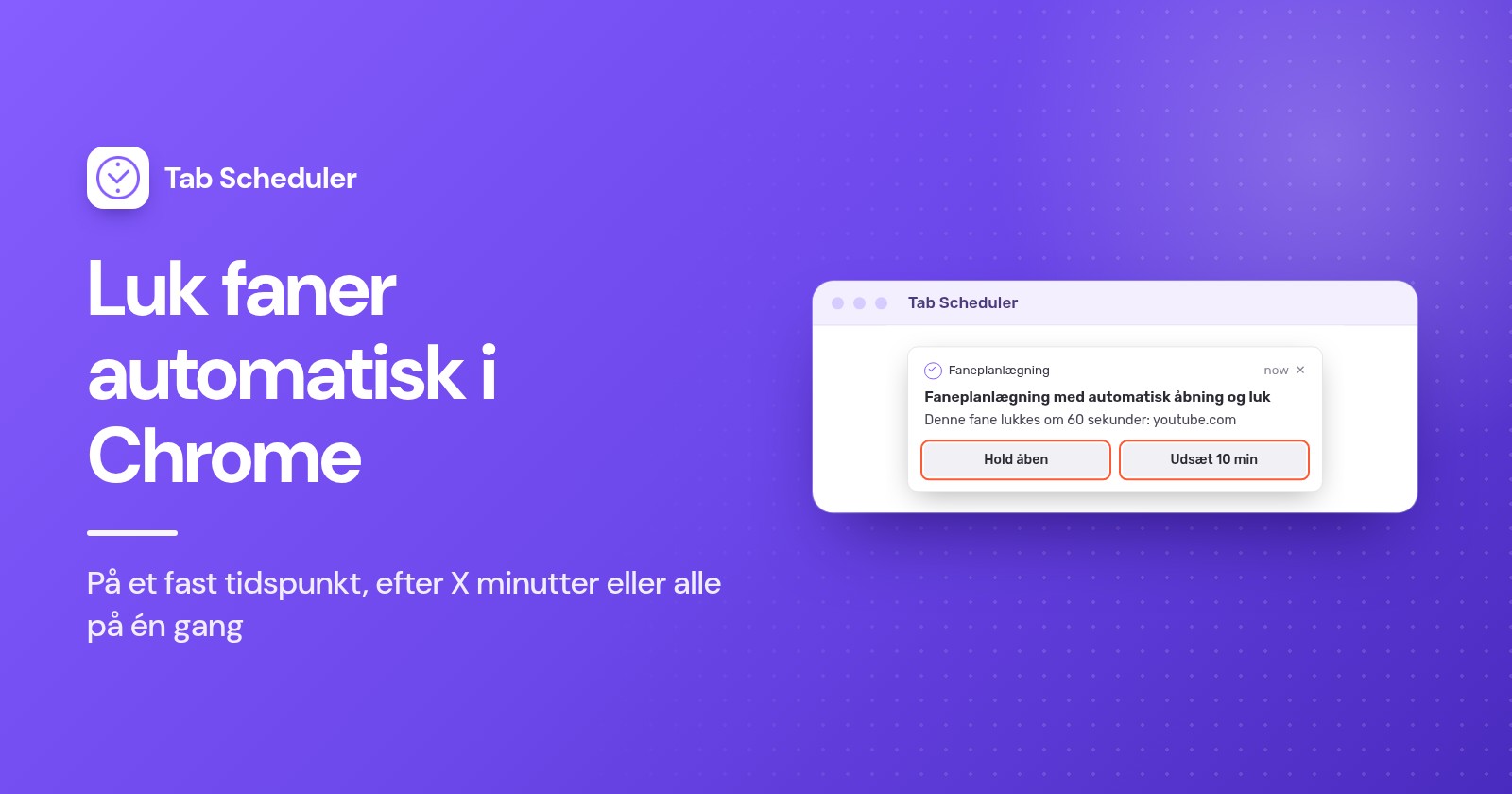
Sæt flueben ved Advar mig 60 sekunder før lukning under Flere indstillinger. Et minut før lukketidspunktet viser en notifikation "Denne fane lukkes om 60 sekunder:" med to knapper.
- Hold åben annullerer denne lukning. En gentagen tidsplan kører stadig næste gang.
- Udsæt 10 min lukker fanerne 10 minutter senere uden en ny advarsel.
- Hvis du ikke gør noget eller afviser notifikationen, lukkes fanerne til tiden.
Du får én advarsel pr. tidsplan, ikke én pr. fane. Indstillingen vises kun for faste tidspunkter (Én gang, Hver Time, Hver dag, Hver uge, Hver måned, Hvert år), og notifikationer skal være tilladt for din browser i computerens indstillinger. Se advarsel før lukning for detaljerne.
Sådan lukker du ubrugte faner automatisk i Chrome
Chrome på en computer kan ikke, og det kan Tab Scheduler heller ikke: Den lukker faner på et tidspunkt, du angiver, eller et fast antal minutter efter, at de åbnes, aldrig ud fra hvor længe du har ignoreret dem. Til "luk enhver fane, jeg ikke har kigget på i en time" skal du installere en udvidelse, der er lavet til lukning efter inaktivitet, og tjekke, at den springer fastgjorte faner over og gemmer en liste over lukkede faner, som du kan genåbne.
Vil du kun have hukommelsen tilbage, så brug Hukommelsessparefunktion. Vil du have færre faner i en forudsigelig rytme, klarer en natlig *-tidsplan med Luk ikke fastgjorte faner opgaven.
Sådan lukker du faner automatisk på Android og iPhone
Chrome på telefoner kører ikke udvidelser, så Tab Scheduler findes ikke der. Chromes egen funktion til inaktive faner er den eneste automatiske mulighed, og den regner i uger, ikke minutter.
Chrome på Android
Faner, du ikke har brugt i 14 dage eller mere, flyttes til sektionen Inaktive faner, og Chrome lukker automatisk faner i den sektion efter 6 måneder. Sådan ændrer du, hvornår faner flyttes:
- Åbn Chrome, og tryk på Mere > Indstillinger.
- Under Avanceret trykker du på Faner og fanegrupper > Flyt til inaktiv sektion.
- Vælg et tidsrum, eller tryk på Aldrig for at beholde alle faner i den primære fanevisning.
Vil du forhindre Chrome i at lukke inaktive faner efter 6 måneder, så slå Luk automatisk inaktive elementer fra i de samme indstillinger. Vil du rydde dem nu, så tryk på Skift fane > Inaktive faner og derefter på Luk alle inaktive faner > Luk alle. Trinene følger Googles hjælpeside om faner på Android.
Chrome på iPhone og iPad
Chrome flytter faner, du ikke har brugt i et stykke tid, til Inaktive faner. Googles hjælpeside beskriver, at fanerne skjules, ikke at de lukkes, så lukningen er op til dig:
- Vil du ændre eller stoppe skjulningen, så tryk på Mere > Indstillinger > Faner og fanegrupper > Inaktiv, og vælg et tidsrum eller Flyt aldrig.
- Vil du lukke dem, så tryk på Skift fane > Inaktive faner og derefter på Luk alle inaktive faner > Luk alle. Fortryd henter dem tilbage med det samme.
Kilde: Googles hjælpeside om faner på iPhone og iPad.
Hvilken metode skal du vælge?
| Metode | Bedst til | Kræver | Begrænsninger |
|---|---|---|---|
| Tab Scheduler på et fast tidspunkt | At lukke et websted, eller alle faner, på et fast tidspunkt på valgte dage | Den gratis udvidelse i Chrome eller Edge på en computer | Browseren skal køre, og computeren skal være vågen; missede lukninger springes over |
| Tab Scheduler med Brugerdefineret minut | At begrænse, hvor længe et websted er åbent | Den samme udvidelse | Tæller fra, når hver fane åbnes; ingen advarsel 60 sekunder før |
| Tab Scheduler, kun inkognito | At rydde private faner om natten | Tillad i inkognitotilstand slået til | Kun på computer |
| Udvidelse baseret på inaktivitet | At lukke faner, du ikke har kigget på i et stykke tid | En anden udvidelse | Intet fast tidspunkt; kan lukke en fane, du ville beholde |
| Hukommelsessparefunktion | At frigøre hukommelse uden at miste faner | Intet, den er indbygget i Chrome | Lukker ingenting |
| Inaktive faner på Android | Telefoner fulde af gamle faner | Chrome på Android | Lukker efter 6 måneder i sektionen Inaktive faner; intet fast tidspunkt |
| Inaktive faner på iPhone og iPad | At skjule gamle faner | Chrome på iPhone eller iPad | Skjuler faner; du lukker dem selv |
Hvorfor blev mine faner ikke lukket automatisk?
Start med computeren: Tab Scheduler kører kun, mens browseren er åben, og computeren er vågen. Tjek derefter de andre årsager:
- Computeren var i dvale, eller browseren var lukket. En lukning, der skulle ske på det tidspunkt, springes over, fordi Run on browser start if missed at scheduled time kun indhenter åbninger. Slå Strømtilstand (hold computeren vågen) til fra menuen med tre prikker øverst i Tab Scheduler under Indstillinger; den holder kun computeren vågen, mens en tidsplan venter på at køre. Andre måder står i sådan holder du computeren vågen.
- Adressen matchede ikke. Med URL-filtrering slået fra skal fanens adresse være den samme som dit link. Markér den, eller brug
*example.com*. - De forkerte faner blev lukket. Med URL-filtrering slået til matcher et kort link for meget. Brug det fulde domæne.
- En fastgjort eller aktiv fane forblev åben. Det er Luk ikke fastgjorte faner eller Luk ikke aktiv fane, der gør sit arbejde.
- Inkognitofaner forblev åbne. Tillad i inkognitotilstand er slået fra for Tab Scheduler.
- Der kom ingen advarsel. Tidsplanen bruger et minutinterval, eller notifikationer er blokeret for browseren i computerens indstillinger.
- Intet kører overhovedet. Tidsplanens kontakt er slået fra i Planlagt faneliste, eller alle tidsplaner er sat på pause (Alt+Shift+P sætter dem på pause og genoptager dem). På gratisplanen kan en sjette tidsplan ikke gemmes.
Chrome kan frigøre hukommelse på en computer og rydde måneder gamle faner på Android, men vil du lukke faner på et tidspunkt, du selv vælger, kræver det en udvidelse. Tab Scheduler, en gratis udvidelse, der åbner og lukker faner efter en tidsplan, klarer faste tidspunkter, faste minutter, alle faner og lukning af kun inkognitofaner, med en advarsel 60 sekunder før, når du vil have en.
Spørgsmål og svar
Lukker Chrome faner automatisk?
På en computer nej. Hukommelsessparefunktion deaktiverer faner, du ikke bruger, for at frigøre hukommelse, men de bliver i fanelinjen. Chrome på Android flytter faner, der ikke er brugt i 14 dage, til sektionen Inaktive faner og lukker dem der efter 6 måneder.
Lukker Hukommelsessparefunktion i Chrome faner?
Nej. Hukommelsessparefunktion frigør hukommelsen fra faner, du ikke bruger, og hver af dem genindlæses, når du klikker på den. Vil du faktisk lukke faner på et fast tidspunkt, skal du bruge en udvidelse som Tab Scheduler.
Kan jeg få Chrome til at lukke en fane efter et bestemt stykke tid?
Ja, med en udvidelse. I Tab Scheduler vælger du Luk matchende faner, vælger Brugerdefineret minut og skriver antallet af minutter i Luk minut, og så lukkes hver matchende fane det antal minutter efter, at den blev åbnet.
Lukker inkognitofaner i Chrome automatisk?
Nej. Inkognitofaner forbliver åbne, til du lukker dem, og inkognitosessionen slutter, når alle inkognitovinduer er lukket. Tab Scheduler kan lukke dem på et fast tidspunkt, når Tillad i inkognitotilstand er slået til for udvidelsen, og Luk kun inkognitofaner er markeret.
Hvorfor bliver Chrome ved med at lukke mine faner?
På Android lukker Chrome faner, der har ligget 6 måneder i sektionen Inaktive faner, medmindre du slår Luk automatisk inaktive elementer fra. På en computer er en almindelig årsag en udvidelse, der lukker faner efter en tidsplan eller efter inaktivitet, så tjek dine udvidelser under Administrer udvidelser.
Hvordan forhindrer jeg Chrome i at lukke inaktive faner på Android?
Slå Luk automatisk inaktive elementer fra i Chromes indstillinger for inaktive faner, som du finder via Mere, Indstillinger, Faner og fanegrupper. Vil du helt holde faner ude af sektionen for inaktive faner, så sæt Flyt til inaktiv sektion til Aldrig.
Kan jeg lukke faner automatisk på min telefon med en udvidelse?
Nej. Chrome på Android og iPhone kører ikke udvidelser, så Tab Scheduler virker kun i Chrome og Edge på en computer. På telefoner er Chromes indstillinger for inaktive faner den eneste automatiske mulighed.
Er Tab Scheduler gratis?
Ja. Gratisplanen kører op til 5 tidsplaner uden tilmelding og uden tidsbegrænsning. Premium fjerner grænsen for 2,99 $ om måneden eller 29,99 $ om året.