








































Sådan åbner du en hjemmeside automatisk ved opstart (Chrome, Edge, Windows og Mac)
Åbn en hjemmeside automatisk, når browseren eller computeren starter: startsider i Chrome, Edge og Firefox, Windows-mappen Start, loginemner på Mac og forskellige websteder på forskellige dage.
Du kan åbne en hjemmeside automatisk ved opstart på to måder. Skal den åbne, når browseren starter, så tilføj den under Ved opstart i Chromes indstillinger (Edge og Firefox har samme mulighed). Skal den åbne, når computeren starter, så læg en genvej til hjemmesiden i Windows-mappen Start eller i din Macs loginemner.
- Åbn Chrome, klik på menuen med tre prikker øverst til højre, og vælg Indstillinger.
- Klik på Ved opstart i venstre side.
- Vælg Åbn en bestemt side eller en række sider.
- Klik på Tilføj en ny side, indsæt adressen på hjemmesiden, og klik på Tilføj.
- Luk Chrome helt, og åbn den igen. Hjemmesiden åbner i sin egen fane.
Menunavnene i Chrome i denne guide er tjekket i Chrome 156, og Firefox-navnene i Firefox 159 (november 2026). Trinene til Windows og Mac følger Microsofts og Apples aktuelle supportsider.
Browserens indstilling åbner de samme sider hver gang. Vil du have forskellige websteder på forskellige dage, for eksempel arbejdsværktøjer kun mandag til fredag, så se Åbn browseren i afsnittet om forskellige websteder på forskellige dage længere nede. Vil du have et websted åbnet på et bestemt klokkeslæt i stedet for ved opstart, så læs sådan åbner du en hjemmeside på et bestemt tidspunkt.
Sådan får du Chrome til at åbne en bestemt side ved opstart
Brug indstillingen Ved opstart fra trinene ovenfor. Chrome åbner hver side på listen, hver i sin egen fane, hver gang browseren starter.
- Vil du åbne flere faner ved opstart, så klik på Tilføj en ny side én gang for hvert websted. Du kan også åbne de faner, du vil have, og klikke på Brug aktuelle sider for at gemme dem alle på én gang.
- Vil du ændre listen senere, så klik på knappen med tre prikker ud for en side, og vælg Rediger eller Fjern.
- De to andre valg under Ved opstart er Fortsæt, hvor du slap, som genåbner fanerne fra din seneste session, og Åbn siden Ny fane, som starter med en tom fane.
- Startsiden er en anden indstilling. Under Udseende bestemmer Vis knappen Startside kun, hvad knappen Startside åbner. Til sider, der åbner ved start, bruger du Ved opstart.
På en Mac afslutter du ikke Chrome ved at lukke det sidste vindue. Tryk på Kommando+Q, før du tester, så næste start er en rigtig opstart. De samme trin virker i Chrome på en Chromebook, men på en Chromebook fra arbejde eller skole styrer administratoren startsiden, og du kan ikke ændre den. Googles hjælpeside Angiv din startside og opstartsside beskriver de samme muligheder.
Sådan åbner du en hjemmeside ved opstart i Microsoft Edge
Edge har samme indstilling under Når Edge starter (When Edge starts).
- Klik på Indstillinger og mere (de tre prikker øverst til højre), og vælg Indstillinger.
- Klik på Start, Hjem og Ny fane.
- Under Når Edge starter vælger du Åbn disse sider (Open these pages).
- Klik på Tilføj en ny side, skriv adressen, og klik på Tilføj.
Vil du gemme alle de faner, du har åbne, som startsider, så klik i stedet på Brug alle åbne faner (Use all open tabs).
Sådan åbner du bestemte sider ved opstart i Firefox
I Firefox er de sider, der åbner ved opstart, din startside. I Firefox 159 ligger indstillingerne på én side:
- Klik på menuknappen (tre streger), og vælg Indstillinger.
- Klik på Startside og opstart.
- Under Startside sætter du Nye vinduer til Tilpassede URL'er… og klikker derefter på Vælg et specifik websted.
- Skriv adressen, og klik på Tilføj adresse. Gentag for hvert websted. Vil du bruge de faner, du har åbne, så klik på Aktuelt åbnede sider ud for Erstat med.
- Under Opstart skal du tjekke, at Åbn tidligere vinduer og faneblade er slået fra. Når den er slået til, gendanner Firefox din seneste session i stedet for at åbne din startside.
På Windows har samme afsnit Opstart indstillingen Åbn Firefox automatisk når din computer starter. Slå den til, så åbner din startside, når du logger på, uden mappen Start.
Sådan åbner du en hjemmeside automatisk, når computeren starter (Windows 11 og 10)
Læg en genvej til hjemmesiden i din Start-mappe. Windows åbner alt i den mappe, når du logger på, og en genvej til en hjemmeside åbner i din standardbrowser.
- Tryk på Windows-tasten + R, skriv
shell:startup, og tryk på Enter. Mappen Start åbner. - Højreklik på et tomt sted i mappen, og vælg Ny > Genvej.
- Indsæt hele adressen, der starter med
https://, og klik på Næste. - Skriv et navn, for eksempel Teamkalender, og klik på Udfør.
Genstart, eller log af og på igen, for at teste det. Trinene er de samme i Windows 10. I stedet for trin 2 til 4 kan du også trække det lille ikon til venstre i browserens adresselinje over i mappen. Vil du stoppe det, så slet genvejen. Microsoft forklarer Start-mappen i Tilføj en app, der skal køre automatisk ved start i Windows.
Vil du have webstedet i en bestemt browser i stedet for din standardbrowser? Kopiér så den browsers genvej til mappen Start i stedet, og indstil dens startside som vist ovenfor. Browseren åbner derefter med dit websted, hver gang du logger på.
Åbn en hjemmeside som en app, når du logger på (Chrome)
Chrome kan også starte en installeret webapp, når du logger på Windows, Mac eller Linux. Det passer til et websted, du bruger som en app, for eksempel en chat eller et dashboard.
- Åbn webstedet i Chrome, klik på menuen med tre prikker, og vælg Cast, gem og del > Installer siden som en app…, og klik derefter på Installer.
- Gå til
chrome://apps. - Højreklik på appen, og vælg Åbn ved opstart.
Vil du fortryde det, så højreklik på appen igen, og fravælg Åbn ved opstart. Google beskriver det i Brug progressive webapps.
Sådan åbner du en hjemmeside ved opstart på en Mac
Gem hjemmesiden som en linkfil, og føj den til dine loginemner. macOS åbner den i din standardbrowser, når du logger ind.
- Åbn webstedet i Safari eller Chrome, og træk adressen, eller det lille ikon til venstre for den, ud på skrivebordet. Det opretter en
.webloc-fil. - Flyt filen til en mappe, du beholder, for eksempel Dokumenter, så den ikke bliver slettet ved et uheld.
- Vælg Apple-menuen > Systemindstillinger, og klik derefter på Generelt i indholdsoversigten.
- Klik på Loginemner & udvidelser. Du skal måske rulle nedad.
- Klik på knappen Tilføj (+) under listen, vælg
.webloc-filen, og klik på Tilføj.
Vil du stoppe det, så vælg emnet, og klik på knappen Fjern (-). Vil du springe alle loginemner over én gang, så hold Skift nede, mens du klikker på Log ind. Apples vejledning Åbn emner automatisk, når du logger ind på Mac har detaljerne. Du kan tilføje selve Chrome på samme måde, og så åbner den med sine sider fra Ved opstart.
Sådan åbner du forskellige hjemmesider på forskellige dage
Brug en tidsplan, der er knyttet til browserens start og til ugedagen. Browserens startsider, mappen Start og loginemner åbner de samme websteder hver gang, så de kan ikke klare "arbejdsværktøjer mandag til fredag, nyheder i weekenden".
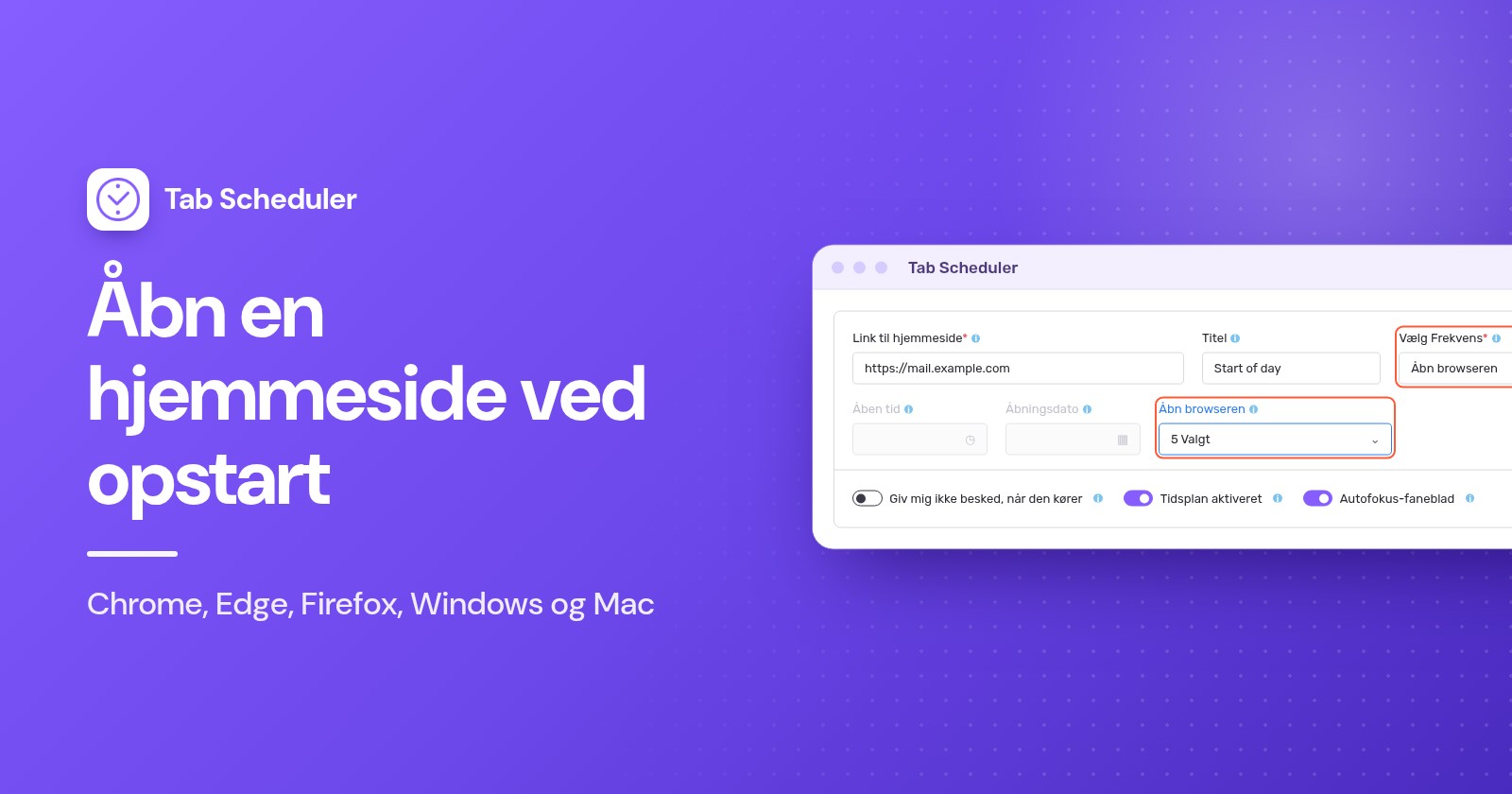
Tab Scheduler, en gratis udvidelse til Chrome og Edge, har en frekvens, der hedder Åbn browseren, som åbner et websted, når browseren starter, på de dage du sætter flueben ved:
- Installer Tab Scheduler fra Chrome Webshop eller fra Edge-tilføjelsesprogrammer.
- Klik på Tab Scheduler-ikonet på værktøjslinjen, og vælg Indstillinger.
- Skriv adressen i Link til hjemmeside og, hvis du vil, en Titel.
- Under Vælg Frekvens vælger du Åbn browseren. Skematype skifter til Åbn et websted.
- I feltet Åbn browseren klikker du på Vælg dage og sætter flueben ved mandag til fredag. Marker alle vælger alle dage.
- Klik på Gem tidsplan.
Lav én tidsplan pr. websted. For eksempel din mail og dit teamboard mandag til fredag og et nyhedswebsted lørdag og søndag. Under Flere indstillinger kan du sætte flueben ved Åbn URL i nyt vindue for at give et websted sit eget browservindue. Gratisplanen kører op til 5 tidsplaner uden tilmelding; Premium fjerner grænsen.
Kend begrænsningerne, før du stoler på den:
- Den kører, når browseren starter, ikke når du åbner et nyt vindue, mens browseren allerede kører.
- Den åbner kun websteder. Vil du lukke et websted igen senere på dagen, så se sådan lukker du faner automatisk i Chrome.
- Den kan ikke starte en lukket browser. Vil du have dine hverdagswebsteder, når computeren starter, så føj også browseren til mappen Start eller loginemner som vist ovenfor.
- Den kører ikke på telefoner, fordi Chrome på Android og iPhone ikke kører udvidelser.
Har du brug for et websted på et bestemt klokkeslæt, for eksempel kl. 9.00 på hverdage, så brug i stedet en daglig eller ugentlig tidsplan med et åbningstidspunkt.
Hvilken metode skal du vælge?
Vælg metoden efter, hvornår webstedet skal åbne, og om det skifter fra dag til dag.
| Metode | Bedst til | Kræver | Begrænsninger |
|---|---|---|---|
| Browserens startsider (Chrome, Edge, Firefox) | De samme websteder, hver gang du åbner browseren | Intet ekstra | Samme liste hver dag; kun når browseren starter |
| Genvej i Windows-mappen Start | Et websted, så snart du logger på Windows | Windows 11 eller 10 | Åbner i standardbrowseren ved hvert logon, hver dag |
| Loginemner på Mac med en .webloc-fil | Et websted, så snart du logger ind på din Mac | En gemt .webloc-fil | Samme websted ved hvert login, hver dag |
| Chrome-webapp med Åbn ved opstart | Et websted, du bruger som en app, ved logon | Webstedet installeret som app | Opsættes pr. websted; ved hvert logon, hver dag |
| Tab Scheduler Åbn browseren | Forskellige websteder på forskellige ugedage | Den gratis udvidelse i Chrome eller Edge | Kun når browseren starter; åbner kun; 5 tidsplaner gratis |
Sådan stopper du faner i at åbne ved opstart
Fortryd den indstilling, der åbner dem. Tjek browseren først og derefter computerens startelementer.
- Chrome: Gå til Indstillinger > Ved opstart, og vælg Åbn siden Ny fane, eller fjern sider fra listen.
- Edge: Under Når Edge starter vælger du Åbn siden Ny fane (Open the new tab page).
- Firefox: Sæt Nye vinduer tilbage til Firefox-startside (Standard), og slå Åbn tidligere vinduer og faneblade fra.
- Windows: Slet genvejen fra
shell:startup, og slå browseren fra under Indstillinger > Apps > Start. Hvis browseren åbner af sig selv efter hver genstart, så slå Gem automatisk mine apps, der kan genstartes, og genstart dem, når jeg logger på fra under Indstillinger > Konti > Logonindstillinger. - Mac: Vælg emnet under Loginemner & udvidelser, og klik på Fjern.
- Tab Scheduler: slå tidsplanen fra i Planlagt faneliste, eller slet den.
Hvis Chrome åbner sider, du aldrig har tilføjet, eller din startside bliver ved med at ændre sig, siger Google, at du måske har uønsket software. Fjern udvidelser, du ikke kender, og brug derefter Indstillinger > Nulstil indstillinger > Gendan indstillinger til deres oprindelige standardkonfiguration. Dine bogmærker og gemte adgangskoder bevares.
Hvorfor åbnede min hjemmeside ikke ved opstart?
Som regel startede browseren ikke rigtigt, eller en anden indstilling tog over. Tjek disse årsager i rækkefølge:
- Browseren kørte stadig. Startsider kræver en rigtig start. På en Mac afslutter du med Kommando+Q. Tab Schedulers Åbn browseren kører heller ikke, hvis Chrome blev ved med at køre i baggrunden, efter du lukkede vinduerne, hvilket Fortsæt med at køre baggrundsapps, når Google Chrome er lukket (under Indstillinger > System) kan gøre.
- Et andet startvalg vinder. I Chrome genåbner Fortsæt, hvor du slap din seneste session i stedet for din liste. I Firefox springer Åbn tidligere vinduer og faneblade startsiden over.
- Indstillingen administreres. På en computer fra arbejde eller skole kan din administrator have bestemt startsiderne for dig.
- Genvejen ligger det forkerte sted. Den skal ligge i den mappe, som
shell:startupåbner, og den skal åbne webstedet, når du dobbeltklikker på den. .webloc-filen blev slettet. Loginemner åbner selve filen, så gem den i en mappe, du ikke rydder op i, og tilføj den igen, hvis den er væk.- Tidsplanen i Tab Scheduler kørte ikke. Tjek, at i dag er markeret under Vælg dage, at Tidsplan aktiveret er slået til, og at alle tidsplaner ikke er sat på pause (Alt+Shift+P sætter dem på pause og genoptager dem).
- Webstedet åbner to gange. Det er sandsynligvis indstillet to steder, for eksempel i browserens startsider og som genvej i mappen Start. Behold det ét sted.
Til de samme websteder hver dag er browserens egen indstilling for opstart nok, og mappen Start eller loginemner udvider den til det øjeblik, du logger på. Når dine faner ved opstart skal skifte med ugedagen, klarer Tab Scheduler, en gratis udvidelse, der åbner og lukker faner efter en tidsplan, det med én tidsplan pr. websted.
Spørgsmål og svar
Hvordan får jeg Chrome til at åbne automatisk, når computeren starter?
På Windows trykker du på Windows-tasten + R, skriver shell:startup og lægger en genvej til Chrome i den mappe, der åbner. På en Mac tilføjer du Google Chrome under Systemindstillinger > Generelt > Loginemner & udvidelser. Chrome starter derefter med de sider, der er valgt under Ved opstart.
Hvordan åbner jeg flere faner ved opstart i Chrome?
Gå til Indstillinger > Ved opstart, vælg Åbn en bestemt side eller en række sider, og klik på Tilføj en ny side én gang for hvert websted. Vil du gemme alle de faner, du har åbne lige nu, så klik i stedet på Brug aktuelle sider.
Hvordan får jeg Chrome til at åbne mine tidligere faner ved opstart?
Gå til Indstillinger > Ved opstart, og vælg Fortsæt, hvor du slap. Chrome genåbner så fanerne fra din seneste session i stedet for en fast liste med sider.
Hvorfor åbner Chrome tilfældige sider ved opstart?
Som regel er en side blevet føjet til listen under Ved opstart, eller en udvidelse eller et uønsket program har ændret den. Tjek listen, fjern udvidelser, du ikke kender, og hvis siderne bliver ved med at komme tilbage, så brug Indstillinger > Nulstil indstillinger > Gendan indstillinger til deres oprindelige standardkonfiguration.
Hvorfor åbner Microsoft Edge automatisk, når Windows starter?
Edge er måske slået til under Indstillinger > Apps > Start, eller Windows genåbner den, fordi Gem automatisk mine apps, der kan genstartes, og genstart dem, når jeg logger på er slået til under Indstillinger > Konti > Logonindstillinger. Slå den indstilling fra, der passer.
Er startsiden i Chrome det samme som siderne ved opstart?
Nej. Startsiden er den side, knappen Startside åbner, og den indstilles under Udseende > Vis knappen Startside. De sider, der åbner, når Chrome starter, indstilles for sig under Ved opstart.
Kan jeg kun åbne en hjemmeside ved opstart på hverdage?
Ikke med browserens startsider, Windows-mappen Start eller loginemner på Mac, for de kører hver gang. Tab Schedulers indstilling Åbn browseren åbner et websted, når Chrome eller Edge starter, kun på de dage du sætter flueben ved, og den er gratis til op til 5 tidsplaner.
Hvordan åbner jeg en hjemmeside på et bestemt tidspunkt i stedet for ved opstart?
Brug en tidsplan i stedet for en indstilling for opstart. Tab Scheduler kan åbne et websted på et fast klokkeslæt hver dag, på valgte ugedage eller én gang, så længe browseren kører, og computeren er vågen. Windows Opgavestyring kan også åbne en hjemmeside på et fast tidspunkt.