








































Πώς να κλείνει το YouTube σε συγκεκριμένη ώρα
Κλείστε το YouTube στις 22:00 κάθε βράδυ ή 30 ή 60 λεπτά αφότου ανοίξει, με μια δωρεάν επέκταση. Επίσης ο χρονοδιακόπτης ύπνου του YouTube και τα όρια σε iPhone και Android.
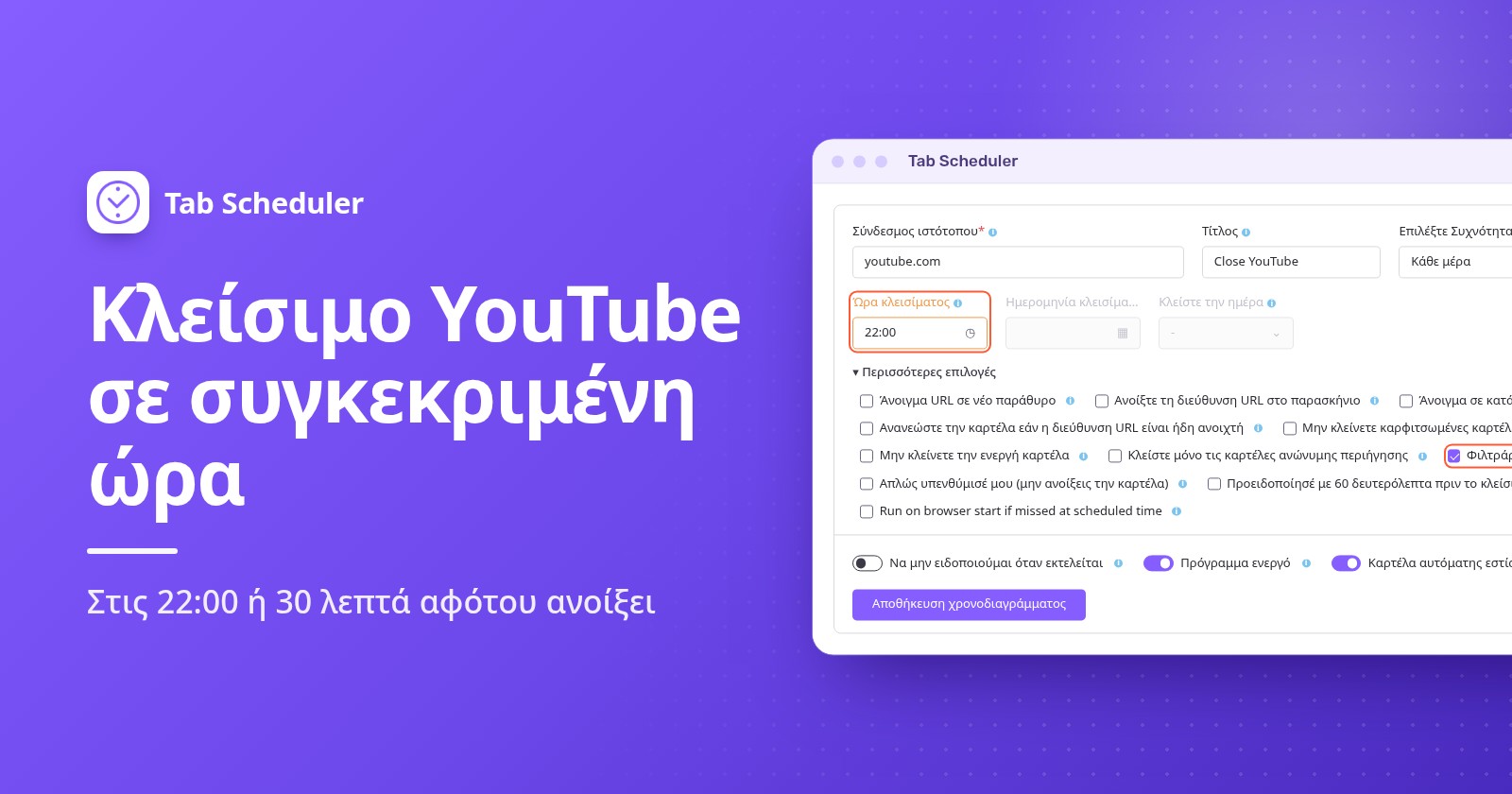
Για να κλείνει το YouTube σε συγκεκριμένη ώρα σε υπολογιστή, προσθέστε στο Chrome ή στο Edge μια επέκταση κλεισίματος καρτελών όπως το Tab Scheduler και προγραμματίστε την να κλείνει κάθε καρτέλα του YouTube στις 22:00. Ο χρονοδιακόπτης του ίδιου του YouTube απλώς θέτει σε παύση ένα βίντεο μετά από ορισμένο χρόνο. Στα κινητά, χρησιμοποιήστε το Screen Time ή την Ψηφιακή ευεξία.
- Εγκαταστήστε το Tab Scheduler από το Chrome Web Store ή το Edge Add-ons. Είναι δωρεάν για έως 5 προγράμματα και δεν χρειάζεται λογαριασμό.
- Κάντε κλικ στο εικονίδιο του Tab Scheduler στη γραμμή εργαλείων και επιλέξτε Ρυθμίσεις.
- Πληκτρολογήστε
youtube.comστο Σύνδεσμος ιστότοπου και επιλέξτε Κάθε μέρα στο Επιλέξτε Συχνότητα. - Ορίστε το Τύπος χρονοδιαγράμματος σε Κλείσιμο καρτελών που ταιριάζουν και την Ώρα κλεισίματος στις 22:00.
- Κάντε κλικ στο Αποθήκευση χρονοδιαγράμματος.
Από εκεί και πέρα, κάθε καρτέλα του YouTube που είναι ανοιχτή στις 22:00 κλείνει, ό,τι κι αν παίζει. Τα βήματα για το YouTube και τα κινητά παρακάτω ελέγχθηκαν τον Νοέμβριο του 2026 με βάση τη Βοήθεια YouTube, την Υποστήριξη Apple και τις σελίδες βοήθειας της Google για Android και Family Link· τα βήματα του Tab Scheduler αντιστοιχούν στην έκδοση 2.0.13 σε Chrome και Edge.
Υπάρχει χρονοδιακόπτης για να κλείνει το YouTube;
Ναι, αλλά οι χρονοδιακόπτες του ίδιου του YouTube θέτουν σε παύση το βίντεο ή εμφανίζουν μια υπενθύμιση. Κανένας τους δεν κλείνει το YouTube σε συγκεκριμένη ώρα σε υπολογιστή και όποιος βλέπει μπορεί να τους απορρίψει ή να τους μηδενίσει.
- Χρονοδιακόπτης ύπνου (Sleep timer· υπολογιστής, Android, iPhone και iPad): ενώ παίζει ένα βίντεο, ανοίξτε τις Ρυθμίσεις στο πρόγραμμα αναπαραγωγής, επιλέξτε Χρονοδιακόπτης ύπνου και διαλέξτε πόσο θα διαρκεί. Το βίντεο σταματά όταν τελειώσει ο χρόνος και μπορείτε να μηδενίσετε τον χρονοδιακόπτη για να συνεχίσετε. Δείτε τη σελίδα βοήθειας του YouTube για τον χρονοδιακόπτη ύπνου.
- Υπενθύμιση για διάλειμμα (Remind me to take a break· εφαρμογή YouTube σε κινητά): πατήστε τη φωτογραφία προφίλ σας > Ρυθμίσεις > Γενικά, ενεργοποιήστε την και επιλέξτε Συχνότητα υπενθυμίσεων (Reminder frequency). Η υπενθύμιση θέτει σε παύση το βίντεο μέχρι να την απορρίψετε.
- Υπενθύμιση ώρας για ύπνο (Remind me when it's bedtime· εφαρμογή YouTube σε κινητά): στο ίδιο μενού Γενικά, ορίστε ώρα έναρξης και λήξης. Όταν εμφανιστεί, μπορείτε να την απορρίψετε ή να πατήσετε Υπενθύμιση ξανά (Remind Me Again) για νέα υπενθύμιση σε 15 λεπτά.
- Στην εφαρμογή YouTube Kids, πατήστε Ρυθμίσεις, λύστε τον γονικό έλεγχο, πατήστε Ρύθμιση χρονομέτρου (Set Timer) και μετά ΕΝΑΡΞΗ ΧΡΟΝΟΜΕΤΡΟΥ (START TIMER). Όταν τελειώσει ο χρόνος, η εφαρμογή εμφανίζει «Τέλος χρόνου!» (Time's up!) και κλειδώνει.
Στις συσκευές Apple, οι υπενθυμίσεις για διάλειμμα και για ύπνο λειτουργούν σε iPhone αλλά όχι σε iPad, και είναι ενεργές από προεπιλογή για χρήστες 13 έως 17 ετών. Σε υπολογιστή, ο χρονοδιακόπτης ύπνου είναι η μόνη ενσωματωμένη επιλογή και μετρά λεπτά αντί να σταματά στις 22:00.
Πώς να κλείνει το YouTube την ίδια ώρα κάθε βράδυ σε υπολογιστή
Χρησιμοποιήστε ένα πρόγραμμα Κλείσιμο καρτελών που ταιριάζουν. Στην Ώρα κλεισίματος, το Tab Scheduler κλείνει κάθε ανοιχτή καρτέλα της οποίας η διεύθυνση ταιριάζει με τον σύνδεσμο, μαζί και καρτέλες που ανοίξατε εσείς.
- Κάντε κλικ στο εικονίδιο του Tab Scheduler στη γραμμή εργαλείων του προγράμματος περιήγησης και επιλέξτε Ρυθμίσεις.
- Εισαγάγετε
youtube.comστο Σύνδεσμος ιστότοπου. Αν θέλετε, προσθέστε στο Τίτλος ένα όνομα όπως «Κλείσιμο YouTube». - Στο Επιλέξτε Συχνότητα, επιλέξτε Κάθε μέρα.
- Στο Τύπος χρονοδιαγράμματος, επιλέξτε Κλείσιμο καρτελών που ταιριάζουν και μετά ορίστε την Ώρα κλεισίματος στις 22:00.
- Ανοίξτε τις Περισσότερες επιλογές και ελέγξτε ότι είναι σημειωμένο το Φιλτράρισμα URL. Σημειώνεται αυτόματα όταν επιλέγετε Κλείσιμο καρτελών που ταιριάζουν.
- Κάντε κλικ στο Αποθήκευση χρονοδιαγράμματος.
Με ενεργό το Φιλτράρισμα URL, μια καρτέλα ταιριάζει όταν η διεύθυνσή της περιέχει τον σύνδεσμό σας. Έτσι το youtube.com ταιριάζει και με το www.youtube.com/watch?v=abc, με τις σελίδες Shorts και με το YouTube Music στο music.youtube.com. Δύο ακόμη επιλογές έχουν σημασία εδώ:
- Αφήστε αποεπιλεγμένο το Μην κλείνετε την ενεργή καρτέλα. Αν είναι σημειωμένο, η καρτέλα του YouTube που βλέπει κάποιος στις 22:00 μένει ανοιχτή.
- Το Μην κλείνετε καρφιτσωμένες καρτέλες κρατά ανοιχτή μια καρφιτσωμένη καρτέλα του YouTube. Αφήστε το αποεπιλεγμένο, εκτός αν αυτό θέλετε.
Το πρόγραμμα κλείνει τις καρτέλες του YouTube που είναι ανοιχτές στις 22:00. Αν κάποιος ανοίξει ξανά το YouTube στις 22:05, αυτή η καρτέλα μένει ανοιχτή μέχρι την ώρα κλεισίματος της επόμενης ημέρας, οπότε δείτε την ενότητα για το πώς μένει κλειστό το YouTube παρακάτω. Περισσότερες λεπτομέρειες θα βρείτε στη σελίδα προγραμματισμένο κλείσιμο καρτελών, ενώ την ίδια μέθοδο για άλλους ιστότοπους, όλες τις καρτέλες ή καρτέλες ανώνυμης περιήγησης θα τη βρείτε στο πώς να κλείνουν αυτόματα οι καρτέλες στο Chrome.
Μόνο τα βράδια πριν από σχολείο
Επιλέξτε Κάθε εβδομάδα αντί για Κάθε μέρα, σημειώστε Κυριακή, Δευτέρα, Τρίτη, Τετάρτη και Πέμπτη στο Κλείσιμο τις ημέρες και ορίστε την Ώρα κλεισίματος, για παράδειγμα 21:00. Ένα εβδομαδιαίο πρόγραμμα χρησιμοποιεί μία ώρα για όλες τις ημέρες του, οπότε προσθέστε δεύτερο πρόγραμμα αν η Παρασκευή και το Σάββατο πρέπει να τελειώνουν αργότερα, ας πούμε στις 23:00.
Πώς να κλείνει το YouTube μετά από 30 λεπτά ή 1 ώρα
Επιλέξτε Προσαρμοσμένο λεπτό με Κλείσιμο καρτελών που ταιριάζουν. Κάθε καρτέλα του YouTube κλείνει τότε τόσα λεπτά αφότου ανοίξει.
- Στις Ρυθμίσεις, εισαγάγετε
youtube.comστο Σύνδεσμος ιστότοπου. - Στο Επιλέξτε Συχνότητα, επιλέξτε Προσαρμοσμένο λεπτό. Για μισή ώρα μπορείτε να επιλέξετε και το Κάθε 30 Λεπτά.
- Ορίστε το Τύπος χρονοδιαγράμματος σε Κλείσιμο καρτελών που ταιριάζουν.
- Πληκτρολογήστε 30 ή 60 στο Κλείσιμο λεπτού και κάντε κλικ στο Αποθήκευση χρονοδιαγράμματος.
Μην επιλέξετε Κάθε Ώρα για το «μετά από 1 ώρα». Εκτελείται σε ένα συγκεκριμένο λεπτό κάθε ώρας, όπως 9:15 και 10:15, όχι 60 λεπτά αφότου ανοίξει το YouTube. Η σελίδα κάθε λίγα λεπτά εξηγεί τις επιλογές διαστημάτων.
Η μέτρηση γίνεται ανά καρτέλα: αν κλείσετε την καρτέλα και ανοίξετε το YouTube σε νέα, ξεκινά νέα μέτρηση. Γι' αυτό λειτουργεί ως σπρώξιμο που τερματίζει μια συνεδρία, όχι ως ημερήσιο όριο. Για αυστηρό όριο, προσθέστε το πρόγραμμα αποκλεισμού παρακάτω.
Μόνο για απόψε; Επιλέξτε Μία φορά, ορίστε την Ημερομηνία κλεισίματος στη σημερινή και την Ώρα κλεισίματος στην ώρα που πρέπει να κλείσει το YouTube. Εκτελείται μία φορά, οπότε διαλέξτε μια ώρα που δεν έχει περάσει ακόμη. Αν θέλετε απλώς να σταματήσει ένα βίντεο όταν σας πάρει ο ύπνος, ο χρονοδιακόπτης ύπνου του YouTube είναι πιο γρήγορος.
Πώς να λαμβάνετε προειδοποίηση πριν κλείσει το YouTube
Σημειώστε το Προειδοποίησέ με 60 δευτερόλεπτα πριν το κλείσιμο στις Περισσότερες επιλογές. Ένα λεπτό πριν από την ώρα κλεισίματος, μια ειδοποίηση λέει «Αυτή η καρτέλα θα κλείσει σε 60 δευτερόλεπτα:» και εμφανίζει δύο κουμπιά.
- Το Διατήρηση ανοιχτής ακυρώνει το αποψινό κλείσιμο. Ένα ημερήσιο πρόγραμμα εκτελείται κανονικά ξανά αύριο.
- Το Αναβολή 10 λεπτών κλείνει τις καρτέλες 10 λεπτά αργότερα, χωρίς δεύτερη προειδοποίηση.
- Αν δεν κάνετε τίποτα ή κλείσετε την ειδοποίηση, οι καρτέλες κλείνουν στην ώρα τους.
Η προειδοποίηση λειτουργεί με σταθερές ώρες όπως Μία φορά, Κάθε μέρα και Κάθε εβδομάδα, όχι με Προσαρμοσμένο λεπτό ή άλλα διαστήματα λεπτών. Οι ειδοποιήσεις πρέπει να επιτρέπονται για το πρόγραμμα περιήγησης στις ρυθμίσεις του υπολογιστή σας. Για το πρόγραμμα ενός παιδιού, σκεφτείτε το καλά: ένα παιδί μπορεί να πατήσει Διατήρηση ανοιχτής εξίσου εύκολα με εσάς, οπότε αφήστε την προειδοποίηση απενεργοποιημένη όταν το κλείσιμο πρέπει οπωσδήποτε να γίνει. Περισσότερα στη σελίδα προειδοποίηση πριν από το κλείσιμο.
Πώς να αποκλείσετε το YouTube σε συγκεκριμένες ώρες ώστε να μένει κλειστό
Το κλείσιμο μιας καρτέλας δεν εμποδίζει κανέναν να ανοίξει ξανά το YouTube. Για να μένει μη διαθέσιμο μέχρι το πρωί, προσθέστε ένα πρόγραμμα αποκλεισμού. Η επέκταση Website Blocker της Extfy το κάνει με προγραμματισμένο αποκλεισμό, δωρεάν σε Chrome, Edge και Firefox.
- Κάντε κλικ στο εικονίδιο του Website Blocker και πληκτρολογήστε
youtube.comστο Αποκλεισμός ιστοσελίδων. - Επιλέξτε Αποκλεισμός βάσει χρόνου και μετά Προσαρμοσμένο χρονοδιάγραμμα.
- Στο Επιλέξτε Ημέρες, σημειώστε τις ημέρες. Στο Επιλέξτε Ώρα, εισαγάγετε την ώρα έναρξης και λήξης.
- Κάντε κλικ στο Ρύθμιση ώρας για να αποθηκεύσετε τον κανόνα.
Ένα χρονικό διάστημα δεν μπορεί να περνά τα μεσάνυχτα, οπότε ένας αποκλεισμός 22:00 έως 06:00 χρειάζεται δύο διαστήματα: 22:00 έως 23:59 και 00:00 έως 06:00 (κάντε κλικ στο + για να προσθέσετε το δεύτερο). Μαζί, το Tab Scheduler κλείνει τις καρτέλες του YouTube που είναι ανοιχτές στις 22:00, με προειδοποίηση αν θέλετε, και το Website Blocker εμποδίζει το YouTube να ανοίξει ξανά μέχρι τις 06:00. Ο Αποκλεισμός βάσει χρόνου έχει επίσης έτοιμους χρονοδιακόπτες, όπως 30 λεπτά και 1 ώρα, που αποκλείουν έναν ιστότοπο τόσο χρόνο αφότου τον ανοίξετε για πρώτη φορά.
Ενσωματωμένες επιλογές σε Windows και Mac
Τα λειτουργικά συστήματα προσφέρουν αποκλεισμούς και ημερήσια όρια αντί για ώρα κλεισίματος. Στα Windows, το Microsoft Family Safety μπορεί να προσθέσει το youtube.com στις Αποκλεισμένες τοποθεσίες (Blocked Sites) για τον λογαριασμό Microsoft ενός παιδιού. Τα φίλτρα ιστού του λειτουργούν στο Microsoft Edge και, όσο είναι ενεργά, τα άλλα προγράμματα περιήγησης αποκλείονται. Σε Mac, ανοίξτε τις Ρυθμίσεις συστήματος > Screen Time > Όρια εφαρμογών (App Limits), κάντε κλικ στο Προσθήκη ορίου (Add Limit), ανοίξτε την κατηγορία Ιστότοποι (Websites) και προσθέστε το youtube.com με έναν ημερήσιο χρόνο.
Πώς να κλείνει το YouTube σε συγκεκριμένη ώρα στο iPhone
Χρησιμοποιήστε το Screen Time. Ο Χρόνος εκτός λειτουργίας αποκλείει εφαρμογές τις ώρες που επιλέγετε και τα Όρια εφαρμογών περιορίζουν τα ημερήσια λεπτά σας στο YouTube. Για να το ορίσετε για ένα παιδί στην Οικογενειακή κοινή χρήση, πατήστε πρώτα το όνομα του παιδιού στο Screen Time.
- Χρόνος εκτός λειτουργίας (Downtime, iOS 26): μεταβείτε στις Ρυθμίσεις > Screen Time > Χρόνος εκτός λειτουργίας, πατήστε Προγραμματισμένο (Scheduled), επιλέξτε Κάθε μέρα (Every Day) ή Προσαρμογή ημερών (Customize Days) και ορίστε τις ώρες έναρξης και λήξης. Με κωδικό Screen Time, ενεργοποιήστε το Αποκλεισμός σε Χρόνο εκτός λειτουργίας (Block at Downtime). Χωρίς αυτόν, ο χρόνος εκτός λειτουργίας είναι μια υπενθύμιση που μπορείτε να αγνοήσετε.
- Όρια εφαρμογών (App Limits, iOS 26): μεταβείτε στις Ρυθμίσεις > Screen Time > Όρια εφαρμογών > Προσθήκη ορίου, πατήστε μια κατηγορία για να βρείτε το YouTube, επιλέξτε το, πατήστε Επόμενο και ορίστε τον χρόνο.
- iOS 27: το Screen Time βασίζεται στο Πρόγραμμα Screen Time (Screen Time Schedule) και στους Διαθέσιμους χρόνους (Time Allowances), που χρειάζονται iOS 27 σε όλες τις συσκευές Apple σας. Μεταβείτε στις Ρυθμίσεις > Screen Time > Πρόγραμμα Screen Time, ενεργοποιήστε το Πρόγραμμα (Schedule), πατήστε Προσθήκη προγράμματος (Add Schedule), επιλέξτε τις ημέρες και μετά ορίστε για κάθε χρονικό παράθυρο την ώρα έναρξης και λήξης και ποιες κατηγορίες είναι διαθέσιμες σε αυτό. Ο οδηγός της Apple για τα προγράμματα του Screen Time έχει τις λεπτομέρειες.
Πώς να κλείνει το YouTube μετά από ορισμένο χρόνο σε Android
Χρησιμοποιήστε την Ψηφιακή ευεξία για εσάς και το Google Family Link για ένα παιδί. Τα ονόματα των μενού μπορεί να διαφέρουν λίγο από κινητό σε κινητό.
- Χρονόμετρα εφαρμογών (App timers): μεταβείτε στις Ρυθμίσεις > Ψηφιακή ευεξία (Digital Wellbeing) > Χρονόμετρα εφαρμογών, πατήστε Ρύθμιση χρονομέτρου (Set timer) δίπλα στο YouTube και επιλέξτε τον χρόνο. Όταν τελειώσει, η εφαρμογή κλείνει και το εικονίδιό της γίνεται γκρι. Τα χρονόμετρα εφαρμογών μηδενίζονται τα μεσάνυχτα.
- Λειτουργία εστίασης (Focus mode, σε συγκεκριμένες ώρες): μεταβείτε στις Ρυθμίσεις > Ψηφιακή ευεξία > Λειτουργία εστίασης, επιλέξτε το YouTube και μετά πατήστε Ορισμός προγράμματος (Set a schedule). Όσο είναι ενεργή η Λειτουργία εστίασης, δεν μπορείτε να χρησιμοποιήσετε την εφαρμογή.
- YouTube στο Chrome: στην Ψηφιακή ευεξία, πατήστε το γράφημα, μετά το Chrome και πατήστε Ρύθμιση χρονομέτρου ιστότοπου (Set site timer) δίπλα στο youtube.com. Η σελίδα βοήθειας της Google για την Ψηφιακή ευεξία περιγράφει όλα τα βήματα.
- Family Link (συσκευή παιδιού): στην εφαρμογή Family Link, επιλέξτε το παιδί σας, πατήστε Χρόνος οθόνης (Screen time) > Προγράμματα (Schedules) και ενεργοποιήστε τον Χρόνο εκτός (Downtime) και μετά ορίστε το Εβδομαδιαίο πρόγραμμα (Weekly schedule). Για ημερήσιο όριο, πατήστε Χρόνος οθόνης > Χρονικά όρια (Time limits) > Όρια εφαρμογών (App limits), επιλέξτε το YouTube και πατήστε Ορισμός ορίου (Set limit). Τα όρια εφαρμογών ισχύουν σε όλες τις συσκευές Android και τα Chromebook του παιδιού (δείτε τα προγράμματα του Family Link).
Ποια μέθοδο να χρησιμοποιήσετε;
| Μέθοδος | Κατάλληλη για | Απαιτεί | Περιορισμοί |
|---|---|---|---|
| Tab Scheduler, κλείσιμο σε συγκεκριμένη ώρα | Τέλος στο YouTube στις 22:00, κάθε βράδυ ή τα βράδια πριν από σχολείο | Chrome ή Edge σε υπολογιστή· δωρεάν για έως 5 προγράμματα | Κλείνει μόνο τις καρτέλες που είναι ανοιχτές εκείνη την ώρα· χρειάζεται το πρόγραμμα περιήγησης σε λειτουργία και τον υπολογιστή ενεργό |
| Tab Scheduler, Προσαρμοσμένο λεπτό | Κλείσιμο του YouTube 30 ή 60 λεπτά αφότου ανοίξει | Chrome ή Edge σε υπολογιστή | Μετρά ανά καρτέλα· χωρίς επιλογή προειδοποίησης |
| Website Blocker, Προσαρμοσμένο χρονοδιάγραμμα | Αποκλεισμός του YouTube όλη τη νύχτα | Chrome, Edge ή Firefox· δωρεάν | Ένα διάστημα δεν μπορεί να περνά τα μεσάνυχτα, οπότε χρησιμοποιήστε δύο |
| Χρονοδιακόπτης ύπνου του YouTube | Για να σας πάρει ο ύπνος με ένα βίντεο | YouTube σε υπολογιστή, κινητό ή tablet | Θέτει σε παύση μετά από ορισμένο χρόνο· μηδενίζεται εύκολα |
| Υπενθυμίσεις του YouTube για διάλειμμα και ύπνο | Ένα σπρώξιμο στο κινητό | Την εφαρμογή YouTube σε κινητό | Μόνο υπενθυμίσεις· όχι σε υπολογιστές |
| Screen Time στο iPhone | iPhone και iPad, και ενός παιδιού | Κωδικό Screen Time για πραγματικό αποκλεισμό | Από προεπιλογή, τα όρια μπορούν να αγνοηθούν όταν εξαντληθούν |
| Ψηφιακή ευεξία ή Family Link | Κινητά Android· το Family Link καλύπτει και το Chromebook ενός παιδιού | Ρυθμίσεις ή την εφαρμογή Family Link για ένα παιδί | Τα βήματα διαφέρουν ανά κινητό· τα χρονόμετρα εφαρμογών μηδενίζονται τα μεσάνυχτα |
Γιατί δεν έκλεισε το YouTube;
Συνήθως ο υπολογιστής ήταν σε αναστολή λειτουργίας, το πρόγραμμα περιήγησης ήταν κλειστό ή μια επιλογή κράτησε την καρτέλα ανοιχτή:
- Ο υπολογιστής ήταν σε αναστολή ή το πρόγραμμα περιήγησης ήταν κλειστό την ώρα κλεισίματος. Τα προγράμματα εκτελούνται μόνο όσο το πρόγραμμα περιήγησης εκτελείται και ο υπολογιστής είναι ενεργός, και ένα κλείσιμο που έπρεπε να γίνει ενώ το πρόγραμμα περιήγησης ήταν κλειστό παραλείπεται. Η Λειτουργία ισχύος ζητά από τον υπολογιστή να μένει ενεργός όσο ένα πρόγραμμα περιμένει· για άλλους τρόπους, δείτε πώς να μην μπαίνει ο υπολογιστής σε αναστολή λειτουργίας.
- Ήταν σημειωμένο το Μην κλείνετε την ενεργή καρτέλα, οπότε το βίντεο στην οθόνη έμεινε ανοιχτό.
- Ο σύνδεσμος έχει τυπογραφικό λάθος ή το Φιλτράρισμα URL ήταν αποεπιλεγμένο, οπότε κλείνει μόνο η ακριβής διεύθυνση.
- Το πρόγραμμα είναι απενεργοποιημένο στην Προγραμματισμένη λίστα καρτελών ή όλα τα προγράμματα είναι σε παύση. Το Alt+Shift+P τα θέτει σε παύση και τα συνεχίζει.
- Κάποιος πάτησε Διατήρηση ανοιχτής ή Αναβολή 10 λεπτών στην προειδοποίηση.
- Το YouTube ήταν ανοιχτό σε παράθυρο ανώνυμης περιήγησης. Ενεργοποιήστε το Να επιτρέπεται στην ανώνυμη περιήγηση για το Tab Scheduler στη σελίδα λεπτομερειών του, στις ρυθμίσεις επεκτάσεων του προγράμματος περιήγησης.
- Το YouTube ήταν ανοιχτό σε άλλο πρόγραμμα περιήγησης ή προφίλ, σε κινητό ή σε τηλεόραση. Μια επέκταση λειτουργεί μόνο στο πρόγραμμα περιήγησης όπου είναι εγκατεστημένη και το Tab Scheduler δεν λειτουργεί σε κινητά.
- Επιλέξατε Κάθε Ώρα αντί για Προσαρμοσμένο λεπτό ή το YouTube άνοιξε ξανά σε νέα καρτέλα, οπότε ξεκίνησε νέα μέτρηση.
Για τα περισσότερα σπίτια, ένα πρόγραμμα κλεισίματος στις 22:00 βάζει τέλος στο βραδινό YouTube στον υπολογιστή και ένα πρόγραμμα αποκλεισμού το κρατά κλειστό όταν μια υπενθύμιση δεν αρκεί. Το πρώτο το ρυθμίζετε σε δύο λεπτά με το Tab Scheduler, μια δωρεάν επέκταση που ανοίγει και κλείνει καρτέλες με πρόγραμμα.
Ερωτήσεις και απαντήσεις
Μπορώ να βάλω χρονοδιακόπτη για να κλείνει το YouTube;
Ναι. Ο χρονοδιακόπτης ύπνου του YouTube, στις Ρυθμίσεις του προγράμματος αναπαραγωγής σε υπολογιστή, Android, iPhone και iPad, θέτει σε παύση το βίντεο μετά από τον χρόνο που επιλέγετε. Θέτει σε παύση αντί να κλείνει το YouTube και όποιος βλέπει μπορεί να τον μηδενίσει.
Πώς να κλείνει το YouTube σε συγκεκριμένη ώρα στον υπολογιστή μου;
Εγκαταστήστε μια επέκταση κλεισίματος καρτελών όπως το Tab Scheduler για Chrome ή Edge και δημιουργήστε ένα πρόγραμμα «Κλείσιμο καρτελών που ταιριάζουν» για το youtube.com με «Κάθε μέρα» και «Ώρα κλεισίματος» όπως 22:00. Κάθε καρτέλα του YouTube που είναι ανοιχτή εκείνη την ώρα κλείνει, εφόσον το πρόγραμμα περιήγησης εκτελείται και ο υπολογιστής είναι ενεργός.
Πώς κλείνω το YouTube μετά από 1 ώρα;
Σε υπολογιστή, δημιουργήστε ένα πρόγραμμα του Tab Scheduler για το youtube.com με «Προσαρμοσμένο λεπτό», «Κλείσιμο καρτελών που ταιριάζουν» και 60 στο «Κλείσιμο λεπτού», ώστε κάθε καρτέλα του YouTube να κλείνει μία ώρα αφότου ανοίξει. Σε Android, ένα χρονόμετρο εφαρμογής 1 ώρας στην Ψηφιακή ευεξία κλείνει την εφαρμογή YouTube μετά από μία ώρα χρήσης εκείνη την ημέρα.
Πώς αποκλείω το YouTube σε συγκεκριμένες ώρες;
Χρησιμοποιήστε ένα πρόγραμμα αποκλεισμού ιστότοπων με χρονοδιάγραμμα, όπως την επιλογή «Προσαρμοσμένο χρονοδιάγραμμα» του «Αποκλεισμός βάσει χρόνου» στο Website Blocker της Extfy για Chrome, Edge και Firefox. Επιλέξτε τις ημέρες και τις ώρες και το YouTube μένει αποκλεισμένο μέσα σε αυτές. Ένας ολονύχτιος αποκλεισμός χρειάζεται δύο διαστήματα, επειδή ένα διάστημα δεν μπορεί να περνά τα μεσάνυχτα.
Έχει το YouTube υπενθύμιση ύπνου σε υπολογιστή;
Η Βοήθεια YouTube περιγράφει την υπενθύμιση ώρας για ύπνο και την υπενθύμιση για διάλειμμα για την εφαρμογή YouTube σε κινητές συσκευές και, στις συσκευές Apple, μόνο για iPhone. Σε υπολογιστή, η ενσωματωμένη επιλογή του YouTube είναι ο χρονοδιακόπτης ύπνου στις ρυθμίσεις του προγράμματος αναπαραγωγής.
Πώς σταματώ το παιδί μου να βλέπει YouTube το βράδυ;
Στο κινητό ή στο tablet του παιδιού, ορίστε Χρόνο εκτός (Downtime) στο Google Family Link ή στο Screen Time για τις νυχτερινές ώρες. Σε υπολογιστή, κλείστε το YouTube την ώρα του ύπνου με ένα πρόγραμμα κλεισίματος του Tab Scheduler, αποκλείστε το μέχρι το πρωί με τον προγραμματισμένο αποκλεισμό του Website Blocker και αφήστε απενεργοποιημένη την προειδοποίηση 60 δευτερολέπτων, ώστε το κλείσιμο να μην μπορεί να ακυρωθεί.
Λειτουργεί το Tab Scheduler σε iPhone ή Android;
Όχι. Το Chrome σε Android και iPhone δεν εκτελεί επεκτάσεις, οπότε το Tab Scheduler λειτουργεί στο Chrome και στο Edge σε υπολογιστή, με μια παλαιότερη έκδοση για Firefox. Στα κινητά, χρησιμοποιήστε αντί γι' αυτό το Screen Time ή την Ψηφιακή ευεξία.
Θα κλείσει το YouTube αν ο υπολογιστής μου μπει σε αναστολή λειτουργίας;
Όχι στην ώρα του. Το Tab Scheduler εκτελείται μόνο όσο ο υπολογιστής είναι ενεργός και το πρόγραμμα περιήγησης εκτελείται, και μετά από αναστολή ένα κλείσιμο μπορεί να γίνει αργότερα, όταν ξυπνήσει ο υπολογιστής, ή να παραλειφθεί. Η Λειτουργία ισχύος του Tab Scheduler ζητά από τον υπολογιστή να μένει ενεργός όσο ένα πρόγραμμα περιμένει.