








































Cara Mematikan YouTube Otomatis pada Jam Tertentu
Tutup YouTube pukul 22:00 setiap malam, atau 30 atau 60 menit setelah dibuka, dengan ekstensi browser gratis. Plus timer tidur YouTube serta batas di iPhone dan Android.
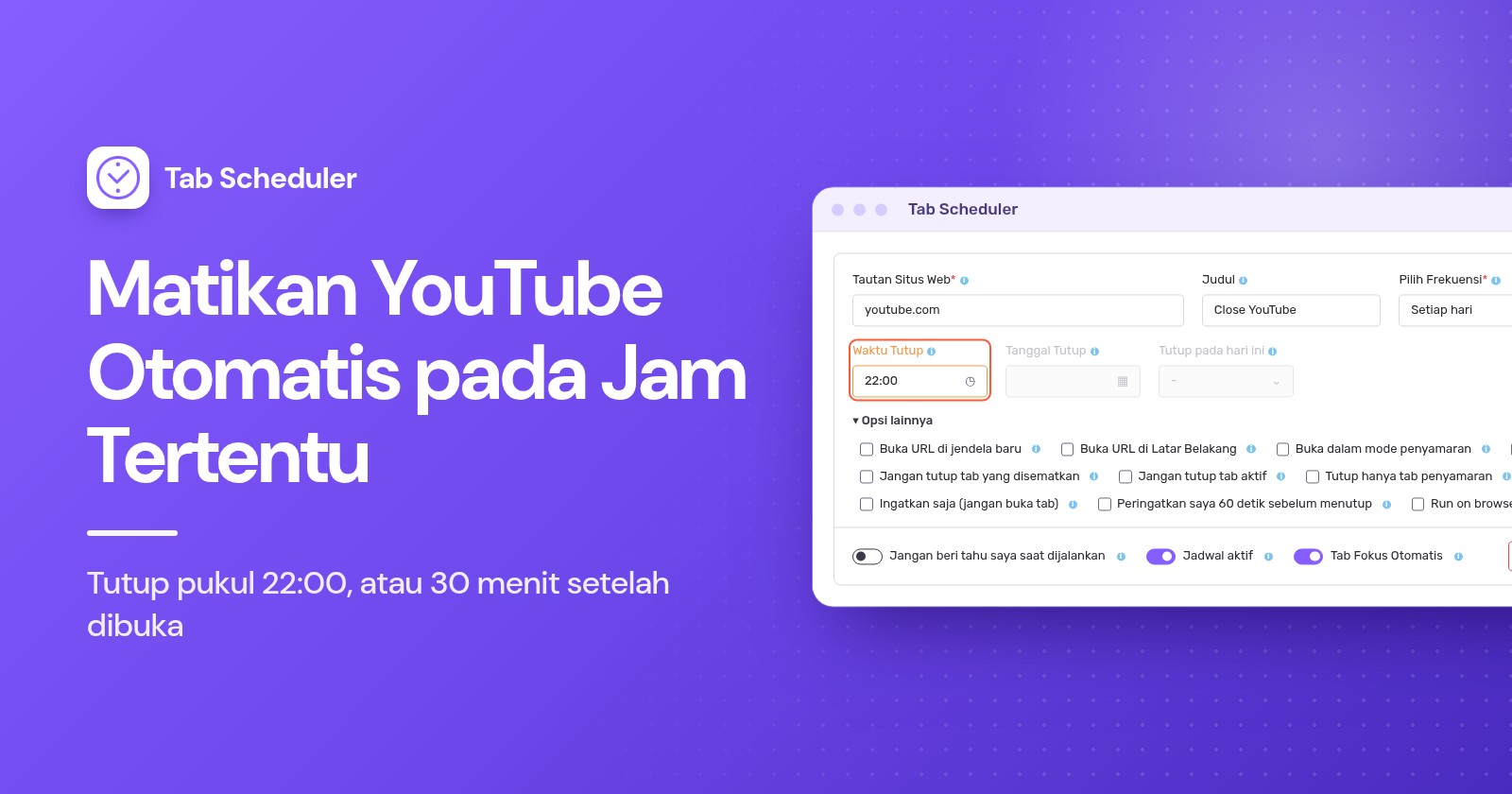
Untuk mematikan YouTube otomatis pada jam tertentu di komputer, pasang ekstensi penutup tab seperti Tab Scheduler di Chrome atau Edge, lalu jadwalkan agar semua tab YouTube ditutup pukul 22:00. Timer tidur bawaan YouTube hanya menjeda video setelah waktu tertentu. Di ponsel, gunakan Durasi Layar (Screen Time) atau Kesehatan Digital (Digital Wellbeing).
- Instal Tab Scheduler dari Chrome Web Store atau Edge Add-ons. Ekstensi ini gratis untuk hingga 5 jadwal dan tidak memerlukan akun.
- Klik ikon Tab Scheduler di bilah alat, lalu pilih Pengaturan.
- Ketik
youtube.comdi Tautan Situs Web, lalu pilih Setiap hari di Pilih Frekuensi. - Atur Jenis Jadwal ke Tutup tab yang cocok dan Waktu Tutup ke 22:00.
- Klik Simpan Jadwal.
Mulai saat itu, setiap tab YouTube yang terbuka pada pukul 22:00 akan ditutup, apa pun yang sedang diputar. Langkah untuk YouTube dan ponsel di bawah sudah dicek dengan Bantuan YouTube, Dukungan Apple, serta halaman bantuan Android dan Family Link dari Google pada November 2026; langkah Tab Scheduler sesuai dengan versi 2.0.13 di Chrome dan Edge.
Bisakah memasang timer agar YouTube mati sendiri?
Bisa, tetapi timer bawaan YouTube hanya menjeda video atau menampilkan pengingat. Tidak satu pun yang menutup YouTube pada jam tertentu di komputer, dan orang yang menonton bisa menutup atau mengatur ulang timer itu.
- Timer tidur (Sleep timer; komputer, Android, iPhone, dan iPad): saat video diputar, buka Setelan di pemutar, pilih Timer tidur, lalu pilih berapa lama timer berjalan. Video akan dijeda saat waktunya habis, dan Anda bisa mengatur ulang timer untuk terus menonton. Lihat halaman bantuan timer tidur dari YouTube.
- Ingatkan saya untuk istirahat (Remind me to take a break; aplikasi YouTube di ponsel): ketuk foto profil Anda > Setelan > Umum, aktifkan opsi ini, lalu pilih Frekuensi pengingat (Reminder frequency). Pengingat akan menjeda video sampai Anda menutupnya.
- Ingatkan saya saat waktunya tidur (Remind me when it's bedtime; aplikasi YouTube di ponsel): di menu Umum yang sama, atur waktu mulai dan selesai. Saat pengingat muncul, Anda bisa menutupnya atau mengetuk Ingatkan Lagi (Remind Me Again) untuk pengingat berikutnya dalam 15 menit.
- Di aplikasi YouTube Kids, ketuk Setelan, selesaikan pemeriksaan orang tua, ketuk Setel Timer (Set Timer), lalu MULAI TIMER (START TIMER). Saat waktunya habis, aplikasi menampilkan "Waktu habis!" (Time's up!) dan terkunci.
Di perangkat Apple, pengingat istirahat dan waktu tidur berfungsi di iPhone tetapi tidak di iPad, dan keduanya aktif secara default untuk pengguna berusia 13 sampai 17 tahun. Di komputer, timer tidur adalah satu-satunya opsi bawaan, dan timer ini menghitung menit, bukan berhenti pada pukul 22:00.
Cara mematikan YouTube otomatis pada jam yang sama setiap malam di komputer
Gunakan jadwal Tutup tab yang cocok. Pada Waktu Tutup, Tab Scheduler menutup setiap tab terbuka yang alamatnya cocok dengan tautan, termasuk tab yang Anda buka sendiri.
- Klik ikon Tab Scheduler di bilah alat browser, lalu pilih Pengaturan.
- Masukkan
youtube.comdi Tautan Situs Web. Tambahkan Judul seperti "Tutup YouTube" jika mau. - Di Pilih Frekuensi, pilih Setiap hari.
- Di Jenis Jadwal, pilih Tutup tab yang cocok, lalu atur Waktu Tutup ke 22:00.
- Buka Opsi lainnya dan pastikan Penyaringan URL dicentang. Opsi ini otomatis dicentang saat Anda memilih Tutup tab yang cocok.
- Klik Simpan Jadwal.
Dengan Penyaringan URL aktif, tab dianggap cocok jika alamatnya mengandung tautan Anda. Jadi youtube.com juga cocok dengan www.youtube.com/watch?v=abc, halaman Shorts, dan YouTube Music di music.youtube.com. Ada dua opsi lain yang penting di sini:
- Biarkan Jangan tutup tab aktif tidak dicentang. Jika dicentang, tab YouTube yang sedang ditonton seseorang pada pukul 22:00 tetap terbuka.
- Jangan tutup tab yang disematkan membiarkan tab YouTube yang disematkan tetap terbuka. Biarkan tidak dicentang, kecuali memang itu yang Anda inginkan.
Jadwal ini menutup tab YouTube yang terbuka pada pukul 22:00. Jika seseorang membuka YouTube lagi pada pukul 22:05, tab itu tetap terbuka sampai waktu tutup hari berikutnya, jadi lihat bagian tentang membuat YouTube tetap tertutup di bawah. Detail lainnya ada di halaman menutup tab sesuai jadwal, dan cara yang sama untuk situs lain, semua tab, atau tab Samaran ada di cara menutup tab otomatis di Chrome.
Hanya pada malam hari sekolah
Pilih Setiap Minggu, bukan Setiap hari, centang Minggu, Senin, Selasa, Rabu, dan Kamis di Tutup pada hari, lalu atur Waktu Tutup, misalnya 21:00. Satu jadwal mingguan memakai satu waktu untuk semua harinya, jadi tambahkan jadwal kedua jika Jumat dan Sabtu harus berakhir lebih malam, misalnya pukul 23:00.
Cara mematikan YouTube setelah 30 menit atau 1 jam
Pilih Menit Kustom dengan Tutup tab yang cocok. Setiap tab YouTube akan ditutup sekian menit setelah tab itu dibuka.
- Di Pengaturan, masukkan
youtube.comdi Tautan Situs Web. - Di Pilih Frekuensi, pilih Menit Kustom. Untuk setengah jam, Anda juga bisa memilih Setiap 30 Menit.
- Atur Jenis Jadwal ke Tutup tab yang cocok.
- Ketik 30 atau 60 di Tutup Menit, lalu klik Simpan Jadwal.
Jangan pilih Setiap Jam untuk "setelah 1 jam". Opsi itu berjalan pada menit tertentu setiap jam, misalnya 9:15 dan 10:15, bukan 60 menit setelah YouTube dibuka. Halaman setiap beberapa menit menjelaskan pilihan intervalnya.
Hitungannya per tab: tutup tab lalu buka YouTube di tab baru, dan hitungan baru dimulai. Jadi cara ini lebih berupa dorongan untuk mengakhiri satu sesi, bukan jatah harian. Untuk batas yang tegas, tambahkan jadwal pemblokiran di bawah.
Hanya untuk malam ini? Pilih Suatu Kali, atur Tanggal Tutup ke hari ini dan Waktu Tutup ke jam YouTube harus mati. Jadwal ini berjalan sekali, jadi pilih waktu yang belum lewat. Jika Anda hanya ingin video berhenti setelah Anda tertidur, timer tidur YouTube lebih cepat.
Cara mendapat peringatan sebelum YouTube ditutup
Centang Peringatkan saya 60 detik sebelum menutup di Opsi lainnya. Satu menit sebelum waktu tutup, muncul notifikasi "Tab ini akan ditutup dalam 60 detik:" dengan dua tombol.
- Biarkan terbuka membatalkan penutupan malam ini. Jadwal harian tetap berjalan lagi besok.
- Tunda 10 mnt menutup tab 10 menit kemudian, tanpa peringatan kedua.
- Jika Anda tidak melakukan apa-apa, atau menutup notifikasinya, tab akan ditutup tepat waktu.
Peringatan ini berfungsi dengan waktu tetap seperti Suatu Kali, Setiap hari, dan Setiap Minggu, tidak dengan Menit Kustom atau interval menit lainnya. Notifikasi untuk browser Anda harus diizinkan di setelan komputer. Untuk jadwal anak, pikirkan baik-baik: anak bisa mengklik Biarkan terbuka semudah Anda, jadi matikan peringatan jika penutupan harus benar-benar terjadi. Selengkapnya di halaman peringatan sebelum menutup.
Cara memblokir YouTube pada jam tertentu agar tetap tertutup
Menutup tab tidak mencegah orang membuka YouTube lagi. Agar YouTube tidak bisa diakses sampai pagi, tambahkan jadwal pemblokiran. Ekstensi Website Blocker dari Extfy melakukannya dengan pemblokiran terjadwal, gratis di Chrome, Edge, dan Firefox.
- Klik ikon Website Blocker, lalu ketik
youtube.comdi Blokir Situs Web. - Pilih Blokir Berdasarkan Waktu, lalu Jadwal Kustom.
- Di Pilih Hari, centang hari-harinya. Di Pilih Waktu, masukkan waktu mulai dan selesai.
- Klik Atur Waktu untuk menyimpan aturan.
Satu rentang waktu tidak bisa melewati tengah malam, jadi blokir dari 22:00 sampai 06:00 memerlukan dua rentang: 22:00 sampai 23:59 dan 00:00 sampai 06:00 (klik + untuk menambahkan rentang kedua). Jika dipakai bersama, Tab Scheduler menutup tab YouTube yang terbuka pada pukul 22:00, dengan peringatan jika Anda mau, dan Website Blocker mencegah YouTube dibuka lagi sampai pukul 06:00. Blokir Berdasarkan Waktu juga punya timer siap pakai, seperti 30 menit dan 1 jam, yang memblokir sebuah situs selama itu setelah Anda pertama kali membukanya.
Opsi bawaan di Windows dan Mac
Sistem operasi menyediakan pemblokiran dan batas harian, bukan waktu penutupan. Di Windows, Microsoft Family Safety bisa menambahkan youtube.com ke Situs yang Diblokir (Blocked Sites) untuk akun Microsoft anak. Filter web-nya berfungsi di Microsoft Edge, dan selama filter aktif, browser lain diblokir. Di Mac, buka Pengaturan Sistem > Durasi Layar (Screen Time) > Batas App (App Limits), klik Tambah Batas (Add Limit), buka kategori Situs Web (Websites), lalu tambahkan youtube.com dengan waktu harian.
Cara mematikan YouTube otomatis pada jam tertentu di iPhone
Gunakan Durasi Layar. Waktu Henti memblokir app pada jam yang Anda pilih, dan Batas App membatasi menit harian Anda di YouTube. Untuk mengaturnya bagi anak di Berbagi Keluarga, ketuk nama anak di Durasi Layar terlebih dahulu.
- Waktu Henti (Downtime; iOS 26): buka Pengaturan > Durasi Layar > Waktu Henti, ketuk Terjadwal (Scheduled), pilih Setiap Hari (Every Day) atau Sesuaikan Hari (Customize Days), lalu atur waktu mulai dan selesai. Dengan kode sandi Durasi Layar, nyalakan Blokir saat Waktu Henti (Block at Downtime). Tanpa kode sandi, Waktu Henti hanya pengingat yang bisa Anda abaikan.
- Batas App (iOS 26): buka Pengaturan > Durasi Layar > Batas App > Tambah Batas, ketuk sebuah kategori untuk menemukan YouTube, pilih YouTube, ketuk Berikutnya, lalu atur waktunya.
- iOS 27: Durasi Layar dibangun di sekitar Jadwal Durasi Layar (Screen Time Schedule) dan Jatah Waktu (Time Allowances), yang memerlukan iOS 27 di semua perangkat Apple Anda. Buka Pengaturan > Durasi Layar > Jadwal Durasi Layar, nyalakan Jadwal (Schedule), ketuk Tambah Jadwal (Add Schedule), pilih harinya, lalu atur waktu mulai dan berhenti setiap rentang waktu serta kategori yang tersedia di dalamnya. Panduan jadwal Durasi Layar dari Apple berisi detailnya.
Cara mematikan YouTube setelah waktu tertentu di Android
Gunakan Kesehatan Digital untuk diri sendiri dan Google Family Link untuk anak. Nama menu bisa sedikit berbeda dari satu ponsel ke ponsel lain.
- Timer aplikasi (App timers): buka Setelan > Kesehatan Digital > Timer aplikasi, ketuk Setel timer (Set timer) di samping YouTube, lalu pilih waktunya. Saat waktunya habis, aplikasi ditutup dan ikonnya meredup. Timer aplikasi diatur ulang pada tengah malam.
- Mode fokus (Focus mode; pada jam tertentu): buka Setelan > Kesehatan Digital > Mode fokus, pilih YouTube, lalu ketuk Tetapkan jadwal (Set a schedule). Selama Mode fokus aktif, Anda tidak bisa memakai aplikasi itu.
- YouTube di Chrome: di Kesehatan Digital, ketuk diagramnya, lalu Chrome, dan ketuk Setel timer situs (Set site timer) di samping youtube.com. Halaman bantuan Kesehatan Digital dari Google mencantumkan setiap langkahnya.
- Family Link (perangkat anak): di aplikasi Family Link, pilih anak Anda, ketuk Waktu pemakaian perangkat (Screen time) > Jadwal (Schedules), lalu nyalakan Waktu nonaktif (Downtime), kemudian atur Jadwal mingguan (Weekly schedule). Untuk batas harian, ketuk Waktu pemakaian perangkat > Batas waktu (Time limits) > Batas aplikasi (App limits), pilih YouTube, lalu ketuk Tetapkan batas (Set limit). Batas aplikasi berlaku di semua perangkat Android dan Chromebook milik anak (lihat jadwal Family Link).
Metode mana yang sebaiknya Anda pakai?
| Metode | Paling cocok untuk | Yang dibutuhkan | Batasan |
|---|---|---|---|
| Tab Scheduler, tutup pada jam tertentu | Mengakhiri YouTube pukul 22:00, setiap malam atau pada malam hari sekolah | Chrome atau Edge di komputer; gratis untuk hingga 5 jadwal | Hanya menutup tab yang terbuka pada saat itu; browser harus berjalan dan komputer harus aktif |
| Tab Scheduler, Menit Kustom | Mematikan YouTube 30 atau 60 menit setelah dibuka | Chrome atau Edge di komputer | Dihitung per tab; tanpa opsi peringatan |
| Website Blocker, Jadwal Kustom | Memblokir YouTube semalaman | Chrome, Edge, atau Firefox; gratis | Satu rentang tidak bisa melewati tengah malam, jadi gunakan dua |
| Timer tidur YouTube | Tertidur sambil menonton video | YouTube di komputer, ponsel, atau tablet | Menjeda setelah waktu tertentu; mudah diatur ulang |
| Pengingat istirahat dan waktu tidur YouTube | Dorongan kecil di ponsel | Aplikasi YouTube di ponsel | Hanya pengingat; tidak ada di komputer |
| Durasi Layar iPhone | iPhone dan iPad, termasuk milik anak | Kode sandi Durasi Layar untuk pemblokiran sungguhan | Secara default, batas bisa diabaikan setelah tercapai |
| Kesehatan Digital atau Family Link | Ponsel Android; Family Link juga mencakup Chromebook anak | Setelan, atau aplikasi Family Link untuk anak | Langkah berbeda di tiap ponsel; timer aplikasi diatur ulang pada tengah malam |
Kenapa YouTube tidak mati otomatis?
Biasanya komputer sedang tidur, browser tertutup, atau ada opsi yang membuat tab tetap terbuka:
- Komputer sedang tidur atau browser tertutup pada waktu tutup. Jadwal hanya berjalan selama browser berjalan dan komputer aktif, dan penutupan yang jatuh tempo saat browser tertutup akan dilewati. Mode daya meminta komputer tetap aktif selama ada jadwal yang menunggu; untuk cara lain, lihat cara agar komputer tidak sleep.
- Jangan tutup tab aktif dicentang, sehingga video yang sedang tampil di layar tetap terbuka.
- Ada salah ketik di tautan, atau Penyaringan URL tidak dicentang, sehingga hanya alamat yang persis sama yang ditutup.
- Jadwal dinonaktifkan di Daftar Tab Terjadwal, atau semua jadwal sedang dijeda. Alt+Shift+P menjeda dan melanjutkannya.
- Seseorang mengklik Biarkan terbuka atau Tunda 10 mnt pada peringatan.
- YouTube terbuka di jendela Samaran. Aktifkan Izinkan dalam mode Samaran untuk Tab Scheduler di halaman detailnya pada setelan ekstensi browser.
- YouTube terbuka di browser atau profil lain, di ponsel, atau di TV. Ekstensi hanya berfungsi di browser tempat ekstensi itu diinstal, dan Tab Scheduler tidak berjalan di ponsel.
- Anda memilih Setiap Jam, bukan Menit Kustom, atau YouTube dibuka lagi di tab baru, sehingga hitungan baru dimulai.
Bagi sebagian besar keluarga, satu jadwal penutupan pukul 22:00 sudah cukup untuk mengakhiri YouTube larut malam di komputer, dan jadwal pemblokiran membuatnya tetap tertutup saat pengingat saja tidak cukup. Anda bisa menyiapkan yang pertama dalam beberapa menit dengan Tab Scheduler, ekstensi gratis yang membuka dan menutup tab sesuai jadwal.
Tanya jawab
Bisakah memasang timer agar YouTube mati sendiri?
Bisa. Timer tidur YouTube, di Setelan pada pemutar video di komputer, Android, iPhone, dan iPad, menjeda video setelah waktu yang Anda pilih. Timer ini menjeda, bukan menutup YouTube, dan siapa pun yang menonton bisa mengatur ulang timer itu.
Bagaimana cara mematikan YouTube otomatis pada jam tertentu di komputer?
Instal ekstensi penutup tab seperti Tab Scheduler untuk Chrome atau Edge, lalu buat jadwal "Tutup tab yang cocok" untuk youtube.com dengan "Setiap hari" dan "Waktu Tutup" seperti 22:00. Setiap tab YouTube yang terbuka pada jam itu akan ditutup, selama browser berjalan dan komputer aktif.
Bagaimana cara mematikan YouTube setelah 1 jam?
Di komputer, buat jadwal Tab Scheduler untuk youtube.com dengan "Menit Kustom", "Tutup tab yang cocok", dan 60 di "Tutup Menit", sehingga setiap tab YouTube ditutup satu jam setelah dibuka. Di Android, timer aplikasi 1 jam di Kesehatan Digital menutup aplikasi YouTube setelah satu jam pemakaian pada hari itu.
Bagaimana cara memblokir YouTube pada jam tertentu?
Gunakan pemblokir situs dengan jadwal, seperti opsi "Jadwal Kustom" di "Blokir Berdasarkan Waktu" pada Website Blocker dari Extfy untuk Chrome, Edge, dan Firefox. Pilih hari dan jamnya, dan YouTube tetap diblokir selama rentang itu. Blokir semalaman memerlukan dua rentang, karena satu rentang tidak bisa melewati tengah malam.
Apakah YouTube punya pengingat waktu tidur di komputer?
Bantuan YouTube menjelaskan pengingat waktu tidur dan pengingat istirahat untuk aplikasi YouTube di perangkat seluler, dan di perangkat Apple hanya untuk iPhone. Di komputer, opsi bawaan YouTube adalah timer tidur di setelan pemutar.
Bagaimana cara agar anak tidak menonton YouTube di malam hari?
Di ponsel atau tablet anak, atur waktu nonaktif di Google Family Link atau Waktu Henti di Durasi Layar untuk jam malam. Di komputer, tutup YouTube saat jam tidur dengan jadwal penutupan Tab Scheduler, blokir sampai pagi dengan pemblokiran terjadwal Website Blocker, dan matikan peringatan 60 detik agar penutupan tidak bisa dibatalkan.
Apakah Tab Scheduler berfungsi di iPhone atau Android?
Tidak. Chrome di Android dan iPhone tidak menjalankan ekstensi, jadi Tab Scheduler berfungsi di Chrome dan Edge pada komputer, dengan versi lama untuk Firefox. Di ponsel, gunakan Durasi Layar atau Kesehatan Digital.
Apakah YouTube tetap ditutup jika komputer saya tidur?
Tidak tepat waktu. Tab Scheduler hanya berjalan selama komputer aktif dan browser berjalan, dan setelah tidur, penutupan bisa berjalan terlambat saat komputer bangun atau dilewati. Mode daya di Tab Scheduler meminta komputer tetap aktif selama ada jadwal yang menunggu.