








































Slik slår du av YouTube automatisk på et bestemt tidspunkt
Lukk YouTube kl. 22:00 hver kveld, eller 30 eller 60 minutter etter at det åpnes, med en gratis nettleserutvidelse. Pluss YouTubes søvntidsur og grenser på iPhone og Android.
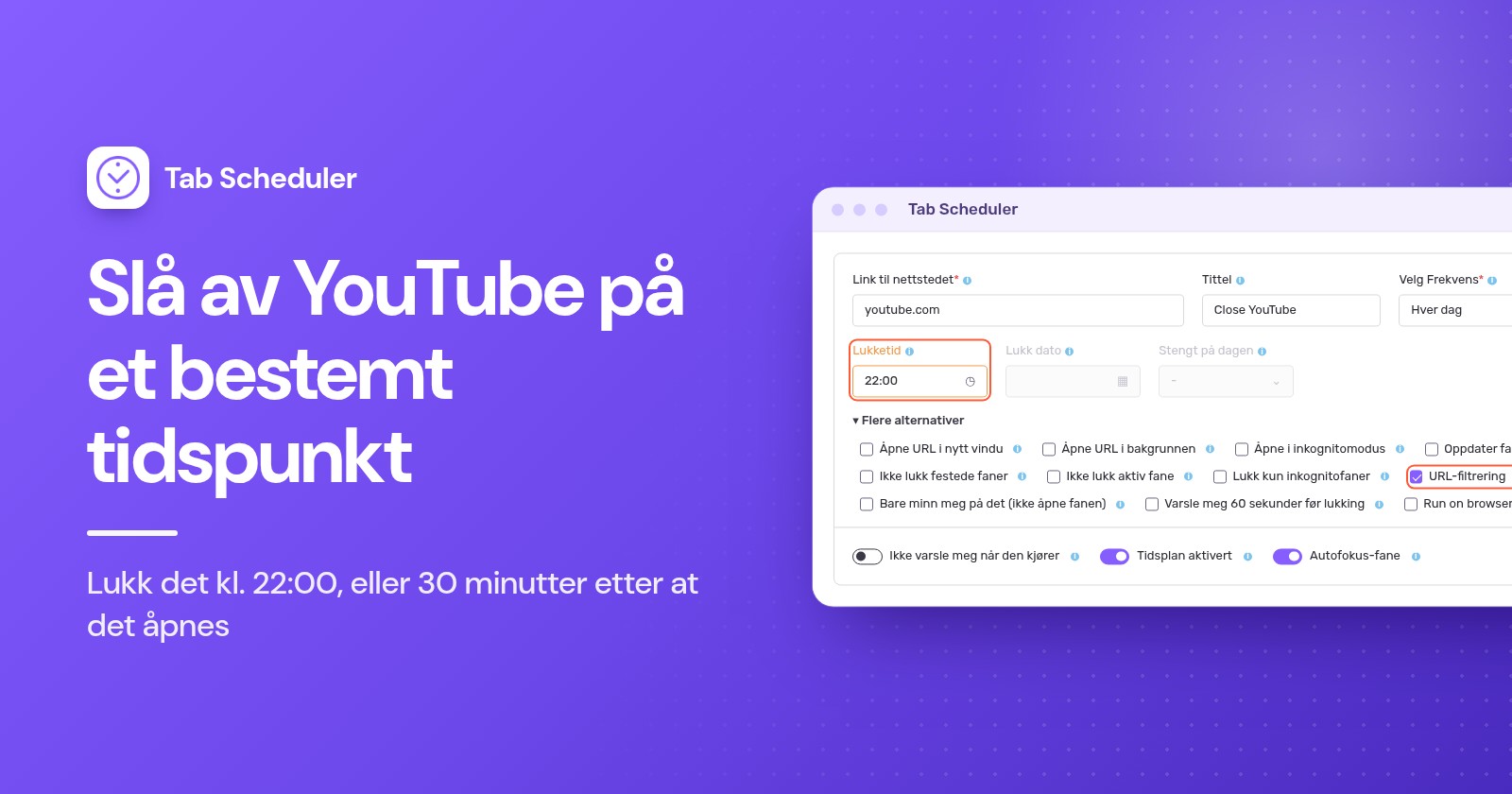
For å slå av YouTube på et bestemt tidspunkt på en datamaskin legger du til en utvidelse som lukker faner, for eksempel Tab Scheduler, i Chrome eller Edge, og planlegger at den skal lukke alle YouTube-faner kl. 22:00. YouTubes eget søvntidsur setter bare en video på pause etter en bestemt tid. På mobilen bruker du Skjermtid eller Digital velvære.
- Installer Tab Scheduler fra Chrome Nettmarked eller Edge-tillegg. Den er gratis for opptil 5 tidsplaner og krever ingen konto.
- Klikk på Tab Scheduler-ikonet i verktøylinjen og velg Innstillinger.
- Skriv
youtube.comi Link til nettstedet og velg Hver dag i Velg Frekvens. - Sett Tidsplantype til Lukk samsvarende faner og Lukketid til 22:00.
- Klikk på Lagre tidsplan.
Fra da av lukkes alle YouTube-faner som er åpne kl. 22:00, uansett hva som spilles av. Trinnene for YouTube og mobil nedenfor er kontrollert mot YouTube-hjelp, Apple Support og Googles hjelpesider for Android og Family Link i november 2026; trinnene for Tab Scheduler samsvarer med versjon 2.0.13 i Chrome og Edge.
Kan du stille inn en YouTube-timer som slår av YouTube?
Ja, men YouTubes egne tidsur setter videoen på pause eller viser en påminnelse. Ingen av dem lukker YouTube på et bestemt klokkeslett på en datamaskin, og den som ser på, kan avvise eller tilbakestille dem.
- Søvntidsur (Sleep timer; datamaskin, Android, iPhone og iPad): mens en video spilles av, åpner du Innstillinger i avspilleren, velger Søvntidsur og velger hvor lenge det skal gå. Videoen settes på pause når tiden er ute, og du kan tilbakestille tidsuret for å se videre. Se YouTubes hjelpeside om søvntidsuret.
- Minn meg på å ta en pause (Remind me to take a break; YouTube-appen på mobil): trykk på profilbildet ditt > Innstillinger > Generelt, slå det på og velg en Påminnelsesfrekvens (Reminder frequency). Påminnelsen setter videoen på pause til du avviser den.
- Minn meg på når det er leggetid (Remind me when it's bedtime; YouTube-appen på mobil): i den samme menyen Generelt angir du et start- og sluttidspunkt. Når påminnelsen vises, kan du avvise den eller trykke på Minn meg på igjen (Remind Me Again) for en ny påminnelse om 15 minutter.
- I YouTube Kids-appen trykker du på Innstillinger, løser foreldrekontrollen, trykker på Still inn tidsur (Set Timer) og deretter på START TIDSUR (START TIMER). Når tiden er ute, viser appen «Tiden er ute!» og låses.
På Apple-enheter fungerer påminnelsene om pause og leggetid på iPhone, men ikke på iPad, og begge er slått på som standard for brukere mellom 13 og 17 år. På en datamaskin er søvntidsuret det eneste innebygde alternativet, og det teller minutter i stedet for å stoppe kl. 22:00.
Slik lukker du YouTube på samme tid hver kveld på en datamaskin
Bruk en tidsplan med Lukk samsvarende faner. På Lukketid lukker Tab Scheduler alle åpne faner der adressen samsvarer med lenken, også faner du har åpnet selv.
- Klikk på Tab Scheduler-ikonet i verktøylinjen i nettleseren og velg Innstillinger.
- Skriv inn
youtube.comi Link til nettstedet. Legg eventuelt til en Tittel, for eksempel «Lukk YouTube». - I Velg Frekvens velger du Hver dag.
- I Tidsplantype velger du Lukk samsvarende faner, og deretter setter du Lukketid til 22:00.
- Åpne Flere alternativer og sjekk at URL-filtrering er huket av. Det blir huket av for deg når du velger Lukk samsvarende faner.
- Klikk på Lagre tidsplan.
Med URL-filtrering på samsvarer en fane når adressen inneholder lenken din. Dermed samsvarer youtube.com også med www.youtube.com/watch?v=abc, Shorts-sider og YouTube Music på music.youtube.com. To alternativer til betyr noe her:
- La Ikke lukk aktiv fane være uten hake. Hvis det er huket av, forblir YouTube-fanen som noen ser på kl. 22:00, åpen.
- Ikke lukk festede faner holder en festet YouTube-fane åpen. La det være uten hake, med mindre det er det du vil.
Tidsplanen lukker YouTube-fanene som er åpne kl. 22:00. Hvis noen åpner YouTube igjen kl. 22:05, forblir den fanen åpen til lukketiden neste dag, så se avsnittet om å holde YouTube lukket nedenfor. Flere detaljer står på siden lukk faner etter tidsplan, og den samme metoden for andre nettsteder, alle faner eller inkognitofaner finner du i slik lukker du faner automatisk i Chrome.
Bare på kvelder før skoledager
Velg Hver uke i stedet for Hver dag, huk av søndag, mandag, tirsdag, onsdag og torsdag i Lukk på dager, og angi Lukketid, for eksempel 21:00. Én ukentlig tidsplan bruker samme tidspunkt for alle dagene sine, så legg til en ekstra tidsplan hvis fredag og lørdag skal slutte senere, for eksempel kl. 23:00.
Slik slår du av YouTube etter 30 minutter eller 1 time
Velg Egendefinert minutt med Lukk samsvarende faner. Hver YouTube-fane lukkes da så mange minutter etter at den åpnes.
- I Innstillinger skriver du inn
youtube.comi Link til nettstedet. - I Velg Frekvens velger du Egendefinert minutt. For en halvtime kan du også velge Hvert 30. minutt.
- Sett Tidsplantype til Lukk samsvarende faner.
- Skriv 30 eller 60 i Lukk minutt og klikk på Lagre tidsplan.
Ikke velg Hver time for «etter 1 time». Den kjører på et fast minutt hver time, for eksempel 9:15 og 10:15, ikke 60 minutter etter at YouTube åpnes. Siden med noen minutters mellomrom forklarer intervallalternativene.
Tellingen gjelder per fane: lukker du fanen og åpner YouTube i en ny, starter en ny telling. Det gjør dette til et dytt som avslutter en økt, ikke en daglig kvote. Vil du ha en fast grense, legger du til blokkeringstidsplanen nedenfor.
Bare for i kveld? Velg En gang, sett Lukk dato til i dag og Lukketid til når YouTube skal slås av. Den kjører én gang, så velg et tidspunkt som ennå ikke har passert. Vil du bare at en video skal stoppe når du har sovnet, er YouTubes søvntidsur raskere.
Slik får du en advarsel før YouTube lukkes
Huk av for Varsle meg 60 sekunder før lukking under Flere alternativer. Ett minutt før lukketidspunktet sier et varsel «Denne fanen lukkes om 60 sekunder» og viser to knapper.
- Hold åpen avbryter kveldens lukking. En daglig tidsplan kjører likevel igjen i morgen.
- Utsett 10 min lukker fanene 10 minutter senere, uten en ny advarsel.
- Hvis du ikke gjør noe, eller lukker varselet, lukkes fanene i tide.
Advarselen fungerer med faste tidspunkter som En gang, Hver dag og Hver uke, ikke med Egendefinert minutt eller andre minuttintervaller. Varsler må være tillatt for nettleseren i innstillingene på datamaskinen. Tenk deg om ved en tidsplan for et barn: et barn kan klikke på Hold åpen like lett som du kan, så la advarselen være av når lukkingen må skje. Mer på siden advarsel før lukking.
Slik blokkerer du YouTube på bestemte tidspunkter så det forblir lukket
Å lukke en fane hindrer ingen i å åpne YouTube igjen. For å holde YouTube utilgjengelig til morgenen legger du til en blokkeringstidsplan. Extfys utvidelse Website Blocker gjør dette med planlagt blokkering, gratis i Chrome, Edge og Firefox.
- Klikk på Website Blocker-ikonet og skriv
youtube.comi Blokker nettsteder. - Velg Tidsmessig blokkering og deretter Egendefinert tidsplan.
- Under Velg dager huker du av dagene. Under Velg Tid angir du start- og sluttidspunktet.
- Klikk på Still inn tid for å lagre regelen.
Et tidsrom kan ikke gå over midnatt, så en blokkering fra 22:00 til 06:00 trenger to tidsrom: 22:00 til 23:59 og 00:00 til 06:00 (klikk på + for å legge til det andre). Brukt sammen lukker Tab Scheduler YouTube-fanene som er åpne kl. 22:00, med en advarsel hvis du vil ha det, og Website Blocker hindrer YouTube i å åpnes igjen før kl. 06:00. Tidsmessig blokkering har også ferdige tidsur, for eksempel 30 minutter og 1 time, som blokkerer et nettsted så lenge etter at du først åpner det.
Innebygde alternativer på Windows og Mac
Operativsystemene tilbyr blokkeringer og daglige grenser i stedet for et lukketidspunkt. På Windows kan Microsoft Family Safety legge til youtube.com i Blokkerte nettsteder (Blocked Sites) for et barns Microsoft-konto. Nettfiltrene virker i Microsoft Edge, og mens de er på, blokkeres andre nettlesere. På en Mac åpner du Systeminnstillinger > Skjermtid > Appgrenser, klikker på Legg til grense, åpner kategorien Nettsteder og legger til youtube.com med en daglig tid.
Slik slår du av YouTube på et bestemt tidspunkt på iPhone
Bruk Skjermtid. Nedetid blokkerer apper i timene du velger, og Appgrenser begrenser de daglige minuttene dine i YouTube. For å stille det inn for et barn i Familiedeling trykker du først på barnets navn i Skjermtid.
- Nedetid (iOS 26): gå til Innstillinger > Skjermtid > Nedetid, trykk på Planlagt, velg Hver dag eller Tilpass dager, og angi start- og sluttidspunktet. Med en kode for Skjermtid slår du på Blokker ved nedetid. Uten den er nedetid bare en påminnelse du kan overse.
- Appgrenser (iOS 26): gå til Innstillinger > Skjermtid > Appgrenser > Legg til grense, trykk på en kategori for å finne YouTube, velg den, trykk på Neste og angi tiden.
- iOS 27: Skjermtid er bygd rundt Skjermtidsplan (Screen Time Schedule) og Tidskvoter (Time Allowances), som krever iOS 27 på alle Apple-enhetene dine. Gå til Innstillinger > Skjermtid > Skjermtidsplan, slå på Plan (Schedule), trykk på Legg til plan (Add Schedule), velg dagene, og angi deretter start- og stopptidspunktet for hvert tidsvindu og hvilke kategorier som er tilgjengelige i det. Apples veiledning om tidsplaner i Skjermtid har detaljene.
Slik slår du av YouTube etter en bestemt tid på Android
Bruk Digital velvære for deg selv og Google Family Link for et barn. Menynavnene kan variere litt fra telefon til telefon.
- Apptidsur (App timers): gå til Innstillinger > Digital velvære (Digital Wellbeing) > Apptidsur, trykk på Still inn tidsur (Set timer) ved siden av YouTube og velg tiden. Når den er brukt opp, lukkes appen og ikonet blir nedtonet. Apptidsur tilbakestilles ved midnatt.
- Fokusmodus (Focus mode, på faste tidspunkter): gå til Innstillinger > Digital velvære > Fokusmodus, velg YouTube og trykk deretter på Angi en tidsplan (Set a schedule). Mens Fokusmodus er på, kan du ikke bruke appen.
- YouTube i Chrome: i Digital velvære trykker du på diagrammet, deretter på Chrome, og trykker på Still inn tidsur for nettsted (Set site timer) ved siden av youtube.com. Googles hjelpeside for Digital velvære viser alle trinnene.
- Family Link (et barns enhet): i Family Link-appen velger du barnet ditt, trykker på Skjermtid (Screen time) > Tidsplaner (Schedules) og slår på Nedetid (Downtime), og deretter angir du Ukeplan (Weekly schedule). For en daglig grense trykker du på Skjermtid > Tidsgrenser (Time limits) > Appgrenser (App limits), velger YouTube og trykker på Angi grense (Set limit). Appgrensene gjelder på tvers av barnets Android-enheter og Chromebooker (se tidsplaner i Family Link).
Hvilken metode bør du bruke?
| Metode | Passer best for | Krever | Begrensninger |
|---|---|---|---|
| Tab Scheduler, lukking på et fast tidspunkt | Å avslutte YouTube kl. 22:00, hver kveld eller før skoledager | Chrome eller Edge på en datamaskin; gratis for opptil 5 tidsplaner | Lukker bare faner som er åpne på det tidspunktet; nettleseren må kjøre og datamaskinen være våken |
| Tab Scheduler, Egendefinert minutt | Å slå av YouTube 30 eller 60 minutter etter at det åpnes | Chrome eller Edge på en datamaskin | Teller per fane; ingen advarsel |
| Website Blocker, Egendefinert tidsplan | Å holde YouTube blokkert om natten | Chrome, Edge eller Firefox; gratis | Et tidsrom kan ikke gå over midnatt, så bruk to |
| YouTubes søvntidsur | Å sovne til en video | YouTube på datamaskin, telefon eller nettbrett | Setter på pause etter en bestemt tid; lett å tilbakestille |
| YouTubes påminnelser om pause og leggetid | Et dytt på mobilen | YouTube-appen på en telefon | Bare påminnelser; ikke på datamaskiner |
| Skjermtid på iPhone | iPhone og iPad, også et barns | En kode for Skjermtid for en ekte blokkering | Som standard kan grensene overses når de er nådd |
| Digital velvære eller Family Link | Android-telefoner; Family Link dekker også et barns Chromebook | Innstillinger, eller Family Link-appen for et barn | Trinnene varierer fra telefon til telefon; apptidsur tilbakestilles ved midnatt |
Hvorfor ble ikke YouTube slått av?
Som regel var datamaskinen i hvilemodus, nettleseren var lukket, eller et alternativ holdt fanen åpen:
- Datamaskinen var i hvilemodus, eller nettleseren var lukket på lukketidspunktet. Tidsplaner kjører bare mens nettleseren kjører og datamaskinen er våken, og en lukking som skulle skje mens nettleseren var lukket, hoppes over. Strømmodus ber datamaskinen om å holde seg våken mens en tidsplan venter; for andre måter, se slik holder du PC-en våken.
- Ikke lukk aktiv fane var huket av, så videoen på skjermen forble åpen.
- Lenken har en skrivefeil, eller URL-filtrering var uten hake, så bare den nøyaktige adressen lukkes.
- Tidsplanen er slått av i Planlagt faneliste, eller alle tidsplaner er satt på pause. Alt+Skift+P setter dem på pause og fortsetter dem.
- Noen klikket på Hold åpen eller Utsett 10 min i advarselen.
- YouTube var åpent i et inkognitovindu. Slå på Tillat i Inkognito for Tab Scheduler på detaljsiden for utvidelsen i nettleserens utvidelsesinnstillinger.
- YouTube var åpent i en annen nettleser eller profil, på en telefon eller på en TV. En utvidelse virker bare i nettleseren den er installert i, og Tab Scheduler kjører ikke på mobil.
- Du valgte Hver time i stedet for Egendefinert minutt, eller YouTube ble åpnet igjen i en ny fane, som starter en ny telling.
For de fleste husstander avslutter én lukketidsplan kl. 22:00 sen YouTube-titting på datamaskinen, og en blokkeringstidsplan holder YouTube stengt når en påminnelse ikke er nok. Du kan sette opp den første på et par minutter med Tab Scheduler, en gratis utvidelse som åpner og lukker faner etter tidsplan.
Spørsmål og svar
Kan man stille inn en timer som slår av YouTube?
Ja. YouTubes søvntidsur, under Innstillinger i videoavspilleren på datamaskin, Android, iPhone og iPad, setter videoen på pause etter tiden du velger. Det setter YouTube på pause i stedet for å lukke det, og alle som ser på, kan tilbakestille det.
Hvordan slår jeg av YouTube på et bestemt tidspunkt på datamaskinen?
Installer en utvidelse som lukker faner, for eksempel Tab Scheduler for Chrome eller Edge, og lag en tidsplan med «Lukk samsvarende faner» for youtube.com med «Hver dag» og en «Lukketid», for eksempel 22:00. Alle YouTube-faner som er åpne på det tidspunktet, lukkes, så lenge nettleseren kjører og datamaskinen er våken.
Hvordan slår jeg av YouTube etter 1 time?
På en datamaskin lager du en Tab Scheduler-tidsplan for youtube.com med «Egendefinert minutt», «Lukk samsvarende faner» og 60 i «Lukk minutt», så hver YouTube-fane lukkes en time etter at den åpnes. På Android lukker et apptidsur på 1 time i Digital velvære YouTube-appen etter en times bruk den dagen.
Hvordan blokkerer jeg YouTube på bestemte tidspunkter?
Bruk en nettstedsblokkering med tidsplan, for eksempel alternativet «Egendefinert tidsplan» under «Tidsmessig blokkering» i Extfys Website Blocker for Chrome, Edge og Firefox. Velg dagene og timene, så forblir YouTube blokkert innenfor dem. En blokkering over natten trenger to tidsrom, fordi ett tidsrom ikke kan gå over midnatt.
Har YouTube en påminnelse om leggetid på datamaskin?
YouTube-hjelp beskriver påminnelsen om leggetid og påminnelsen om å ta en pause for YouTube-appen på mobile enheter, og på Apple-enheter bare for iPhone. På en datamaskin er YouTubes innebygde alternativ søvntidsuret i innstillingene i avspilleren.
Hvordan hindrer jeg barnet mitt i å se YouTube om natten?
På barnets telefon eller nettbrett stiller du inn nedetid i Google Family Link eller Skjermtid for nattetimene. På en datamaskin lukker du YouTube ved leggetid med en lukketidsplan i Tab Scheduler, blokkerer det til morgenen med planlagt blokkering i Website Blocker og lar advarselen 60 sekunder før være av, så lukkingen ikke kan avbrytes.
Fungerer Tab Scheduler på iPhone eller Android?
Nei. Chrome på Android og iPhone kjører ikke utvidelser, så Tab Scheduler fungerer i Chrome og Edge på en datamaskin, med en eldre versjon for Firefox. På mobil bruker du i stedet Skjermtid eller Digital velvære.
Lukkes YouTube fortsatt hvis datamaskinen går i hvilemodus?
Ikke i tide. Tab Scheduler kjører bare mens datamaskinen er våken og nettleseren kjører, og etter hvilemodus kan en lukking kjøre for sent når datamaskinen våkner, eller hoppes over. Strømmodus i Tab Scheduler ber datamaskinen om å holde seg våken mens en tidsplan venter.