








































YouTube-timer instellen: zo laat u YouTube op een bepaald tijdstip uitgaan
Sluit YouTube elke avond om 22:00, of 30 of 60 minuten na het openen, met een gratis browserextensie. Plus de slaaptimer van YouTube en limieten op iPhone en Android.
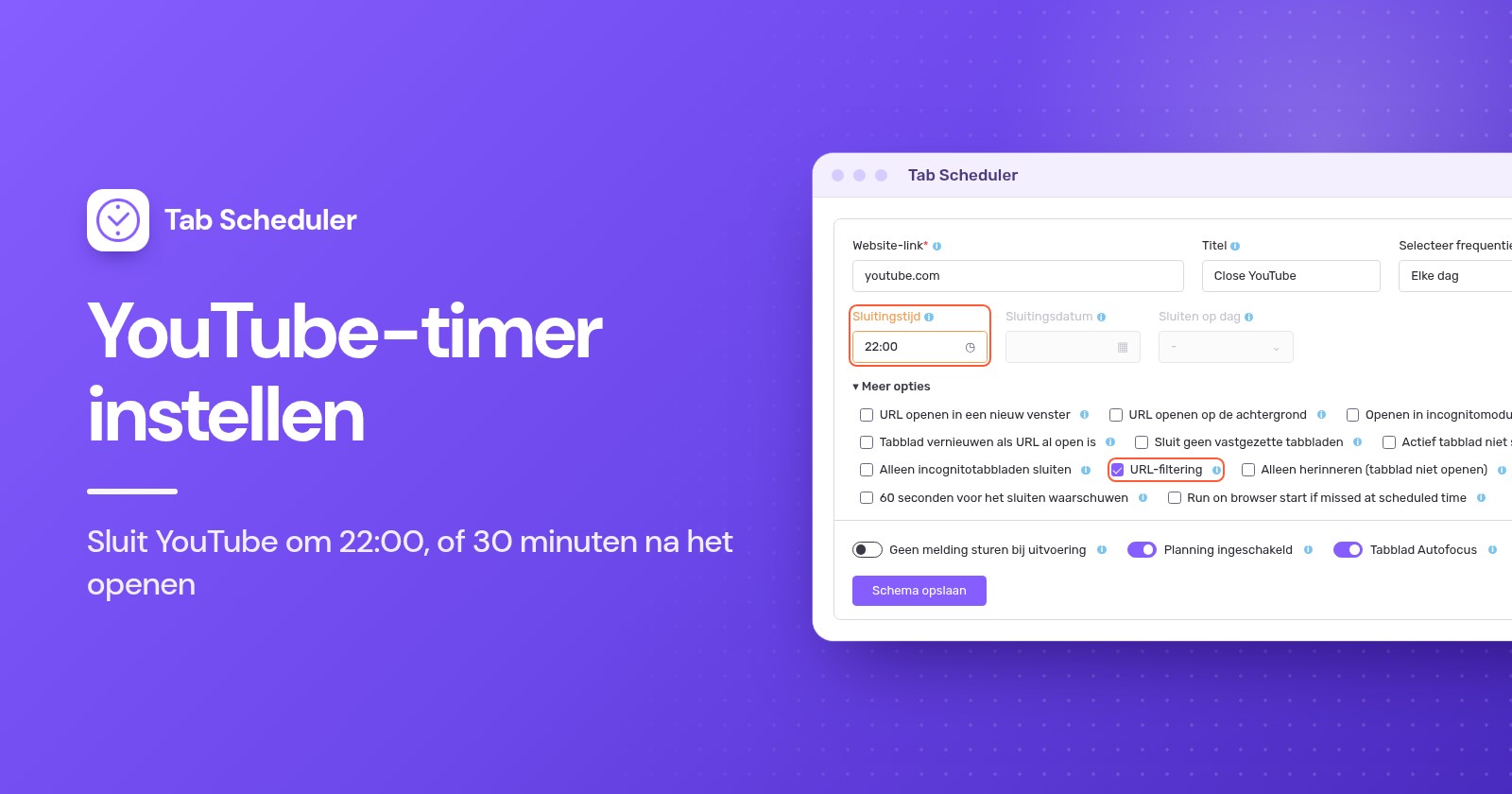
Wilt u op een computer een YouTube-timer instellen zodat YouTube op een bepaald tijdstip uitgaat, voeg dan een extensie die tabbladen sluit, zoals Tab Scheduler, toe aan Chrome of Edge en plan dat elk YouTube-tabblad om 22:00 wordt gesloten. De eigen slaaptimer van YouTube pauzeert een video alleen na een ingestelde tijd. Gebruik op telefoons Schermtijd of Digitaal welzijn.
- Installeer Tab Scheduler via de Chrome Web Store of Edge Add-ons. Het is gratis voor maximaal 5 schema's en u hebt geen account nodig.
- Klik op het pictogram van Tab Scheduler in de werkbalk en kies Instellingen.
- Typ
youtube.combij Website-link en kies Elke dag bij Selecteer frequentie. - Zet Schematype op Overeenkomende tabbladen sluiten en Sluitingstijd op 22:00.
- Klik op Schema opslaan.
Vanaf dan wordt elk YouTube-tabblad dat om 22:00 open is gesloten, wat er ook speelt. De stappen voor YouTube en telefoons hieronder zijn in november 2026 gecontroleerd aan de hand van YouTube Help, Apple Support en de helppagina's van Google voor Android en Family Link; de stappen voor Tab Scheduler komen overeen met versie 2.0.13 in Chrome en Edge.
Kunt u een YouTube-timer instellen die YouTube uitzet?
Ja, maar de eigen timers van YouTube pauzeren de video of tonen een herinnering. Geen ervan sluit YouTube op een computer op een vast tijdstip, en wie kijkt, kan ze wegklikken of opnieuw instellen.
- Slaaptimer (computer, Android, iPhone en iPad): open tijdens het afspelen van een video Instellingen in de speler, kies Slaaptimer en kies hoe lang hij moet lopen. De video pauzeert als de tijd om is, en u kunt de timer opnieuw instellen om verder te kijken. Zie de helppagina van YouTube over de slaaptimer.
- Herinner me eraan een pauze te nemen (Remind me to take a break) (YouTube-app op telefoons): tik op uw profielfoto > Instellingen > Algemeen, zet de optie aan en kies een Herinneringsfrequentie (Reminder frequency). De herinnering pauzeert de video totdat u hem wegklikt.
- Herinner me eraan wanneer het bedtijd is (Remind me when it's bedtime) (YouTube-app op telefoons): stel in hetzelfde menu Algemeen een begin- en eindtijd in. Verschijnt de herinnering, dan kunt u hem wegklikken of op Herinner me opnieuw (Remind Me Again) tikken voor een nieuwe herinnering over 15 minuten.
- Tik in de app YouTube Kids op Instellingen, los de ouderlijke controle op, tik op Timer instellen (Set Timer) en daarna op TIMER STARTEN (START TIMER). Is de tijd om, dan toont de app "De tijd is om!" (Time's up!) en wordt hij vergrendeld.
Op Apple-apparaten werken de pauze- en bedtijdherinneringen op de iPhone, maar niet op de iPad, en voor gebruikers van 13 tot en met 17 jaar staan ze standaard aan. Op een computer is de slaaptimer de enige ingebouwde optie, en die telt minuten in plaats van te stoppen om 22:00.
YouTube elke avond op hetzelfde tijdstip sluiten op een computer
Gebruik een schema Overeenkomende tabbladen sluiten. Op de Sluitingstijd sluit Tab Scheduler elk geopend tabblad waarvan het adres overeenkomt met de link, ook tabbladen die u zelf hebt geopend.
- Klik op het pictogram van Tab Scheduler in de werkbalk van uw browser en kies Instellingen.
- Voer
youtube.comin bij Website-link. Voeg als u wilt een Titel toe, zoals "YouTube sluiten". - Kies bij Selecteer frequentie de optie Elke dag.
- Kies bij Schematype de optie Overeenkomende tabbladen sluiten en zet Sluitingstijd op 22:00.
- Open Meer opties en controleer of URL-filtering is aangevinkt. Dat gebeurt automatisch als u Overeenkomende tabbladen sluiten kiest.
- Klik op Schema opslaan.
Met URL-filtering aan komt een tabblad overeen als het adres uw link bevat. youtube.com komt dus ook overeen met www.youtube.com/watch?v=abc, Shorts-pagina's en YouTube Music op music.youtube.com. Hier zijn nog twee opties belangrijk:
- Laat Actief tabblad niet sluiten uitgevinkt. Is het aangevinkt, dan blijft het YouTube-tabblad waarnaar iemand om 22:00 kijkt open.
- Sluit geen vastgezette tabbladen houdt een vastgezet YouTube-tabblad open. Laat het uitgevinkt, tenzij u dat juist wilt.
Het schema sluit de YouTube-tabbladen die om 22:00 open zijn. Opent iemand YouTube om 22:05 opnieuw, dan blijft dat tabblad open tot de sluitingstijd van de volgende dag, dus lees het gedeelte hieronder over YouTube gesloten houden. Meer details staan op de pagina tabbladen volgens schema sluiten, en dezelfde methode voor andere sites, alle tabbladen of incognitotabbladen vindt u in hoe u tabbladen automatisch sluit in Chrome.
Alleen op avonden voor een schooldag
Kies Elke week in plaats van Elke dag, vink zondag, maandag, dinsdag, woensdag en donderdag aan bij Sluiten op dagen en stel de Sluitingstijd in, bijvoorbeeld 21:00. Eén wekelijks schema gebruikt één tijdstip voor al zijn dagen, dus voeg een tweede schema toe als vrijdag en zaterdag later moeten eindigen, bijvoorbeeld om 23:00.
YouTube uitzetten na 30 minuten of 1 uur
Kies Aangepaste minuut met Overeenkomende tabbladen sluiten. Elk YouTube-tabblad sluit dan zoveel minuten nadat het is geopend.
- Voer in Instellingen
youtube.comin bij Website-link. - Kies bij Selecteer frequentie de optie Aangepaste minuut. Voor een half uur kunt u ook Elke 30 minuten kiezen.
- Zet Schematype op Overeenkomende tabbladen sluiten.
- Typ 30 of 60 bij Sluiten Minuut en klik op Schema opslaan.
Kies niet Elk uur voor "na 1 uur". Dat wordt uitgevoerd op een vaste minuut na elk heel uur, zoals 9:15 en 10:15, niet 60 minuten nadat YouTube opent. De pagina om de paar minuten legt de opties voor intervallen uit.
De telling geldt per tabblad: sluit het tabblad en open YouTube in een nieuw tabblad, en er begint een nieuwe telling. Het is dus een duwtje dat een sessie beëindigt, geen dagelijks tegoed. Wilt u een harde grens, voeg dan het blokkeerschema hieronder toe.
Alleen voor vanavond? Kies Eén keer, zet Sluitingsdatum op vandaag en Sluitingstijd op het moment waarop YouTube uit moet. Het wordt één keer uitgevoerd, dus kies een tijdstip dat nog moet komen. Wilt u alleen dat een video stopt zodra u in slaap valt, dan is de slaaptimer van YouTube sneller.
Een waarschuwing krijgen voordat YouTube sluit
Vink 60 seconden voor het sluiten waarschuwen aan onder Meer opties. Eén minuut voor de sluitingstijd verschijnt een melding met de tekst "Dit tabblad wordt over 60 seconden gesloten:" en twee knoppen.
- Open houden annuleert de sluiting van vanavond. Een dagelijks schema wordt morgen gewoon weer uitgevoerd.
- 10 min uitstellen sluit de tabbladen 10 minuten later, zonder tweede waarschuwing.
- Doet u niets, of sluit u de melding, dan worden de tabbladen op tijd gesloten.
De waarschuwing werkt met vaste tijden zoals Eén keer, Elke dag en Elke week, niet met Aangepaste minuut of andere intervallen in minuten. Meldingen moeten voor uw browser zijn toegestaan in de instellingen van uw computer. Denk bij een schema voor een kind wel even na: een kind kan net zo makkelijk op Open houden klikken als u, dus laat de waarschuwing uit als de sluiting echt moet gebeuren. Meer op de pagina waarschuwing voor het sluiten.
YouTube blokkeren op bepaalde tijden zodat het gesloten blijft
Een tabblad sluiten houdt niemand tegen om YouTube opnieuw te openen. Wilt u het tot de ochtend onbereikbaar houden, voeg dan een blokkeerschema toe. De extensie Website Blocker van Extfy doet dat met geplande blokkering, gratis in Chrome, Edge en Firefox.
- Klik op het pictogram van Website Blocker en typ
youtube.combij Websites blokkeren. - Kies Blokkeren op basis van tijd en daarna Aangepast schema.
- Vink onder Selecteer dagen de dagen aan. Voer onder Selecteer tijd de begin- en eindtijd in.
- Klik op Tijd instellen om de regel op te slaan.
Een tijdsbereik kan niet over middernacht heen lopen, dus een blokkering van 22:00 tot 6:00 heeft twee bereiken nodig: 22:00 tot 23:59 en 0:00 tot 6:00 (klik op + om het tweede toe te voegen). Samen gebruikt sluit Tab Scheduler de YouTube-tabbladen die om 22:00 open zijn, met een waarschuwing als u die wilt, en voorkomt Website Blocker dat YouTube vóór 6:00 opnieuw opent. Blokkeren op basis van tijd heeft ook vooraf ingestelde timers, zoals 30 minuten en 1 uur, die een site zo lang blokkeren nadat u hem voor het eerst opent.
Ingebouwde opties op Windows en Mac
De besturingssystemen bieden blokkeringen en daglimieten in plaats van een sluitingstijd. Op Windows kan Microsoft Family Safety youtube.com toevoegen aan Geblokkeerde sites (Blocked Sites) voor het Microsoft-account van een kind. De webfilters werken in Microsoft Edge, en zolang ze aan staan, worden andere browsers geblokkeerd. Open op een Mac Systeeminstellingen > Schermtijd > Appbeperkingen, klik op Voeg limiet toe, open de categorie Websites en voeg youtube.com toe met een dagelijkse tijd.
YouTube op een bepaald tijdstip laten uitgaan op de iPhone
Gebruik Schermtijd. Uitvaltijd blokkeert apps tijdens de uren die u kiest, en Appbeperkingen begrenzen uw dagelijkse minuten in YouTube. Wilt u het instellen voor een kind in Delen met gezin, tik dan eerst in Schermtijd op de naam van het kind.
- Uitvaltijd (iOS 26): ga naar Instellingen > Schermtijd > Uitvaltijd, tik op Gepland, kies Elke dag of Pas dagen aan en stel de begin- en eindtijd in. Hebt u een toegangscode voor Schermtijd, zet dan Blokkeer tijdens uitvaltijd aan. Zonder code is uitvaltijd een herinnering die u kunt negeren.
- Appbeperkingen (iOS 26): ga naar Instellingen > Schermtijd > Appbeperkingen > Voeg limiet toe, tik op een categorie om YouTube te vinden, selecteer het, tik op Volgende en stel de tijd in.
- iOS 27: Schermtijd draait om Schermtijdschema (Screen Time Schedule) en Tijdstegoeden (Time Allowances), waarvoor iOS 27 op al uw Apple-apparaten nodig is. Ga naar Instellingen > Schermtijd > Schermtijdschema, zet Schema (Schedule) aan, tik op Voeg schema toe (Add Schedule), kies de dagen en stel daarna voor elk tijdvenster de begin- en eindtijd in en welke categorieën daarin beschikbaar zijn. De handleiding van Apple over schema's in Schermtijd geeft de details.
YouTube na een bepaalde tijd uitzetten op Android
Gebruik Digitaal welzijn voor uzelf en Google Family Link voor een kind. Menunamen kunnen per telefoon iets verschillen.
- App-timers: ga naar Instellingen > Digitaal welzijn en ouderlijk toezicht > App-timers, tik naast YouTube op Timer instellen en kies de tijd. Is de tijd om, dan sluit de app en wordt het pictogram grijs. App-timers worden om middernacht teruggezet.
- Focusmodus (op vaste uren): ga naar Instellingen > Digitaal welzijn en ouderlijk toezicht > Focusmodus, kies YouTube en tik op Een planning instellen (Set a schedule). Zolang Focusmodus aan staat, kunt u de app niet gebruiken.
- YouTube in Chrome: tik in Digitaal welzijn op de grafiek, daarna op Chrome, en tik naast youtube.com op Sitetimer instellen (Set site timer). De helppagina van Google over Digitaal welzijn noemt elke stap.
- Family Link (het apparaat van een kind): selecteer in de Family Link-app uw kind, tik op Schermtijd > Planningen (Schedules) en zet Uitvaltijd (Downtime) aan; stel daarna het Wekelijkse schema (Weekly schedule) in. Voor een daglimiet tikt u op Schermtijd > Tijdslimieten (Time limits) > App-limieten (App limits), selecteert u YouTube en tikt u op Limiet instellen (Set limit). App-limieten gelden voor alle Android-apparaten en Chromebooks van het kind (zie planningen in Family Link).
Welke methode kunt u het beste gebruiken?
| Methode | Het meest geschikt voor | Wat u nodig hebt | Beperkingen |
|---|---|---|---|
| Tab Scheduler, sluiten op een vast tijdstip | YouTube om 22:00 beëindigen, elke avond of op avonden voor een schooldag | Chrome of Edge op een computer; gratis voor maximaal 5 schema's | Sluit alleen tabbladen die op dat moment open zijn; browser moet draaien en computer moet wakker zijn |
| Tab Scheduler, Aangepaste minuut | YouTube 30 of 60 minuten na het openen uitzetten | Chrome of Edge op een computer | Telt per tabblad; geen waarschuwingsoptie |
| Website Blocker, Aangepast schema | YouTube 's nachts geblokkeerd houden | Chrome, Edge of Firefox; gratis | Een bereik kan niet over middernacht heen, dus gebruik er twee |
| Slaaptimer van YouTube | In slaap vallen bij een video | YouTube op een computer, telefoon of tablet | Pauzeert na een ingestelde tijd; makkelijk opnieuw in te stellen |
| Pauze- en bedtijdherinneringen van YouTube | Een duwtje op een telefoon | De YouTube-app op een telefoon | Alleen herinneringen; niet op computers |
| Schermtijd op de iPhone | iPhone en iPad, ook die van een kind | Een toegangscode voor Schermtijd voor een echte blokkering | Standaard kunnen limieten worden genegeerd zodra ze zijn bereikt |
| Digitaal welzijn of Family Link | Android-telefoons; Family Link geldt ook voor de Chromebook van een kind | Instellingen, of de Family Link-app voor een kind | Stappen verschillen per telefoon; app-timers worden om middernacht teruggezet |
Waarom ging YouTube niet uit?
Meestal sliep de computer, was de browser gesloten of hield een optie het tabblad open:
- De computer sliep of de browser was gesloten op de sluitingstijd. Schema's worden alleen uitgevoerd terwijl de browser draait en de computer wakker is, en een sluiting die gepland stond terwijl de browser gesloten was, wordt overgeslagen. Energiemodus vraagt de computer wakker te blijven zolang er een schema wacht; andere manieren vindt u in hoe u uw computer wakker houdt.
- Actief tabblad niet sluiten was aangevinkt, dus de video op het scherm bleef open.
- De link bevat een typfout, of URL-filtering was uitgevinkt, zodat alleen het exacte adres sluit.
- Het schema staat uit in de Geplande tabbladlijst, of alle schema's zijn gepauzeerd. Alt+Shift+P pauzeert en hervat ze.
- Iemand heeft in de waarschuwing op Open houden of 10 min uitstellen geklikt.
- YouTube stond open in een incognitovenster. Zet Toestaan in incognitomodus aan voor Tab Scheduler op de detailpagina in de extensie-instellingen van de browser.
- YouTube stond open in een andere browser of een ander profiel, op een telefoon of op een tv. Een extensie werkt alleen in de browser waarin ze is geïnstalleerd, en Tab Scheduler werkt niet op telefoons.
- U hebt Elk uur gekozen in plaats van Aangepaste minuut, of YouTube is opnieuw geopend in een nieuw tabblad, waarmee een nieuwe telling begint.
Voor de meeste huishoudens maakt één sluitschema om 22:00 een einde aan YouTube tot laat in de avond op de computer, en een blokkeerschema houdt het dicht als een herinnering niet genoeg is. Het eerste stelt u in een paar minuten in met Tab Scheduler, een gratis extensie die tabbladen volgens schema opent en sluit.
Vragen en antwoorden
Kun je een timer instellen zodat YouTube uitgaat?
Ja. De slaaptimer van YouTube, onder "Instellingen" in de videospeler op computers, Android, iPhone en iPad, pauzeert de video na de tijd die u kiest. Hij pauzeert YouTube in plaats van het te sluiten, en iedereen die kijkt, kan hem opnieuw instellen.
Hoe laat ik YouTube op een bepaald tijdstip uitgaan op mijn computer?
Installeer een extensie die tabbladen sluit, zoals Tab Scheduler voor Chrome of Edge, en maak een schema "Overeenkomende tabbladen sluiten" voor youtube.com met "Elke dag" en een "Sluitingstijd" zoals 22:00. Elk YouTube-tabblad dat op dat moment open is, wordt gesloten, zolang de browser draait en de computer wakker is.
Hoe zet ik YouTube uit na 1 uur?
Maak op een computer een schema in Tab Scheduler voor youtube.com met "Aangepaste minuut", "Overeenkomende tabbladen sluiten" en 60 bij "Sluiten Minuut", zodat elk YouTube-tabblad een uur na het openen sluit. Op Android sluit een app-timer van 1 uur in Digitaal welzijn de YouTube-app na een uur gebruik op die dag.
Hoe blokkeer ik YouTube op bepaalde tijden?
Gebruik een siteblokker met een schema, zoals de optie "Aangepast schema" van "Blokkeren op basis van tijd" in Website Blocker van Extfy voor Chrome, Edge en Firefox. Kies de dagen en uren, en YouTube blijft binnen die uren geblokkeerd. Een blokkering voor de nacht heeft twee bereiken nodig, omdat één bereik niet over middernacht heen kan.
Heeft YouTube een bedtijdherinnering op een computer?
YouTube Help beschrijft de bedtijdherinnering en de pauzeherinnering voor de YouTube-app op mobiele apparaten, en op Apple-apparaten alleen voor de iPhone. Op een computer is de ingebouwde optie van YouTube de slaaptimer in de instellingen van de speler.
Hoe voorkom ik dat mijn kind 's avonds YouTube kijkt?
Stel op de telefoon of tablet van een kind uitvaltijd in voor de nachturen via Google Family Link of Schermtijd. Sluit YouTube op een computer op bedtijd met een sluitschema van Tab Scheduler, blokkeer het tot de ochtend met de geplande blokkering van Website Blocker en laat de waarschuwing van 60 seconden uit, zodat de sluiting niet kan worden geannuleerd.
Werkt Tab Scheduler op iPhone of Android?
Nee. Chrome op Android en iPhone voert geen extensies uit, dus Tab Scheduler werkt in Chrome en Edge op een computer, met een oudere versie voor Firefox. Gebruik op telefoons in plaats daarvan Schermtijd of Digitaal welzijn.
Gaat YouTube nog steeds dicht als mijn computer in slaapstand gaat?
Niet op tijd. Tab Scheduler werkt alleen terwijl de computer wakker is en de browser draait, en na de slaapstand kan een sluiting te laat worden uitgevoerd als de computer wakker wordt, of worden overgeslagen. De "Energiemodus" van Tab Scheduler vraagt de computer wakker te blijven zolang er een schema wacht.