








































Як вимкнути YouTube у певний час (таймер для YouTube)
Як закривати YouTube щовечора о 22:00 або через 30 чи 60 хвилин після відкриття за допомогою безкоштовного розширення. А також таймер сну YouTube і ліміти на iPhone та Android.
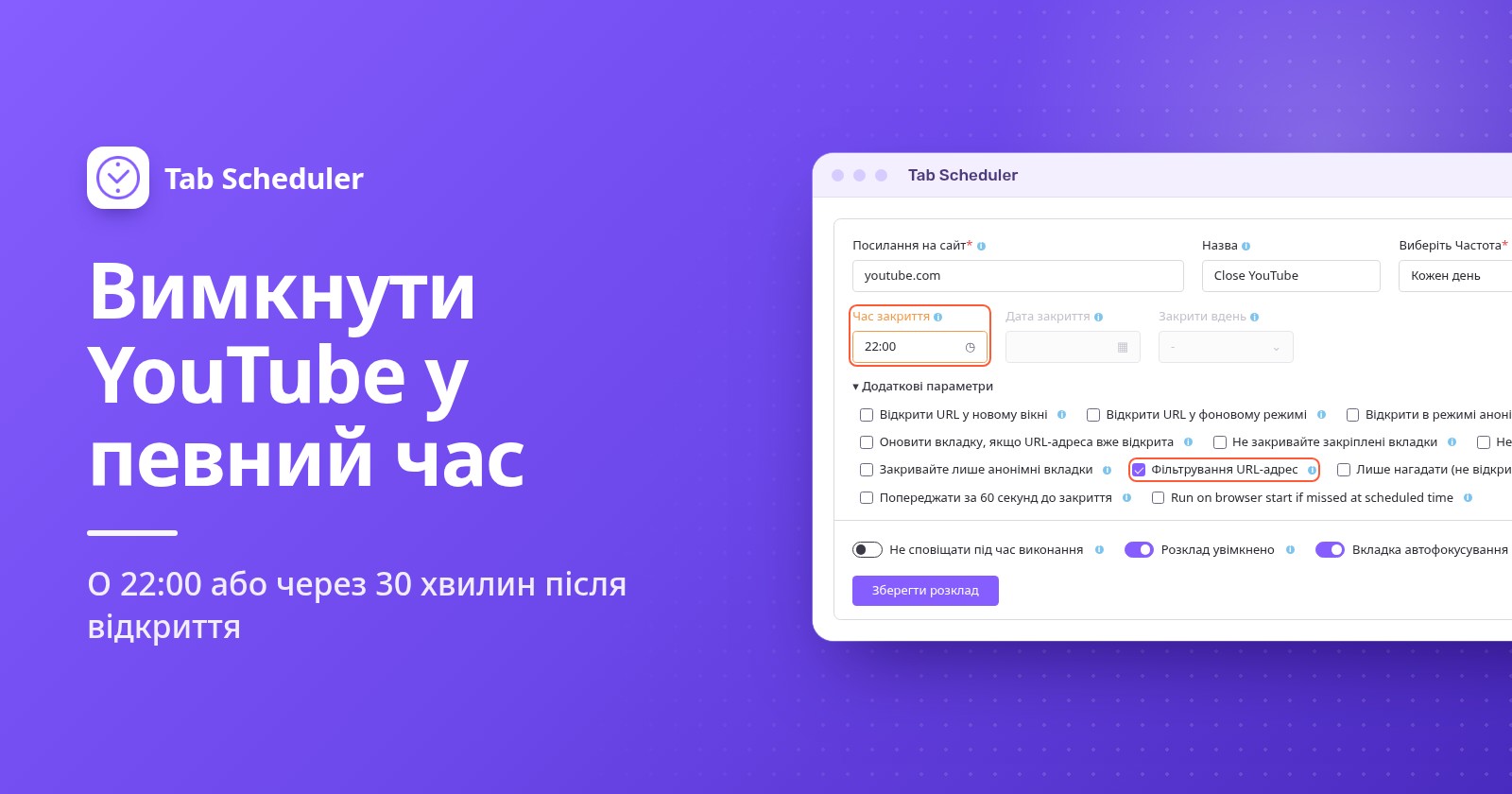
Щоб вимкнути YouTube у певний час на комп’ютері, додайте до Chrome чи Edge розширення, яке закриває вкладки, як-от Tab Scheduler, і заплануйте, щоб воно закривало всі вкладки YouTube о 22:00. Власний таймер сну YouTube лише ставить відео на паузу через заданий час. На телефонах скористайтеся Screen Time або Цифровим благополуччям (Digital Wellbeing).
- Установіть Tab Scheduler з Інтернет-магазину Chrome або з магазину доповнень Edge. Він безкоштовний для до 5 розкладів і не потребує облікового запису.
- Натисніть значок Tab Scheduler на панелі інструментів і виберіть Налаштування.
- Введіть
youtube.comу поле Посилання на сайт і виберіть Кожен день у списку Виберіть Частота. - Для поля Тип розкладу виберіть Закрити відповідні вкладки, а в полі Час закриття вкажіть 22:00.
- Натисніть Зберегти розклад.
Відтепер кожна вкладка YouTube, відкрита о 22:00, закриватиметься, хай що в ній відтворюється. Кроки для YouTube і телефонів нижче перевірено за Довідкою YouTube, підтримкою Apple і довідковими сторінками Google про Android та Family Link у листопаді 2026; кроки в Tab Scheduler відповідають версії 2.0.13 у Chrome і Edge.
Чи можна поставити таймер, щоб YouTube вимикався?
Так, але власні таймери YouTube ставлять відео на паузу або показують нагадування. Жоден із них не закриває YouTube на комп’ютері в певну годину, а той, хто дивиться, може їх закрити чи скинути.
- Таймер сну (Sleep timer; комп’ютер, Android, iPhone та iPad): під час відтворення відео відкрийте Налаштування в плеєрі, виберіть Таймер сну й укажіть, скільки він має працювати. Коли час мине, відео стане на паузу, а таймер можна скинути, щоб дивитися далі. Дивіться сторінку Довідки YouTube про таймер сну.
- Нагадувати про перерву (Remind me to take a break; додаток YouTube на телефонах): торкніться фото профілю > Налаштування > Загальні (General), увімкніть параметр і виберіть Частота нагадувань (Reminder frequency). Нагадування ставить відео на паузу, доки ви його не закриєте.
- Нагадувати, коли час спати (Remind me when it's bedtime; додаток YouTube на телефонах): у тому самому меню Загальні задайте час початку й завершення. Коли нагадування з’явиться, його можна закрити або торкнутися Нагадати ще раз (Remind Me Again), щоб отримати ще одне через 15 хвилин.
- У додатку YouTube Kids торкніться Налаштування (Settings), пройдіть батьківську перевірку, торкніться Установити таймер (Set Timer), а потім ЗАПУСТИТИ ТАЙМЕР (START TIMER). Коли час мине, додаток покаже «Час вийшов!» (Time's up!) і заблокується.
На пристроях Apple нагадування про перерву й про сон працюють на iPhone, але не на iPad, і для користувачів віком від 13 до 17 років обидва ввімкнено за замовчуванням. На комп’ютері таймер сну єдиний вбудований варіант, і він рахує хвилини, а не зупиняє відео о 22:00.
Як закривати YouTube щовечора в той самий час на комп’ютері
Скористайтеся розкладом Закрити відповідні вкладки. У Час закриття Tab Scheduler закриває кожну відкриту вкладку, адреса якої відповідає посиланню, зокрема вкладки, які ви відкрили самі.
- Натисніть значок Tab Scheduler на панелі інструментів браузера й виберіть Налаштування.
- Введіть
youtube.comу поле Посилання на сайт. За бажанням додайте Назва, наприклад «Закрити YouTube». - У списку Виберіть Частота виберіть Кожен день.
- У полі Тип розкладу виберіть Закрити відповідні вкладки, а потім у полі Час закриття вкажіть 22:00.
- Відкрийте Додаткові параметри й перевірте, що Фільтрування URL-адрес позначено. Цей параметр позначається автоматично, коли ви вибираєте «Закрити відповідні вкладки».
- Натисніть Зберегти розклад.
Коли Фільтрування URL-адрес увімкнено, вкладка вважається відповідною, якщо її адреса містить ваше посилання. Тож youtube.com відповідає також адресі www.youtube.com/watch?v=abc, сторінкам Shorts і YouTube Music за адресою music.youtube.com. Тут важливі ще два параметри:
- Не позначайте Не закривати активну вкладку. Якщо його позначено, вкладка YouTube, яку хтось дивиться о 22:00, залишиться відкритою.
- Не закривайте закріплені вкладки залишає відкритою закріплену вкладку YouTube. Не позначайте його, якщо вам потрібне не це.
Розклад закриває вкладки YouTube, відкриті о 22:00. Якщо хтось знову відкриє YouTube о 22:05, ця вкладка залишиться відкритою до часу закриття наступного дня, тож дивіться розділ нижче про те, як не дати YouTube відкритися знову. Подробиці на сторінці закриття вкладок за розкладом, а той самий спосіб для інших сайтів, усіх вкладок чи анонімних вкладок описано в статті як автоматично закривати вкладки в Chrome.
Лише перед навчальними днями
Замість Кожен день виберіть Кожного тижня, позначте неділю, понеділок, вівторок, середу й четвер у полі Закривати у дні і вкажіть Час закриття, наприклад 21:00. Один щотижневий розклад використовує однаковий час для всіх своїх днів, тож додайте другий розклад, якщо в п’ятницю й суботу YouTube має вимикатися пізніше, скажімо о 23:00.
Як вимкнути YouTube через 30 хвилин або 1 годину
Виберіть Спеціальна хвилина разом із Закрити відповідні вкладки. Тоді кожна вкладка YouTube закриватиметься через задану кількість хвилин після відкриття.
- У розділі Налаштування введіть
youtube.comу поле Посилання на сайт. - У списку Виберіть Частота виберіть Спеціальна хвилина. Для пів години можна також вибрати Кожні 30 хвилин.
- Для поля Тип розкладу виберіть Закрити відповідні вкладки.
- Введіть 30 або 60 у поле Закрити хвилину й натисніть Зберегти розклад.
Не вибирайте Кожну годину для варіанта «через 1 годину». Він спрацьовує в задану хвилину кожної години, наприклад о 9:15 і 10:15, а не через 60 хвилин після відкриття YouTube. Варіанти інтервалів пояснено на сторінці кожні кілька хвилин.
Відлік ведеться для кожної вкладки окремо: закрийте вкладку, відкрийте YouTube у новій, і почнеться новий відлік. Тож це поштовх завершити сеанс, а не денний ліміт. Для жорсткого обмеження додайте розклад блокування, описаний нижче.
Лише на сьогодні? Виберіть Один раз, у полі Дата закриття вкажіть сьогоднішню дату, а в полі Час закриття час, коли YouTube має вимкнутися. Розклад спрацює один раз, тож вибирайте час, який ще не настав. Якщо потрібно лише, щоб відео зупинилося, коли ви заснете, таймер сну YouTube швидший.
Як отримати попередження перед закриттям YouTube
Позначте Попереджати за 60 секунд до закриття в розділі Додаткові параметри. За хвилину до часу закриття з’явиться сповіщення «Цю вкладку буде закрито через 60 секунд» із двома кнопками.
- Залишити відкритою скасовує сьогоднішнє закриття. Щоденний розклад однаково спрацює завтра.
- Відкласти на 10 хв закриває вкладки на 10 хвилин пізніше без повторного попередження.
- Якщо нічого не робити або закрити сповіщення, вкладки закриються вчасно.
Попередження працює з фіксованим часом, як-от Один раз, Кожен день і Кожного тижня, але не зі Спеціальна хвилина чи іншими інтервалами у хвилинах. Сповіщення для браузера мають бути дозволені в налаштуваннях комп’ютера. Для розкладу дитини добре подумайте: дитина може натиснути «Залишити відкритою» так само легко, як і ви, тож вимикайте попередження, коли закриття має відбутися обов’язково. Більше на сторінці попередження перед закриттям.
Як заблокувати YouTube у певні години, щоб він не відкривався
Закриття вкладки не заважає знову відкрити YouTube. Щоб він був недоступний до ранку, додайте розклад блокування. Розширення Website Blocker від Extfy робить це за допомогою блокування за розкладом, безкоштовно в Chrome, Edge і Firefox.
- Натисніть значок Website Blocker і введіть
youtube.comу поле Блокувати веб-сайти. - Виберіть Блокування за часом, а потім Спеціальний розклад.
- У розділі Виберіть Дні позначте дні. У розділі Виберіть час введіть час початку й завершення.
- Натисніть Встановити час, щоб зберегти правило.
Проміжок часу не може переходити через північ, тож для блокування з 22:00 до 06:00 потрібні два проміжки: з 22:00 до 23:59 і з 00:00 до 06:00 (натисніть +, щоб додати другий). Разом Tab Scheduler закриває вкладки YouTube, відкриті о 22:00, за бажанням із попередженням, а Website Blocker не дає YouTube знову відкритися до 06:00. У режимі «Блокування за часом» також є готові таймери, як-от 30 хвилин і 1 година, які блокують сайт через стільки часу після першого відкриття.
Вбудовані можливості Windows і Mac
Операційні системи пропонують блокування й денні ліміти, а не час закриття. У Windows Microsoft Family Safety може додати youtube.com до списку Заблоковані сайти (Blocked Sites) для облікового запису Microsoft дитини. Його вебфільтри працюють у Microsoft Edge, а поки вони ввімкнені, інші браузери заблоковано. На Mac відкрийте Системні параметри > Screen Time > Ліміти програм (App Limits), натисніть Додати ліміт (Add Limit), відкрийте категорію Вебсайти (Websites) і додайте youtube.com з денним часом.
Як вимкнути YouTube у певний час на iPhone
Скористайтеся Screen Time («Екранний час»). «Час спокою» блокує програми у вибрані години, а «Ліміти програм» обмежують кількість хвилин у YouTube на день. Щоб налаштувати це для дитини в «Сімейному доступі», спершу торкніться імені дитини в Screen Time.
- Час спокою (Downtime, iOS 26): перейдіть у Параметри (Settings) > Screen Time > Час спокою, торкніться За розкладом (Scheduled), виберіть Щодня (Every Day) або Налаштувати дні (Customize Days) і задайте час початку й завершення. Якщо встановлено код-пароль Screen Time, увімкніть Блокувати в час спокою (Block at Downtime). Без нього час спокою це нагадування, яке можна проігнорувати.
- Ліміти програм (App Limits, iOS 26): перейдіть у Параметри > Screen Time > Ліміти програм > Додати ліміт (Add Limit), торкніться категорії, щоб знайти YouTube, виберіть його, торкніться Далі (Next) і задайте час.
- iOS 27: Screen Time побудовано навколо функцій Розклад Screen Time (Screen Time Schedule) і Допустимий час (Time Allowances), для яких потрібна iOS 27 на всіх ваших пристроях Apple. Перейдіть у Параметри > Screen Time > Розклад Screen Time, увімкніть Розклад (Schedule), торкніться Додати розклад (Add Schedule), виберіть дні, а потім задайте для кожного часового вікна час початку й завершення та категорії, доступні в ньому. У посібнику Apple про розклади Screen Time є подробиці.
Як вимкнути YouTube через певний час на Android
Для себе скористайтеся Цифровим благополуччям (Digital Wellbeing), а для дитини Google Family Link. Назви меню можуть дещо відрізнятися на різних телефонах.
- Таймери додатків (App timers): перейдіть у Налаштування > Цифрове благополуччя (Digital Wellbeing) > Таймери додатків, торкніться Установити таймер (Set timer) біля YouTube і виберіть час. Коли він сплине, додаток закриється, а його значок потьмяніє. Таймери додатків скидаються опівночі.
- Режим фокусування (Focus mode; у задані години): перейдіть у Налаштування > Цифрове благополуччя > Режим фокусування, виберіть YouTube, а потім торкніться Налаштувати розклад (Set a schedule). Поки режим фокусування ввімкнено, користуватися додатком не можна.
- YouTube у Chrome: у Цифровому благополуччі торкніться діаграми, потім Chrome, і торкніться Установити таймер для сайту (Set site timer) біля youtube.com. На довідковій сторінці Google про Цифрове благополуччя перелічено всі кроки.
- Family Link (пристрій дитини): у додатку Family Link виберіть дитину, торкніться Час використання (Screen time) > Розклади (Schedules) і ввімкніть Час відпочинку (Downtime), а потім задайте Розклад на тиждень (Weekly schedule). Для денного ліміту торкніться Час використання > Ліміти часу (Time limits) > Ліміти для додатків (App limits), виберіть YouTube і торкніться Установити ліміт (Set limit). Ліміти для додатків діють на всіх пристроях Android і Chromebook дитини (див. розклади Family Link).
Який спосіб вибрати?
| Спосіб | Найкраще підходить для | Що потрібно | Обмеження |
|---|---|---|---|
| Tab Scheduler, закриття в заданий час | Вимкнути YouTube о 22:00 щовечора або перед навчальними днями | Chrome або Edge на комп’ютері; безкоштовно для до 5 розкладів | Закриває лише вкладки, відкриті в цей час; потрібен запущений браузер і комп’ютер, що не спить |
| Tab Scheduler, «Спеціальна хвилина» | Вимкнути YouTube через 30 або 60 хвилин після відкриття | Chrome або Edge на комп’ютері | Відлік для кожної вкладки; без попередження |
| Website Blocker, «Спеціальний розклад» | Блокування YouTube на ніч | Chrome, Edge або Firefox; безкоштовно | Проміжок не може переходити через північ, тож потрібні два |
| Таймер сну YouTube | Засинати під відео | YouTube на комп’ютері, телефоні чи планшеті | Ставить на паузу через заданий час; легко скинути |
| Нагадування YouTube про перерву й про сон | Поштовх на телефоні | Додаток YouTube на телефоні | Лише нагадування; не на комп’ютерах |
| Screen Time на iPhone | iPhone та iPad, зокрема дитячі | Код-пароль Screen Time для справжнього блокування | За замовчуванням ліміти можна ігнорувати, коли їх досягнуто |
| Цифрове благополуччя або Family Link | Телефони Android; Family Link охоплює й Chromebook дитини | Налаштування або додаток Family Link для дитини | Кроки залежать від телефона; таймери додатків скидаються опівночі |
Чому YouTube не вимкнувся?
Зазвичай комп’ютер спав, браузер був закритий або якийсь параметр залишив вкладку відкритою:
- У час закриття комп’ютер спав або браузер був закритий. Розклади працюють лише тоді, коли браузер запущений, а комп’ютер не спить, а закриття, що мало відбутися, поки браузер був закритий, пропускається. Режим живлення просить комп’ютер не засинати, поки розклад чекає запуску; інші способи описано в статті як зробити, щоб комп’ютер не засинав.
- Було позначено Не закривати активну вкладку, тож відео на екрані залишилося відкритим.
- У посиланні є помилка або Фільтрування URL-адрес не позначено, тож закривається лише точна адреса.
- Розклад вимкнено в розділі Список запланованих вкладок, або всі розклади призупинено. Alt+Shift+P призупиняє й відновлює їх.
- Хтось натиснув Залишити відкритою або Відкласти на 10 хв у попередженні.
- YouTube був відкритий в анонімному вікні. Увімкніть Дозволити в анонімному режимі для Tab Scheduler на сторінці його деталей у налаштуваннях розширень браузера.
- YouTube був відкритий в іншому браузері чи профілі, на телефоні або на телевізорі. Розширення працює лише в браузері, де його встановлено, а на телефонах Tab Scheduler не працює.
- Ви вибрали Кожну годину замість Спеціальна хвилина, або YouTube знову відкрили в новій вкладці, і почався новий відлік.
Для більшості родин одного розкладу закриття о 22:00 достатньо, щоб покласти край нічному YouTube на комп’ютері, а розклад блокування не дасть відкрити його знову, коли нагадування мало. Перший можна налаштувати за кілька хвилин у Tab Scheduler, безкоштовному розширенні, яке відкриває й закриває вкладки за розкладом.
Запитання й відповіді
Чи можна поставити таймер, щоб YouTube вимикався?
Так. Таймер сну YouTube у налаштуваннях відеоплеєра на комп’ютерах, Android, iPhone та iPad ставить відео на паузу через вибраний час. Він ставить відео на паузу, а не закриває YouTube, і будь-хто, хто дивиться, може його скинути.
Як зробити, щоб YouTube вимикався в певний час на комп’ютері?
Установіть розширення, що закриває вкладки, наприклад Tab Scheduler для Chrome або Edge, і створіть для youtube.com розклад «Закрити відповідні вкладки» з частотою «Кожен день» і часом закриття, наприклад 22:00. Кожна вкладка YouTube, відкрита в цей час, закриється, якщо браузер запущений, а комп’ютер не спить.
Як вимкнути YouTube через 1 годину?
На комп’ютері створіть у Tab Scheduler розклад для youtube.com з частотою «Спеціальна хвилина», типом «Закрити відповідні вкладки» і значенням 60 у полі «Закрити хвилину», щоб кожна вкладка YouTube закривалася через годину після відкриття. На Android таймер додатка на 1 годину в Цифровому благополуччі (Digital Wellbeing) закриває додаток YouTube після години користування за день.
Як заблокувати YouTube у певні години?
Скористайтеся блокувальником сайтів із розкладом, наприклад варіантом «Спеціальний розклад» у режимі «Блокування за часом» розширення Website Blocker від Extfy для Chrome, Edge і Firefox. Виберіть дні й години, і в цей час YouTube буде заблоковано. Для нічного блокування потрібні два проміжки, бо один проміжок не може переходити через північ.
Чи є в YouTube нагадування про сон на комп’ютері?
Довідка YouTube описує нагадування про сон і про перерву для додатка YouTube на мобільних пристроях, а серед пристроїв Apple лише для iPhone. На комп’ютері вбудований варіант YouTube це таймер сну в налаштуваннях плеєра.
Як заборонити дитині дивитися YouTube уночі?
На телефоні чи планшеті дитини налаштуйте час відпочинку в Google Family Link або Screen Time на нічні години. На комп’ютері закривайте YouTube перед сном за допомогою розкладу закриття в Tab Scheduler, блокуйте його до ранку за допомогою блокування за розкладом у Website Blocker і не вмикайте попередження за 60 секунд, щоб закриття не можна було скасувати.
Чи працює Tab Scheduler на iPhone або Android?
Ні. Chrome на Android та iPhone не підтримує розширення, тож Tab Scheduler працює в Chrome і Edge на комп’ютері, а для Firefox є старіша версія. На телефонах натомість скористайтеся Screen Time або Цифровим благополуччям.
Чи закриється YouTube, якщо комп’ютер засне?
Не вчасно. Tab Scheduler працює лише тоді, коли комп’ютер не спить, а браузер запущений, і після сну закриття може відбутися із запізненням, коли комп’ютер прокинеться, або пропуститися. Режим живлення в Tab Scheduler просить комп’ютер не засинати, поки розклад чекає запуску.