








































Paano I-off ang YouTube sa Takdang Oras (Computer, iPhone at Android)
Isara ang YouTube nang 22:00 gabi-gabi, o 30 o 60 minuto pagkabukas nito, gamit ang libreng browser extension. Kasama ang sleep timer ng YouTube at mga limitasyon sa iPhone at Android.
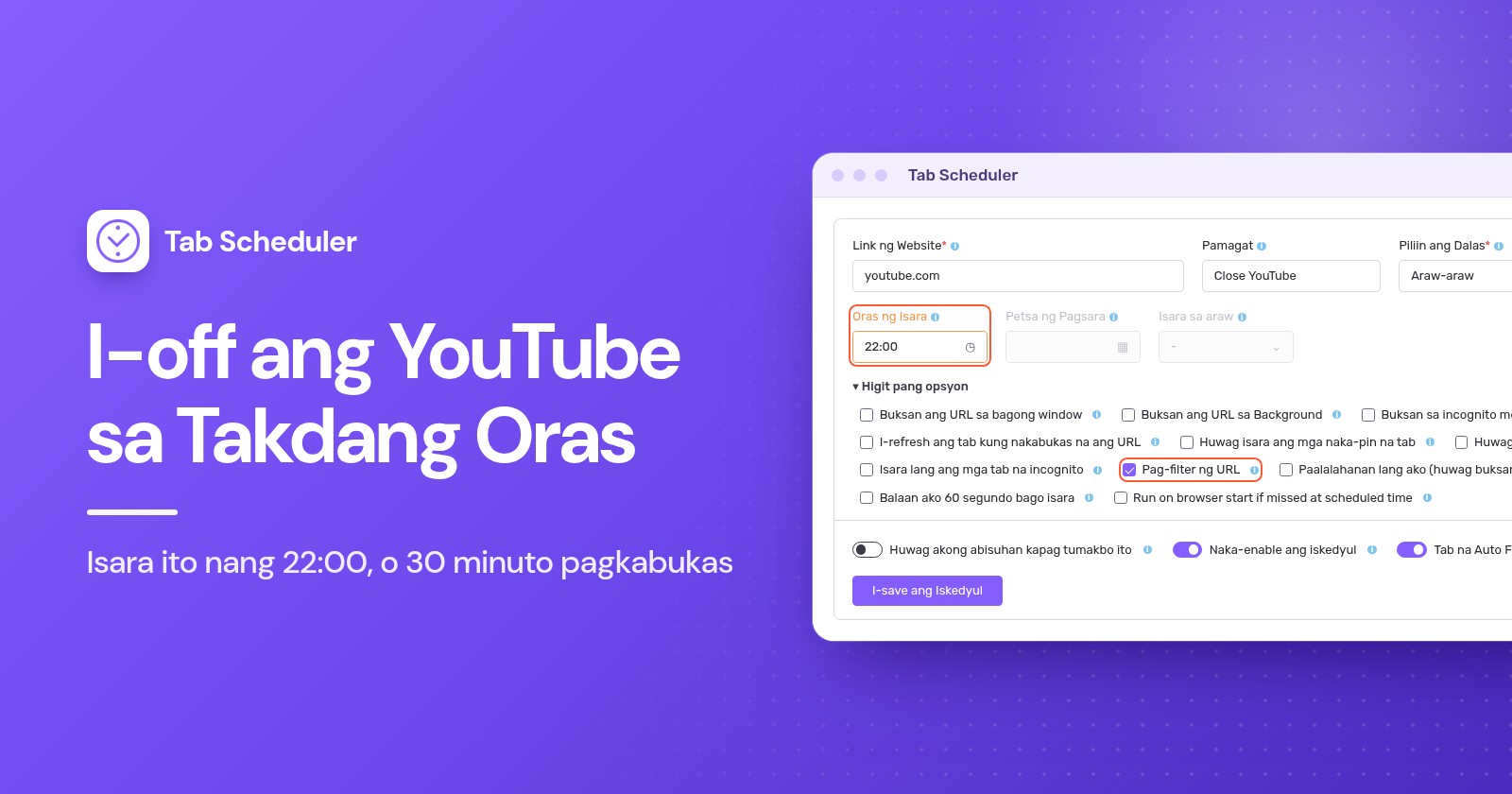
Para awtomatikong i-off ang YouTube sa takdang oras sa computer, magdagdag sa Chrome o Edge ng extension na nagsasara ng tab, gaya ng Tab Scheduler, at i-iskedyul itong isara ang bawat tab ng YouTube nang 22:00. Ang sariling sleep timer ng YouTube ay nagpo-pause lang ng video pagkalipas ng itinakdang tagal. Sa telepono, gamitin ang Screen Time o Digital Wellbeing.
- I-install ang Tab Scheduler mula sa Chrome Web Store o Edge Add-ons. Libre ito hanggang 5 iskedyul at hindi kailangan ng account.
- I-click ang icon ng Tab Scheduler sa toolbar at piliin ang Mga setting.
- I-type ang
youtube.comsa Link ng Website at piliin ang Araw-araw sa Piliin ang Dalas. - Itakda ang Uri ng Iskedyul sa Isara ang mga tumutugmang tab at ang Oras ng Isara sa 22:00.
- I-click ang I-save ang Iskedyul.
Mula noon, magsasara nang 22:00 ang bawat tab ng YouTube na nakabukas, anuman ang pinapanood dito. Sinuri noong Nobyembre 2026 ang mga hakbang para sa YouTube at telepono sa ibaba batay sa YouTube Help, Apple Support at mga help page ng Google para sa Android at Family Link; tugma ang mga hakbang para sa Tab Scheduler sa bersyon 2.0.13 sa Chrome at Edge.
May timer ba ang YouTube para kusang mag-off?
Oo, pero nagpo-pause lang ng video o nagpapakita ng paalala ang sariling mga timer ng YouTube. Wala sa mga ito ang nagsasara ng YouTube sa takdang oras sa computer, at kayang i-dismiss o i-reset ng nanonood ang mga ito.
- Timer ng pagtulog (Sleep timer), sa computer, Android, iPhone at iPad: habang nagpe-play ang video, buksan ang Mga Setting sa player, piliin ang Timer ng pagtulog at piliin kung gaano ito katagal tatakbo. Magpo-pause ang video kapag ubos na ang oras, at puwede mong i-reset ang timer para manood pa. Tingnan ang help page ng YouTube tungkol sa sleep timer.
- Paalalahanan akong magpahinga (Remind me to take a break), sa YouTube app sa telepono: i-tap ang iyong profile picture > Mga Setting > Pangkalahatan, i-on ito at pumili ng Dalas ng paalala (Reminder frequency). Ipo-pause ng paalala ang video hanggang i-dismiss mo ito.
- Paalalahanan ako kapag oras na ng pagtulog (Remind me when it's bedtime), sa YouTube app sa telepono: sa parehong menu na Pangkalahatan, magtakda ng oras ng simula at katapusan. Kapag lumabas ito, puwede mo itong i-dismiss o i-tap ang Paalalahanan Ulit Ako (Remind Me Again) para sa isa pang paalala pagkalipas ng 15 minuto.
- Sa YouTube Kids app, i-tap ang Mga Setting, sagutin ang parent check, i-tap ang Itakda ang Timer (Set Timer), pagkatapos ay SIMULAN ANG TIMER (START TIMER). Kapag ubos na ang oras, ipapakita ng app ang "Tapos na ang oras!" (Time's up!) at magla-lock ito.
Sa mga Apple device, gumagana ang mga paalala sa pahinga at sa oras ng pagtulog sa iPhone pero hindi sa iPad, at naka-on ang dalawa bilang default para sa mga user na edad 13 hanggang 17. Sa computer, ang sleep timer lang ang built-in na opsyon, at bumibilang ito ng minuto sa halip na huminto nang 22:00.
Paano isara ang YouTube sa parehong oras gabi-gabi sa computer
Gumamit ng iskedyul na Isara ang mga tumutugmang tab. Pagdating ng Oras ng Isara, isinasara ng Tab Scheduler ang bawat nakabukas na tab na tumutugma ang address sa link, kasama ang mga tab na ikaw mismo ang nagbukas.
- I-click ang icon ng Tab Scheduler sa toolbar ng iyong browser at piliin ang Mga setting.
- Ilagay ang
youtube.comsa Link ng Website. Magdagdag ng Pamagat gaya ng "Isara ang YouTube" kung gusto mo. - Sa Piliin ang Dalas, piliin ang Araw-araw.
- Sa Uri ng Iskedyul, piliin ang Isara ang mga tumutugmang tab, pagkatapos ay itakda ang Oras ng Isara sa 22:00.
- Buksan ang Higit pang opsyon at tiyaking naka-check ang Pag-filter ng URL. Kusa itong nache-check kapag pinili mo ang Isara ang mga tumutugmang tab.
- I-click ang I-save ang Iskedyul.
Kapag naka-on ang Pag-filter ng URL, tumutugma ang isang tab kapag naglalaman ang address nito ng iyong link. Kaya tumutugma rin ang youtube.com sa www.youtube.com/watch?v=abc, sa mga page ng Shorts at sa YouTube Music sa music.youtube.com. Dalawa pang opsyon ang mahalaga rito:
- Huwag lagyan ng check ang Huwag isara ang aktibong tab. Kung naka-check ito, mananatiling bukas ang tab ng YouTube na pinapanood ng isang tao nang 22:00.
- Pinapanatiling bukas ng Huwag isara ang mga naka-pin na tab ang naka-pin na tab ng YouTube. Iwan itong walang check maliban kung iyon ang gusto mo.
Isinasara ng iskedyul ang mga tab ng YouTube na nakabukas nang 22:00. Kung may magbukas ulit ng YouTube nang 22:05, mananatiling bukas ang tab na iyon hanggang sa oras ng pagsara sa susunod na araw, kaya tingnan ang seksyon tungkol sa pagpapanatiling sarado ng YouTube sa ibaba. May higit pang detalye sa page na isara ang mga tab ayon sa iskedyul, at nasa paano awtomatikong isara ang mga tab sa Chrome ang parehong paraan para sa ibang site, sa lahat ng tab o sa mga incognito tab.
Sa mga gabing may pasok lang
Piliin ang Bawat Linggo sa halip na Araw-araw, lagyan ng check ang Linggo, Lunes, Martes, Miyerkoles at Huwebes sa Isara sa mga araw, at itakda ang Oras ng Isara, halimbawa 21:00. Iisang oras ang gamit ng isang lingguhang iskedyul para sa lahat ng araw nito, kaya magdagdag ng pangalawang iskedyul kung mas gabi dapat matapos ang Biyernes at Sabado, halimbawa nang 23:00.
Paano i-off ang YouTube pagkalipas ng 30 minuto o 1 oras
Piliin ang Custom na Minuto kasama ang Isara ang mga tumutugmang tab. Magsasara ang bawat tab ng YouTube pagkalipas ng ganoong bilang ng minuto mula nang bumukas ito.
- Sa Mga setting, ilagay ang
youtube.comsa Link ng Website. - Sa Piliin ang Dalas, piliin ang Custom na Minuto. Para sa kalahating oras, puwede mo ring piliin ang Bawat 30 Minuto.
- Itakda ang Uri ng Iskedyul sa Isara ang mga tumutugmang tab.
- I-type ang 30 o 60 sa Isara ang Minuto at i-click ang I-save ang Iskedyul.
Huwag piliin ang Bawat Oras para sa "pagkalipas ng 1 oras". Tumatakbo ito sa takdang minuto bawat oras, gaya ng 9:15 at 10:15, hindi 60 minuto pagkabukas ng YouTube. Ipinapaliwanag ng page na bawat ilang minuto ang mga opsyon sa pagitan.
Bawat tab ang bilang: isara ang tab at buksan ang YouTube sa bago, at magsisimula ang bagong bilang. Kaya paalala ito na tumatapos sa isang session, hindi pang-araw-araw na limitasyon. Para sa mahigpit na limitasyon, idagdag ang iskedyul ng pag-block sa ibaba.
Ngayong gabi lang? Piliin ang Isang beses, itakda ang Petsa ng Pagsara sa araw na ito at ang Oras ng Isara sa oras na dapat mag-off ang YouTube. Isang beses lang ito tatakbo, kaya pumili ng oras na hindi pa lumilipas. Kung gusto mo lang tumigil ang video kapag nakatulog ka na, mas mabilis ang sleep timer ng YouTube.
Paano makakuha ng babala bago magsara ang YouTube
Lagyan ng check ang Balaan ako 60 segundo bago isara sa ilalim ng Higit pang opsyon. Isang minuto bago ang oras ng pagsara, may lalabas na notification na "Isasara ang tab na ito sa loob ng 60 segundo" na may dalawang button.
- Kinakansela ng Panatilihing bukas ang pagsara ngayong gabi. Tatakbo pa rin ulit bukas ang iskedyul na araw-araw.
- Isinasara ng Ipagpaliban ng 10 min ang mga tab pagkalipas ng 10 minuto, nang walang pangalawang babala.
- Kapag wala kang ginawa, o isinara mo ang notification, magsasara ang mga tab sa oras.
Gumagana ang babala sa mga takdang oras gaya ng Isang beses, Araw-araw at Bawat Linggo, hindi sa Custom na Minuto o sa ibang pagitan ng minuto. Dapat payagan ang mga notification para sa iyong browser sa mga setting ng computer mo. Para sa iskedyul ng bata, pag-isipan muna: kasingdali mong ma-click ng bata ang Panatilihing bukas, kaya i-off ang babala kapag kailangang mangyari talaga ang pagsara. Higit pa sa page na babala bago magsara.
Paano i-block ang YouTube sa takdang oras para manatili itong sarado
Hindi napipigilan ng pagsara ng tab ang sinuman na buksan ulit ang YouTube. Para manatili itong hindi magamit hanggang umaga, magdagdag ng iskedyul ng pag-block. Ginagawa ito ng extension na Website Blocker ng Extfy gamit ang naka-iskedyul na pag-block, libre sa Chrome, Edge at Firefox.
- I-click ang icon ng Website Blocker at i-type ang
youtube.comsa I-block ang mga Website. - Piliin ang Pag-block Batay sa Oras, pagkatapos ay Custom na Iskedyul.
- Sa ilalim ng Piliin ang Mga Araw, lagyan ng check ang mga araw. Sa ilalim ng Piliin ang Oras, ilagay ang oras ng simula at katapusan.
- I-click ang Itakda ang Oras para i-save ang patakaran.
Hindi puwedeng lumampas sa hatinggabi ang isang hanay ng oras, kaya kailangan ng block mula 22:00 hanggang 06:00 ng dalawang hanay: 22:00 hanggang 23:59 at 00:00 hanggang 06:00 (i-click ang + para idagdag ang pangalawa). Kapag pinagsama, isinasara ng Tab Scheduler ang mga tab ng YouTube na nakabukas nang 22:00, may babala kung gusto mo, at pinipigilan ng Website Blocker na bumukas ulit ang YouTube hanggang 06:00. May mga preset na timer din ang Pag-block Batay sa Oras, gaya ng 30 minuto at 1 oras, na nagbo-block sa site nang ganoon katagal pagkatapos mo itong unang buksan.
Mga built-in na opsyon sa Windows at Mac
Mga block at pang-araw-araw na limitasyon ang iniaalok ng mga operating system sa halip na oras ng pagsara. Sa Windows, kayang idagdag ng Microsoft Family Safety ang youtube.com sa Blocked Sites para sa Microsoft account ng bata. Gumagana ang mga web filter nito sa Microsoft Edge, at habang naka-on ang mga ito, naka-block ang ibang browser. Sa Mac, buksan ang System Settings > Screen Time > App Limits, i-click ang Add Limit, buksan ang kategoryang Websites at idagdag ang youtube.com na may oras para sa bawat araw.
Paano i-off ang YouTube sa takdang oras sa iPhone
Gamitin ang Screen Time. Bina-block ng Downtime ang mga app sa mga oras na pinili mo, at nililimitahan ng App Limits ang mga minuto mo sa YouTube bawat araw. Para itakda ito para sa isang bata sa Family Sharing, i-tap muna ang pangalan ng bata sa Screen Time.
- Downtime (iOS 26): pumunta sa Settings > Screen Time > Downtime, i-tap ang Scheduled, piliin ang Every Day o Customize Days, at itakda ang oras ng simula at katapusan. Kung may Screen Time passcode, i-on ang Block at Downtime. Kung wala, paalala lang ang downtime na puwede mong balewalain.
- App Limits (iOS 26): pumunta sa Settings > Screen Time > App Limits > Add Limit, mag-tap ng kategorya para makita ang YouTube, piliin ito, i-tap ang Next at itakda ang oras.
- iOS 27: nakabatay ang Screen Time sa Screen Time Schedule at Time Allowances, na nangangailangan ng iOS 27 sa lahat ng iyong Apple device. Pumunta sa Settings > Screen Time > Screen Time Schedule, i-on ang Schedule, i-tap ang Add Schedule, piliin ang mga araw, pagkatapos ay itakda ang oras ng simula at hinto ng bawat time window at kung aling mga kategorya ang available dito. Nasa gabay ng Apple sa mga iskedyul ng Screen Time ang mga detalye.
Paano i-off ang YouTube pagkalipas ng takdang oras sa Android
Gamitin ang Digital Wellbeing para sa sarili mo at ang Google Family Link para sa bata. Puwedeng bahagyang magkaiba ang mga pangalan ng menu sa bawat telepono.
- Mga timer ng app (App timers): pumunta sa Mga Setting > Digital Wellbeing > Mga timer ng app, i-tap ang Magtakda ng timer (Set timer) sa tabi ng YouTube at piliin ang oras. Kapag naubos ito, magsasara ang app at lalabo ang icon nito. Nire-reset ang mga timer ng app sa hatinggabi.
- Focus mode (sa takdang oras): pumunta sa Mga Setting > Digital Wellbeing > Focus mode, piliin ang YouTube, pagkatapos ay i-tap ang Magtakda ng iskedyul (Set a schedule). Habang naka-on ang Focus mode, hindi mo magagamit ang app.
- YouTube sa Chrome: sa Digital Wellbeing, i-tap ang chart, pagkatapos ay ang Chrome, at i-tap ang Magtakda ng timer ng site (Set site timer) sa tabi ng youtube.com. Nakalista sa help page ng Google tungkol sa Digital Wellbeing ang bawat hakbang.
- Family Link (device ng bata): sa Family Link app, piliin ang iyong anak, i-tap ang Oras sa screen (Screen time) > Mga Iskedyul (Schedules) at i-on ang Downtime, pagkatapos ay itakda ang Lingguhang iskedyul (Weekly schedule) nito. Para sa pang-araw-araw na limitasyon, i-tap ang Oras sa screen > Mga limitasyon sa oras (Time limits) > Mga limitasyon sa app (App limits), piliin ang YouTube at i-tap ang Itakda ang limitasyon (Set limit). Nalalapat ang mga limitasyon sa app sa mga Android device at Chromebook ng bata (tingnan ang mga iskedyul ng Family Link).
Aling paraan ang dapat mong gamitin?
| Paraan | Pinakamainam para sa | Kailangan | Mga limitasyon |
|---|---|---|---|
| Tab Scheduler, pagsara sa takdang oras | Pagtigil ng YouTube nang 22:00, gabi-gabi o sa mga gabing may pasok | Chrome o Edge sa computer; libre hanggang 5 iskedyul | Isinasara lang ang mga tab na nakabukas sa oras na iyon; kailangang tumatakbo ang browser at gising ang computer |
| Tab Scheduler, Custom na Minuto | Pag-off ng YouTube 30 o 60 minuto pagkabukas nito | Chrome o Edge sa computer | Bawat tab ang bilang; walang opsyon para sa babala |
| Website Blocker, Custom na Iskedyul | Pagpapanatiling naka-block ng YouTube buong gabi | Chrome, Edge o Firefox; libre | Hindi puwedeng lumampas sa hatinggabi ang isang hanay, kaya gumamit ng dalawa |
| Sleep timer ng YouTube | Pagtulog habang may pinapanood na video | YouTube sa computer, telepono o tablet | Nagpo-pause pagkalipas ng itinakdang tagal; madaling i-reset |
| Mga paalala ng YouTube sa pahinga at oras ng pagtulog | Paalala sa telepono | Ang YouTube app sa telepono | Mga paalala lang; wala sa computer |
| Screen Time ng iPhone | iPhone at iPad, kasama ang sa bata | Screen Time passcode para sa totoong block | Bilang default, puwedeng balewalain ang mga limitasyon kapag naabot na |
| Digital Wellbeing o Family Link | Mga Android phone; saklaw rin ng Family Link ang Chromebook ng bata | Mga Setting, o ang Family Link app para sa bata | Iba-iba ang mga hakbang sa bawat telepono; nire-reset ang mga timer ng app sa hatinggabi |
Bakit hindi nag-off ang YouTube?
Kadalasan, naka-sleep ang computer, sarado ang browser, o may opsyong nagpanatiling bukas sa tab:
- Naka-sleep ang computer o sarado ang browser sa oras ng pagsara. Tumatakbo lang ang mga iskedyul habang tumatakbo ang browser at gising ang computer, at nilalaktawan ang pagsarang dapat nangyari habang sarado ang browser. Hinihiling ng Power Mode na manatiling gising ang computer habang may naghihintay na iskedyul; para sa ibang paraan, tingnan ang paano panatilihing gising ang computer.
- Naka-check ang Huwag isara ang aktibong tab, kaya nanatiling bukas ang video sa screen.
- May typo ang link, o walang check ang Pag-filter ng URL, kaya ang eksaktong address lang ang nagsasara.
- Naka-off ang iskedyul sa Naka-iskedyul na Listahan ng Tab, o naka-pause ang lahat ng iskedyul. Pinapa-pause at itinutuloy ang mga ito ng Alt+Shift+P.
- May nag-click ng Panatilihing bukas o Ipagpaliban ng 10 min sa babala.
- Nakabukas ang YouTube sa incognito window. I-on ang Payagan sa Incognito para sa Tab Scheduler sa page ng mga detalye nito sa mga setting ng extension ng browser.
- Nakabukas ang YouTube sa ibang browser o profile, sa telepono o sa TV. Gumagana lang ang extension sa browser kung saan ito naka-install, at hindi tumatakbo ang Tab Scheduler sa telepono.
- Pinili mo ang Bawat Oras sa halip na Custom na Minuto, o binuksan ulit ang YouTube sa bagong tab, na nagsisimula ng bagong bilang.
Para sa karamihan ng tahanan, sapat na ang isang iskedyul ng pagsara nang 22:00 para matigil ang pagpupuyat sa YouTube sa computer, at pinapanatili itong sarado ng iskedyul ng pag-block kapag hindi sapat ang paalala. Maise-set up mo ang una sa loob ng ilang minuto gamit ang Tab Scheduler, isang libreng extension na nagbubukas at nagsasara ng mga tab ayon sa iskedyul.
Mga tanong at sagot
Puwede bang mag-set ng timer para kusang mag-off ang YouTube?
Oo. Ang sleep timer ng YouTube, sa ilalim ng Mga Setting sa video player sa computer, Android, iPhone at iPad, ay nagpo-pause ng video pagkalipas ng tagal na pinili mo. Nagpo-pause lang ito at hindi isinasara ang YouTube, at kayang i-reset ito ng sinumang nanonood.
Paano i-off ang YouTube sa takdang oras sa computer ko?
Mag-install ng extension na nagsasara ng tab, gaya ng Tab Scheduler para sa Chrome o Edge, at gumawa ng iskedyul na Isara ang mga tumutugmang tab para sa youtube.com na may Araw-araw at Oras ng Isara na gaya ng 22:00. Magsasara ang bawat tab ng YouTube na nakabukas sa oras na iyon, basta tumatakbo ang browser at gising ang computer.
Paano i-off ang YouTube pagkalipas ng 1 oras?
Sa computer, gumawa ng iskedyul sa Tab Scheduler para sa youtube.com na may Custom na Minuto, Isara ang mga tumutugmang tab at 60 sa Isara ang Minuto, para magsara ang bawat tab ng YouTube isang oras pagkabukas nito. Sa Android, isinasara ng 1 oras na app timer ng Digital Wellbeing ang YouTube app pagkatapos ng isang oras na paggamit sa araw na iyon.
Paano i-block ang YouTube sa takdang oras?
Gumamit ng site blocker na may iskedyul, gaya ng opsyong Custom na Iskedyul ng Pag-block Batay sa Oras sa Website Blocker ng Extfy para sa Chrome, Edge at Firefox. Piliin ang mga araw at oras at mananatiling naka-block ang YouTube sa loob ng mga iyon. Kailangan ng dalawang hanay para sa block buong gabi, dahil hindi puwedeng lumampas sa hatinggabi ang isang hanay.
May bedtime reminder ba ang YouTube sa computer?
Inilalarawan ng YouTube Help ang paalala sa oras ng pagtulog at ang paalalang magpahinga para sa YouTube app sa mga mobile device, at sa mga Apple device ay para lang sa iPhone. Sa computer, ang built-in na opsyon ng YouTube ay ang sleep timer sa mga setting ng player.
Paano pigilan ang anak ko na manood ng YouTube sa gabi?
Sa telepono o tablet ng bata, magtakda ng Downtime sa Google Family Link o Screen Time para sa mga oras ng gabi. Sa computer, isara ang YouTube sa oras ng pagtulog gamit ang iskedyul ng pagsara sa Tab Scheduler, i-block ito hanggang umaga gamit ang naka-iskedyul na pag-block ng Website Blocker, at i-off ang 60 segundong babala para hindi makansela ang pagsara.
Gumagana ba ang Tab Scheduler sa iPhone o Android?
Hindi. Hindi nagpapatakbo ng mga extension ang Chrome sa Android at iPhone, kaya gumagana ang Tab Scheduler sa Chrome at Edge sa computer, at may mas lumang bersyon para sa Firefox. Sa telepono, gamitin na lang ang Screen Time o Digital Wellbeing.
Magsasara pa rin ba ang YouTube kung mag-sleep ang computer ko?
Hindi sa tamang oras. Tumatakbo lang ang Tab Scheduler habang gising ang computer at tumatakbo ang browser, at pagkatapos ng sleep, puwedeng mahuli ang pagsara pagkagising ng computer o malaktawan ito. Hinihiling ng Power Mode sa Tab Scheduler na manatiling gising ang computer habang may naghihintay na iskedyul.