








































So schalten Sie YouTube zu einer bestimmten Uhrzeit aus (YouTube-Timer)
YouTube jeden Abend um 22:00 Uhr oder 30 bzw. 60 Minuten nach dem Öffnen schließen, mit einer kostenlosen Browsererweiterung. Dazu der Schlaf-Timer von YouTube und Limits für iPhone und Android.
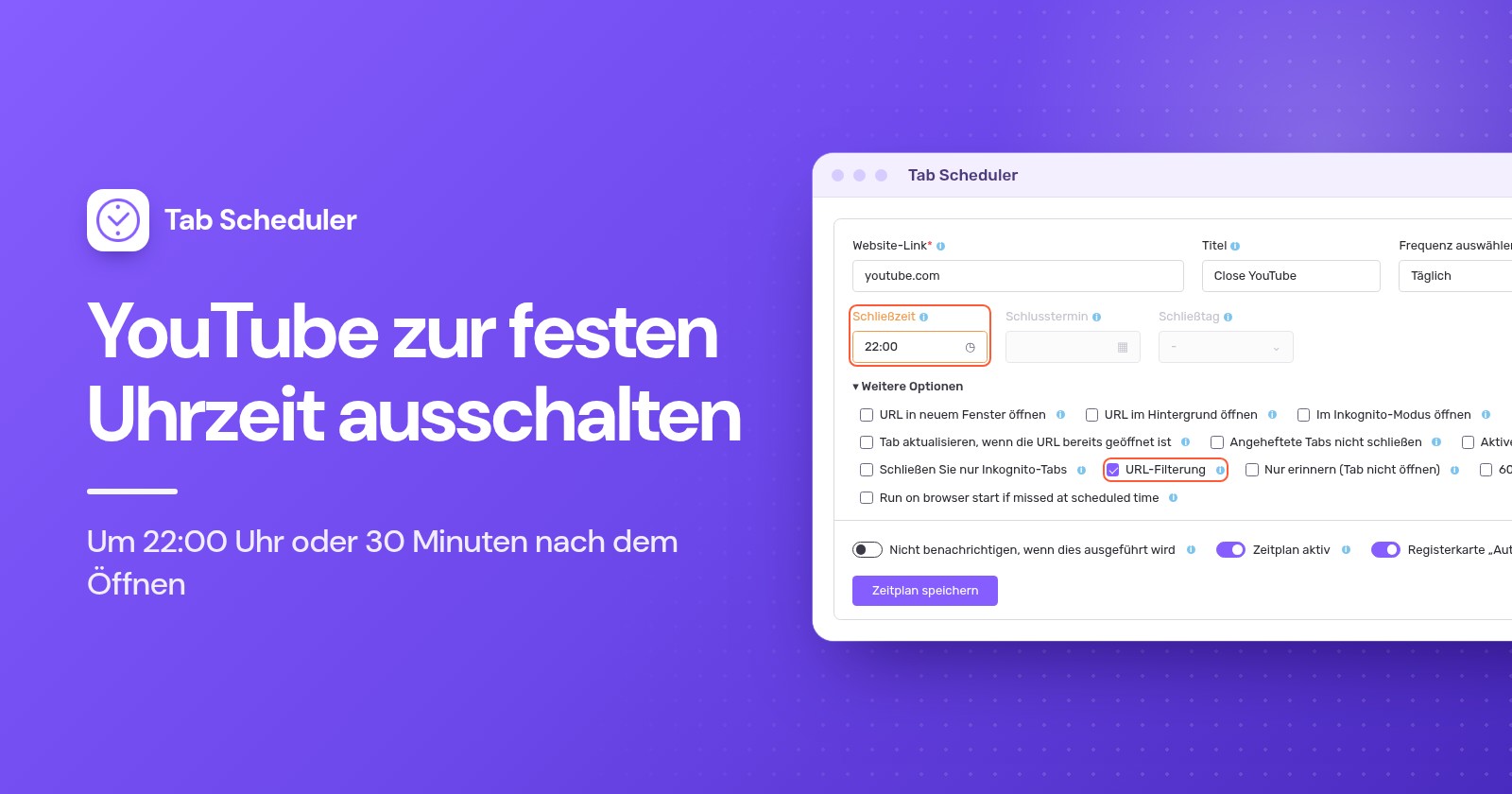
Einen YouTube-Timer, der YouTube auf dem Computer zu einer bestimmten Uhrzeit ausschaltet, richten Sie mit einer Erweiterung zum Schließen von Tabs wie Tab Scheduler in Chrome oder Edge ein: Planen Sie, dass sie jeden YouTube-Tab um 22:00 Uhr schließt. Der Schlaf-Timer von YouTube pausiert ein Video nur nach einer festgelegten Zeit. Auf dem Smartphone verwenden Sie die Bildschirmzeit oder Digital Wellbeing.
- Installieren Sie Tab Scheduler aus dem Chrome Web Store oder von den Edge-Add-ons. Die Erweiterung ist für bis zu 5 Zeitpläne kostenlos und braucht kein Konto.
- Klicken Sie in der Symbolleiste auf das Symbol von Tab Scheduler und wählen Sie Einstellungen.
- Geben Sie
youtube.comunter Website-Link ein und wählen Sie unter Frequenz auswählen die Option Täglich. - Stellen Sie Zeitplantyp auf Passende Tabs schließen und Schließzeit auf 22:00 Uhr.
- Klicken Sie auf Zeitplan speichern.
Ab dann wird jeder YouTube-Tab, der um 22:00 Uhr offen ist, geschlossen, egal was gerade läuft. Die Schritte für YouTube und Smartphones unten wurden im November 2026 anhand der YouTube-Hilfe, des Apple Supports und der Google-Hilfeseiten zu Android und Family Link geprüft; die Schritte für Tab Scheduler entsprechen Version 2.0.13 in Chrome und Edge.
Kann man einen YouTube-Timer zum Ausschalten einstellen?
Ja, aber die eigenen Timer von YouTube pausieren das Video oder zeigen eine Erinnerung. Keiner davon schließt YouTube auf dem Computer zu einer festen Uhrzeit, und wer zuschaut, kann sie wegklicken oder zurücksetzen.
- Schlaf-Timer (Sleep timer; Computer, Android, iPhone und iPad): Öffnen Sie während der Wiedergabe im Player die Einstellungen, wählen Sie Schlaf-Timer und legen Sie fest, wie lange er laufen soll. Das Video pausiert, wenn die Zeit um ist, und Sie können den Timer zurücksetzen, um weiterzuschauen. Siehe die YouTube-Hilfeseite zum Schlaf-Timer.
- Erinnerung an eine Pause (Remind me to take a break; YouTube-App auf dem Smartphone): Tippen Sie auf Ihr Profilbild > Einstellungen > Allgemein, schalten Sie die Option ein und wählen Sie eine Erinnerungshäufigkeit (Reminder frequency). Die Erinnerung pausiert das Video, bis Sie sie schließen.
- Erinnerung zur Schlafenszeit (Remind me when it's bedtime; YouTube-App auf dem Smartphone): Legen Sie im selben Menü Allgemein eine Start- und Endzeit fest. Wenn die Erinnerung erscheint, können Sie sie schließen oder auf Erneut erinnern (Remind Me Again) tippen, um in 15 Minuten noch einmal erinnert zu werden.
- Tippen Sie in der App YouTube Kids auf Einstellungen, lösen Sie die Elternprüfung, tippen Sie auf Timer einstellen (Set Timer) und dann auf TIMER STARTEN (START TIMER). Wenn die Zeit um ist, zeigt die App „Die Zeit ist um!“ an und sperrt sich.
Auf Apple-Geräten funktionieren die Pausen- und die Schlafenszeit-Erinnerung auf dem iPhone, aber nicht auf dem iPad, und für Nutzer von 13 bis 17 Jahren sind beide standardmäßig aktiviert. Auf dem Computer ist der Schlaf-Timer die einzige integrierte Option, und er zählt Minuten, statt um 22:00 Uhr zu stoppen.
So schließen Sie YouTube auf dem Computer jeden Abend zur selben Uhrzeit
Verwenden Sie einen Zeitplan mit Passende Tabs schließen. Zur Schließzeit schließt Tab Scheduler jeden offenen Tab, dessen Adresse zum Link passt, auch Tabs, die Sie selbst geöffnet haben.
- Klicken Sie in der Symbolleiste Ihres Browsers auf das Symbol von Tab Scheduler und wählen Sie Einstellungen.
- Geben Sie
youtube.comunter Website-Link ein. Wenn Sie möchten, ergänzen Sie einen Titel wie „YouTube schließen“. - Wählen Sie unter Frequenz auswählen die Option Täglich.
- Wählen Sie unter Zeitplantyp die Option Passende Tabs schließen und stellen Sie Schließzeit auf 22:00 Uhr.
- Öffnen Sie Weitere Optionen und prüfen Sie, ob URL-Filterung angekreuzt ist. Die Option wird automatisch angekreuzt, wenn Sie Passende Tabs schließen wählen.
- Klicken Sie auf Zeitplan speichern.
Mit aktivierter URL-Filterung passt ein Tab, wenn seine Adresse Ihren Link enthält. youtube.com passt also auch zu www.youtube.com/watch?v=abc, zu Shorts-Seiten und zu YouTube Music unter music.youtube.com. Zwei weitere Optionen sind hier wichtig:
- Lassen Sie Aktiven Tab nicht schließen ohne Häkchen. Ist die Option angekreuzt, bleibt der YouTube-Tab, den jemand um 22:00 Uhr gerade ansieht, offen.
- Angeheftete Tabs nicht schließen lässt einen angehefteten YouTube-Tab offen. Lassen Sie die Option ohne Häkchen, es sei denn, genau das wollen Sie.
Der Zeitplan schließt die YouTube-Tabs, die um 22:00 Uhr offen sind. Öffnet jemand YouTube um 22:05 Uhr erneut, bleibt dieser Tab bis zur Schließzeit am nächsten Tag offen, lesen Sie dazu unten den Abschnitt, wie YouTube geschlossen bleibt. Mehr Details finden Sie auf der Seite Tabs nach Zeitplan schließen, und dieselbe Methode für andere Websites, alle Tabs oder Inkognito-Tabs erklärt der Beitrag So schließen Sie Tabs in Chrome automatisch.
Nur an Abenden vor Schultagen
Wählen Sie Jede Woche statt Täglich, kreuzen Sie unter Schließen an Tagen Sonntag, Montag, Dienstag, Mittwoch und Donnerstag an und legen Sie die Schließzeit fest, zum Beispiel 21:00 Uhr. Ein wöchentlicher Zeitplan verwendet eine Uhrzeit für alle seine Tage, legen Sie also einen zweiten Zeitplan an, wenn Freitag und Samstag später enden sollen, etwa um 23:00 Uhr.
YouTube-Timer: YouTube nach 30 Minuten oder 1 Stunde ausschalten
Wählen Sie Benutzerdefinierte Minute mit Passende Tabs schließen. Jeder YouTube-Tab wird dann so viele Minuten nach dem Öffnen geschlossen.
- Geben Sie in den Einstellungen
youtube.comunter Website-Link ein. - Wählen Sie unter Frequenz auswählen die Option Benutzerdefinierte Minute. Für eine halbe Stunde können Sie auch Alle 30 Minuten wählen.
- Stellen Sie Zeitplantyp auf Passende Tabs schließen.
- Geben Sie unter Minute schließen 30 oder 60 ein und klicken Sie auf Zeitplan speichern.
Wählen Sie für „nach 1 Stunde“ nicht Stündlich. Diese Option läuft zu einer festen Minute jeder Stunde, etwa um 9:15 und 10:15 Uhr, nicht 60 Minuten nach dem Öffnen von YouTube. Die Seite Alle paar Minuten erklärt die Intervalloptionen.
Gezählt wird pro Tab: Schließen Sie den Tab und öffnen Sie YouTube in einem neuen, beginnt eine neue Zählung. Das ist also ein Anstoß, der eine Sitzung beendet, kein Tageskontingent. Für eine feste Grenze ergänzen Sie den Blockier-Zeitplan unten.
Nur für heute Abend? Wählen Sie Einmalig, setzen Sie Schlusstermin auf heute und Schließzeit auf die Uhrzeit, zu der YouTube ausgehen soll. Der Zeitplan läuft einmal, wählen Sie also eine Uhrzeit, die noch bevorsteht. Wenn nur ein Video stoppen soll, sobald Sie eingeschlafen sind, geht es mit dem Schlaf-Timer von YouTube schneller.
So erhalten Sie eine Warnung, bevor YouTube geschlossen wird
Kreuzen Sie unter Weitere Optionen 60 Sekunden vor dem Schließen warnen an. Eine Minute vor der Schließzeit meldet eine Benachrichtigung „Dieser Tab wird in 60 Sekunden geschlossen:“ und zeigt zwei Schaltflächen.
- Offen lassen bricht das Schließen für heute Abend ab. Ein täglicher Zeitplan läuft morgen trotzdem wieder.
- 10 Min. später schließt die Tabs 10 Minuten später, ohne zweite Warnung.
- Wenn Sie nichts tun oder die Benachrichtigung schließen, werden die Tabs pünktlich geschlossen.
Die Warnung funktioniert mit festen Zeiten wie Einmalig, Täglich und Jede Woche, nicht mit Benutzerdefinierte Minute oder anderen Minutenintervallen. Benachrichtigungen müssen für Ihren Browser in den Einstellungen Ihres Computers erlaubt sein. Überlegen Sie es sich beim Zeitplan für ein Kind gut: Ein Kind kann genauso leicht auf Offen lassen klicken wie Sie, lassen Sie die Warnung also aus, wenn das Schließen auf jeden Fall stattfinden muss. Mehr dazu auf der Seite Warnung vor dem Schließen.
So sperren Sie YouTube zu bestimmten Zeiten, damit es geschlossen bleibt
Das Schließen eines Tabs hindert niemanden daran, YouTube erneut zu öffnen. Damit es bis zum Morgen nicht verfügbar ist, ergänzen Sie einen Blockier-Zeitplan. Die Erweiterung Website Blocker von Extfy erledigt das mit geplanter Blockierung, kostenlos in Chrome, Edge und Firefox.
- Klicken Sie auf das Symbol von Website Blocker und geben Sie
youtube.comunter Websites blockieren ein. - Wählen Sie Blockierung nach Zeit und dann Benutzerdefinierter Zeitplan.
- Kreuzen Sie unter Tage auswählen die Tage an. Geben Sie unter Zeit auswählen die Start- und Endzeit ein.
- Klicken Sie auf Zeit einstellen, um die Regel zu speichern.
Ein Zeitraum kann nicht über Mitternacht hinausgehen, eine Sperre von 22:00 bis 6:00 Uhr braucht also zwei Zeiträume: 22:00 bis 23:59 Uhr und 0:00 bis 6:00 Uhr (klicken Sie auf +, um den zweiten hinzuzufügen). Zusammen eingesetzt schließt Tab Scheduler die YouTube-Tabs, die um 22:00 Uhr offen sind, auf Wunsch mit Warnung, und Website Blocker verhindert, dass YouTube vor 6:00 Uhr wieder geöffnet wird. Blockierung nach Zeit hat außerdem voreingestellte Timer, etwa 30 Minuten und 1 Stunde, die eine Website so lange nach dem ersten Öffnen blockieren.
Integrierte Optionen unter Windows und auf dem Mac
Die Betriebssysteme bieten Sperren und Tageslimits statt einer Schließzeit. Unter Windows kann Microsoft Family Safety youtube.com für das Microsoft-Konto eines Kindes zu Blockierte Websites (Blocked Sites) hinzufügen. Die Webfilter funktionieren in Microsoft Edge, und solange sie aktiv sind, werden andere Browser blockiert. Auf dem Mac öffnen Sie Systemeinstellungen > Bildschirmzeit > App-Limits, klicken auf Limit hinzufügen, öffnen die Kategorie Websites und fügen youtube.com mit einer täglichen Zeit hinzu.
So schalten Sie YouTube auf dem iPhone zu einer bestimmten Uhrzeit aus
Verwenden Sie die Bildschirmzeit. Die Auszeit blockiert Apps zu den Zeiten, die Sie wählen, und App-Limits begrenzen Ihre täglichen Minuten in YouTube. Um das für ein Kind in der Familienfreigabe einzurichten, tippen Sie in der Bildschirmzeit zuerst auf den Namen des Kindes.
- Auszeit (iOS 26): Gehen Sie zu Einstellungen > Bildschirmzeit > Auszeit, tippen Sie auf Geplant, wählen Sie Jeden Tag oder Tage anpassen und legen Sie Start- und Endzeit fest. Mit einem Bildschirmzeit-Code schalten Sie Während Auszeit blockieren ein. Ohne Code ist die Auszeit nur eine Erinnerung, die Sie ignorieren können.
- App-Limits (iOS 26): Gehen Sie zu Einstellungen > Bildschirmzeit > App-Limits > Limit hinzufügen, tippen Sie auf eine Kategorie, um YouTube zu finden, wählen Sie es aus, tippen Sie auf Weiter und legen Sie die Zeit fest.
- iOS 27: Die Bildschirmzeit ist um Bildschirmzeitplan (Screen Time Schedule) und Zeitkontingente (Time Allowances) aufgebaut, die iOS 27 auf all Ihren Apple-Geräten voraussetzen. Gehen Sie zu Einstellungen > Bildschirmzeit > Bildschirmzeitplan, schalten Sie Zeitplan (Schedule) ein, tippen Sie auf Zeitplan hinzufügen (Add Schedule), wählen Sie die Tage und legen Sie dann für jedes Zeitfenster Start- und Endzeit fest und welche Kategorien darin verfügbar sind. Apples Anleitung zu Zeitplänen in der Bildschirmzeit enthält die Details.
So schalten Sie YouTube auf Android nach einer bestimmten Zeit aus
Verwenden Sie Digital Wellbeing für sich selbst und Google Family Link für ein Kind. Die Menünamen können sich von Smartphone zu Smartphone etwas unterscheiden.
- App-Timer: Gehen Sie zu Einstellungen > Digital Wellbeing > App-Timer, tippen Sie neben YouTube auf Timer einstellen und wählen Sie die Zeit. Wenn sie abgelaufen ist, wird die App geschlossen und ihr Symbol ausgegraut. App-Timer werden um Mitternacht zurückgesetzt.
- Konzentrationsmodus (zu festen Zeiten): Gehen Sie zu Einstellungen > Digital Wellbeing > Konzentrationsmodus, wählen Sie YouTube und tippen Sie dann auf Zeitplan festlegen (Set a schedule). Solange der Konzentrationsmodus aktiv ist, können Sie die App nicht verwenden.
- YouTube in Chrome: Tippen Sie in Digital Wellbeing auf das Diagramm, dann auf Chrome, und tippen Sie neben youtube.com auf Website-Timer einstellen (Set site timer). Googles Hilfeseite zu Digital Wellbeing listet jeden Schritt auf.
- Family Link (Gerät eines Kindes): Wählen Sie in der App Family Link Ihr Kind aus, tippen Sie auf Bildschirmzeit > Zeitpläne (Schedules), schalten Sie Auszeit (Downtime) ein und legen Sie dann den Wochenplan (Weekly schedule) fest. Für ein Tageslimit tippen Sie auf Bildschirmzeit > Zeitlimits (Time limits) > App-Limits, wählen YouTube aus und tippen auf Limit festlegen (Set limit). App-Limits gelten auf allen Android-Geräten und Chromebooks des Kindes (siehe Zeitpläne in Family Link).
Welche Methode sollten Sie verwenden?
| Methode | Am besten für | Voraussetzung | Grenzen |
|---|---|---|---|
| Tab Scheduler, Schließen zu einer festen Uhrzeit | YouTube um 22:00 Uhr beenden, jeden Abend oder vor Schultagen | Chrome oder Edge auf dem Computer; kostenlos für bis zu 5 Zeitpläne | Schließt nur Tabs, die zu diesem Zeitpunkt offen sind; Browser muss laufen und Computer wach sein |
| Tab Scheduler, Benutzerdefinierte Minute | YouTube 30 oder 60 Minuten nach dem Öffnen ausschalten | Chrome oder Edge auf dem Computer | Zählt pro Tab; keine Warnoption |
| Website Blocker, Benutzerdefinierter Zeitplan | YouTube über Nacht gesperrt halten | Chrome, Edge oder Firefox; kostenlos | Ein Zeitraum kann nicht über Mitternacht gehen, also zwei verwenden |
| Schlaf-Timer von YouTube | Bei einem Video einschlafen | YouTube auf Computer, Smartphone oder Tablet | Pausiert nach einer festgelegten Zeit; leicht zurückzusetzen |
| Pausen- und Schlafenszeit-Erinnerungen von YouTube | Ein Anstoß auf dem Smartphone | Die YouTube-App auf dem Smartphone | Nur Erinnerungen; nicht auf Computern |
| Bildschirmzeit auf dem iPhone | iPhone und iPad, auch die eines Kindes | Ein Bildschirmzeit-Code für eine echte Sperre | Standardmäßig lassen sich Limits ignorieren, wenn sie erreicht sind |
| Digital Wellbeing oder Family Link | Android-Smartphones; Family Link deckt auch das Chromebook eines Kindes ab | Einstellungen, oder für ein Kind die App Family Link | Schritte je nach Smartphone unterschiedlich; App-Timer werden um Mitternacht zurückgesetzt |
Warum hat sich YouTube nicht ausgeschaltet?
Meist war der Computer im Standby, der Browser geschlossen, oder eine Option hat den Tab offen gehalten:
- Der Computer war zur Schließzeit im Standby oder der Browser geschlossen. Zeitpläne laufen nur, solange der Browser läuft und der Computer wach ist, und ein Schließen, das fällig war, während der Browser geschlossen war, wird übersprungen. Der Power-Modus bittet den Computer, wach zu bleiben, solange ein Zeitplan wartet; weitere Wege finden Sie unter So halten Sie Ihren PC wach.
- Aktiven Tab nicht schließen war angekreuzt, also blieb das Video auf dem Bildschirm offen.
- Der Link enthält einen Tippfehler, oder URL-Filterung war nicht angekreuzt, sodass nur die exakte Adresse geschlossen wird.
- Der Zeitplan ist in der Geplante Registerkartenliste ausgeschaltet, oder alle Zeitpläne sind pausiert. Alt+Umschalttaste+P pausiert sie und setzt sie fort.
- Jemand hat bei der Warnung auf Offen lassen oder 10 Min. später geklickt.
- YouTube war in einem Inkognito-Fenster offen. Aktivieren Sie Im Inkognitomodus zulassen für Tab Scheduler auf dessen Detailseite in den Erweiterungseinstellungen des Browsers.
- YouTube war in einem anderen Browser oder Profil, auf einem Smartphone oder auf einem Fernseher offen. Eine Erweiterung wirkt nur in dem Browser, in dem sie installiert ist, und Tab Scheduler läuft nicht auf Smartphones.
- Sie haben Stündlich statt Benutzerdefinierte Minute gewählt, oder YouTube wurde in einem neuen Tab wieder geöffnet, was eine neue Zählung startet.
In den meisten Haushalten beendet ein einziger Schließ-Zeitplan um 22:00 Uhr das späte YouTube-Schauen am Computer, und ein Blockier-Zeitplan hält YouTube zu, wenn eine Erinnerung nicht reicht. Den ersten richten Sie in ein paar Minuten ein mit Tab Scheduler, einer kostenlosen Erweiterung, die Tabs nach Zeitplan öffnet und schließt.
Fragen und Antworten
Kann man bei YouTube einen Timer zum Ausschalten einstellen?
Ja. Der Schlaf-Timer von YouTube, zu finden unter "Einstellungen" im Videoplayer auf Computern, Android, iPhone und iPad, pausiert das Video nach der gewählten Zeit. Er pausiert YouTube, statt es zu schließen, und wer zuschaut, kann ihn zurücksetzen.
Wie schalte ich YouTube auf dem Computer zu einer bestimmten Uhrzeit aus?
Installieren Sie eine Erweiterung zum Schließen von Tabs wie Tab Scheduler für Chrome oder Edge und legen Sie für youtube.com einen Zeitplan mit "Passende Tabs schließen", "Täglich" und einer Schließzeit wie 22:00 Uhr an. Jeder YouTube-Tab, der zu dieser Zeit offen ist, wird geschlossen, solange der Browser läuft und der Computer wach ist.
Wie schalte ich YouTube nach 1 Stunde aus?
Legen Sie auf dem Computer in Tab Scheduler für youtube.com einen Zeitplan mit "Benutzerdefinierte Minute", "Passende Tabs schließen" und 60 unter "Minute schließen" an, damit jeder YouTube-Tab eine Stunde nach dem Öffnen geschlossen wird. Auf Android schließt ein App-Timer von 1 Stunde in Digital Wellbeing die YouTube-App nach einer Stunde Nutzung an diesem Tag.
Wie sperre ich YouTube zu bestimmten Zeiten?
Verwenden Sie einen Website-Blocker mit Zeitplan, etwa die Option "Benutzerdefinierter Zeitplan" von "Blockierung nach Zeit" in Website Blocker von Extfy für Chrome, Edge und Firefox. Wählen Sie die Tage und Stunden, und YouTube bleibt in dieser Zeit gesperrt. Eine Sperre über Nacht braucht zwei Zeiträume, weil ein Zeitraum nicht über Mitternacht gehen kann.
Gibt es bei YouTube eine Schlafenszeit-Erinnerung auf dem Computer?
Die YouTube-Hilfe beschreibt die Schlafenszeit-Erinnerung und die Pausen-Erinnerung für die YouTube-App auf Mobilgeräten, bei Apple-Geräten nur für das iPhone. Auf dem Computer ist die integrierte Option von YouTube der Schlaf-Timer in den Einstellungen des Players.
Wie verhindere ich, dass mein Kind nachts YouTube schaut?
Richten Sie auf dem Smartphone oder Tablet des Kindes in Google Family Link oder in der Bildschirmzeit eine Auszeit für die Nachtstunden ein. Auf dem Computer schließen Sie YouTube zur Schlafenszeit mit einem Schließ-Zeitplan von Tab Scheduler, sperren es mit der geplanten Blockierung von Website Blocker bis zum Morgen und lassen die 60-Sekunden-Warnung aus, damit sich das Schließen nicht abbrechen lässt.
Funktioniert Tab Scheduler auf dem iPhone oder unter Android?
Nein. Chrome auf Android und iPhone führt keine Erweiterungen aus, deshalb funktioniert Tab Scheduler in Chrome und Edge auf dem Computer, mit einer älteren Version für Firefox. Auf Smartphones verwenden Sie stattdessen die Bildschirmzeit oder Digital Wellbeing.
Wird YouTube trotzdem geschlossen, wenn mein Computer in den Standby geht?
Nicht pünktlich. Tab Scheduler läuft nur, solange der Computer wach ist und der Browser läuft, und nach dem Standby kann ein Schließen verspätet laufen, wenn der Computer aufwacht, oder übersprungen werden. Der Power-Modus in Tab Scheduler bittet den Computer, wach zu bleiben, solange ein Zeitplan wartet.