








































Kā izslēgt YouTube noteiktā laikā
Aizveriet YouTube katru vakaru plkst. 22:00 vai 30 vai 60 minūtes pēc atvēršanas ar bezmaksas paplašinājumu. Plus YouTube miega taimeris un iPhone un Android ierobežojumi.
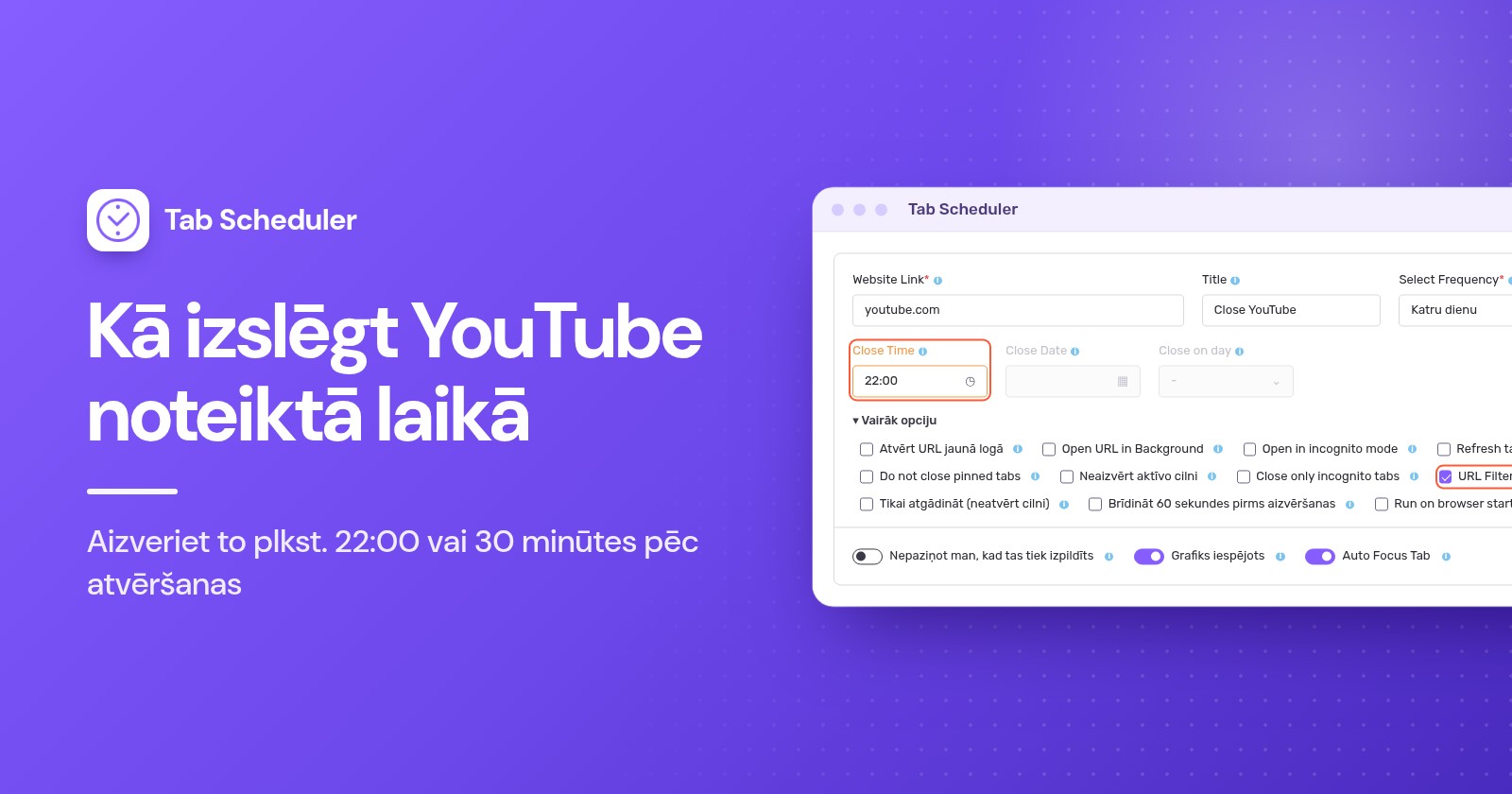
Lai datorā izslēgtu YouTube noteiktā laikā, pievienojiet pārlūkam Chrome vai Edge ciļņu aizvēršanas paplašinājumu, piemēram, Tab Scheduler, un ieplānojiet, lai tas plkst. 22:00 aizvērtu visas YouTube cilnes. Paša YouTube miega taimeris tikai aptur video pēc noteikta laika. Tālruņos izmantojiet Screen Time vai Digitālo labklājību (Digital Wellbeing).
- Instalējiet Tab Scheduler no Chrome Web Store vai Edge Add-ons. Tas ir bezmaksas līdz 5 grafikiem, un konts nav vajadzīgs.
- Rīkjoslā noklikšķiniet uz Tab Scheduler ikonas un izvēlieties Settings.
- Ierakstiet
youtube.comlaukā Website Link un laukā Select Frequency izvēlieties Katru dienu. - Iestatiet Schedule Type uz Aizvērt atbilstošās cilnes un Close Time uz 22:00.
- Noklikšķiniet uz Save Schedule.
No šī brīža katra YouTube cilne, kas ir atvērta plkst. 22:00, tiek aizvērta neatkarīgi no tā, kas tajā tiek atskaņots. Tālāk aprakstītās YouTube un tālruņu darbības 2026. gada novembrī pārbaudītas pēc YouTube palīdzības, Apple atbalsta un Google Android un Family Link palīdzības lapām; Tab Scheduler darbības atbilst 2.0.13 versijai pārlūkā Chrome un Edge.
Vai var iestatīt YouTube taimeri, lai tas izslēgtos?
Jā, taču paša YouTube taimeri aptur video vai parāda atgādinājumu. Neviens no tiem datorā neaizver YouTube noteiktā pulksteņa laikā, un skatītājs tos var noraidīt vai atiestatīt.
- Miega taimeris (dators, Android, iPhone un iPad): kamēr tiek atskaņots video, atskaņotājā atveriet Iestatījumi, izvēlieties Miega taimeris un izvēlieties, cik ilgi tam jādarbojas. Kad laiks beidzas, video tiek apturēts, un jūs varat atiestatīt taimeri, lai skatītos tālāk. Skatiet YouTube palīdzības lapu par miega taimeri.
- Atgādināt man paņemt pārtraukumu (Remind me to take a break; YouTube lietotne tālruņos): pieskarieties savam profila attēlam > Iestatījumi > Vispārīgi, ieslēdziet to un izvēlieties Atgādinājumu biežums (Reminder frequency). Atgādinājums aptur video, līdz to noraidāt.
- Atgādināt, kad jāiet gulēt (Remind me when it's bedtime; YouTube lietotne tālruņos): tajā pašā izvēlnē Vispārīgi iestatiet sākuma un beigu laiku. Kad tas parādās, varat to noraidīt vai pieskarties pie Atgādināt vēlreiz (Remind Me Again), lai saņemtu vēl vienu atgādinājumu pēc 15 minūtēm.
- Lietotnē YouTube Kids pieskarieties pie Iestatījumi, izpildiet vecāku pārbaudi, pieskarieties pie Iestatīt taimeri (Set Timer), pēc tam pie SĀKT TAIMERI (START TIMER). Kad laiks beidzas, lietotne parāda “Laiks beidzies!” (Time's up!) un tiek bloķēta.
Apple ierīcēs pārtraukuma un gulētiešanas atgādinājumi darbojas iPhone tālrunī, bet ne iPad ierīcē, un lietotājiem vecumā no 13 līdz 17 gadiem abi ir ieslēgti pēc noklusējuma. Datorā miega taimeris ir vienīgā iebūvētā iespēja, un tas skaita minūtes, nevis apstājas plkst. 22:00.
Kā datorā aizvērt YouTube katru vakaru vienā un tajā pašā laikā
Izmantojiet grafiku Aizvērt atbilstošās cilnes. Laikā, kas norādīts laukā Close Time, Tab Scheduler aizver katru atvērto cilni, kuras adrese atbilst saitei, arī tās, kuras atvērāt pats.
- Pārlūkprogrammas rīkjoslā noklikšķiniet uz Tab Scheduler ikonas un izvēlieties Settings.
- Ievadiet
youtube.comlaukā Website Link. Ja vēlaties, pievienojiet Title, piemēram, “Aizvērt YouTube”. - Laukā Select Frequency izvēlieties Katru dienu.
- Laukā Schedule Type izvēlieties Aizvērt atbilstošās cilnes, pēc tam iestatiet Close Time uz 22:00.
- Atveriet Vairāk opciju un pārbaudiet, vai URL Filtering ir atzīmēts. Tas tiek atzīmēts automātiski, kad izvēlaties Aizvērt atbilstošās cilnes.
- Noklikšķiniet uz Save Schedule.
Ja URL Filtering ir ieslēgts, cilne atbilst, kad tās adrese satur jūsu saiti. Tātad youtube.com atbilst arī www.youtube.com/watch?v=abc, Shorts lapām un YouTube Music adresē music.youtube.com. Šeit svarīgas ir vēl divas opcijas:
- Atstājiet Neaizvērt aktīvo cilni neatzīmētu. Ja tā ir atzīmēta, YouTube cilne, kuru kāds skatās plkst. 22:00, paliek atvērta.
- Do not close pinned tabs patur atvērtu piespraustu YouTube cilni. Atstājiet to neatzīmētu, ja vien tieši to nevēlaties.
Grafiks aizver YouTube cilnes, kas ir atvērtas plkst. 22:00. Ja kāds atkal atver YouTube plkst. 22:05, šī cilne paliek atvērta līdz nākamās dienas aizvēršanas laikam, tāpēc skatiet tālāk sadaļu par to, kā panākt, lai YouTube paliek aizvērts. Sīkāka informācija ir lapā ciļņu aizvēršana pēc grafika, bet tā pati metode citām vietnēm, visām cilnēm vai inkognito cilnēm aprakstīta rakstā kā automātiski aizvērt cilnes pārlūkā Chrome.
Tikai vakaros pirms skolas dienām
Katru dienu vietā izvēlieties Every Week, laukā Aizvērt dienās atzīmējiet svētdienu, pirmdienu, otrdienu, trešdienu un ceturtdienu un iestatiet Close Time, piemēram, 21:00. Viens iknedēļas grafiks visām savām dienām izmanto vienu laiku, tāpēc pievienojiet otru grafiku, ja piektdienā un sestdienā jābeidz vēlāk, piemēram, plkst. 23:00.
Kā izslēgt YouTube pēc 30 minūtēm vai 1 stundas
Izvēlieties Pielāgota minūte kopā ar Aizvērt atbilstošās cilnes. Tad katra YouTube cilne tiek aizvērta pēc norādītā minūšu skaita kopš tās atvēršanas.
- Sadaļā Settings ievadiet
youtube.comlaukā Website Link. - Laukā Select Frequency izvēlieties Pielāgota minūte. Pusstundai varat izvēlēties arī Ik pēc 30 minūtēm.
- Iestatiet Schedule Type uz Aizvērt atbilstošās cilnes.
- Ierakstiet 30 vai 60 laukā Close Minute un noklikšķiniet uz Save Schedule.
Neizvēlieties Katru stundu, ja vēlaties “pēc 1 stundas”. Tas izpildās noteiktā minūtē katru stundu, piemēram, plkst. 9:15 un 10:15, nevis 60 minūtes pēc YouTube atvēršanas. Lapā ik pēc dažām minūtēm paskaidrotas intervālu opcijas.
Laiks tiek skaitīts katrai cilnei atsevišķi: aizverot cilni un atverot YouTube jaunā cilnē, sākas jauna atskaite. Tāpēc tas ir pamudinājums beigt sesiju, nevis dienas limits. Stingram ierobežojumam pievienojiet tālāk aprakstīto bloķēšanas grafiku.
Tikai šovakar? Izvēlieties Vienreiz, iestatiet Close Date uz šodienu un Close Time uz laiku, kad YouTube jāizslēdzas. Tas izpildās vienreiz, tāpēc izvēlieties laiku, kas vēl nav pienācis. Ja vienkārši vēlaties, lai video apstājas, kad esat aizmidzis, ātrāk būs ar YouTube miega taimeri.
Kā saņemt brīdinājumu pirms YouTube aizvēršanas
Sadaļā Vairāk opciju atzīmējiet Brīdināt 60 sekundes pirms aizvēršanas. Vienu minūti pirms aizvēršanas laika paziņojumā parādās teksts “Šī cilne tiks aizvērta pēc 60 sekundēm” un divas pogas.
- Paturēt atvērtu atceļ šovakara aizvēršanu. Ikdienas grafiks rīt tiek izpildīts atkal.
- Atlikt 10 min aizver cilnes 10 minūtes vēlāk, bez otra brīdinājuma.
- Ja neko nedarāt vai aizverat paziņojumu, cilnes tiek aizvērtas laikā.
Brīdinājums darbojas ar fiksētiem laikiem, piemēram, Vienreiz, Katru dienu un Every Week, bet ne ar Pielāgota minūte vai citiem minūšu intervāliem. Datora iestatījumos jūsu pārlūkprogrammai jābūt atļautiem paziņojumiem. Bērna grafikam padomājiet divreiz: bērns var noklikšķināt uz Paturēt atvērtu tikpat viegli kā jūs, tāpēc atstājiet brīdinājumu izslēgtu, ja aizvēršanai noteikti jānotiek. Vairāk informācijas lapā brīdinājums pirms aizvēršanas.
Kā bloķēt YouTube noteiktā laikā, lai tas paliktu aizvērts
Cilnes aizvēršana nevienam neliedz atkal atvērt YouTube. Lai tas nebūtu pieejams līdz rītam, pievienojiet bloķēšanas grafiku. Extfy paplašinājums Website Blocker to dara ar ieplānoto bloķēšanu, bez maksas pārlūkā Chrome, Edge un Firefox.
- Noklikšķiniet uz Website Blocker ikonas un ierakstiet
youtube.comlaukā Bloķēt vietnes. - Izvēlieties Bloķēšana pēc laika, pēc tam Pielāgots grafiks.
- Sadaļā Atlasiet dienas atzīmējiet dienas. Sadaļā Izvēlieties Laiks ievadiet sākuma un beigu laiku.
- Noklikšķiniet uz Iestatīt laiku, lai saglabātu noteikumu.
Laika diapazons nevar pāriet pāri pusnaktij, tāpēc bloķēšanai no 22:00 līdz 6:00 vajadzīgi divi diapazoni: no 22:00 līdz 23:59 un no 0:00 līdz 6:00 (noklikšķiniet uz +, lai pievienotu otro). Lietojot tos kopā, Tab Scheduler aizver YouTube cilnes, kas ir atvērtas plkst. 22:00, ar brīdinājumu, ja to vēlaties, bet Website Blocker neļauj YouTube atvērt atkal līdz plkst. 6:00. Bloķēšanai pēc laika ir arī iepriekš iestatīti taimeri, piemēram, 30 minūtes un 1 stunda, kas bloķē vietni pēc tik ilga laika kopš tās pirmās atvēršanas.
Iebūvētās iespējas Windows un Mac datorā
Operētājsistēmas piedāvā bloķēšanu un dienas limitus, nevis aizvēršanas laiku. Windows datorā Microsoft Family Safety var pievienot youtube.com sarakstam Bloķētās vietnes (Blocked Sites) bērna Microsoft kontam. Tā tīmekļa filtri darbojas pārlūkprogrammā Microsoft Edge, un, kamēr tie ir ieslēgti, citas pārlūkprogrammas tiek bloķētas. Mac datorā atveriet Sistēmas iestatījumi > Screen Time > Lietotņu ierobežojumi (System Settings > Screen Time > App Limits), noklikšķiniet uz Pievienot ierobežojumu (Add Limit), atveriet kategoriju Tīmekļa vietnes (Websites) un pievienojiet youtube.com ar dienas laiku.
Kā izslēgt YouTube noteiktā laikā iPhone tālrunī
Izmantojiet Screen Time. Dīkstāve (Downtime) bloķē lietotnes jūsu izvēlētajās stundās, un lietotņu ierobežojumi (App Limits) ierobežo dienas minūtes lietotnē YouTube. Lai to iestatītu bērnam ģimenes koplietošanā (Family Sharing), vispirms sadaļā Screen Time pieskarieties bērna vārdam.
- Dīkstāve (Downtime, iOS 26): atveriet Iestatījumi > Screen Time > Dīkstāve, pieskarieties pie Ieplānota (Scheduled), izvēlieties Katru dienu (Every Day) vai Pielāgot dienas (Customize Days) un iestatiet sākuma un beigu laiku. Ar Screen Time piekļuves kodu ieslēdziet Bloķēt dīkstāves laikā (Block at Downtime). Bez tā dīkstāve ir tikai atgādinājums, ko var ignorēt.
- Lietotņu ierobežojumi (App Limits, iOS 26): atveriet Iestatījumi > Screen Time > Lietotņu ierobežojumi > Pievienot ierobežojumu, pieskarieties kategorijai, lai atrastu YouTube, atlasiet to, pieskarieties pie Tālāk (Next) un iestatiet laiku.
- iOS 27: Screen Time balstās uz Screen Time grafiks (Screen Time Schedule) un Laika limiti (Time Allowances), kam visās jūsu Apple ierīcēs nepieciešama iOS 27. Atveriet Iestatījumi > Screen Time > Screen Time grafiks, ieslēdziet Grafiks (Schedule), pieskarieties pie Pievienot grafiku (Add Schedule), izvēlieties dienas, pēc tam katram laika logam iestatiet sākuma un beigu laiku un to, kuras kategorijas tajā ir pieejamas. Sīkāka informācija ir Apple Screen Time grafiku rokasgrāmatā.
Kā izslēgt YouTube pēc noteikta laika Android ierīcē
Sev izmantojiet Digitālo labklājību (Digital Wellbeing), bet bērnam Google Family Link. Izvēlņu nosaukumi dažādos tālruņos var nedaudz atšķirties.
- Lietotņu taimeri (App timers): atveriet Iestatījumi > Digitālā labklājība (Digital Wellbeing) > Lietotņu taimeri, blakus YouTube pieskarieties pie Iestatīt taimeri (Set timer) un izvēlieties laiku. Kad tas beidzas, lietotne tiek aizvērta un tās ikona kļūst blāva. Lietotņu taimeri tiek atiestatīti pusnaktī.
- Fokusa režīms (Focus mode, noteiktās stundās): atveriet Iestatījumi > Digitālā labklājība > Fokusa režīms, izvēlieties YouTube, pēc tam pieskarieties pie Iestatīt grafiku (Set a schedule). Kamēr fokusa režīms ir ieslēgts, lietotni nevar izmantot.
- YouTube pārlūkā Chrome: Digitālajā labklājībā pieskarieties diagrammai, pēc tam pie Chrome un blakus youtube.com pieskarieties pie Iestatīt vietnes taimeri (Set site timer). Google Digitālās labklājības palīdzības lapā uzskaitītas visas darbības.
- Family Link (bērna ierīce): lietotnē Family Link atlasiet bērnu, pieskarieties pie Ekrāna laiks > Grafiki (Screen time > Schedules) un ieslēdziet Dīkstāve (Downtime), pēc tam iestatiet tās Nedēļas grafiks (Weekly schedule). Dienas limitam pieskarieties pie Ekrāna laiks > Laika ierobežojumi > Lietotņu ierobežojumi (Screen time > Time limits > App limits), atlasiet YouTube un pieskarieties pie Iestatīt ierobežojumu (Set limit). Lietotņu ierobežojumi attiecas uz visām bērna Android ierīcēm un Chromebook datoriem (skatiet Family Link grafiki).
Kuru metodi izvēlēties?
| Metode | Vislabāk piemērota | Nepieciešams | Ierobežojumi |
|---|---|---|---|
| Tab Scheduler, aizvēršana noteiktā laikā | YouTube izslēgšanai plkst. 22:00 katru vakaru vai vakaros pirms skolas dienām | Chrome vai Edge datorā; bezmaksas līdz 5 grafikiem | Aizver tikai tajā brīdī atvērtās cilnes; pārlūkprogrammai jādarbojas un datoram jābūt nomodā |
| Tab Scheduler, Pielāgota minūte | YouTube izslēgšanai 30 vai 60 minūtes pēc atvēršanas | Chrome vai Edge datorā | Skaita katrai cilnei atsevišķi; nav brīdinājuma opcijas |
| Website Blocker, Pielāgots grafiks | YouTube bloķēšanai visu nakti | Chrome, Edge vai Firefox; bezmaksas | Diapazons nevar pāriet pāri pusnaktij, tāpēc izmantojiet divus |
| YouTube miega taimeris | Aizmigšanai video skatīšanās laikā | YouTube datorā, tālrunī vai planšetdatorā | Aptur pēc noteikta laika; viegli atiestatāms |
| YouTube pārtraukuma un gulētiešanas atgādinājumi | Pamudinājumam tālrunī | YouTube lietotne tālrunī | Tikai atgādinājumi; nav pieejami datoros |
| iPhone Screen Time | iPhone un iPad, arī bērna ierīcēm | Screen Time piekļuves kods īstai bloķēšanai | Pēc noklusējuma limitus pēc to sasniegšanas var ignorēt |
| Digitālā labklājība vai Family Link | Android tālruņiem; Family Link aptver arī bērna Chromebook datoru | Iestatījumi vai bērnam lietotne Family Link | Darbības atšķiras atkarībā no tālruņa; lietotņu taimeri tiek atiestatīti pusnaktī |
Kāpēc YouTube neizslēdzās?
Parasti dators bija miega režīmā, pārlūkprogramma bija aizvērta vai kāda opcija paturēja cilni atvērtu:
- Aizvēršanas laikā dators bija miega režīmā vai pārlūkprogramma bija aizvērta. Grafiki darbojas tikai tad, kad pārlūkprogramma darbojas un dators ir nomodā, un aizvēršana, kurai bija jānotiek, kamēr pārlūkprogramma bija aizvērta, tiek izlaista. Barošanas režīms lūdz datoru palikt nomodā, kamēr grafiks gaida izpildi; citus veidus skatiet rakstā kā neļaut datoram aizmigt.
- Bija atzīmēts Neaizvērt aktīvo cilni, tāpēc ekrānā redzamais video palika atvērts.
- Saitē ir drukas kļūda, vai arī URL Filtering nebija atzīmēts, tāpēc tiek aizvērta tikai precīzā adrese.
- Grafiks ir izslēgts sarakstā Scheduled Tab List, vai arī visi grafiki ir apturēti. Alt+Shift+P tos aptur un atsāk.
- Kāds brīdinājumā noklikšķināja uz Paturēt atvērtu vai Atlikt 10 min.
- YouTube bija atvērts inkognito logā. Pārlūkprogrammas paplašinājumu iestatījumos Tab Scheduler informācijas lapā ieslēdziet Atļaut inkognito režīmā.
- YouTube bija atvērts citā pārlūkprogrammā vai profilā, tālrunī vai televizorā. Paplašinājums darbojas tikai pārlūkprogrammā, kurā tas ir instalēts, un Tab Scheduler nedarbojas tālruņos.
- Jūs izvēlējāties Katru stundu, nevis Pielāgota minūte, vai arī YouTube tika atkal atvērts jaunā cilnē, kas sāk jaunu atskaiti.
Lielākajā daļā mājsaimniecību viens aizvēršanas grafiks plkst. 22:00 izbeidz vēlu vakara YouTube skatīšanos datorā, bet bloķēšanas grafiks to patur aizvērtu, ja ar atgādinājumu nepietiek. Pirmo var iestatīt pāris minūtēs ar Tab Scheduler, bezmaksas paplašinājumu, kas atver un aizver cilnes pēc grafika.
Jautājumi un atbildes
Vai var iestatīt taimeri, lai YouTube izslēgtos?
Jā. YouTube miega taimeris, kas atrodas video atskaņotāja iestatījumos datorā, Android, iPhone un iPad ierīcē, aptur video pēc jūsu izvēlētā laika. Tas aptur, nevis aizver YouTube, un ikviens skatītājs to var atiestatīt.
Kā datorā izslēgt YouTube noteiktā laikā?
Instalējiet ciļņu aizvēršanas paplašinājumu, piemēram, Tab Scheduler pārlūkam Chrome vai Edge, un izveidojiet youtube.com grafiku Aizvērt atbilstošās cilnes ar Katru dienu un Close Time, piemēram, 22:00. Katra YouTube cilne, kas tajā brīdī ir atvērta, tiek aizvērta, ja vien pārlūkprogramma darbojas un dators ir nomodā.
Kā izslēgt YouTube pēc 1 stundas?
Datorā izveidojiet Tab Scheduler grafiku vietnei youtube.com ar Pielāgota minūte, Aizvērt atbilstošās cilnes un 60 laukā Close Minute, lai katra YouTube cilne tiktu aizvērta stundu pēc tās atvēršanas. Android ierīcē 1 stundas Digitālās labklājības lietotnes taimeris aizver YouTube lietotni pēc stundas lietošanas attiecīgajā dienā.
Kā bloķēt YouTube noteiktā laikā?
Izmantojiet vietņu bloķētāju ar grafiku, piemēram, opcijas Bloķēšana pēc laika iestatījumu Pielāgots grafiks Extfy paplašinājumā Website Blocker pārlūkam Chrome, Edge un Firefox. Izvēlieties dienas un stundas, un YouTube šajā laikā paliek bloķēts. Nakts bloķēšanai vajadzīgi divi diapazoni, jo viens diapazons nevar pāriet pāri pusnaktij.
Vai YouTube datorā ir gulētiešanas atgādinājums?
YouTube palīdzībā gulētiešanas atgādinājums un pārtraukuma atgādinājums aprakstīti YouTube lietotnei mobilajās ierīcēs, bet Apple ierīcēs tikai iPhone tālrunim. Datorā YouTube iebūvētā iespēja ir miega taimeris atskaņotāja iestatījumos.
Kā neļaut bērnam skatīties YouTube naktī?
Bērna tālrunī vai planšetdatorā iestatiet dīkstāvi nakts stundām lietotnē Google Family Link vai Screen Time. Datorā aizveriet YouTube gulētiešanas laikā ar Tab Scheduler aizvēršanas grafiku, bloķējiet to līdz rītam ar Website Blocker ieplānoto bloķēšanu un atstājiet 60 sekunžu brīdinājumu izslēgtu, lai aizvēršanu nevarētu atcelt.
Vai Tab Scheduler darbojas iPhone vai Android ierīcē?
Nē. Chrome operētājsistēmā Android un iPhone tālrunī neatbalsta paplašinājumus, tāpēc Tab Scheduler darbojas pārlūkā Chrome un Edge datorā, un pārlūkam Firefox ir vecāka versija. Tālruņos tā vietā izmantojiet Screen Time vai Digitālo labklājību.
Vai YouTube tiks aizvērts, ja dators pāriet miega režīmā?
Ne laikā. Tab Scheduler darbojas tikai tad, kad dators ir nomodā un pārlūkprogramma darbojas, un pēc miega režīma aizvēršana var notikt ar nokavēšanos, kad dators pamostas, vai tikt izlaista. Tab Scheduler Barošanas režīms lūdz datoru palikt nomodā, kamēr grafiks gaida izpildi.