








































Как сделать, чтобы YouTube выключался в определенное время
Закрывайте YouTube каждый вечер в 22:00 или через 30 или 60 минут после открытия с помощью бесплатного расширения. А также таймер сна YouTube и лимиты на iPhone и Android.
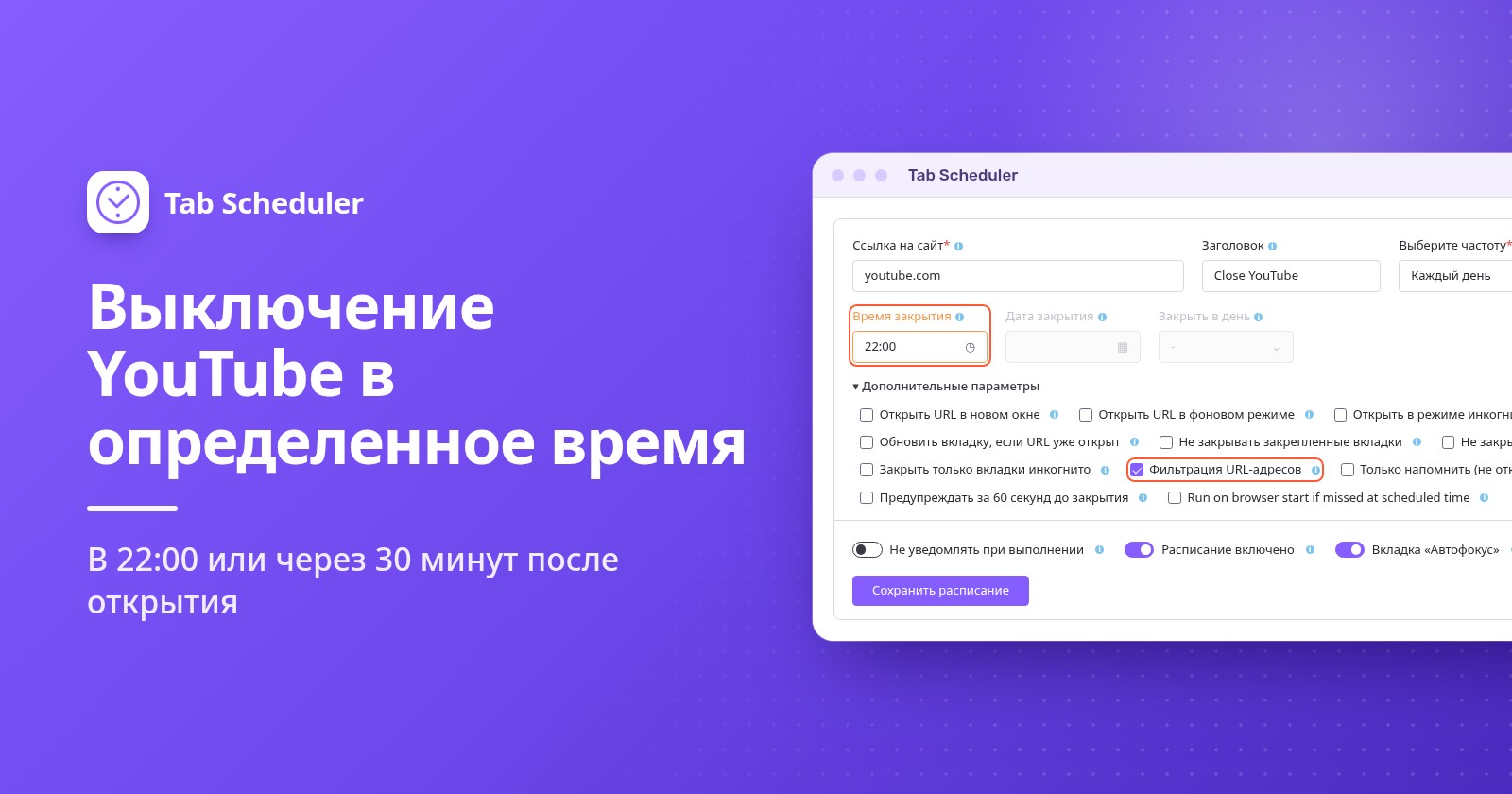
Чтобы YouTube выключался в определенное время на компьютере, добавьте в Chrome или Edge расширение для закрытия вкладок, например Tab Scheduler, и запланируйте закрытие всех вкладок YouTube в 22:00. Встроенный таймер сна YouTube только ставит видео на паузу через заданное время. На телефонах используйте Screen Time или Цифровое благополучие.
- Установите Tab Scheduler из Интернет-магазина Chrome или из каталога надстроек Edge. Он бесплатен для 5 расписаний и не требует аккаунта.
- Нажмите значок Tab Scheduler на панели инструментов и выберите Настройки.
- Введите
youtube.comв поле Ссылка на сайт и выберите Каждый день в списке Выберите частоту. - В поле Тип расписания выберите Закрыть подходящие вкладки, а для Время закрытия укажите 22:00.
- Нажмите Сохранить расписание.
С этого момента каждая вкладка YouTube, открытая в 22:00, будет закрываться, что бы в ней ни играло. Шаги для YouTube и телефонов ниже проверены по Справке YouTube, поддержке Apple и справке Google по Android и Family Link в ноябре 2026 года; шаги для Tab Scheduler соответствуют версии 2.0.13 в Chrome и Edge.
Можно ли поставить таймер выключения YouTube?
Да, но встроенные таймеры YouTube ставят видео на паузу или показывают напоминание. Ни один из них не закрывает YouTube на компьютере в заданное время, и зритель может закрыть или сбросить их.
- Таймер сна (компьютер, Android, iPhone и iPad): во время воспроизведения откройте Настройки в плеере, выберите Таймер сна и укажите, сколько он должен работать. Когда время выйдет, видео встанет на паузу, а таймер можно сбросить и смотреть дальше. См. справку YouTube о таймере сна.
- Напоминать о перерыве (Remind me to take a break) (приложение YouTube на телефонах): нажмите на фото профиля > Настройки > Общие, включите параметр и выберите Частота напоминаний (Reminder frequency). Напоминание ставит видео на паузу, пока вы его не закроете.
- Напоминать, что пора спать (Remind me when it's bedtime) (приложение YouTube на телефонах): в том же меню Общие задайте время начала и окончания. Когда напоминание появится, его можно закрыть или нажать Напомнить еще раз (Remind Me Again), чтобы получить еще одно через 15 минут.
- В приложении YouTube Kids нажмите Настройки, пройдите родительскую проверку, нажмите Установить таймер (Set Timer), затем ЗАПУСТИТЬ ТАЙМЕР (START TIMER). Когда время выйдет, приложение покажет «Время вышло!» и заблокируется.
На устройствах Apple напоминания о перерыве и о сне работают на iPhone, но не на iPad, и оба включены по умолчанию для пользователей от 13 до 17 лет. На компьютере единственный встроенный вариант это таймер сна, и он отсчитывает минуты, а не останавливает видео в 22:00.
Как закрывать YouTube на компьютере каждый вечер в одно и то же время
Используйте расписание Закрыть подходящие вкладки. В Время закрытия Tab Scheduler закрывает каждую открытую вкладку, адрес которой совпадает со ссылкой, включая вкладки, которые вы открыли сами.
- Нажмите значок Tab Scheduler на панели инструментов браузера и выберите Настройки.
- Введите
youtube.comв поле Ссылка на сайт. Если хотите, добавьте Заголовок, например «Закрыть YouTube». - В списке Выберите частоту выберите Каждый день.
- В поле Тип расписания выберите Закрыть подходящие вкладки, затем укажите Время закрытия 22:00.
- Откройте Дополнительные параметры и проверьте, что отмечен параметр Фильтрация URL-адресов. Он отмечается автоматически, когда вы выбираете «Закрыть подходящие вкладки».
- Нажмите Сохранить расписание.
Когда Фильтрация URL-адресов включена, вкладка подходит, если ее адрес содержит вашу ссылку. Поэтому youtube.com совпадает и с www.youtube.com/watch?v=abc, и со страницами Shorts, и с YouTube Music по адресу music.youtube.com. Здесь важны еще два параметра:
- Оставьте Не закрывать активную вкладку неотмеченным. Если он отмечен, вкладка YouTube, которую кто-то смотрит в 22:00, останется открытой.
- Не закрывать закрепленные вкладки оставляет закрепленную вкладку YouTube открытой. Не отмечайте его, если вам это не нужно.
Расписание закрывает вкладки YouTube, открытые в 22:00. Если кто-то снова откроет YouTube в 22:05, эта вкладка останется открытой до времени закрытия на следующий день, поэтому прочитайте ниже раздел о том, как держать YouTube закрытым. Подробнее на странице закрытие вкладок по расписанию, а тот же способ для других сайтов, всех вкладок или вкладок инкогнито описан в статье как настроить автоматическое закрытие вкладок в Chrome.
Только по учебным дням
Выберите Каждую неделю вместо Каждый день, отметьте воскресенье, понедельник, вторник, среду и четверг в поле Закрывать по дням и укажите Время закрытия, например 21:00. В одном еженедельном расписании для всех дней используется одно время, поэтому добавьте второе расписание, если в пятницу и субботу YouTube можно смотреть дольше, например до 23:00.
Как выключить YouTube через 30 минут или 1 час
Выберите Пользовательская минута вместе с Закрыть подходящие вкладки. Тогда каждая вкладка YouTube будет закрываться через указанное число минут после открытия.
- В Настройки введите
youtube.comв поле Ссылка на сайт. - В списке Выберите частоту выберите Пользовательская минута. Для получаса можно также выбрать Каждые 30 минут.
- В поле Тип расписания выберите Закрыть подходящие вкладки.
- Введите 30 или 60 в поле Закрыть Минута и нажмите Сохранить расписание.
Не выбирайте Каждый час для варианта «через 1 час». Это расписание срабатывает в заданную минуту каждого часа, например в 9:15 и 10:15, а не через 60 минут после открытия YouTube. Варианты интервалов описаны на странице каждые несколько минут.
Отсчет идет для каждой вкладки отдельно: закройте вкладку и откройте YouTube в новой, и отсчет начнется заново. Так что это мягкий способ завершить сеанс, а не дневной лимит. Для жесткого ограничения добавьте расписание блокировки, описанное ниже.
Нужно только на сегодня? Выберите Один раз, для Дата закрытия укажите сегодняшний день, а для Время закрытия время, когда YouTube должен выключиться. Расписание срабатывает один раз, поэтому выбирайте время, которое еще не наступило. Если нужно просто остановить видео, когда вы уснете, быстрее воспользоваться таймером сна YouTube.
Как получить предупреждение перед закрытием YouTube
Отметьте Предупреждать за 60 секунд до закрытия в разделе Дополнительные параметры. За минуту до времени закрытия появится уведомление «Эта вкладка закроется через 60 секунд» с двумя кнопками.
- Оставить открытой отменяет сегодняшнее закрытие. Ежедневное расписание завтра все равно сработает снова.
- Отложить на 10 мин закрывает вкладки через 10 минут, без второго предупреждения.
- Если ничего не делать или закрыть уведомление, вкладки закроются вовремя.
Предупреждение работает с фиксированным временем, например с вариантами Один раз, Каждый день и Каждую неделю, но не с Пользовательская минута или другими интервалами в минутах. В настройках компьютера должны быть разрешены уведомления для браузера. Для расписания ребенка подумайте дважды: ребенок может нажать «Оставить открытой» так же легко, как и вы, поэтому, если закрытие обязательно, не включайте предупреждение. Подробнее на странице предупреждение перед закрытием.
Как заблокировать YouTube в определенное время, чтобы он оставался закрытым
Закрытие вкладки не мешает снова открыть YouTube. Чтобы он был недоступен до утра, добавьте расписание блокировки. Расширение Website Blocker от Extfy делает это с помощью блокировки по расписанию, бесплатно в Chrome, Edge и Firefox.
- Нажмите значок Website Blocker и введите
youtube.comв поле Блокировать сайты. - Выберите Блокировка по времени, затем Настраиваемое расписание.
- В разделе Выбрать дни отметьте дни. В разделе Выберите время введите время начала и окончания.
- Нажмите Установить время, чтобы сохранить правило.
Временной диапазон не может переходить через полночь, поэтому для блокировки с 22:00 до 06:00 нужны два диапазона: с 22:00 до 23:59 и с 00:00 до 06:00 (нажмите +, чтобы добавить второй). Если использовать их вместе, Tab Scheduler закроет вкладки YouTube, открытые в 22:00, при желании с предупреждением, а Website Blocker не даст снова открыть YouTube до 06:00. В режиме «Блокировка по времени» есть и готовые таймеры, например 30 минут и 1 час, которые блокируют сайт через это время после первого открытия.
Встроенные возможности Windows и Mac
Операционные системы предлагают блокировку и дневные лимиты, а не время закрытия. В Windows Microsoft Family Safety может добавить youtube.com в список Заблокированные сайты (Blocked Sites) для учетной записи Microsoft ребенка. Его веб-фильтры работают в Microsoft Edge, и пока они включены, другие браузеры заблокированы. На Mac откройте Системные настройки > Экранное время (Screen Time) > Лимиты приложений, нажмите Добавить лимит, откройте категорию Веб-сайты (Websites) и добавьте youtube.com с дневным временем.
Как сделать, чтобы YouTube выключался в определенное время на iPhone
Используйте Screen Time. «В покое» блокирует приложения в выбранные вами часы, а «Лимиты приложений» ограничивают число минут в YouTube за день. Чтобы настроить это для ребенка в Семейном доступе, сначала нажмите на имя ребенка в Screen Time.
- В покое (iOS 26): откройте Настройки > Экранное время > В покое, нажмите По расписанию, выберите Ежедневно или Настроить дни и задайте время начала и окончания. Если установлен код-пароль Экранного времени, включите Блокировать в покое. Без него режим «В покое» это просто напоминание, которое можно проигнорировать.
- Лимиты приложений (iOS 26): откройте Настройки > Экранное время > Лимиты приложений > Добавить лимит, нажмите на категорию, чтобы найти YouTube, выберите его, нажмите Далее и задайте время.
- iOS 27: Screen Time построено на функциях Расписание Экранного времени (Screen Time Schedule) и Лимиты времени (Time Allowances), для которых нужна iOS 27 на всех ваших устройствах Apple. Откройте Настройки > Экранное время > Расписание Экранного времени, включите Расписание (Schedule), нажмите Добавить расписание (Add Schedule), выберите дни, затем задайте время начала и окончания каждого временного окна и категории, доступные в нем. Подробности в руководстве Apple по расписаниям Экранного времени.
Как выключить YouTube через определенное время на Android
Для себя используйте Цифровое благополучие, а для ребенка Google Family Link. Названия меню могут немного отличаться на разных телефонах.
- Таймеры приложений: откройте Настройки > Цифровое благополучие и родительский контроль > Таймеры приложений, нажмите Установить таймер рядом с YouTube и выберите время. Когда оно истечет, приложение закроется, а его значок станет серым. Таймеры приложений сбрасываются в полночь.
- Режим концентрации внимания (Focus mode) (в заданные часы): откройте Настройки > Цифровое благополучие и родительский контроль > Режим концентрации внимания, выберите YouTube и нажмите Задать расписание (Set a schedule). Пока режим включен, пользоваться приложением нельзя.
- YouTube в Chrome: в Цифровом благополучии нажмите на диаграмму, затем Chrome и нажмите Установить таймер для сайта (Set site timer) рядом с youtube.com. Все шаги перечислены на странице справки Google о Цифровом благополучии.
- Family Link (устройство ребенка): в приложении Family Link выберите ребенка, нажмите Время использования (Screen time) > Расписания (Schedules) и включите Время отдыха (Downtime), затем задайте Расписание на неделю (Weekly schedule). Для дневного лимита нажмите Время использования > Ограничения по времени (Time limits) > Ограничения для приложений (App limits), выберите YouTube и нажмите Установить ограничение (Set limit). Ограничения для приложений действуют на всех устройствах Android и Chromebook ребенка (см. расписания Family Link).
Какой способ выбрать?
| Способ | Для чего подходит | Что нужно | Ограничения |
|---|---|---|---|
| Tab Scheduler, закрытие в заданное время | Выключать YouTube в 22:00 каждый вечер или по учебным дням | Chrome или Edge на компьютере; бесплатно до 5 расписаний | Закрывает только вкладки, открытые в это время; браузер должен быть запущен, а компьютер не должен спать |
| Tab Scheduler, «Пользовательская минута» | Выключать YouTube через 30 или 60 минут после открытия | Chrome или Edge на компьютере | Отсчет для каждой вкладки отдельно; без предупреждения |
| Website Blocker, «Настраиваемое расписание» | Держать YouTube заблокированным всю ночь | Chrome, Edge или Firefox; бесплатно | Диапазон не может переходить через полночь, поэтому нужны два |
| Таймер сна YouTube | Засыпать под видео | YouTube на компьютере, телефоне или планшете | Ставит на паузу через заданное время; легко сбросить |
| Напоминания YouTube о перерыве и о сне | Мягкое напоминание на телефоне | Приложение YouTube на телефоне | Только напоминания; не на компьютерах |
| Screen Time на iPhone | iPhone и iPad, в том числе детские | Код-пароль Экранного времени для настоящей блокировки | По умолчанию лимиты можно игнорировать после их достижения |
| Цифровое благополучие или Family Link | Телефоны Android; Family Link также охватывает Chromebook ребенка | Настройки или приложение Family Link для ребенка | Шаги зависят от телефона; таймеры приложений сбрасываются в полночь |
Почему YouTube не выключился?
Обычно компьютер спал, браузер был закрыт или какой-то параметр оставил вкладку открытой:
- Во время закрытия компьютер спал или браузер был закрыт. Расписания срабатывают, только пока браузер запущен, а компьютер не спит, а закрытие, которое должно было произойти при закрытом браузере, пропускается. Режим питания просит компьютер не засыпать, пока расписание ждет запуска; другие способы описаны в статье как сделать, чтобы компьютер не уходил в спящий режим.
- Был отмечен параметр Не закрывать активную вкладку, поэтому видео на экране осталось открытым.
- В ссылке опечатка или параметр Фильтрация URL-адресов не был отмечен, поэтому закрывается только точный адрес.
- Расписание выключено в разделе Список запланированных вкладок или все расписания поставлены на паузу. Alt+Shift+P ставит их на паузу и возобновляет.
- Кто-то нажал Оставить открытой или Отложить на 10 мин в предупреждении.
- YouTube был открыт в окне инкогнито. Включите Разрешить использование в режиме инкогнито для Tab Scheduler на странице сведений о нем в настройках расширений браузера.
- YouTube был открыт в другом браузере или профиле, на телефоне или на телевизоре. Расширение работает только в том браузере, где оно установлено, а Tab Scheduler не работает на телефонах.
- Вы выбрали Каждый час вместо Пользовательская минута или YouTube снова открыли в новой вкладке, и отсчет начался заново.
В большинстве семей одного расписания закрытия на 22:00 достаточно, чтобы на компьютере не было ночного YouTube, а расписание блокировки держит его закрытым, когда напоминания мало. Первое можно настроить за пару минут с помощью Tab Scheduler, бесплатного расширения, которое открывает и закрывает вкладки по расписанию.
Вопросы и ответы
Можно ли поставить таймер выключения YouTube?
Да. Таймер сна YouTube в разделе «Настройки» плеера на компьютере, Android, iPhone и iPad ставит видео на паузу через выбранное время. Он ставит видео на паузу, а не закрывает YouTube, и любой зритель может его сбросить.
Как сделать, чтобы YouTube выключался в определенное время на компьютере?
Установите расширение для закрытия вкладок, например Tab Scheduler для Chrome или Edge, и создайте для youtube.com расписание «Закрыть подходящие вкладки» с частотой «Каждый день» и временем закрытия, например 22:00. Каждая вкладка YouTube, открытая в это время, закроется, если браузер запущен, а компьютер не спит.
Как выключить YouTube через 1 час?
На компьютере создайте в Tab Scheduler расписание для youtube.com с вариантами «Пользовательская минута» и «Закрыть подходящие вкладки» и значением 60 в поле «Закрыть Минута», чтобы каждая вкладка YouTube закрывалась через час после открытия. На Android часовой таймер приложения в Цифровом благополучии закроет приложение YouTube после часа использования за день.
Как заблокировать YouTube в определенное время?
Используйте блокировщик сайтов с расписанием, например вариант «Настраиваемое расписание» в режиме «Блокировка по времени» в Website Blocker от Extfy для Chrome, Edge и Firefox. Выберите дни и часы, и в это время YouTube будет заблокирован. Для ночной блокировки нужны два диапазона, потому что один диапазон не может переходить через полночь.
Есть ли у YouTube напоминание о сне на компьютере?
В Справке YouTube напоминания о сне и о перерыве описаны для приложения YouTube на мобильных устройствах, а среди устройств Apple только для iPhone. На компьютере встроенный вариант YouTube это таймер сна в настройках плеера.
Как запретить ребенку смотреть YouTube ночью?
На телефоне или планшете ребенка настройте ночные часы в режиме «Время отдыха» в Google Family Link или «В покое» в Screen Time. На компьютере закрывайте YouTube перед сном с помощью расписания закрытия Tab Scheduler, блокируйте его до утра с помощью блокировки по расписанию в Website Blocker и не включайте предупреждение за 60 секунд, чтобы закрытие нельзя было отменить.
Работает ли Tab Scheduler на iPhone или Android?
Нет. Chrome на Android и iPhone не поддерживает расширения, поэтому Tab Scheduler работает в Chrome и Edge на компьютере, а для Firefox есть более старая версия. На телефонах используйте вместо него Screen Time или Цифровое благополучие.
Закроется ли YouTube, если компьютер уйдет в спящий режим?
Не вовремя. Tab Scheduler работает, только пока компьютер не спит, а браузер запущен, и после сна закрытие может выполниться с опозданием, когда компьютер проснется, или пропуститься. Режим питания в Tab Scheduler просит компьютер не засыпать, пока расписание ждет запуска.