








































YouTubeを時間になったら止める方法(タイマー・時間制限)
無料のブラウザ拡張機能で、毎晩22:00に、または開いてから30分後や60分後にYouTubeを閉じる方法。YouTubeのスリープタイマーやiPhone・Androidの時間制限も紹介します。
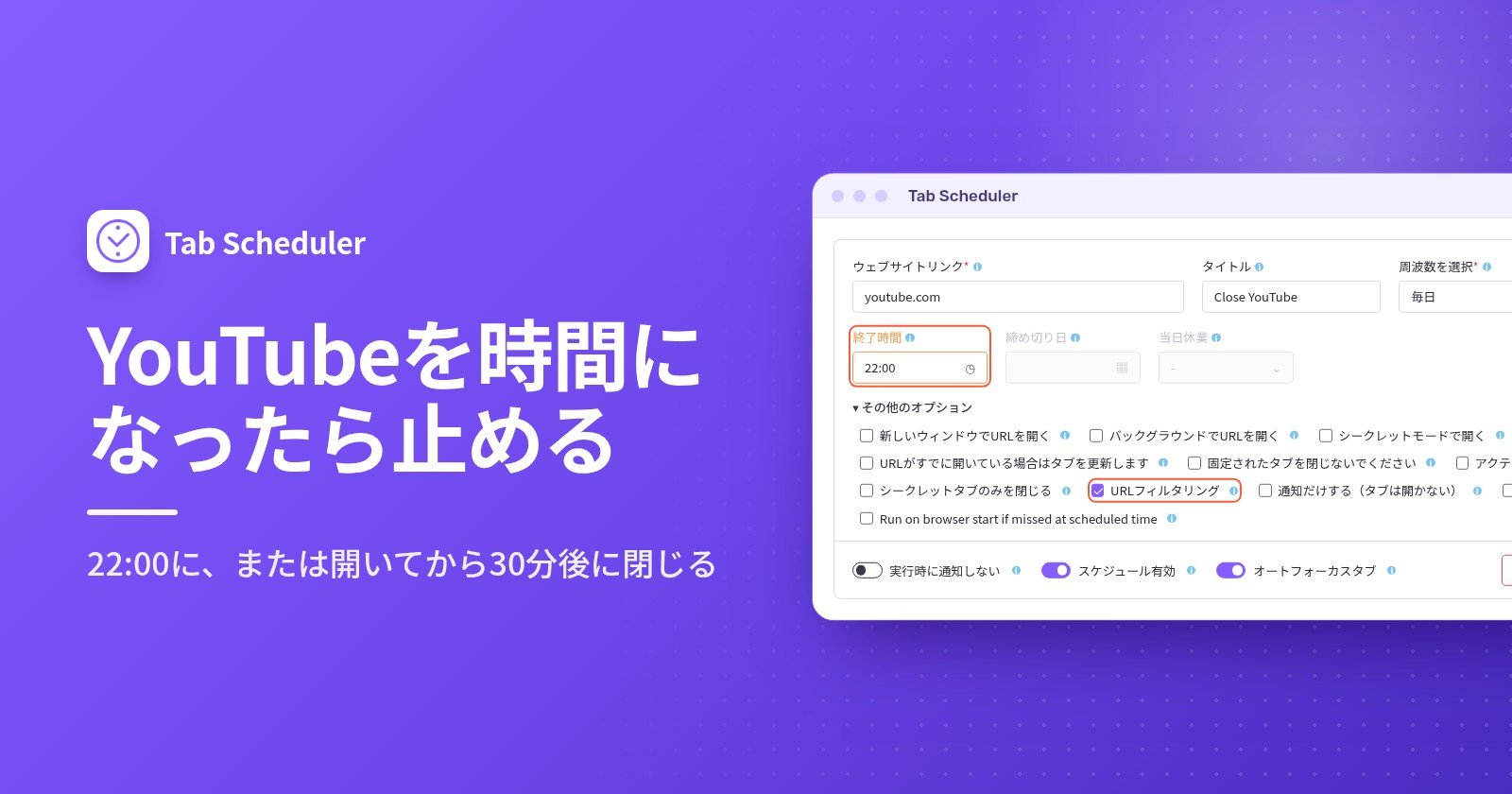
パソコンでYouTubeを時間になったら止めるには、ChromeやEdgeにTab Schedulerなどのタブを閉じる拡張機能を追加し、22:00にYouTubeのタブをすべて閉じるようスケジュールします。YouTube自体のスリープタイマーは、設定した時間が経つと動画を一時停止するだけです。スマートフォンでは、Screen TimeかDigital Wellbeingを使います。
- Chrome ウェブストアまたはEdge アドオンからTab Schedulerをインストールします。スケジュール5件までは無料で、アカウントも不要です。
- ツールバーのTab Schedulerアイコンをクリックし、設定を選びます。
- ウェブサイトリンクに
youtube.comと入力し、周波数を選択で毎日を選びます。 - スケジュールタイプを一致するタブを閉じるに、終了時間を22:00に設定します。
- スケジュールを保存をクリックします。
これで、22:00に開いているYouTubeのタブは、何を再生していてもすべて閉じます。以下のYouTubeとスマートフォンの手順は、2026年11月にYouTubeヘルプ、Appleサポート、GoogleのAndroidとFamily Linkのヘルプページで確認しました。Tab Schedulerの手順は、ChromeとEdgeのバージョン2.0.13に基づいています。
YouTubeにタイマーを設定して止めることはできる?
できます。ただし、YouTube自体のタイマーは動画を一時停止するか、リマインダーを表示するだけです。パソコンで決まった時刻にYouTubeを閉じるものはなく、見ている人がタイマーを閉じたりリセットしたりできます。
- スリープタイマー(パソコン、Android、iPhone、iPad):動画の再生中にプレーヤーの設定を開き、スリープタイマーを選んで時間を選びます。時間になると動画が一時停止し、タイマーをリセットすれば見続けられます。YouTubeのスリープタイマーのヘルプページをご覧ください。
- 休憩を促すリマインダー(Remind me to take a break、スマートフォンのYouTubeアプリ):プロフィール写真 > 設定 > 全般をタップしてオンにし、リマインダーの頻度(Reminder frequency)を選びます。リマインダーを閉じるまで動画は一時停止します。
- 就寝時間を通知する(Remind me when it's bedtime、スマートフォンのYouTubeアプリ):同じ全般メニューで開始時刻と終了時刻を設定します。表示されたら閉じるか、もう一度通知する(Remind Me Again)をタップすると15分後にもう一度通知されます。
- YouTube Kidsアプリでは、設定をタップして保護者の確認に答え、タイマーを設定(Set Timer)、タイマーを開始(START TIMER)の順にタップします。時間になると、アプリに「時間です!」(Time's up!)と表示されてロックされます。
Appleのデバイスでは、休憩と就寝時間のリマインダーはiPhoneでは使えますがiPadでは使えず、13歳から17歳のユーザーでは初期設定でどちらもオンです。パソコンで使える組み込みのオプションはスリープタイマーだけで、22:00に止めるのではなく分数を数えます。
パソコンで毎晩同じ時間にYouTubeを閉じる方法
一致するタブを閉じるのスケジュールを使います。終了時間になると、Tab Schedulerは、アドレスがリンクに一致する開いているタブをすべて閉じます。自分で開いたタブも対象です。
- ブラウザのツールバーにあるTab Schedulerのアイコンをクリックし、設定を選びます。
- ウェブサイトリンクに
youtube.comと入力します。必要なら、「YouTubeを閉じる」などのタイトルも付けます。 - 周波数を選択で毎日を選びます。
- スケジュールタイプで一致するタブを閉じるを選び、終了時間を22:00に設定します。
- その他のオプションを開き、URLフィルタリングにチェックが入っていることを確認します。「一致するタブを閉じる」を選ぶと、自動でチェックが入ります。
- スケジュールを保存をクリックします。
URLフィルタリングがオンなら、アドレスにリンクが含まれていれば一致とみなされます。そのためyoutube.comは、www.youtube.com/watch?v=abc、ショート動画のページ、music.youtube.comのYouTube Musicにも一致します。ほかにも、次の2つのオプションが重要です。
- アクティブなタブを閉じないはチェックを外したままにします。チェックが入っていると、22:00に誰かが見ているYouTubeのタブは開いたままになります。
- 固定されたタブを閉じないでくださいにチェックを入れると、固定したYouTubeのタブは開いたままになります。それが目的でなければ、チェックを外したままにします。
スケジュールが閉じるのは、22:00に開いているYouTubeのタブです。誰かが22:05にもう一度YouTubeを開くと、そのタブは翌日の閉じる時刻まで開いたままなので、下の「YouTubeを閉じたままにする」セクションをご覧ください。詳しくはタブを予定どおりに閉じるのページに、ほかのサイト、すべてのタブ、シークレットタブでの同じ方法はChromeでタブを自動で閉じる方法にあります。
翌日が学校の夜だけ
毎日の代わりに毎週を選び、閉じる曜日で日曜日、月曜日、火曜日、水曜日、木曜日にチェックを入れて、終了時間を21:00などに設定します。1つの毎週のスケジュールでは全曜日に同じ時刻が使われるので、金曜日と土曜日はもっと遅く、たとえば23:00に終わらせたい場合は、2つ目のスケジュールを追加します。
30分後や1時間後にYouTubeを止める方法
一致するタブを閉じるとカスタムミニッツを組み合わせます。各YouTubeタブが、開いてからその分数が経つと閉じます。
- 設定で、ウェブサイトリンクに
youtube.comと入力します。 - 周波数を選択でカスタムミニッツを選びます。30分なら30分ごとを選んでも構いません。
- スケジュールタイプを一致するタブを閉じるに設定します。
- 終了時刻に30または60と入力し、スケジュールを保存をクリックします。
「1時間後」に毎時は選ばないでください。毎時は9:15や10:15のように毎時決まった分に実行され、YouTubeを開いてから60分後ではありません。間隔のオプションについては数分ごとに繰り返すのページで説明しています。
時間はタブごとに数えます。タブを閉じて新しいタブでYouTubeを開くと、新しくカウントが始まります。つまり、1日の視聴時間の上限ではなく、1回の視聴を終わらせるきっかけです。確実に制限したいなら、下のブロックのスケジュールを追加します。
今夜だけの場合は、一度を選び、締め切り日を今日に、終了時間をYouTubeを止めたい時刻に設定します。1回だけ実行されるので、まだ過ぎていない時刻を選びます。寝落ちしたら動画が止まればよいだけなら、YouTubeのスリープタイマーのほうが手軽です。
YouTubeが閉じる前に警告を表示する方法
その他のオプションで閉じる 60 秒前に警告するにチェックを入れます。閉じる時刻の1分前に「このタブは 60 秒後に閉じられます:」という通知が表示され、2つのボタンが出ます。
- 開いたままにするは、今夜の閉じる処理を取り消します。毎日のスケジュールは、翌日また実行されます。
- 10 分後は、10分後にタブを閉じます。2回目の警告はありません。
- 何もしないか通知を閉じると、タブは時間どおりに閉じます。
警告は一度、毎日、毎週のような決まった時刻のスケジュールで使え、カスタムミニッツなどの分単位の間隔では使えません。パソコンの設定でブラウザの通知を許可しておく必要があります。子どものスケジュールではよく考えましょう。子どもも「開いたままにする」を簡単にクリックできるので、必ず閉じたい場合は警告をオフにしておきます。詳しくは閉じる前の警告のページをご覧ください。
YouTubeを時間制限でブロックして閉じたままにする方法
タブを閉じても、YouTubeをもう一度開くことはできます。朝まで使えないようにするには、ブロックのスケジュールを追加します。ExtfyのWebsite Blocker拡張機能なら、スケジュールによるブロックでこれができ、Chrome、Edge、Firefoxで無料で使えます。
- Website Blockerのアイコンをクリックし、ウェブサイトをブロックするに
youtube.comと入力します。 - 時間ベースのブロックを選び、カスタムスケジュールを選びます。
- 日を選択で曜日にチェックを入れます。時間を選択で開始時刻と終了時刻を入力します。
- 時間を設定するをクリックしてルールを保存します。
時間の範囲は午前0時をまたげないので、22:00から6:00までブロックするには、22:00から23:59までと0:00から6:00までの2つの範囲が必要です(+をクリックして2つ目を追加します)。組み合わせて使うと、Tab Schedulerが22:00に開いているYouTubeのタブを閉じ(必要なら警告も表示)、Website Blockerが6:00までYouTubeを開けないようにします。時間ベースのブロックには、30分や1時間などのプリセットのタイマーもあり、サイトを最初に開いてからその時間が経つとブロックします。
WindowsとMacの組み込みオプション
OSが用意しているのは、閉じる時刻ではなく、ブロックと1日の上限です。Windowsでは、Microsoft Family Safetyで子どものMicrosoftアカウントのブロックされたサイト(Blocked Sites)にyoutube.comを追加できます。このWebフィルターはMicrosoft Edgeで機能し、オンの間はほかのブラウザがブロックされます。Macでは、システム設定 > スクリーンタイム > App使用時間の制限を開いて制限を追加をクリックし、Webサイトのカテゴリを開いてyoutube.comを1日の時間とともに追加します。
iPhoneでYouTubeを時間になったら止める方法
Screen Time(スクリーンタイム)を使います。休止時間は選んだ時間帯にアプリをブロックし、App使用時間の制限はYouTubeの1日の利用時間に上限を設けます。ファミリー共有の子どもに設定するには、先にスクリーンタイムで子どもの名前をタップします。
- 休止時間(iOS 26):設定 > スクリーンタイム > 休止時間に移動し、スケジュール(Scheduled)をタップして、毎日または曜日別に設定を選び、開始時刻と終了時刻を設定します。スクリーンタイム・パスコードを使っている場合は、休止時間中にブロックをオンにします。パスコードがないと、休止時間は無視できるリマインダーにすぎません。
- App使用時間の制限(iOS 26):設定 > スクリーンタイム > App使用時間の制限 > 制限を追加に移動し、カテゴリをタップしてYouTubeを探して選び、次へをタップして時間を設定します。
- iOS 27:スクリーンタイムはスクリーンタイムのスケジュール(Screen Time Schedule)と利用可能時間(Time Allowances)を中心に構成されていて、すべてのAppleデバイスがiOS 27である必要があります。設定 > スクリーンタイム > スクリーンタイムのスケジュールに移動し、スケジュール(Schedule)をオンにしてスケジュールを追加(Add Schedule)をタップし、曜日を選んでから、各時間帯の開始時刻と終了時刻、その時間帯に使えるカテゴリを設定します。詳しくはAppleのスクリーンタイムのスケジュールに関するガイドをご覧ください。
AndroidでYouTubeを一定時間後に止める方法
自分にはDigital Wellbeingを、子どもにはGoogle Family Linkを使います。メニュー名はスマートフォンによって少し異なることがあります。
- アプリタイマー:設定 > Digital Wellbeing > アプリタイマーに移動し、YouTubeの横のタイマーを設定をタップして時間を選びます。時間になるとアプリが閉じ、アイコンがグレーになります。アプリタイマーは午前0時にリセットされます。
- 集中モード(決まった時間帯):設定 > Digital Wellbeing > 集中モードに移動し、YouTubeを選んでからスケジュールを設定をタップします。集中モードがオンの間は、そのアプリを使えません。
- ChromeのYouTube:Digital Wellbeingでグラフをタップし、Chromeをタップして、youtube.comの横のサイトのタイマーを設定(Set site timer)をタップします。GoogleのDigital Wellbeingのヘルプページに全手順が載っています。
- Family Link(子どものデバイス):Family Linkアプリで子どもを選び、利用時間(Screen time) > スケジュール(Schedules)をタップしておやすみ時間(Downtime)をオンにし、週間スケジュール(Weekly schedule)を設定します。1日の上限を設けるには、利用時間 > 時間制限(Time limits) > アプリの制限(App limits)をタップし、YouTubeを選んで制限を設定(Set limit)をタップします。アプリの制限は、子どものAndroidデバイスとChromebookのすべてに適用されます(Family Linkのスケジュールを参照)。
どの方法を使えばよいか
| 方法 | 向いている用途 | 必要なもの | 制限 |
|---|---|---|---|
| Tab Scheduler(決まった時刻に閉じる) | 毎晩、または翌日が学校の夜に、22:00でYouTubeを終わらせる | パソコンのChromeまたはEdge。スケジュール5件まで無料 | その時刻に開いているタブだけを閉じる。ブラウザが実行中で、パソコンがスリープしていない必要がある |
| Tab Scheduler(カスタムミニッツ) | YouTubeを開いてから30分後や60分後に止める | パソコンのChromeまたはEdge | タブごとに数える。警告のオプションはない |
| Website Blocker(カスタムスケジュール) | 夜の間YouTubeをブロックし続ける | Chrome、Edge、またはFirefox。無料 | 範囲は午前0時をまたげないので2つ使う |
| YouTubeのスリープタイマー | 動画を見ながら寝落ちする | パソコン、スマートフォン、タブレットのYouTube | 設定した時間後に一時停止するだけ。簡単にリセットできる |
| YouTubeの休憩と就寝時間のリマインダー | スマートフォンでのひと声かけ | スマートフォンのYouTubeアプリ | リマインダーのみ。パソコンでは使えない |
| iPhoneのScreen Time | 子どものものも含むiPhoneとiPad | 確実にブロックするにはスクリーンタイム・パスコード | 初期設定では、上限に達しても無視できる |
| Digital WellbeingまたはFamily Link | Androidスマートフォン。Family Linkは子どものChromebookにも対応 | 設定、または子ども用にFamily Linkアプリ | 手順はスマートフォンによって異なる。アプリタイマーは午前0時にリセット |
YouTubeが止まらなかったのはなぜ?
たいていは、パソコンがスリープしていたか、ブラウザが閉じていたか、オプションでタブが開いたままになっています。
- 閉じる時刻にパソコンがスリープしていたか、ブラウザが閉じていた。スケジュールはブラウザが実行中でパソコンがスリープしていない間だけ動作し、ブラウザが閉じている間に予定されていた閉じる処理はスキップされます。パワーモードは、スケジュールが待機している間パソコンをスリープさせないよう要求します。ほかの方法はパソコンをスリープさせない方法をご覧ください。
- アクティブなタブを閉じないにチェックが入っていたため、画面に表示されていた動画が開いたままになった。
- リンクに入力ミスがあるか、URLフィルタリングのチェックが外れていたため、完全に一致するアドレスしか閉じなかった。
- スケジュールされたタブリストでスケジュールがオフになっているか、すべてのスケジュールが一時停止されている。Alt+Shift+Pで一時停止と再開を切り替えます。
- 誰かが警告の開いたままにするか10 分後をクリックした。
- YouTubeがシークレット ウィンドウで開いていた。ブラウザの拡張機能の設定にあるTab Schedulerの詳細ページで、シークレット モードでの実行を許可するをオンにします。
- YouTubeが別のブラウザやプロファイル、スマートフォン、テレビで開いていた。拡張機能はインストールしたブラウザでしか動作せず、Tab Schedulerはスマートフォンでは動きません。
- カスタムミニッツではなく毎時を選んでいたか、YouTubeを新しいタブで開き直したため、新しくカウントが始まった。
たいていの家庭では、22:00の閉じるスケジュール1つでパソコンでの夜更かしYouTubeを終わらせられ、リマインダーでは足りないときはブロックのスケジュールで閉じたままにできます。前者は、タブを予定どおりに開いたり閉じたりする無料拡張機能Tab Schedulerで数分あれば設定できます。
よくある質問
YouTubeにタイマーを設定して止めることはできますか?
はい。YouTubeのスリープタイマーは、パソコン、Android、iPhone、iPadの動画プレーヤーの設定にあり、選んだ時間が経つと動画を一時停止します。YouTubeを閉じるのではなく一時停止するだけで、見ている人は誰でもリセットできます。
パソコンでYouTubeを時間になったら止めるには?
ChromeやEdge用のTab Schedulerなど、タブを閉じる拡張機能をインストールし、youtube.comに「一致するタブを閉じる」のスケジュールを毎日、終了時間22:00などで作成します。ブラウザが実行中でパソコンがスリープしていなければ、その時刻に開いているYouTubeのタブがすべて閉じます。
YouTubeを1時間で止めるには?
パソコンでは、youtube.comにカスタムミニッツ、一致するタブを閉じる、終了時刻60のTab Schedulerのスケジュールを作ると、各YouTubeタブが開いてから1時間後に閉じます。Androidでは、Digital Wellbeingの1時間のアプリタイマーで、その日の利用が1時間に達するとYouTubeアプリが閉じます。
YouTubeを特定の時間帯だけブロックするには?
Chrome、Edge、Firefox用のExtfyのWebsite Blockerにある「時間ベースのブロック」の「カスタムスケジュール」など、スケジュール機能付きのサイトブロッカーを使います。曜日と時間帯を選ぶと、その間YouTubeはブロックされます。1つの範囲は午前0時をまたげないので、夜通しのブロックには2つの範囲が必要です。
パソコンのYouTubeに就寝時間のリマインダーはありますか?
YouTubeヘルプでは、就寝時間のリマインダーと休憩のリマインダーはモバイルデバイスのYouTubeアプリ向けで、AppleのデバイスではiPhoneのみと説明されています。パソコンでYouTubeに組み込まれているのは、プレーヤーの設定にあるスリープタイマーです。
子どもが夜にYouTubeを見ないようにするには?
子どものスマートフォンやタブレットでは、Google Family LinkかScreen Timeで夜の時間帯に休止時間を設定します。パソコンでは、Tab Schedulerの閉じるスケジュールで就寝時刻にYouTubeを閉じ、Website Blockerのスケジュールによるブロックで朝までブロックします。閉じる処理を取り消せないよう、60秒前の警告はオフにしておきます。
Tab SchedulerはiPhoneやAndroidで使えますか?
いいえ。AndroidとiPhoneのChromeでは拡張機能が動かないため、Tab Schedulerはパソコン版のChromeとEdgeで使え、Firefoxには旧バージョンがあります。スマートフォンでは、代わりにScreen TimeかDigital Wellbeingを使います。
パソコンがスリープしてもYouTubeは閉じますか?
時間どおりには閉じません。Tab Schedulerはパソコンがスリープしておらずブラウザが実行中の間だけ動作し、スリープ後は、パソコンが復帰したときに閉じる処理が遅れて実行されるか、スキップされます。Tab Schedulerのパワーモードは、スケジュールが待機している間パソコンをスリープさせないよう要求します。