








































Cara Tutup YouTube Secara Automatik pada Masa Tertentu
Tutup YouTube pada pukul 22:00 setiap malam, atau 30 atau 60 minit selepas dibuka, dengan sambungan pelayar percuma. Serta pemasa tidur YouTube dan had pada iPhone dan Android.
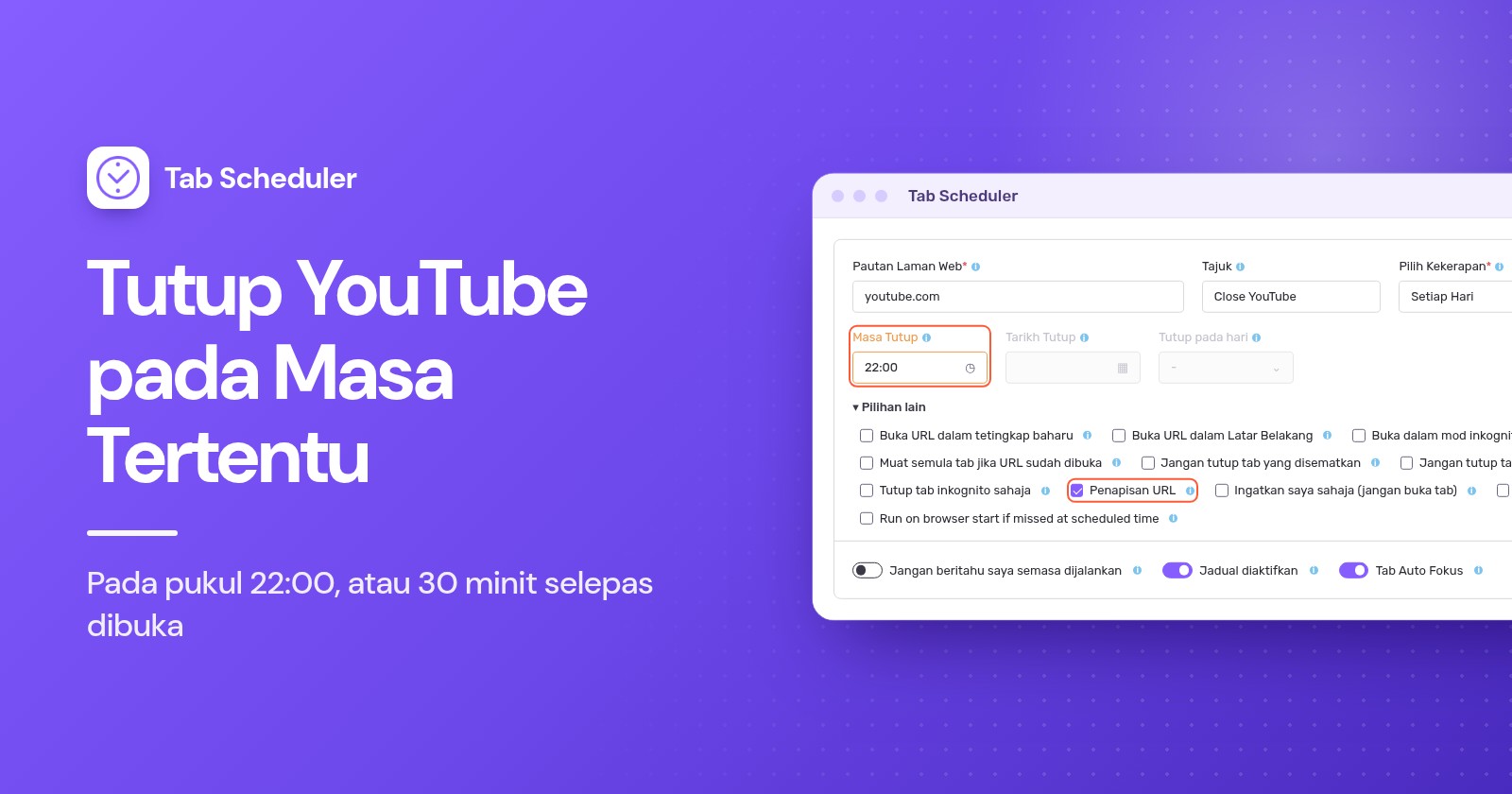
Untuk tutup YouTube pada masa tertentu di komputer, tambahkan sambungan penutup tab seperti Tab Scheduler pada Chrome atau Edge dan jadualkan ia untuk menutup setiap tab YouTube pada pukul 22:00. Pemasa tidur YouTube sendiri hanya menjeda video selepas tempoh yang ditetapkan. Pada telefon, gunakan Screen Time atau Kesejahteraan Digital (Digital Wellbeing).
- Pasang Tab Scheduler dari Chrome Web Store atau Edge Add-ons. Ia percuma untuk sehingga 5 jadual dan tidak memerlukan akaun.
- Klik ikon Tab Scheduler pada bar alat dan pilih tetapan.
- Taip
youtube.comdalam Pautan Laman Web dan pilih Setiap Hari dalam Pilih Kekerapan. - Tetapkan Jenis Jadual kepada Tutup tab yang sepadan dan Masa Tutup kepada 22:00 (10 malam).
- Klik Simpan Jadual.
Mulai saat itu, setiap tab YouTube yang terbuka pada pukul 22:00 akan ditutup, tidak kira apa yang sedang dimainkan. Langkah YouTube dan telefon di bawah disemak berdasarkan Bantuan YouTube, Sokongan Apple serta halaman bantuan Android dan Family Link daripada Google pada November 2026; langkah Tab Scheduler sepadan dengan versi 2.0.13 dalam Chrome dan Edge.
Bolehkah anda set pemasa untuk YouTube tutup sendiri?
Boleh, tetapi pemasa YouTube sendiri menjeda video atau memaparkan peringatan. Tiada satu pun yang menutup YouTube pada waktu jam tertentu di komputer, dan orang yang menonton boleh menolak atau menetapkannya semula.
- Pemasa tidur (Sleep timer) (komputer, Android, iPhone dan iPad): semasa video dimainkan, buka Tetapan dalam pemain, pilih Pemasa tidur dan pilih tempohnya. Video dijeda apabila masa tamat, dan anda boleh menetapkan semula pemasa untuk terus menonton. Lihat halaman bantuan pemasa tidur YouTube.
- Ingatkan saya supaya berehat (Remind me to take a break), dalam apl YouTube pada telefon: ketik gambar profil anda > Tetapan > Umum, hidupkannya dan pilih Kekerapan peringatan (Reminder frequency). Peringatan itu menjeda video sehingga anda menolaknya.
- Ingatkan saya apabila tiba waktu tidur (Remind me when it's bedtime), dalam apl YouTube pada telefon: dalam menu Umum yang sama, tetapkan masa mula dan tamat. Apabila peringatan muncul, anda boleh menolaknya atau mengetik Ingatkan Saya Lagi (Remind Me Again) untuk peringatan lain dalam 15 minit.
- Dalam apl YouTube Kids, ketik Tetapan, selesaikan semakan ibu bapa, ketik Tetapkan Pemasa (Set Timer), kemudian MULAKAN PEMASA (START TIMER). Apabila masa tamat, apl memaparkan "Masa sudah tamat!" ("Time's up!") dan dikunci.
Pada peranti Apple, peringatan rehat dan waktu tidur berfungsi pada iPhone tetapi tidak pada iPad, dan kedua-duanya dihidupkan secara lalai untuk pengguna berumur 13 hingga 17 tahun. Pada komputer, pemasa tidur ialah satu-satunya pilihan terbina dalam, dan ia mengira minit dan bukannya berhenti pada pukul 22:00.
Cara tutup YouTube pada masa yang sama setiap malam di komputer
Gunakan jadual Tutup tab yang sepadan. Pada Masa Tutup, Tab Scheduler menutup setiap tab terbuka yang alamatnya sepadan dengan pautan, termasuk tab yang anda buka sendiri.
- Klik ikon Tab Scheduler pada bar alat pelayar anda dan pilih tetapan.
- Masukkan
youtube.comdalam Pautan Laman Web. Tambah Tajuk seperti "Tutup YouTube" jika mahu. - Dalam Pilih Kekerapan, pilih Setiap Hari.
- Dalam Jenis Jadual, pilih Tutup tab yang sepadan, kemudian tetapkan Masa Tutup kepada 22:00.
- Buka Pilihan lain dan pastikan Penapisan URL ditandakan. Ia ditandakan secara automatik apabila anda memilih Tutup tab yang sepadan.
- Klik Simpan Jadual.
Apabila Penapisan URL dihidupkan, tab dianggap sepadan jika alamatnya mengandungi pautan anda. Jadi youtube.com juga sepadan dengan www.youtube.com/watch?v=abc, halaman Shorts dan YouTube Music di music.youtube.com. Dua lagi pilihan penting di sini:
- Biarkan Jangan tutup tab aktif tidak ditandakan. Jika ditandakan, tab YouTube yang sedang ditonton pada pukul 22:00 akan kekal terbuka.
- Jangan tutup tab yang disematkan mengekalkan tab YouTube yang disematkan terbuka. Biarkan tidak ditandakan melainkan itu yang anda mahu.
Jadual itu menutup tab YouTube yang terbuka pada pukul 22:00. Jika seseorang membuka YouTube semula pada pukul 22:05, tab itu kekal terbuka sehingga masa tutup hari berikutnya, jadi lihat bahagian tentang memastikan YouTube kekal tertutup di bawah. Butiran lanjut terdapat pada halaman tutup tab mengikut jadual, dan kaedah yang sama untuk laman lain, semua tab atau tab inkognito ada dalam cara tutup tab secara automatik di Chrome.
Hanya pada malam sebelum hari persekolahan
Pilih Setiap Minggu dan bukannya Setiap Hari, tandakan Ahad, Isnin, Selasa, Rabu dan Khamis dalam Tutup pada hari, dan tetapkan Masa Tutup, contohnya 21:00. Satu jadual mingguan menggunakan satu masa untuk semua harinya, jadi tambah jadual kedua jika Jumaat dan Sabtu perlu tamat lebih lewat, contohnya pada pukul 23:00.
Cara tutup YouTube selepas 30 minit atau 1 jam
Pilih Minit Tersuai dengan Tutup tab yang sepadan. Setiap tab YouTube kemudian ditutup selepas sekian minit dari saat ia dibuka.
- Dalam tetapan, masukkan
youtube.comdalam Pautan Laman Web. - Dalam Pilih Kekerapan, pilih Minit Tersuai. Untuk setengah jam, anda juga boleh memilih Setiap 30 Minit.
- Tetapkan Jenis Jadual kepada Tutup tab yang sepadan.
- Taip 30 atau 60 dalam Tutup Minit dan klik Simpan Jadual.
Jangan pilih Setiap Jam untuk "selepas 1 jam". Pilihan itu berjalan pada minit tetap setiap jam, seperti 9:15 dan 10:15, bukan 60 minit selepas YouTube dibuka. Halaman setiap beberapa minit menerangkan pilihan selang masa.
Kiraan adalah bagi setiap tab: tutup tab itu dan buka YouTube dalam tab baharu, dan kiraan baharu bermula. Ini menjadikannya dorongan untuk menamatkan satu sesi, bukan peruntukan harian. Untuk had yang tegas, tambah jadual sekatan di bawah.
Untuk malam ini sahaja? Pilih Satu Kali, tetapkan Tarikh Tutup kepada hari ini dan Masa Tutup kepada waktu YouTube patut ditutup. Ia berjalan sekali sahaja, jadi pilih masa yang belum berlalu. Jika anda hanya mahu video berhenti selepas anda tertidur, pemasa tidur YouTube lebih cepat.
Cara dapatkan amaran sebelum YouTube ditutup
Tandakan Beri amaran 60 saat sebelum ditutup di bawah Pilihan lain. Satu minit sebelum masa tutup, pemberitahuan memaparkan "Tab ini akan ditutup dalam 60 saat" dan menunjukkan dua butang.
- Kekal terbuka membatalkan penutupan malam ini. Jadual harian tetap berjalan semula esok.
- Tangguh 10 min menutup tab 10 minit kemudian, tanpa amaran kedua.
- Jika anda tidak berbuat apa-apa, atau menutup pemberitahuan itu, tab akan ditutup tepat pada masanya.
Amaran berfungsi dengan masa tetap seperti Satu Kali, Setiap Hari dan Setiap Minggu, bukan dengan Minit Tersuai atau selang minit yang lain. Pemberitahuan mesti dibenarkan untuk pelayar anda dalam tetapan komputer. Untuk jadual anak, fikir dua kali: anak boleh mengklik Kekal terbuka semudah anda, jadi matikan amaran apabila penutupan mesti berlaku. Maklumat lanjut ada pada halaman amaran sebelum ditutup.
Cara sekat YouTube pada waktu tertentu supaya kekal tertutup
Menutup tab tidak menghalang sesiapa daripada membuka YouTube semula. Untuk memastikannya tidak boleh dibuka sehingga pagi, tambah jadual sekatan. Sambungan Website Blocker daripada Extfy melakukannya dengan sekatan berjadual, percuma dalam Chrome, Edge dan Firefox.
- Klik ikon Website Blocker dan taip
youtube.comdalam Sekat Laman Web. - Pilih Sekat Mengikut Masa, kemudian Jadual Tersuai.
- Di bawah Pilih Hari, tandakan hari. Di bawah Pilih Masa, masukkan masa mula dan tamat.
- Klik Tetapkan Masa untuk menyimpan peraturan itu.
Julat masa tidak boleh melepasi tengah malam, jadi sekatan 22:00 hingga 06:00 memerlukan dua julat: 22:00 hingga 23:59 dan 00:00 hingga 06:00 (klik + untuk menambah julat kedua). Apabila digunakan bersama, Tab Scheduler menutup tab YouTube yang terbuka pada pukul 22:00, dengan amaran jika anda mahu, dan Website Blocker menghalang YouTube daripada dibuka semula sehingga 06:00. Sekat Mengikut Masa juga mempunyai pemasa pratetap, seperti 30 minit dan 1 jam, yang menyekat laman selama tempoh itu selepas anda mula-mula membukanya.
Pilihan terbina dalam pada Windows dan Mac
Sistem pengendalian menawarkan sekatan dan had harian, bukan masa tutup. Pada Windows, Microsoft Family Safety boleh menambah youtube.com pada Tapak yang disekat (Blocked Sites) untuk akaun Microsoft anak. Penapis webnya berfungsi dalam Microsoft Edge, dan semasa penapis itu dihidupkan, pelayar lain disekat. Pada Mac, buka Tetapan Sistem > Screen Time > Had Apl (App Limits), klik Tambah Had (Add Limit), buka kategori Laman Web (Websites) dan tambah youtube.com dengan masa harian.
Cara tutup YouTube pada masa tertentu di iPhone
Gunakan Screen Time. Waktu Henti (Downtime) menyekat apl pada waktu yang anda pilih, dan Had Apl mengehadkan minit harian anda dalam YouTube. Untuk menetapkannya bagi anak dalam Perkongsian Keluarga, ketik nama anak dalam Screen Time dahulu.
- Waktu Henti (Downtime), iOS 26: pergi ke Tetapan > Screen Time > Waktu Henti, ketik Berjadual (Scheduled), pilih Setiap Hari (Every Day) atau Sesuaikan Hari (Customize Days), dan tetapkan masa mula dan tamat. Dengan kod laluan Screen Time, hidupkan Sekat Semasa Waktu Henti (Block at Downtime). Tanpanya, waktu henti hanyalah peringatan yang boleh anda abaikan.
- Had Apl (App Limits), iOS 26: pergi ke Tetapan > Screen Time > Had Apl > Tambah Had, ketik kategori untuk mencari YouTube, pilihnya, ketik Seterusnya (Next) dan tetapkan masa.
- iOS 27: Screen Time dibina di sekitar Jadual Screen Time (Screen Time Schedule) dan Peruntukan Masa (Time Allowances), yang memerlukan iOS 27 pada semua peranti Apple anda. Pergi ke Tetapan > Screen Time > Jadual Screen Time, hidupkan Jadual (Schedule), ketik Tambah Jadual (Add Schedule), pilih hari, kemudian tetapkan masa mula dan henti bagi setiap tetingkap masa serta kategori yang tersedia di dalamnya. Panduan jadual Screen Time daripada Apple mempunyai butirannya.
Cara tutup YouTube selepas masa tertentu di Android
Gunakan Kesejahteraan Digital untuk diri sendiri dan Google Family Link untuk anak. Nama menu mungkin sedikit berbeza antara telefon.
- Pemasa apl (App timers): pergi ke Tetapan > Kesejahteraan Digital > Pemasa apl, ketik Tetapkan pemasa (Set timer) di sebelah YouTube dan pilih masa. Apabila masa tamat, apl itu ditutup dan ikonnya menjadi malap. Pemasa apl ditetapkan semula pada tengah malam.
- Mod fokus (Focus mode), pada waktu tertentu: pergi ke Tetapan > Kesejahteraan Digital > Mod fokus, pilih YouTube, kemudian ketik Tetapkan jadual (Set a schedule). Semasa Mod fokus dihidupkan, anda tidak boleh menggunakan apl itu.
- YouTube dalam Chrome: dalam Kesejahteraan Digital, ketik carta, kemudian Chrome, dan ketik Tetapkan pemasa tapak (Set site timer) di sebelah youtube.com. Halaman bantuan Kesejahteraan Digital daripada Google menyenaraikan setiap langkah.
- Family Link (peranti anak): dalam apl Family Link, pilih anak anda, ketik Masa skrin (Screen time) > Jadual (Schedules) dan hidupkan Waktu henti (Downtime), kemudian tetapkan Jadual mingguan (Weekly schedule). Untuk had harian, ketik Masa skrin > Had masa (Time limits) > Had apl (App limits), pilih YouTube dan ketik Tetapkan had (Set limit). Had apl terpakai pada semua peranti Android dan Chromebook anak (lihat jadual Family Link).
Kaedah mana yang patut anda gunakan?
| Kaedah | Paling sesuai untuk | Keperluan | Had |
|---|---|---|---|
| Tab Scheduler, tutup pada masa yang ditetapkan | Menamatkan YouTube pada pukul 22:00, setiap malam atau pada malam sebelum hari persekolahan | Chrome atau Edge pada komputer; percuma untuk sehingga 5 jadual | Hanya menutup tab yang terbuka pada masa itu; pelayar mesti berjalan dan komputer mesti aktif |
| Tab Scheduler, Minit Tersuai | Menutup YouTube 30 atau 60 minit selepas ia dibuka | Chrome atau Edge pada komputer | Dikira bagi setiap tab; tiada pilihan amaran |
| Website Blocker, Jadual Tersuai | Memastikan YouTube disekat sepanjang malam | Chrome, Edge atau Firefox; percuma | Satu julat tidak boleh melepasi tengah malam, jadi gunakan dua |
| Pemasa tidur YouTube | Tertidur sambil menonton video | YouTube pada komputer, telefon atau tablet | Menjeda selepas tempoh yang ditetapkan; mudah ditetapkan semula |
| Peringatan rehat dan waktu tidur YouTube | Dorongan pada telefon | Apl YouTube pada telefon | Peringatan sahaja; tiada pada komputer |
| Screen Time iPhone | iPhone dan iPad, termasuk milik anak | Kod laluan Screen Time untuk sekatan sebenar | Secara lalai, had boleh diabaikan sebaik sahaja dicapai |
| Kesejahteraan Digital atau Family Link | Telefon Android; Family Link juga meliputi Chromebook anak | Tetapan, atau apl Family Link untuk anak | Langkah berbeza mengikut telefon; pemasa apl ditetapkan semula pada tengah malam |
Mengapa YouTube tidak ditutup?
Biasanya komputer sedang tidur, pelayar ditutup, atau satu pilihan mengekalkan tab itu terbuka:
- Komputer sedang tidur atau pelayar ditutup pada masa tutup. Jadual hanya berjalan semasa pelayar sedang berjalan dan komputer aktif, dan penutupan yang dijadualkan semasa pelayar ditutup akan dilangkau. Mod kuasa meminta komputer supaya tidak tidur semasa ada jadual yang menunggu; untuk cara lain, lihat cara supaya komputer tidak sleep.
- Jangan tutup tab aktif ditandakan, jadi video pada skrin kekal terbuka.
- Pautan itu ada kesilapan ejaan, atau Penapisan URL tidak ditandakan, jadi hanya alamat yang tepat sahaja ditutup.
- Jadual itu dimatikan dalam Senarai Tab Berjadual, atau semua jadual dijeda. Alt+Shift+P menjeda dan menyambung semula jadual.
- Seseorang mengklik Kekal terbuka atau Tangguh 10 min pada amaran.
- YouTube dibuka dalam tetingkap inkognito. Hidupkan Benarkan dalam Inkognito untuk Tab Scheduler pada halaman butirannya dalam tetapan sambungan pelayar.
- YouTube dibuka dalam pelayar atau profil lain, pada telefon atau pada TV. Sambungan hanya berfungsi dalam pelayar tempat ia dipasang, dan Tab Scheduler tidak berjalan pada telefon.
- Anda memilih Setiap Jam dan bukannya Minit Tersuai, atau YouTube dibuka semula dalam tab baharu, yang memulakan kiraan baharu.
Bagi kebanyakan keluarga, satu jadual tutup pada pukul 22:00 sudah menamatkan YouTube lewat malam di komputer, dan jadual sekatan memastikannya kekal tertutup apabila peringatan tidak mencukupi. Anda boleh menyediakan yang pertama dalam beberapa minit dengan Tab Scheduler, sambungan percuma yang membuka dan menutup tab mengikut jadual.
Soalan lazim
Bolehkah saya set pemasa untuk YouTube tutup sendiri?
Boleh. Pemasa tidur YouTube, di bawah Tetapan dalam pemain video pada komputer, Android, iPhone dan iPad, menjeda video selepas tempoh yang anda pilih. Ia menjeda dan bukannya menutup YouTube, dan sesiapa yang menonton boleh menetapkannya semula.
Bagaimana untuk tutup YouTube pada masa tertentu di komputer?
Pasang sambungan penutup tab seperti Tab Scheduler untuk Chrome atau Edge dan buat jadual "Tutup tab yang sepadan" untuk youtube.com dengan "Setiap Hari" dan "Masa Tutup" seperti 22:00. Setiap tab YouTube yang terbuka pada masa itu akan ditutup, asalkan pelayar sedang berjalan dan komputer aktif.
Bagaimana untuk tutup YouTube selepas 1 jam?
Pada komputer, buat jadual Tab Scheduler untuk youtube.com dengan "Minit Tersuai", "Tutup tab yang sepadan" dan 60 dalam "Tutup Minit", supaya setiap tab YouTube ditutup sejam selepas dibuka. Pada Android, pemasa apl Kesejahteraan Digital selama 1 jam menutup apl YouTube selepas sejam digunakan pada hari itu.
Bagaimana untuk sekat YouTube pada waktu tertentu?
Gunakan penyekat laman dengan jadual, seperti pilihan "Jadual Tersuai" dalam "Sekat Mengikut Masa" pada Website Blocker daripada Extfy untuk Chrome, Edge dan Firefox. Pilih hari dan jam, dan YouTube kekal disekat dalam tempoh itu. Sekatan sepanjang malam memerlukan dua julat, kerana satu julat tidak boleh melepasi tengah malam.
Adakah YouTube mempunyai peringatan waktu tidur di komputer?
Bantuan YouTube menerangkan peringatan waktu tidur dan peringatan untuk berehat bagi apl YouTube pada peranti mudah alih, dan pada peranti Apple hanya untuk iPhone. Pada komputer, pilihan terbina dalam YouTube ialah pemasa tidur dalam tetapan pemain.
Bagaimana untuk halang anak menonton YouTube pada waktu malam?
Pada telefon atau tablet anak, tetapkan Waktu Henti dalam Google Family Link atau Screen Time untuk waktu malam. Pada komputer, tutup YouTube pada waktu tidur dengan jadual tutup Tab Scheduler, sekat sehingga pagi dengan sekatan berjadual Website Blocker, dan matikan amaran 60 saat supaya penutupan tidak boleh dibatalkan.
Adakah Tab Scheduler berfungsi pada iPhone atau Android?
Tidak. Chrome pada Android dan iPhone tidak menjalankan sambungan, jadi Tab Scheduler berfungsi dalam Chrome dan Edge pada komputer, dengan versi lebih lama untuk Firefox. Pada telefon, gunakan Screen Time atau Kesejahteraan Digital.
Adakah YouTube masih akan ditutup jika komputer saya tidur?
Tidak tepat pada masanya. Tab Scheduler hanya berjalan semasa komputer aktif dan pelayar sedang berjalan, dan selepas tidur, penutupan boleh berjalan lewat apabila komputer bangun atau dilangkau. Mod kuasa dalam Tab Scheduler meminta komputer supaya tidak tidur semasa ada jadual yang menunggu.