








































Så stänger du av YouTube vid en viss tid
Stäng YouTube kl. 22.00 varje kväll, eller 30 eller 60 minuter efter att det öppnats, med ett gratis webbläsartillägg. Plus YouTubes insomningstimer och gränser på iPhone och Android.
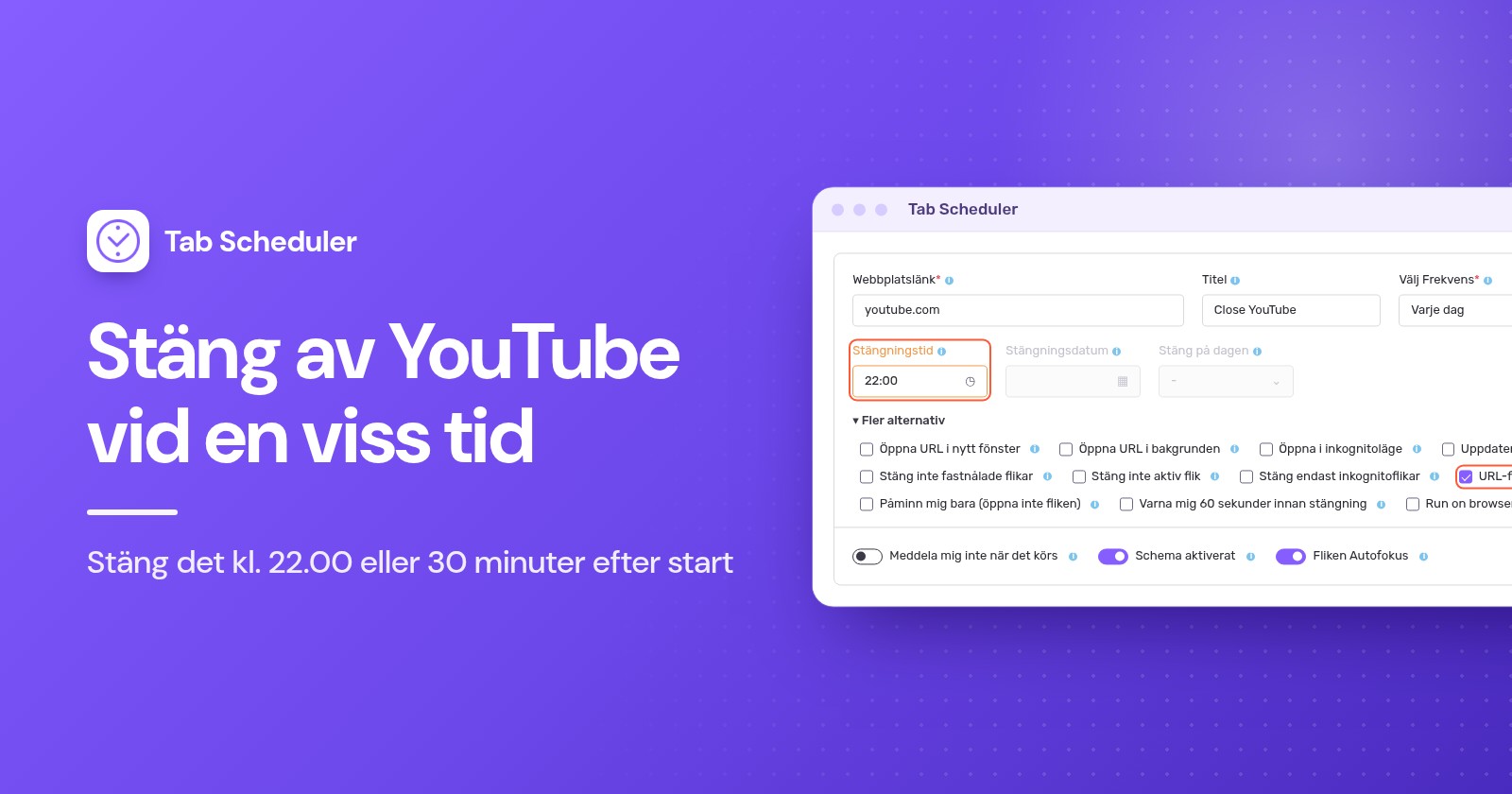
För att stänga av YouTube vid en viss tid på en dator lägger du till ett tillägg som stänger flikar, till exempel Tab Scheduler, i Chrome eller Edge och schemalägger att det stänger alla YouTube-flikar kl. 22.00. YouTubes egen insomningstimer pausar bara en video efter en viss tid. På mobilen använder du Skärmtid eller Digitalt välmående.
- Installera Tab Scheduler från Chrome Web Store eller Edge-tillägg. Det är gratis för upp till 5 scheman och kräver inget konto.
- Klicka på Tab Scheduler-ikonen i verktygsfältet och välj Inställningar.
- Skriv
youtube.comi Webbplatslänk och välj Varje dag under Välj Frekvens. - Ställ in Schematyp på Stäng matchande flikar och Stängningstid på kl. 22.00.
- Klicka på Spara schema.
Från och med då stängs varje YouTube-flik som är öppen kl. 22.00, oavsett vad som spelas. Stegen för YouTube och mobilen nedan är kontrollerade mot YouTubes hjälp, Apple Support och Googles hjälpsidor för Android och Family Link i november 2026; stegen för Tab Scheduler motsvarar version 2.0.13 i Chrome och Edge.
Kan man ställa in en timer som stänger av YouTube?
Ja, men YouTubes egna timrar pausar videon eller visar en påminnelse. Ingen av dem stänger YouTube vid ett visst klockslag på en dator, och den som tittar kan avfärda eller återställa dem.
- Insomningstimer (dator, Android, iPhone och iPad): medan en video spelas öppnar du Inställningar i spelaren, väljer Insomningstimer och anger hur länge den ska gå. Videon pausas när tiden är ute, och du kan återställa timern för att fortsätta titta. Se YouTubes hjälpsida om insomningstimern.
- Påminn mig om att ta en paus (YouTube-appen på mobilen): tryck på din profilbild > Inställningar > Allmänt, slå på det och välj en Påminnelsefrekvens (Reminder frequency). Påminnelsen pausar videon tills du avfärdar den.
- Påminn mig när det är dags att sova (YouTube-appen på mobilen): i samma meny Allmänt ställer du in en start- och sluttid. När påminnelsen visas kan du avfärda den eller trycka på Påminn mig igen (Remind Me Again) för en ny påminnelse om 15 minuter.
- I appen YouTube Kids trycker du på Inställningar, löser föräldrakontrollen, trycker på Ställ in timer (Set Timer) och sedan på STARTA TIMER (START TIMER). När tiden är ute visar appen "Tiden är ute!" och låses.
På Apple-enheter fungerar påminnelserna om paus och läggdags på iPhone men inte på iPad, och båda är på som standard för användare mellan 13 och 17 år. På en dator är insomningstimern det enda inbyggda alternativet, och den räknar minuter i stället för att stoppa kl. 22.00.
Så stänger du YouTube vid samma tid varje kväll på en dator
Använd ett schema med Stäng matchande flikar. Vid Stängningstid stänger Tab Scheduler varje öppen flik vars adress matchar länken, även flikar som du har öppnat själv.
- Klicka på Tab Scheduler-ikonen i webbläsarens verktygsfält och välj Inställningar.
- Ange
youtube.comi Webbplatslänk. Lägg till en Titel som "Stäng YouTube" om du vill. - Under Välj Frekvens väljer du Varje dag.
- Under Schematyp väljer du Stäng matchande flikar och ställer sedan in Stängningstid på kl. 22.00.
- Öppna Fler alternativ och kontrollera att URL-filtrering är markerat. Det markeras automatiskt när du väljer Stäng matchande flikar.
- Klicka på Spara schema.
Med URL-filtrering på matchar en flik när dess adress innehåller din länk. Så youtube.com matchar även www.youtube.com/watch?v=abc, Shorts-sidor och YouTube Music på music.youtube.com. Två alternativ till spelar roll här:
- Låt Stäng inte aktiv flik vara avmarkerat. Om det är markerat förblir YouTube-fliken som någon tittar på kl. 22.00 öppen.
- Stäng inte fastnålade flikar håller en fastnålad YouTube-flik öppen. Låt det vara avmarkerat om du inte vill just det.
Schemat stänger YouTube-flikarna som är öppna kl. 22.00. Om någon öppnar YouTube igen kl. 22.05 förblir den fliken öppen till nästa dags stängningstid, så läs avsnittet om att hålla YouTube stängt nedan. Mer information finns på sidan stäng flikar enligt schema, och samma metod för andra webbplatser, alla flikar eller inkognitoflikar finns i hur du stänger flikar automatiskt i Chrome.
Bara kvällar före skoldagar
Välj Varje vecka i stället för Varje dag, markera söndag, måndag, tisdag, onsdag och torsdag i Stäng på dagar och ställ in Stängningstid, till exempel kl. 21.00. Ett veckoschema använder samma tid för alla sina dagar, så lägg till ett andra schema om fredag och lördag ska sluta senare, till exempel kl. 23.00.
Så stänger du av YouTube efter 30 minuter eller 1 timme
Välj Anpassad minut med Stäng matchande flikar. Varje YouTube-flik stängs då så många minuter efter att den öppnats.
- I Inställningar anger du
youtube.comi Webbplatslänk. - Under Välj Frekvens väljer du Anpassad minut. För en halvtimme kan du också välja Var 30:e minut.
- Ställ in Schematyp på Stäng matchande flikar.
- Skriv 30 eller 60 i Stäng minut och klicka på Spara schema.
Välj inte Varje timme för "efter 1 timme". Det körs vid en bestämd minut varje timme, till exempel 9.15 och 10.15, inte 60 minuter efter att YouTube öppnats. Sidan med några minuters mellanrum förklarar intervallalternativen.
Räkningen gäller per flik: stäng fliken och öppna YouTube i en ny, så börjar en ny räkning. Det gör det till en knuff som avslutar en session, inte en daglig tidskvot. För en fast gräns lägger du till blockeringsschemat nedan.
Bara i kväll? Välj En gång, ställ in Stängningsdatum på i dag och Stängningstid på när YouTube ska stängas av. Det körs en gång, så välj en tid som ännu inte har passerat. Om du bara vill att en video ska sluta när du har somnat är YouTubes insomningstimer snabbare.
Så får du en varning innan YouTube stängs
Markera Varna mig 60 sekunder innan stängning under Fler alternativ. En minut före stängningstiden visas en avisering med texten "Den här fliken stängs om 60 sekunder" och två knappar.
- Behåll öppen avbryter kvällens stängning. Ett dagligt schema körs ändå igen i morgon.
- Skjut upp 10 min stänger flikarna 10 minuter senare, utan någon andra varning.
- Om du inte gör något, eller stänger aviseringen, stängs flikarna i tid.
Varningen fungerar med fasta tider som En gång, Varje dag och Varje vecka, inte med Anpassad minut eller andra minutintervall. Aviseringar måste vara tillåtna för webbläsaren i datorns inställningar. Tänk efter en extra gång för ett barns schema: ett barn kan klicka på Behåll öppen lika lätt som du, så låt varningen vara avstängd när stängningen måste ske. Mer finns på sidan varning före stängning.
Så blockerar du YouTube vissa tider så att det förblir stängt
Att stänga en flik hindrar ingen från att öppna YouTube igen. Om du vill att det ska vara otillgängligt till morgonen lägger du till ett blockeringsschema. Extfys tillägg Website Blocker gör det med schemalagd blockering, gratis i Chrome, Edge och Firefox.
- Klicka på Website Blocker-ikonen och skriv
youtube.comi Blockera webbplatser. - Välj Tidsmässig blockering och sedan Anpassat schema.
- Under Välj dagar markerar du dagarna. Under Välj Tid anger du start- och sluttid.
- Klicka på Ställ in tid för att spara regeln.
Ett tidsintervall kan inte gå över midnatt, så en blockering kl. 22.00 till 06.00 behöver två intervall: 22.00 till 23.59 och 00.00 till 06.00 (klicka på + för att lägga till det andra). Tillsammans stänger Tab Scheduler YouTube-flikarna som är öppna kl. 22.00, med en varning om du vill, och Website Blocker hindrar YouTube från att öppnas igen före kl. 06.00. Tidsmässig blockering har också förinställda timrar, till exempel 30 minuter och 1 timme, som blockerar en webbplats så länge efter att du först öppnar den.
Inbyggda alternativ i Windows och på Mac
Operativsystemen erbjuder blockeringar och dagliga gränser snarare än en stängningstid. I Windows kan Microsoft Family Safety lägga till youtube.com under Blockerade webbplatser (Blocked Sites) för ett barns Microsoft-konto. Webbfiltren fungerar i Microsoft Edge, och medan de är på blockeras andra webbläsare. På en Mac öppnar du Systeminställningar > Skärmtid > Appgränser, klickar på Lägg till gräns, öppnar kategorin Webbplatser och lägger till youtube.com med en daglig tid.
Så stänger du av YouTube vid en viss tid på iPhone
Använd Skärmtid. Skärmfri tid blockerar appar under de timmar du väljer, och Appgränser begränsar dina dagliga minuter i YouTube. Om du vill ställa in det för ett barn i Familjedelning trycker du först på barnets namn i Skärmtid.
- Skärmfri tid (iOS 26): gå till Inställningar > Skärmtid > Skärmfri tid, tryck på Schemalagd, välj Varje dag eller Anpassa dagar och ställ in start- och sluttid. Med en lösenkod för Skärmtid slår du på Blockera vid skärmfri tid. Utan den är skärmfri tid en påminnelse som du kan strunta i.
- Appgränser (iOS 26): gå till Inställningar > Skärmtid > Appgränser > Lägg till gräns, tryck på en kategori för att hitta YouTube, markera den, tryck på Nästa och ställ in tiden.
- iOS 27: Skärmtid är uppbyggt kring Skärmtidsschema (Screen Time Schedule) och Tidstilldelningar (Time Allowances), som kräver iOS 27 på alla dina Apple-enheter. Gå till Inställningar > Skärmtid > Skärmtidsschema, slå på Schema (Schedule), tryck på Lägg till schema (Add Schedule), välj dagarna och ställ sedan in start- och stopptid för varje tidsfönster och vilka kategorier som är tillgängliga i det. Apples guide till scheman i Skärmtid har mer information.
Så stänger du av YouTube efter en viss tid på Android
Använd Digitalt välmående för dig själv och Google Family Link för ett barn. Menynamnen kan skilja sig lite mellan olika telefoner.
- Apptimer (App timers): gå till Inställningar > Digitalt välmående > Apptimer, tryck på Ställ in timer (Set timer) bredvid YouTube och välj tiden. När tiden är slut stängs appen och ikonen tonas ned. Apptimrar återställs vid midnatt.
- Fokusläge (vissa tider): gå till Inställningar > Digitalt välmående > Fokusläge, välj YouTube och tryck sedan på Ange ett schema (Set a schedule). Medan Fokusläge är på kan du inte använda appen.
- YouTube i Chrome: i Digitalt välmående trycker du på diagrammet, sedan på Chrome, och trycker på Ställ in webbplatstimer (Set site timer) bredvid youtube.com. Googles hjälpsida om Digitalt välmående listar alla steg.
- Family Link (ett barns enhet): i Family Link-appen väljer du ditt barn, trycker på Skärmtid > Scheman (Schedules) och slår på Vilotid (Downtime) och ställer sedan in dess Veckoschema (Weekly schedule). För en daglig gräns trycker du på Skärmtid > Tidsgränser (Time limits) > Appgränser (App limits), väljer YouTube och trycker på Ange gräns (Set limit). Appgränser gäller på alla barnets Android-enheter och Chromebooks (se scheman i Family Link).
Vilken metod ska du välja?
| Metod | Passar bäst för | Kräver | Begränsningar |
|---|---|---|---|
| Tab Scheduler, stäng vid en viss tid | Att avsluta YouTube kl. 22.00, varje kväll eller kvällar före skoldagar | Chrome eller Edge på en dator; gratis för upp till 5 scheman | Stänger bara flikar som är öppna vid den tiden; kräver att webbläsaren är igång och datorn vaken |
| Tab Scheduler, Anpassad minut | Att stänga av YouTube 30 eller 60 minuter efter att det öppnats | Chrome eller Edge på en dator | Räknar per flik; inget varningsalternativ |
| Website Blocker, Anpassat schema | Att hålla YouTube blockerat över natten | Chrome, Edge eller Firefox; gratis | Ett intervall kan inte gå över midnatt, så använd två |
| YouTubes insomningstimer | Att somna till en video | YouTube på dator, mobil eller surfplatta | Pausar efter en viss tid; lätt att återställa |
| YouTubes påminnelser om paus och läggdags | En knuff på mobilen | YouTube-appen på en mobil | Bara påminnelser; inte på datorer |
| Skärmtid på iPhone | iPhone och iPad, även ett barns | En lösenkod för Skärmtid för en verklig blockering | Som standard kan gränserna ignoreras när de har nåtts |
| Digitalt välmående eller Family Link | Android-mobiler; Family Link täcker också ett barns Chromebook | Inställningar, eller Family Link-appen för ett barn | Stegen varierar mellan telefoner; apptimrar återställs vid midnatt |
Varför stängdes inte YouTube av?
Oftast var datorn i viloläge, webbläsaren stängd eller så höll ett alternativ fliken öppen:
- Datorn var i viloläge eller webbläsaren var stängd vid stängningstiden. Scheman körs bara medan webbläsaren är igång och datorn är vaken, och en stängning som skulle ha skett medan webbläsaren var stängd hoppas över. Strömläge ber datorn att hålla sig vaken medan ett schema väntar; för andra sätt, se hur du håller datorn vaken.
- Stäng inte aktiv flik var markerat, så videon på skärmen förblev öppen.
- Länken har ett stavfel, eller så var URL-filtrering avmarkerat, så att bara den exakta adressen stängs.
- Schemat är avstängt i Schemalagd fliklista, eller så är alla scheman pausade. Alt+Skift+P pausar och återupptar dem.
- Någon klickade på Behåll öppen eller Skjut upp 10 min i varningen.
- YouTube var öppet i ett inkognitofönster. Slå på Tillåt i inkognito för Tab Scheduler på dess informationssida i webbläsarens tilläggsinställningar.
- YouTube var öppet i en annan webbläsare eller profil, på en mobil eller på en tv. Ett tillägg fungerar bara i webbläsaren där det är installerat, och Tab Scheduler körs inte på mobiler.
- Du valde Varje timme i stället för Anpassad minut, eller så öppnades YouTube igen i en ny flik, vilket startar en ny räkning.
För de flesta hushåll räcker ett stängningsschema kl. 22.00 för att sätta stopp för YouTube sent på kvällen på datorn, och ett blockeringsschema håller det stängt när en påminnelse inte räcker. Det första ställer du in på ett par minuter med Tab Scheduler, ett gratis tillägg som öppnar och stänger flikar enligt schema.
Frågor och svar
Kan man ställa in en timer som stänger av YouTube?
Ja. YouTubes insomningstimer, under Inställningar i videospelaren på dator, Android, iPhone och iPad, pausar videon efter den tid du väljer. Den pausar YouTube i stället för att stänga det, och den som tittar kan återställa den.
Hur stänger jag av YouTube vid en viss tid på datorn?
Installera ett tillägg som stänger flikar, till exempel Tab Scheduler för Chrome eller Edge, och skapa ett schema med Stäng matchande flikar för youtube.com med Varje dag och en Stängningstid som kl. 22.00. Varje YouTube-flik som är öppen vid den tiden stängs, så länge webbläsaren är igång och datorn är vaken.
Hur stänger jag av YouTube efter 1 timme?
På en dator skapar du ett schema i Tab Scheduler för youtube.com med Anpassad minut, Stäng matchande flikar och 60 i Stäng minut, så stängs varje YouTube-flik en timme efter att den öppnats. På Android stänger en apptimer på 1 timme i Digitalt välmående YouTube-appen efter en timmes användning den dagen.
Hur blockerar jag YouTube vissa tider?
Använd en webbplatsblockerare med schema, till exempel alternativet Anpassat schema under Tidsmässig blockering i Extfys Website Blocker för Chrome, Edge och Firefox. Välj dagar och timmar så förblir YouTube blockerat under dem. En blockering över natten kräver två intervall, eftersom ett intervall inte kan gå över midnatt.
Har YouTube en påminnelse om läggdags på datorn?
YouTubes hjälp beskriver påminnelsen om läggdags och påminnelsen om att ta en paus för YouTube-appen på mobila enheter, och bland Apple-enheter bara för iPhone. På en dator är YouTubes inbyggda alternativ insomningstimern i spelarens inställningar.
Hur hindrar jag mitt barn från att titta på YouTube på natten?
På ett barns mobil eller surfplatta ställer du in skärmfri tid i Google Family Link eller Skärmtid för nattens timmar. På en dator stänger du YouTube vid läggdags med ett stängningsschema i Tab Scheduler, blockerar det till morgonen med schemalagd blockering i Website Blocker och låter varningen 60 sekunder innan vara avstängd så att stängningen inte kan avbrytas.
Fungerar Tab Scheduler på iPhone eller Android?
Nej. Chrome på Android och iPhone kör inte tillägg, så Tab Scheduler fungerar i Chrome och Edge på en dator, med en äldre version för Firefox. På mobilen använder du i stället Skärmtid eller Digitalt välmående.
Stängs YouTube ändå om datorn går i viloläge?
Inte i tid. Tab Scheduler körs bara medan datorn är vaken och webbläsaren är igång, och efter viloläge kan en stängning köras sent när datorn vaknar eller hoppas över. Strömläge i Tab Scheduler ber datorn att hålla sig vaken medan ett schema väntar.