








































איך לכבות את YouTube אוטומטית בשעה מסוימת
סגירת YouTube ב-22:00 בכל לילה, או 30 או 60 דקות אחרי שנפתח, עם תוסף דפדפן חינמי. וגם טיימר השינה של YouTube ומגבלות ב-iPhone וב-Android.
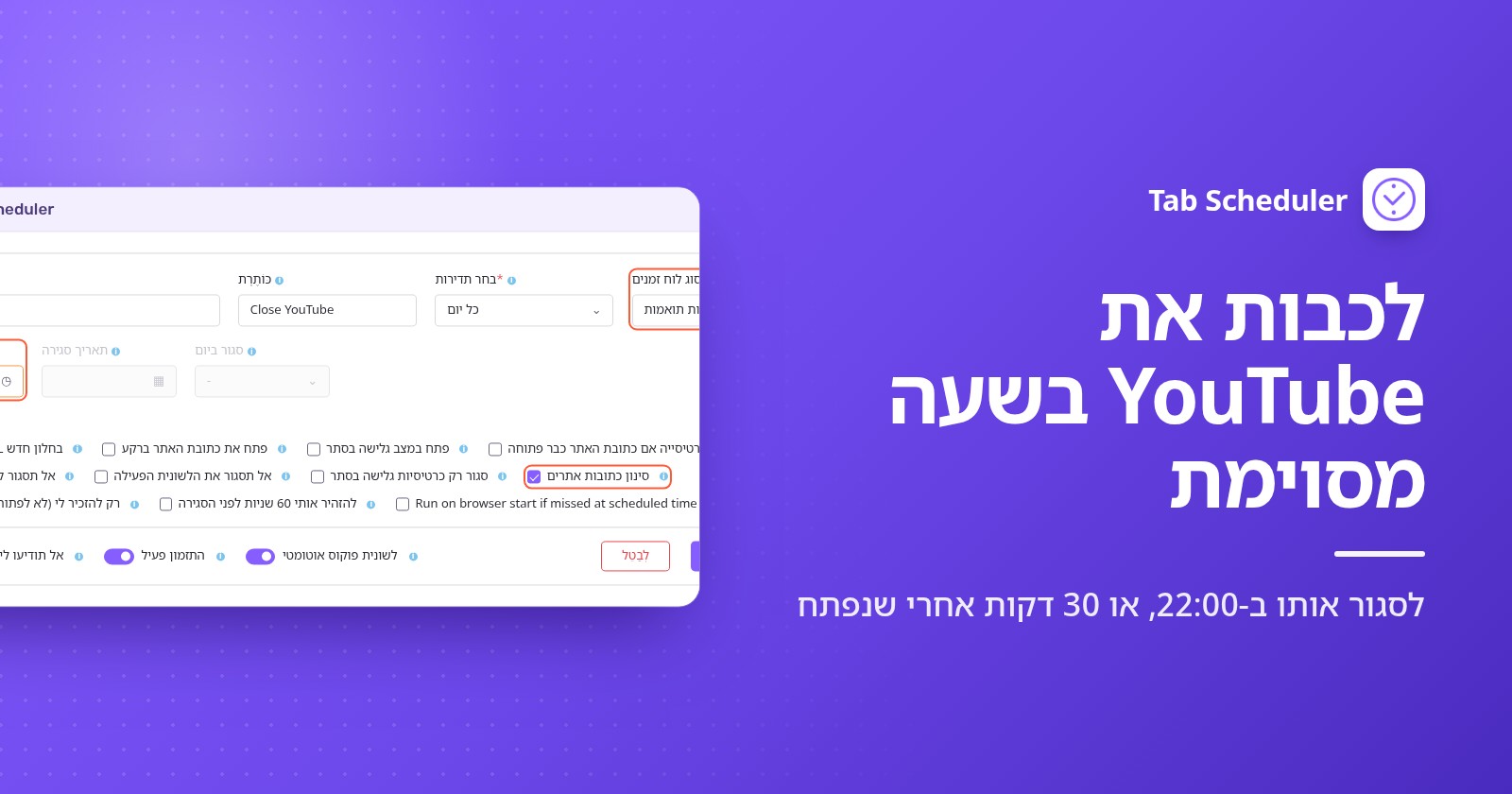
כדי לכבות את YouTube בשעה מסוימת במחשב, הוסיפו ל-Chrome או ל-Edge תוסף שסוגר כרטיסיות, כמו Tab Scheduler, ותזמנו אותו לסגור כל כרטיסייה של YouTube ב-22:00. טיימר השינה של YouTube עצמו רק עוצר סרטון אחרי זמן שנקבע. בטלפונים, השתמשו ב-Screen Time או ב-Digital Wellbeing.
- התקינו את Tab Scheduler מ-Chrome Web Store או מ-Edge Add-ons. הוא חינמי לעד 5 תזמונים ולא דורש חשבון.
- לחצו על הסמל של Tab Scheduler בסרגל הכלים ובחרו הגדרות.
- הקלידו
youtube.comבקישור לאתר ובחרו כל יום בבחר תדירות. - הגדירו את סוג לוח זמנים לסגירת כרטיסיות תואמות ואת זמן סגירה ל-22:00.
- לחצו על שמור לוח זמנים.
מעכשיו, כל כרטיסייה של YouTube שפתוחה ב-22:00 נסגרת, לא משנה מה מתנגן בה. השלבים ל-YouTube ולטלפונים שלמטה נבדקו בנובמבר 2026 מול העזרה של YouTube, התמיכה של Apple ודפי העזרה של Google ל-Android ול-Family Link; השלבים ב-Tab Scheduler תואמים לגרסה 2.0.13 ב-Chrome וב-Edge.
אפשר להגדיר טיימר שיכבה את YouTube?
כן, אבל הטיימרים של YouTube עצמו עוצרים את הסרטון או מציגים תזכורת. אף אחד מהם לא סוגר את YouTube בשעה מסוימת במחשב, ומי שצופה יכול לסגור אותם או לאפס אותם.
- טיימר שינה (Sleep timer, במחשב, ב-Android, ב-iPhone וב-iPad): בזמן שסרטון מתנגן, פתחו את הגדרות בנגן, בחרו טיימר שינה ובחרו כמה זמן הוא יפעל. הסרטון נעצר כשהזמן נגמר, ואפשר לאפס את הטיימר כדי להמשיך לצפות. ראו את דף העזרה של YouTube על טיימר השינה.
- תזכורת לקחת הפסקה (Remind me to take a break, באפליקציית YouTube בטלפון): הקישו על תמונת הפרופיל ← הגדרות ← כללי, הפעילו אותה ובחרו תדירות התזכורת (Reminder frequency). התזכורת עוצרת את הסרטון עד שסוגרים אותה.
- תזכורת לשעת השינה (Remind me when it's bedtime, באפליקציית YouTube בטלפון): באותו תפריט כללי, קבעו שעת התחלה ושעת סיום. כשהתזכורת מופיעה, אפשר לסגור אותה או להקיש על הזכר לי שוב (Remind Me Again) כדי לקבל תזכורת נוספת בעוד 15 דקות.
- באפליקציית YouTube Kids, הקישו על הגדרות, פתרו את בדיקת ההורים, הקישו על הגדרת טיימר (Set Timer), ואז על הפעלת הטיימר (START TIMER). כשהזמן נגמר, האפליקציה מציגה "הזמן נגמר!" (Time's up!) וננעלת.
במכשירי Apple, התזכורות להפסקה ולשעת השינה עובדות ב-iPhone אבל לא ב-iPad, ושתיהן מופעלות כברירת מחדל למשתמשים בגילים 13 עד 17. במחשב, טיימר השינה הוא האפשרות המובנית היחידה, והוא סופר דקות במקום לעצור ב-22:00.
איך לסגור את YouTube באותה שעה בכל לילה במחשב
השתמשו בתזמון סגירת כרטיסיות תואמות. בזמן סגירה, Tab Scheduler סוגר כל כרטיסייה פתוחה שהכתובת שלה תואמת לקישור, כולל כרטיסיות שפתחתם בעצמכם.
- לחצו על הסמל של Tab Scheduler בסרגל הכלים של הדפדפן ובחרו הגדרות.
- הזינו
youtube.comבקישור לאתר. אם תרצו, הוסיפו כּוֹתֶרֶת כמו "סגירת YouTube". - בבחר תדירות, בחרו כל יום.
- בסוג לוח זמנים, בחרו סגירת כרטיסיות תואמות, ואז הגדירו את זמן סגירה ל-22:00.
- פתחו את אפשרויות נוספות וודאו שסינון כתובות אתרים מסומן. הוא מסומן אוטומטית כשבוחרים סגירת כרטיסיות תואמות.
- לחצו על שמור לוח זמנים.
כשסינון כתובות אתרים מופעל, כרטיסייה תואמת אם הכתובת שלה מכילה את הקישור שלכם. כך youtube.com תואם גם ל-www.youtube.com/watch?v=abc, לדפי Shorts ול-YouTube Music בכתובת music.youtube.com. עוד שתי אפשרויות חשובות כאן:
- השאירו את אל תסגור את הלשונית הפעילה לא מסומן. אם הוא מסומן, כרטיסיית YouTube שמישהו צופה בה ב-22:00 נשארת פתוחה.
- אל תסגור לשוניות מוצמדות משאיר פתוחה כרטיסיית YouTube מוצמדת. השאירו אותו לא מסומן, אלא אם זה מה שאתם רוצים.
התזמון סוגר את כרטיסיות YouTube שפתוחות ב-22:00. אם מישהו פותח שוב את YouTube ב-22:05, הכרטיסייה הזו נשארת פתוחה עד זמן הסגירה של היום הבא, לכן ראו בהמשך את הסעיף על השארת YouTube סגור. פרטים נוספים מופיעים בדף סגירת כרטיסיות לפי תזמון, ואותה שיטה לאתרים אחרים, לכל הכרטיסיות או לכרטיסיות גלישה בסתר מוסברת במדריך איך לסגור כרטיסיות אוטומטית ב-Chrome.
רק בערבים שלפני יום לימודים
בחרו כל שבוע במקום כל יום, סמנו את ראשון, שני, שלישי, רביעי וחמישי בסגירה בימים, וקבעו את זמן סגירה, לדוגמה 21:00. תזמון שבועי אחד משתמש בשעה אחת לכל הימים שלו, לכן הוסיפו תזמון שני אם שישי ושבת צריכים להסתיים מאוחר יותר, נגיד ב-23:00.
איך לכבות את YouTube אחרי 30 דקות או אחרי שעה
בחרו דקה מותאמת אישית עם סגירת כרטיסיות תואמות. כל כרטיסייה של YouTube נסגרת אז כעבור מספר הדקות הזה מהרגע שנפתחה.
- בהגדרות, הזינו
youtube.comבקישור לאתר. - בבחר תדירות, בחרו דקה מותאמת אישית. לחצי שעה אפשר גם לבחור כל 30 דקות.
- הגדירו את סוג לוח זמנים לסגירת כרטיסיות תואמות.
- הקלידו 30 או 60 בדקה סגורה ולחצו על שמור לוח זמנים.
אל תבחרו כל שעה בשביל "אחרי שעה". האפשרות הזו רצה בדקה קבועה אחרי כל שעה עגולה, למשל 9:15 ו-10:15, ולא 60 דקות אחרי ש-YouTube נפתח. הדף כל כמה דקות מסביר את אפשרויות המרווחים.
הספירה היא לכל כרטיסייה בנפרד: סוגרים את הכרטיסייה ופותחים את YouTube בכרטיסייה חדשה, וספירה חדשה מתחילה. לכן זו דחיפה שמסיימת צפייה, לא מכסה יומית. להגבלה קשיחה, הוסיפו את תזמון החסימה שמוסבר בהמשך.
רק להערב? בחרו פעם אחת, הגדירו את תאריך סגירה להיום ואת זמן סגירה לשעה שבה YouTube צריך להיכבות. הוא רץ פעם אחת, לכן בחרו שעה שעוד לא עברה. אם אתם רק רוצים שסרטון ייעצר אחרי שנרדמתם, טיימר השינה של YouTube מהיר יותר.
איך לקבל אזהרה לפני ש-YouTube נסגר
סמנו את להזהיר אותי 60 שניות לפני הסגירה תחת אפשרויות נוספות. דקה לפני זמן הסגירה, מופיעה התראה "כרטיסייה זו תיסגר בעוד 60 שניות:" עם שני כפתורים.
- השאר פתוחה מבטל את הסגירה של הערב. תזמון יומי עדיין ירוץ שוב מחר.
- דחה ב־10 דק׳ סוגר את הכרטיסיות 10 דקות מאוחר יותר, בלי אזהרה שנייה.
- אם לא עושים כלום, או סוגרים את ההתראה, הכרטיסיות נסגרות בזמן.
האזהרה עובדת עם זמנים קבועים כמו פעם אחת, כל יום וכל שבוע, ולא עם דקה מותאמת אישית או מרווחים אחרים של דקות. צריך לאפשר התראות לדפדפן בהגדרות של המחשב. בתזמון לילד, חשבו פעמיים: ילד יכול ללחוץ על "השאר פתוחה" בדיוק כמו שאתם יכולים, לכן השאירו את האזהרה כבויה כשהסגירה חייבת לקרות. עוד בדף אזהרה לפני סגירה.
איך לחסום את YouTube בשעות מסוימות כדי שיישאר סגור
סגירת כרטיסייה לא מונעת מאף אחד לפתוח שוב את YouTube. כדי שהוא לא יהיה זמין עד הבוקר, הוסיפו תזמון חסימה. התוסף Website Blocker של Extfy עושה את זה עם חסימה מתוזמנת, בחינם ב-Chrome, ב-Edge וב-Firefox.
- לחצו על הסמל של Website Blocker והקלידו
youtube.comבחסום אתרים. - בחרו חסימה לפי זמן, ואז לוח זמנים מותאם אישית.
- תחת בחר ימים, סמנו את הימים. תחת בחר זמן, הזינו את שעת ההתחלה ושעת הסיום.
- לחצו על הגדר זמן כדי לשמור את הכלל.
טווח זמן לא יכול לעבור את חצות, ולכן חסימה מ-22:00 עד 06:00 צריכה שני טווחים: 22:00 עד 23:59 ו-00:00 עד 06:00 (לחצו על + כדי להוסיף את השני). כשמשתמשים בשניהם יחד, Tab Scheduler סוגר את כרטיסיות YouTube שפתוחות ב-22:00, עם אזהרה אם תרצו, ו-Website Blocker מונע מ-YouTube להיפתח שוב עד 06:00. לחסימה לפי זמן יש גם טיימרים מוגדרים מראש, כמו 30 דקות ושעה, שחוסמים אתר כעבור הזמן הזה מהרגע שפתחתם אותו לראשונה.
אפשרויות מובנות ב-Windows וב-Mac
מערכות ההפעלה מציעות חסימות ומגבלות יומיות, לא שעת סגירה. ב-Windows, Microsoft Family Safety יכול להוסיף את youtube.com לאתרים חסומים (Blocked Sites) בחשבון Microsoft של ילד. מסנני האינטרנט שלו עובדים ב-Microsoft Edge, וכשהם מופעלים, דפדפנים אחרים חסומים. ב-Mac, פתחו את הגדרות המערכת ← Screen Time ← מגבלות אפליקציות (App Limits), לחצו על הוספת מגבלה (Add Limit), פתחו את הקטגוריה אתרים (Websites) והוסיפו את youtube.com עם זמן יומי.
איך לכבות את YouTube בשעה מסוימת ב-iPhone
השתמשו ב-Screen Time. זמן השבתה חוסם אפליקציות בשעות שתבחרו, ומגבלות אפליקציות מגבילות את הדקות היומיות שלכם ב-YouTube. כדי להגדיר את זה לילד בשיתוף משפחתי, הקישו קודם על השם של הילד ב-Screen Time.
- זמן השבתה (Downtime, iOS 26): עברו אל הגדרות ← Screen Time ← זמן השבתה, הקישו על מתוזמן (Scheduled), בחרו כל יום (Every Day) או התאמה אישית של ימים (Customize Days), וקבעו את שעות ההתחלה והסיום. עם קוד גישה של Screen Time, הפעילו את חסימה בזמן השבתה (Block at Downtime). בלעדיו, זמן השבתה הוא תזכורת שאפשר להתעלם ממנה.
- מגבלות אפליקציות (iOS 26): עברו אל הגדרות ← Screen Time ← מגבלות אפליקציות ← הוספת מגבלה, הקישו על קטגוריה כדי למצוא את YouTube, בחרו אותו, הקישו על הבא וקבעו את הזמן.
- iOS 27: Screen Time בנוי סביב לוח זמנים של Screen Time (Screen Time Schedule) ומכסות זמן (Time Allowances), שדורשים iOS 27 בכל מכשירי Apple שלכם. עברו אל הגדרות ← Screen Time ← לוח זמנים של Screen Time, הפעילו את לוח זמנים (Schedule), הקישו על הוספת לוח זמנים (Add Schedule), בחרו את הימים, ואז קבעו לכל חלון זמן את שעת ההתחלה ושעת העצירה ואילו קטגוריות זמינות בו. המדריך של Apple ללוחות זמנים ב-Screen Time כולל את הפרטים.
איך לכבות את YouTube אחרי זמן מסוים ב-Android
השתמשו ב-Digital Wellbeing בשביל עצמכם וב-Google Family Link בשביל ילד. שמות התפריטים יכולים להשתנות מעט מטלפון לטלפון.
- טיימרים לאפליקציות (App timers): עברו אל הגדרות ← Digital Wellbeing ← טיימרים לאפליקציות, הקישו על הגדרת טיימר (Set timer) ליד YouTube ובחרו את הזמן. כשהזמן נגמר, האפליקציה נסגרת והסמל שלה מתעמעם. טיימרים לאפליקציות מתאפסים בחצות.
- מצב ריכוז (Focus mode, בשעות קבועות): עברו אל הגדרות ← Digital Wellbeing ← מצב ריכוז, בחרו את YouTube, ואז הקישו על הגדרת לוח זמנים (Set a schedule). כשמצב ריכוז מופעל, אי אפשר להשתמש באפליקציה.
- YouTube ב-Chrome: ב-Digital Wellbeing, הקישו על התרשים, ואז על Chrome, והקישו על הגדרת טיימר לאתר (Set site timer) ליד youtube.com. דף העזרה של Google על Digital Wellbeing מפרט כל שלב.
- Family Link (המכשיר של ילד): באפליקציית Family Link, בחרו את הילד, הקישו על זמן מסך (Screen time) ← לוחות זמנים (Schedules) והפעילו את זמן השבתה (Downtime), ואז הגדירו את לוח הזמנים השבועי (Weekly schedule) שלו. למכסה יומית, הקישו על זמן מסך ← מגבלות זמן (Time limits) ← מגבלות אפליקציות (App limits), בחרו את YouTube והקישו על הגדרת מגבלה (Set limit). מגבלות האפליקציות חלות על כל מכשירי ה-Android וה-Chromebook של הילד (ראו לוחות זמנים ב-Family Link).
באיזו שיטה כדאי להשתמש?
| שיטה | מתאימה במיוחד ל | מה צריך | מגבלות |
|---|---|---|---|
| Tab Scheduler, סגירה בשעה קבועה | סיום YouTube ב-22:00, בכל לילה או בערבים שלפני יום לימודים | Chrome או Edge במחשב; חינם לעד 5 תזמונים | סוגר רק כרטיסיות שפתוחות באותה שעה; צריך שהדפדפן יפעל והמחשב יהיה ער |
| Tab Scheduler, דקה מותאמת אישית | כיבוי YouTube כעבור 30 או 60 דקות מהרגע שנפתח | Chrome או Edge במחשב | סופר לכל כרטיסייה בנפרד; בלי אפשרות אזהרה |
| Website Blocker, לוח זמנים מותאם אישית | השארת YouTube חסום במשך הלילה | Chrome, Edge או Firefox; חינם | טווח לא יכול לעבור את חצות, לכן משתמשים בשניים |
| טיימר השינה של YouTube | להירדם מול סרטון | YouTube במחשב, בטלפון או בטאבלט | עוצר אחרי זמן שנקבע; קל לאפס |
| התזכורות של YouTube להפסקה ולשעת השינה | דחיפה עדינה בטלפון | אפליקציית YouTube בטלפון | תזכורות בלבד; לא במחשבים |
| Screen Time ב-iPhone | iPhone ו-iPad, כולל של ילד | קוד גישה של Screen Time לחסימה אמיתית | כברירת מחדל, אפשר להתעלם ממגבלות אחרי שמגיעים אליהן |
| Digital Wellbeing או Family Link | טלפונים עם Android; Family Link מכסה גם Chromebook של ילד | הגדרות, או אפליקציית Family Link בשביל ילד | השלבים משתנים לפי הטלפון; טיימרים לאפליקציות מתאפסים בחצות |
למה YouTube לא נכבה?
בדרך כלל המחשב היה במצב שינה, הדפדפן היה סגור, או שאפשרות כלשהי השאירה את הכרטיסייה פתוחה:
- המחשב היה במצב שינה או שהדפדפן היה סגור בזמן הסגירה. תזמונים רצים רק כשהדפדפן פועל והמחשב ער, וסגירה שהייתה אמורה לקרות בזמן שהדפדפן היה סגור מדולגת. מצב חשמל מבקש מהמחשב להישאר ער כל עוד תזמון ממתין; לדרכים אחרות, ראו איך להשאיר את המחשב ער.
- אל תסגור את הלשונית הפעילה היה מסומן, ולכן הסרטון שעל המסך נשאר פתוח.
- יש בקישור שגיאת הקלדה, או שסינון כתובות אתרים לא היה מסומן, ולכן רק הכתובת המדויקת נסגרת.
- התזמון כבוי ברשימת כרטיסיות מתוזמנת, או שכל התזמונים מושהים. Alt+Shift+P משהה ומחדש אותם.
- מישהו לחץ על השאר פתוחה או על דחה ב־10 דק׳ באזהרה.
- YouTube היה פתוח בחלון גלישה בסתר. הפעילו את לאפשר במצב פרטי עבור Tab Scheduler בדף הפרטים שלו בהגדרות התוספים של הדפדפן.
- YouTube היה פתוח בדפדפן או בפרופיל אחר, בטלפון או בטלוויזיה. תוסף עובד רק בדפדפן שבו הוא מותקן, ו-Tab Scheduler לא פועל בטלפונים.
- בחרתם כל שעה במקום דקה מותאמת אישית, או ש-YouTube נפתח מחדש בכרטיסייה חדשה, וזה מתחיל ספירה חדשה.
לרוב המשפחות, תזמון סגירה אחד ב-22:00 מסיים את הצפייה ב-YouTube בשעות הלילה המאוחרות במחשב, ותזמון חסימה משאיר אותו סגור כשתזכורת לא מספיקה. את הראשון אפשר להגדיר תוך כמה דקות עם Tab Scheduler, תוסף חינמי שפותח וסוגר כרטיסיות לפי תזמון.
שאלות ותשובות
אפשר להגדיר טיימר שיכבה את YouTube?
כן. טיימר השינה של YouTube, תחת "הגדרות" בנגן הווידאו במחשב, ב-Android, ב-iPhone וב-iPad, עוצר את הסרטון אחרי הזמן שבחרתם. הוא עוצר את הסרטון ולא סוגר את YouTube, וכל מי שצופה יכול לאפס אותו.
איך לכבות את YouTube בשעה מסוימת במחשב?
התקינו תוסף שסוגר כרטיסיות, כמו Tab Scheduler ל-Chrome או ל-Edge, וצרו תזמון "סגירת כרטיסיות תואמות" ל-youtube.com עם "כל יום" ו"זמן סגירה" כמו 22:00. כל כרטיסייה של YouTube שפתוחה באותה שעה נסגרת, כל עוד הדפדפן פועל והמחשב ער.
איך לכבות את YouTube אחרי שעה?
במחשב, צרו ב-Tab Scheduler תזמון ל-youtube.com עם "דקה מותאמת אישית", "סגירת כרטיסיות תואמות" ו-60 ב"דקה סגורה", כך שכל כרטיסייה של YouTube תיסגר שעה אחרי שנפתחה. ב-Android, טיימר של שעה לאפליקציה ב-Digital Wellbeing סוגר את אפליקציית YouTube אחרי שעה של שימוש באותו יום.
איך חוסמים את YouTube בשעות מסוימות?
השתמשו בחוסם אתרים עם תזמון, כמו האפשרות "לוח זמנים מותאם אישית" של "חסימה לפי זמן" ב-Website Blocker של Extfy ל-Chrome, ל-Edge ול-Firefox. בחרו את הימים והשעות, ו-YouTube יישאר חסום בתוכם. חסימה לילית צריכה שני טווחים, כי טווח אחד לא יכול לעבור את חצות.
יש ב-YouTube תזכורת לשעת השינה במחשב?
העזרה של YouTube מתארת את התזכורת לשעת השינה ואת התזכורת לקחת הפסקה באפליקציית YouTube במכשירים ניידים, ובמכשירי Apple רק ב-iPhone. במחשב, האפשרות המובנית של YouTube היא טיימר השינה בהגדרות הנגן.
איך מונעים מהילד לצפות ב-YouTube בלילה?
בטלפון או בטאבלט של הילד, הגדירו זמן השבתה ב-Google Family Link או ב-Screen Time לשעות הלילה. במחשב, סגרו את YouTube בשעת השינה עם תזמון סגירה של Tab Scheduler, חסמו אותו עד הבוקר עם החסימה המתוזמנת של Website Blocker, והשאירו את האזהרה של 60 שניות כבויה כדי שאי אפשר יהיה לבטל את הסגירה.
האם Tab Scheduler עובד ב-iPhone או ב-Android?
לא. Chrome ב-Android וב-iPhone לא מריץ תוספים, ולכן Tab Scheduler עובד ב-Chrome וב-Edge במחשב, ויש גרסה ישנה יותר ל-Firefox. בטלפונים, השתמשו במקום זאת ב-Screen Time או ב-Digital Wellbeing.
האם YouTube עדיין ייסגר אם המחשב נכנס למצב שינה?
לא בזמן. Tab Scheduler פועל רק כשהמחשב ער והדפדפן פועל, ואחרי מצב שינה סגירה יכולה לרוץ באיחור כשהמחשב מתעורר או להידלג. מצב חשמל ב-Tab Scheduler מבקש מהמחשב להישאר ער כל עוד תזמון ממתין.