








































Come impostare un timer su YouTube per spegnerlo a un orario preciso
Chiudi YouTube ogni sera alle 22:00, o 30 o 60 minuti dopo l'apertura, con un'estensione gratuita per il browser. In più il timer di spegnimento di YouTube e i limiti su iPhone e Android.
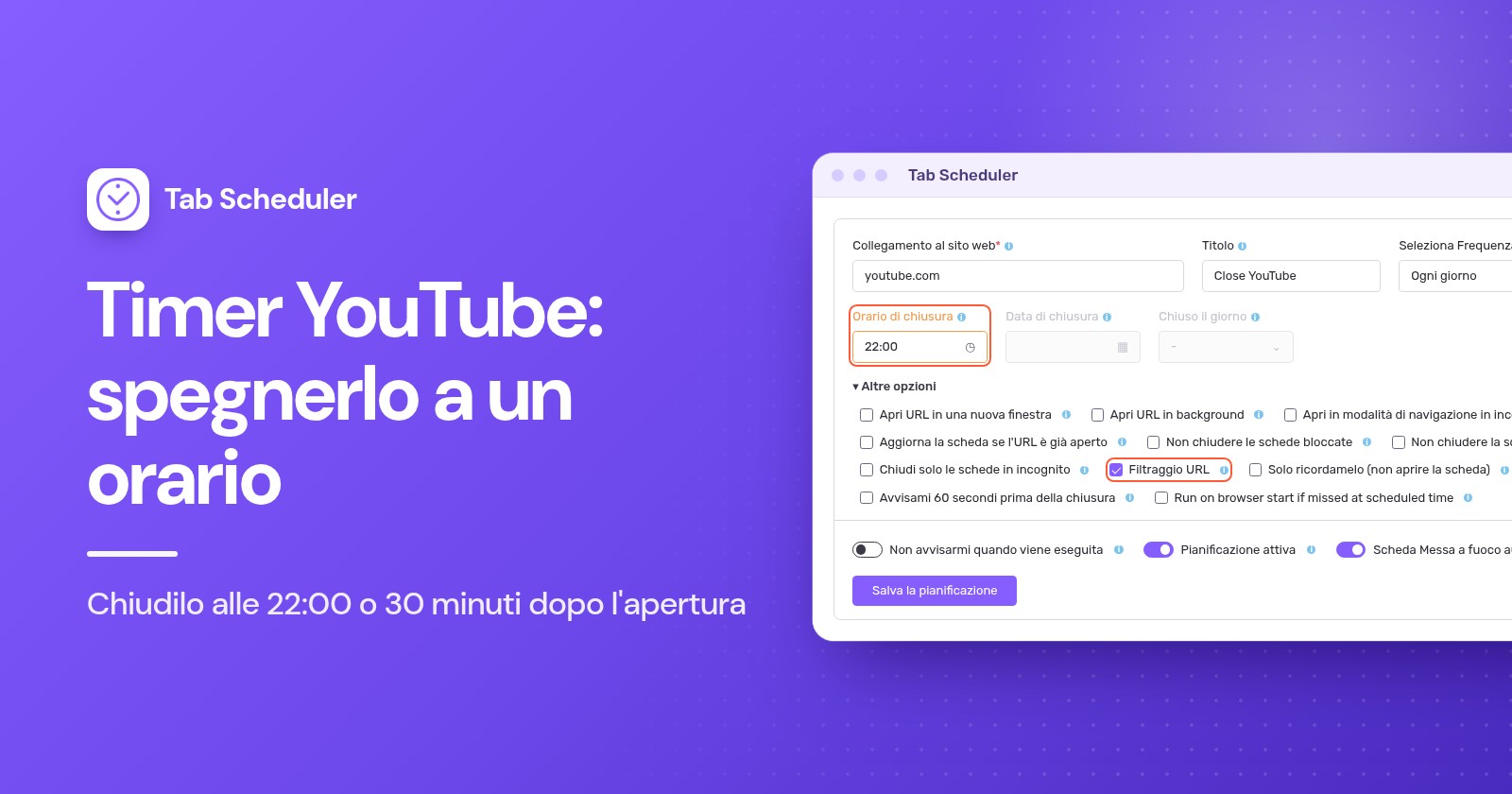
Per impostare un timer su YouTube che lo spenga a un orario preciso sul computer, aggiungi a Chrome o Edge un'estensione che chiude le schede, come Tab Scheduler, e programma la chiusura di tutte le schede di YouTube alle 22:00. Il timer di spegnimento di YouTube mette solo in pausa un video dopo un certo tempo. Sui telefoni, usa Tempo di utilizzo o Benessere digitale.
- Installa Tab Scheduler dal Chrome Web Store o da Edge Add-ons. È gratuito fino a 5 pianificazioni e non richiede un account.
- Fai clic sull'icona di Tab Scheduler nella barra degli strumenti e scegli Impostazioni.
- Scrivi
youtube.comin Collegamento al sito web e scegli Ogni giorno in Seleziona Frequenza. - Imposta Tipo di programma su Chiudi le schede corrispondenti e Orario di chiusura su 22:00.
- Fai clic su Salva la pianificazione.
Da quel momento, ogni scheda di YouTube aperta alle 22:00 si chiude, qualunque cosa stia riproducendo. I passaggi per YouTube e per i telefoni qui sotto sono stati verificati a novembre 2026 sul Centro assistenza di YouTube, sul Supporto Apple e sulle pagine di assistenza di Google per Android e Family Link; i passaggi di Tab Scheduler corrispondono alla versione 2.0.13 in Chrome ed Edge.
Si può impostare un timer per spegnere YouTube?
Sì, ma i timer di YouTube mettono in pausa il video o mostrano un promemoria. Nessuno di questi chiude YouTube a un orario preciso sul computer, e chi guarda può ignorarli o reimpostarli.
- Timer di spegnimento (Sleep timer; computer, Android, iPhone e iPad): mentre un video è in riproduzione, apri Impostazioni nel player, scegli Timer di spegnimento e indica per quanto tempo deve funzionare. Allo scadere del tempo il video va in pausa, e puoi reimpostare il timer per continuare a guardare. Vedi la pagina di assistenza di YouTube sul timer di spegnimento.
- Ricordami di fare una pausa (Remind me to take a break; app YouTube sui telefoni): tocca la tua immagine del profilo > Impostazioni > Generali, attiva l'opzione e scegli una Frequenza promemoria (Reminder frequency). Il promemoria mette in pausa il video finché non lo chiudi.
- Ricordami quando è ora di andare a dormire (Remind me when it's bedtime; app YouTube sui telefoni): nello stesso menu Generali, imposta un orario di inizio e uno di fine. Quando compare, puoi chiuderlo o toccare Ricordamelo di nuovo (Remind Me Again) per un altro promemoria dopo 15 minuti.
- Nell'app YouTube Kids, tocca Impostazioni, risolvi la verifica per i genitori, tocca Imposta timer (Set Timer), poi AVVIA TIMER (START TIMER). Allo scadere del tempo, l'app mostra "Tempo scaduto!" (Time's up!) e si blocca.
Sui dispositivi Apple, i promemoria per la pausa e per andare a dormire funzionano su iPhone ma non su iPad, e sono entrambi attivi per impostazione predefinita per gli utenti dai 13 ai 17 anni. Sul computer, il timer di spegnimento è l'unica opzione integrata, e conta i minuti invece di fermarsi alle 22:00.
Come chiudere YouTube ogni sera alla stessa ora sul computer
Usa una pianificazione Chiudi le schede corrispondenti. All'Orario di chiusura, Tab Scheduler chiude ogni scheda aperta il cui indirizzo corrisponde al link, comprese quelle che hai aperto tu.
- Fai clic sull'icona di Tab Scheduler nella barra degli strumenti del browser e scegli Impostazioni.
- Inserisci
youtube.comin Collegamento al sito web. Se vuoi, aggiungi un Titolo come "Chiudi YouTube". - In Seleziona Frequenza, scegli Ogni giorno.
- In Tipo di programma, scegli Chiudi le schede corrispondenti, poi imposta Orario di chiusura su 22:00.
- Apri Altre opzioni e controlla che Filtraggio URL sia spuntato. Viene spuntato automaticamente quando scegli Chiudi le schede corrispondenti.
- Fai clic su Salva la pianificazione.
Con il Filtraggio URL attivo, una scheda corrisponde quando il suo indirizzo contiene il tuo link. Quindi youtube.com corrisponde anche a www.youtube.com/watch?v=abc, alle pagine degli Shorts e a YouTube Music su music.youtube.com. Qui contano altre due opzioni:
- Lascia senza spunta Non chiudere la scheda attiva. Se è spuntata, la scheda di YouTube che qualcuno sta guardando alle 22:00 resta aperta.
- Non chiudere le schede bloccate tiene aperta una scheda di YouTube fissata. Lasciala senza spunta, a meno che non sia proprio quello che vuoi.
La pianificazione chiude le schede di YouTube aperte alle 22:00. Se qualcuno riapre YouTube alle 22:05, quella scheda resta aperta fino all'orario di chiusura del giorno dopo, quindi leggi più sotto la sezione su come tenere YouTube chiuso. Trovi altri dettagli nella pagina chiudere le schede a orari programmati, e lo stesso metodo per altri siti, per tutte le schede o per le schede in incognito in come chiudere automaticamente le schede in Chrome.
Solo le sere prima di scuola
Scegli Ogni settimana invece di Ogni giorno, spunta domenica, lunedì, martedì, mercoledì e giovedì in Chiudi nei giorni e imposta l'Orario di chiusura, ad esempio 21:00. Una pianificazione settimanale usa un solo orario per tutti i suoi giorni, quindi aggiungi una seconda pianificazione se venerdì e sabato devono finire più tardi, ad esempio alle 23:00.
Come spegnere YouTube dopo 30 minuti o 1 ora
Scegli Minuto personalizzato con Chiudi le schede corrispondenti. Ogni scheda di YouTube si chiude così quel numero di minuti dopo essersi aperta.
- In Impostazioni, inserisci
youtube.comin Collegamento al sito web. - In Seleziona Frequenza, scegli Minuto personalizzato. Per mezz'ora puoi anche scegliere Ogni 30 minuti.
- Imposta Tipo di programma su Chiudi le schede corrispondenti.
- Scrivi 30 o 60 in Chiudi minuto e fai clic su Salva la pianificazione.
Non scegliere Ogni Ora per "dopo 1 ora". Si attiva a un minuto fisso di ogni ora, ad esempio alle 9:15 e alle 10:15, non 60 minuti dopo l'apertura di YouTube. La pagina ogni pochi minuti spiega le opzioni a intervalli.
Il conteggio è per scheda: se chiudi la scheda e apri YouTube in una nuova, parte un nuovo conteggio. Per questo è una spinta a chiudere la sessione, non un tempo massimo giornaliero. Per un limite fermo, aggiungi la pianificazione di blocco descritta più sotto.
Solo per stasera? Scegli Una volta, imposta Data di chiusura su oggi e Orario di chiusura sull'ora in cui YouTube deve spegnersi. Si attiva una sola volta, quindi scegli un orario che deve ancora arrivare. Se vuoi solo che un video si fermi quando ti addormenti, il timer di spegnimento di YouTube è più rapido.
Come ricevere un avviso prima che YouTube si chiuda
Spunta Avvisami 60 secondi prima della chiusura in Altre opzioni. Un minuto prima dell'orario di chiusura, una notifica dice "Questa scheda verrà chiusa tra 60 secondi:" e mostra due pulsanti.
- Tieni aperta annulla la chiusura di stasera. Una pianificazione giornaliera viene comunque eseguita di nuovo domani.
- Rimanda di 10 min chiude le schede 10 minuti dopo, senza un secondo avviso.
- Se non fai nulla, o chiudi la notifica, le schede si chiudono in orario.
L'avviso funziona con gli orari fissi come Una volta, Ogni giorno e Ogni settimana, non con Minuto personalizzato o altri intervalli in minuti. Le notifiche devono essere consentite per il browser nelle impostazioni del computer. Per la pianificazione di un bambino, pensaci bene: un bambino può fare clic su Tieni aperta con la stessa facilità con cui lo fai tu, quindi lascia disattivato l'avviso quando la chiusura deve avvenire per forza. Altro nella pagina avviso prima della chiusura.
Come bloccare YouTube a certi orari perché resti chiuso
Chiudere una scheda non impedisce a nessuno di riaprire YouTube. Per tenerlo inaccessibile fino al mattino, aggiungi una pianificazione di blocco. L'estensione Website Blocker di Extfy lo fa con il blocco programmato, gratis in Chrome, Edge e Firefox.
- Fai clic sull'icona di Website Blocker e scrivi
youtube.comin Blocca siti web. - Scegli Blocco per tempo, poi Programma personalizzato.
- In Seleziona giorni, spunta i giorni. In Seleziona l'ora, inserisci l'orario di inizio e di fine.
- Fai clic su Imposta ora per salvare la regola.
Una fascia oraria non può superare la mezzanotte, quindi un blocco dalle 22:00 alle 06:00 richiede due fasce: dalle 22:00 alle 23:59 e dalle 00:00 alle 06:00 (fai clic su + per aggiungere la seconda). Usati insieme, Tab Scheduler chiude le schede di YouTube aperte alle 22:00, con un avviso se lo vuoi, e Website Blocker impedisce di riaprire YouTube fino alle 06:00. Blocco per tempo ha anche timer predefiniti, come 30 minuti e 1 ora, che bloccano un sito per quel tempo dopo la prima apertura.
Opzioni integrate su Windows e Mac
I sistemi operativi offrono blocchi e limiti giornalieri invece di un orario di chiusura. Su Windows, Microsoft Family Safety può aggiungere youtube.com ai Siti bloccati (Blocked Sites) per l'account Microsoft di un bambino. I suoi filtri web funzionano in Microsoft Edge, e mentre sono attivi gli altri browser sono bloccati. Sul Mac, apri Impostazioni di Sistema > Tempo di utilizzo > Limitazioni app, fai clic su Aggiungi limitazione, apri la categoria Siti web e aggiungi youtube.com con un tempo giornaliero.
Come far spegnere YouTube a un orario preciso su iPhone
Usa Tempo di utilizzo (Screen Time). Il tempo di inattività blocca le app nelle ore che scegli, e Limitazioni app fissa un tetto ai minuti giornalieri su YouTube. Per impostarlo per un bambino in In famiglia, tocca prima il nome del bambino in Tempo di utilizzo.
- Tempo di inattività (iOS 26): vai a Impostazioni > Tempo di utilizzo > Tempo di inattività, tocca Programmato (Scheduled), scegli Ogni giorno o Personalizza giorni (Customize Days) e imposta gli orari di inizio e fine. Con un codice di Tempo di utilizzo, attiva Blocca durante il tempo di inattività (Block at Downtime). Senza codice, il tempo di inattività è un promemoria che puoi ignorare.
- Limitazioni app (iOS 26): vai a Impostazioni > Tempo di utilizzo > Limitazioni app > Aggiungi limitazione, tocca una categoria per trovare YouTube, selezionala, tocca Avanti e imposta il tempo.
- iOS 27: Tempo di utilizzo ruota attorno a Programma di Tempo di utilizzo (Screen Time Schedule) e Tempo concesso (Time Allowances), che richiedono iOS 27 su tutti i tuoi dispositivi Apple. Vai a Impostazioni > Tempo di utilizzo > Programma di Tempo di utilizzo, attiva Programma (Schedule), tocca Aggiungi programma (Add Schedule), scegli i giorni, poi imposta per ogni fascia oraria l'orario di inizio e di fine e quali categorie sono disponibili. La guida di Apple ai programmi di Tempo di utilizzo riporta tutti i dettagli.
Come spegnere YouTube dopo un certo tempo su Android
Usa Benessere digitale per te stesso e Google Family Link per un bambino. I nomi dei menu possono cambiare un po' da un telefono all'altro.
- Timer app: vai a Impostazioni > Benessere digitale > Timer app, tocca Imposta timer accanto a YouTube e scegli il tempo. Allo scadere, l'app si chiude e la sua icona diventa grigia. I timer delle app si azzerano a mezzanotte.
- Modalità Concentrazione (in orari stabiliti): vai a Impostazioni > Benessere digitale > Modalità Concentrazione, scegli YouTube, poi tocca Imposta una programmazione (Set a schedule). Mentre la Modalità Concentrazione è attiva, non puoi usare l'app.
- YouTube in Chrome: in Benessere digitale, tocca il grafico, poi Chrome, e tocca Imposta timer sito (Set site timer) accanto a youtube.com. La pagina di assistenza di Google su Benessere digitale elenca tutti i passaggi.
- Family Link (dispositivo di un bambino): nell'app Family Link, seleziona tuo figlio, tocca Tempo di utilizzo > Programmazioni (Schedules) e attiva Tempo di inattività, poi imposta la sua Programmazione settimanale (Weekly schedule). Per un tetto giornaliero, tocca Tempo di utilizzo > Limiti di tempo (Time limits) > Limiti per le app (App limits), seleziona YouTube e tocca Imposta limite (Set limit). I limiti per le app valgono su tutti i dispositivi Android e i Chromebook del bambino (vedi programmazioni di Family Link).
Quale metodo conviene usare?
| Metodo | Ideale per | Cosa serve | Limiti |
|---|---|---|---|
| Tab Scheduler, chiusura a un orario stabilito | Chiudere YouTube alle 22:00, ogni sera o le sere prima di scuola | Chrome o Edge sul computer; gratuito fino a 5 pianificazioni | Chiude solo le schede aperte a quell'ora; servono il browser in esecuzione e il computer attivo |
| Tab Scheduler, Minuto personalizzato | Spegnere YouTube 30 o 60 minuti dopo l'apertura | Chrome o Edge sul computer | Conta per scheda; nessuna opzione di avviso |
| Website Blocker, Programma personalizzato | Tenere YouTube bloccato di notte | Chrome, Edge o Firefox; gratuito | Una fascia non può superare la mezzanotte, quindi usane due |
| Timer di spegnimento di YouTube | Addormentarsi con un video | YouTube su computer, telefono o tablet | Mette in pausa dopo un certo tempo; facile da reimpostare |
| Promemoria di YouTube per la pausa e per andare a dormire | Una spinta sul telefono | L'app YouTube sul telefono | Solo promemoria; non sui computer |
| Tempo di utilizzo su iPhone | iPhone e iPad, anche di un bambino | Un codice di Tempo di utilizzo per un blocco vero | Per impostazione predefinita, i limiti raggiunti si possono ignorare |
| Benessere digitale o Family Link | Telefoni Android; Family Link copre anche il Chromebook di un bambino | Impostazioni, o l'app Family Link per un bambino | I passaggi variano da telefono a telefono; i timer delle app si azzerano a mezzanotte |
Perché YouTube non si è spento?
Di solito il computer era in sospensione, il browser era chiuso o un'opzione ha tenuto aperta la scheda:
- All'orario di chiusura il computer era in sospensione o il browser era chiuso. Le pianificazioni funzionano solo mentre il browser è in esecuzione e il computer è attivo, e una chiusura prevista mentre il browser era chiuso viene saltata. La Modalità alimentazione chiede al computer di restare attivo mentre una pianificazione è in attesa; per altri metodi, vedi come non far andare in sospensione il PC.
- Non chiudere la scheda attiva era spuntato, quindi il video sullo schermo è rimasto aperto.
- Il link contiene un errore di battitura, oppure Filtraggio URL era senza spunta, quindi si chiude solo l'indirizzo esatto.
- La pianificazione è disattivata nell'Elenco schede programmate, oppure tutte le pianificazioni sono in pausa. Alt+Maiusc+P le mette in pausa e le riprende.
- Qualcuno ha fatto clic su Tieni aperta o Rimanda di 10 min nell'avviso.
- YouTube era aperto in una finestra in incognito. Attiva Consenti modalità Incognito per Tab Scheduler nella sua pagina dei dettagli, nelle impostazioni delle estensioni del browser.
- YouTube era aperto in un altro browser o profilo, su un telefono o su una TV. Un'estensione funziona solo nel browser in cui è installata, e Tab Scheduler non funziona sui telefoni.
- Hai scelto Ogni Ora invece di Minuto personalizzato, oppure YouTube è stato riaperto in una nuova scheda, il che fa partire un nuovo conteggio.
Per la maggior parte delle famiglie, una pianificazione di chiusura alle 22:00 mette fine a YouTube a tarda sera sul computer, e una pianificazione di blocco lo tiene chiuso quando un promemoria non basta. Puoi impostare la prima in un paio di minuti con Tab Scheduler, un'estensione gratuita che apre e chiude le schede a orari programmati.
Domande e risposte
Si può impostare un timer per spegnere YouTube?
Sì. Il timer di spegnimento di YouTube, in Impostazioni nel player video su computer, Android, iPhone e iPad, mette in pausa il video dopo il tempo che scegli. Mette in pausa YouTube invece di chiuderlo, e chiunque stia guardando può reimpostarlo.
Come far spegnere YouTube a un orario preciso sul computer?
Installa un'estensione che chiude le schede, come Tab Scheduler per Chrome o Edge, e crea una pianificazione Chiudi le schede corrispondenti per youtube.com con Ogni giorno e un Orario di chiusura come 22:00. Ogni scheda di YouTube aperta a quell'ora si chiude, purché il browser sia in esecuzione e il computer attivo.
Come spegnere YouTube dopo 1 ora?
Sul computer, crea una pianificazione di Tab Scheduler per youtube.com con Minuto personalizzato, Chiudi le schede corrispondenti e 60 in Chiudi minuto, così ogni scheda di YouTube si chiude un'ora dopo l'apertura. Su Android, un timer app di Benessere digitale da 1 ora chiude l'app YouTube dopo un'ora di utilizzo in quella giornata.
Come bloccare YouTube a certi orari?
Usa un blocco siti con una pianificazione, come l'opzione Programma personalizzato di Blocco per tempo in Website Blocker di Extfy per Chrome, Edge e Firefox. Scegli i giorni e gli orari e YouTube resta bloccato in quelle fasce. Un blocco notturno richiede due fasce, perché una fascia non può superare la mezzanotte.
YouTube ha un promemoria per andare a dormire sul computer?
Il Centro assistenza di YouTube descrive il promemoria per andare a dormire e quello per fare una pausa per l'app YouTube sui dispositivi mobili, e sui dispositivi Apple solo per iPhone. Sul computer, l'opzione integrata di YouTube è il timer di spegnimento nelle impostazioni del player.
Come impedire a mio figlio di guardare YouTube di notte?
Sul telefono o tablet del bambino, imposta il tempo di inattività in Google Family Link o in Tempo di utilizzo per le ore notturne. Sul computer, chiudi YouTube all'ora di andare a letto con una pianificazione di chiusura di Tab Scheduler, bloccalo fino al mattino con il blocco programmato di Website Blocker e lascia disattivato l'avviso di 60 secondi, così la chiusura non si può annullare.
Tab Scheduler funziona su iPhone o Android?
No. Chrome su Android e iPhone non esegue estensioni, quindi Tab Scheduler funziona in Chrome ed Edge sul computer, con una versione precedente per Firefox. Sui telefoni, usa invece Tempo di utilizzo o Benessere digitale.
YouTube si chiude lo stesso se il computer va in sospensione?
Non in orario. Tab Scheduler funziona solo mentre il computer è attivo e il browser è in esecuzione, e dopo la sospensione una chiusura può avvenire in ritardo, quando il computer si riattiva, oppure essere saltata. La Modalità alimentazione di Tab Scheduler chiede al computer di restare attivo mentre una pianificazione è in attesa.