








































Kako nastaviti, da se YouTube izklopi ob določenem času
YouTube zaprite vsak večer ob 22:00 ali 30 oziroma 60 minut po odprtju z brezplačno razširitvijo brskalnika. Ter YouTubov časovnik za spanje in omejitve na iPhonu in v Androidu.
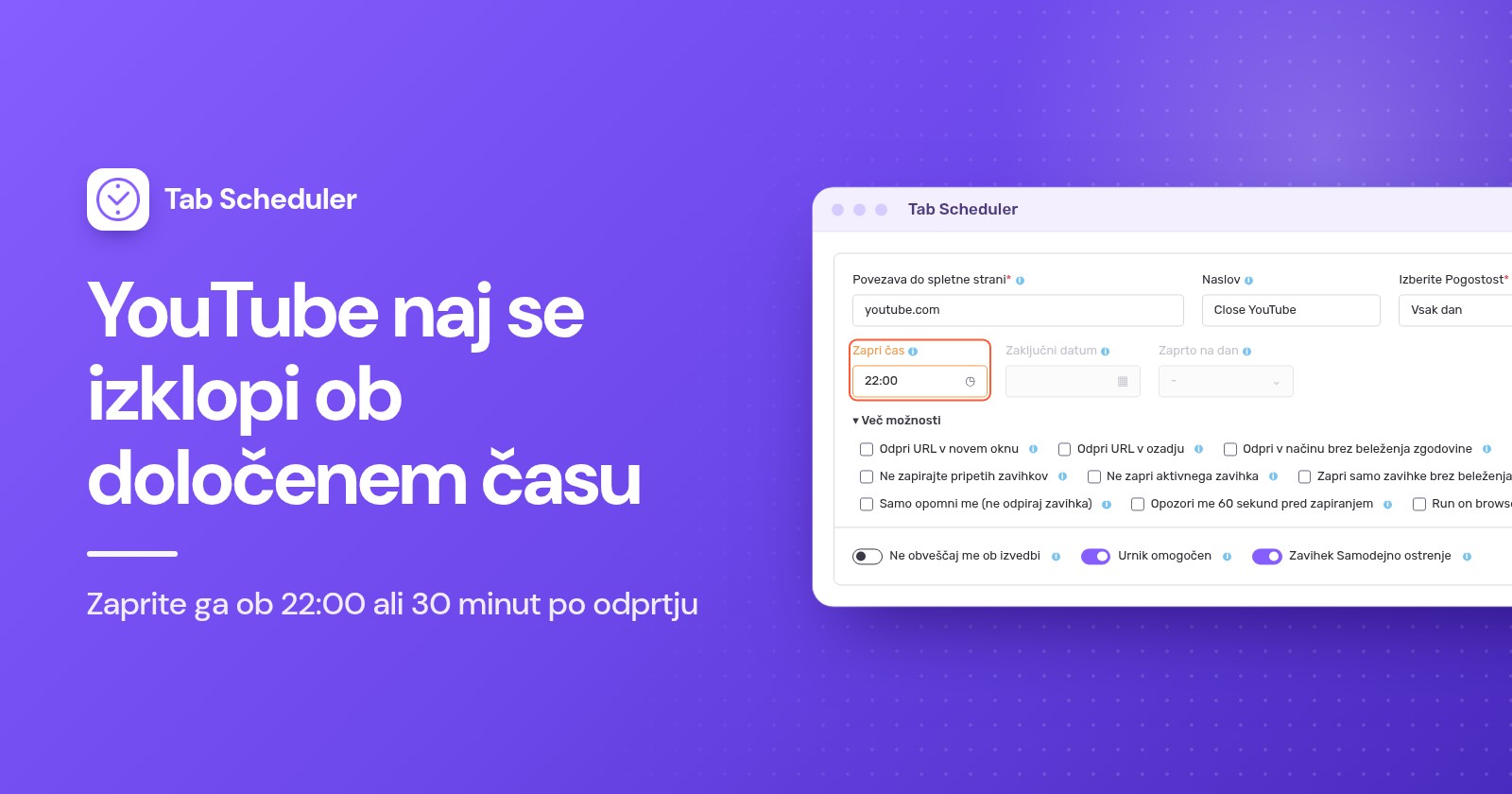
Če želite, da se YouTube izklopi ob določenem času v računalniku, v Chrome ali Edge dodajte razširitev za zapiranje zavihkov, kot je Tab Scheduler, in nastavite, da ob 22:00 zapre vse zavihke YouTube. Lastni časovnik za spanje v YouTubu videoposnetek po nastavljenem času samo zaustavi. Na telefonih uporabite Screen Time ali Digitalno dobro počutje.
- Namestite Tab Scheduler iz Spletne trgovine Chrome ali iz dodatkov za Edge. Brezplačen je za do 5 urnikov in ne potrebuje računa.
- V orodni vrstici kliknite ikono Tab Scheduler in izberite nastavitve.
- V polje Povezava do spletne strani vnesite
youtube.comin v polju Izberite Pogostost izberite Vsak dan. - Vrsta urnika nastavite na Zapri ujemajoče se zavihke, Zapri čas pa na 22:00.
- Kliknite Shrani urnik.
Od takrat naprej se vsak zavihek YouTube, ki je odprt ob 22:00, zapre, ne glede na to, kaj se predvaja. Spodnje korake za YouTube in telefone smo novembra 2026 preverili na straneh pomoči za YouTube, Apple Support ter Googlovi pomoči za Android in Family Link; koraki za Tab Scheduler ustrezajo različici 2.0.13 v Chromu in Edgu.
Ali lahko nastavite časovnik za izklop YouTuba?
Da, vendar YouTubovi časovniki videoposnetek zaustavijo ali prikažejo opomnik. Nobeden od njih YouTuba v računalniku ne zapre ob določeni uri, oseba, ki gleda, pa jih lahko opusti ali ponastavi.
- Časovnik za spanje (Sleep timer) (računalnik, Android, iPhone in iPad): med predvajanjem videoposnetka v predvajalniku odprite Nastavitve, izberite Časovnik za spanje in izberite, kako dolgo naj teče. Ko čas poteče, se videoposnetek zaustavi, časovnik pa lahko ponastavite in gledate naprej. Oglejte si YouTubovo stran pomoči za časovnik za spanje.
- Opomni me, naj si vzamem odmor (Remind me to take a break) (aplikacija YouTube na telefonih): tapnite profilno sliko > Nastavitve > Splošno, vklopite možnost in izberite Pogostost opomnikov (Reminder frequency). Opomnik zaustavi videoposnetek, dokler ga ne opustite.
- Opomni me, ko je čas za spanje (Remind me when it's bedtime) (aplikacija YouTube na telefonih): v istem meniju Splošno nastavite začetni in končni čas. Ko se prikaže, ga lahko opustite ali tapnete Opomni me znova (Remind Me Again) za nov opomnik čez 15 minut.
- V aplikaciji YouTube Kids tapnite Nastavitve, rešite starševsko preverjanje, tapnite Nastavi časovnik (Set Timer) in nato ZAŽENI ČASOVNIK (START TIMER). Ko čas poteče, aplikacija prikaže »Čas je potekel!« (Time's up!) in se zaklene.
Na Applovih napravah opomnika za odmor in spanje delujeta na iPhonu, na iPadu pa ne, za uporabnike, stare od 13 do 17 let, pa sta privzeto vklopljena. V računalniku je časovnik za spanje edina vgrajena možnost, in ta šteje minute, namesto da bi se ustavil ob 22:00.
Kako v računalniku vsak večer ob istem času zapreti YouTube
Uporabite urnik Zapri ujemajoče se zavihke. Ob Zapri čas Tab Scheduler zapre vsak odprt zavihek, katerega naslov se ujema s povezavo, tudi zavihke, ki ste jih odprli sami.
- V orodni vrstici brskalnika kliknite ikono Tab Scheduler in izberite nastavitve.
- V polje Povezava do spletne strani vnesite
youtube.com. Po želji dodajte Naslov, na primer »Zapri YouTube«. - V polju Izberite Pogostost izberite Vsak dan.
- V polju Vrsta urnika izberite Zapri ujemajoče se zavihke, nato Zapri čas nastavite na 22:00.
- Odprite Več možnosti in preverite, ali je Filtriranje URL-jev označeno. Ko izberete Zapri ujemajoče se zavihke, se označi samodejno.
- Kliknite Shrani urnik.
Ko je Filtriranje URL-jev vklopljeno, se zavihek ujema, če njegov naslov vsebuje vašo povezavo. Tako se youtube.com ujema tudi z www.youtube.com/watch?v=abc, s stranmi Shorts in z YouTube Music na music.youtube.com. Tu sta pomembni še dve možnosti:
- Ne zapri aktivnega zavihka pustite neoznačeno. Če je označeno, zavihek YouTube, ki ga nekdo gleda ob 22:00, ostane odprt.
- Ne zapirajte pripetih zavihkov pusti pripet zavihek YouTube odprt. Pustite neoznačeno, razen če to želite.
Urnik zapre zavihke YouTube, ki so odprti ob 22:00. Če nekdo YouTube znova odpre ob 22:05, ta zavihek ostane odprt do časa zapiranja naslednji dan, zato si oglejte spodnji razdelek o tem, kako YouTube ostane zaprt. Več podrobnosti je na strani zapiranje zavihkov po urniku, enak postopek za druga spletna mesta, vse zavihke ali anonimne zavihke pa opisuje članek kako samodejno zapreti zavihke v Chromu.
Samo na večere pred šolo
Namesto Vsak dan izberite Vsak teden, v polju Zapri ob dnevih označite nedeljo, ponedeljek, torek, sredo in četrtek ter nastavite Zapri čas, na primer 21:00. En tedenski urnik uporablja isti čas za vse svoje dneve, zato dodajte drug urnik, če naj se petek in sobota končata pozneje, recimo ob 23:00.
Kako izklopiti YouTube po 30 minutah ali 1 uri
Izberite Minuta po meri z Zapri ujemajoče se zavihke. Vsak zavihek YouTube se nato zapre toliko minut po tem, ko se odpre.
- V nastavitve vnesite
youtube.comv polje Povezava do spletne strani. - V polju Izberite Pogostost izberite Minuta po meri. Za pol ure lahko izberete tudi Vsakih 30 minut.
- Vrsta urnika nastavite na Zapri ujemajoče se zavihke.
- V polje Zapri minuto vnesite 30 ali 60 in kliknite Shrani urnik.
Za »po 1 uri« ne izberite Vsako uro. Ta možnost se izvede ob določeni minuti vsake ure, na primer ob 9:15 in 10:15, ne pa 60 minut po tem, ko se YouTube odpre. Stran vsakih nekaj minut pojasnjuje možnosti intervalov.
Štetje velja za posamezen zavihek: če zavihek zaprete in YouTube odprete v novem, se začne novo štetje. Zato je to spodbuda, ki konča sejo, ne dnevna kvota. Za trdno omejitev dodajte spodnji urnik blokiranja.
Samo za nocoj? Izberite One Time, Zaključni datum nastavite na današnji dan, Zapri čas pa na uro, ko naj se YouTube izklopi. Izvede se enkrat, zato izberite čas, ki je še pred vami. Če želite le, da se videoposnetek ustavi, ko zaspite, je YouTubov časovnik za spanje hitrejši.
Kako dobiti opozorilo, preden se YouTube zapre
Pod Več možnosti označite Opozori me 60 sekund pred zapiranjem. Minuto pred časom zapiranja se prikaže obvestilo »Ta zavihek se bo zaprl čez 60 sekund« z dvema gumboma.
- Pusti odprt prekliče nocojšnje zapiranje. Dnevni urnik se jutri kljub temu znova izvede.
- Odloži za 10 min zapre zavihke 10 minut pozneje, brez drugega opozorila.
- Če ne storite ničesar ali obvestilo zaprete, se zavihki zaprejo pravočasno.
Opozorilo deluje s fiksnimi časi, kot so One Time, Vsak dan in Vsak teden, ne pa z Minuta po meri ali drugimi minutnimi intervali. Obvestila morajo biti za vaš brskalnik dovoljena v nastavitvah računalnika. Pri urniku za otroka dobro premislite: otrok lahko klikne Pusti odprt prav tako zlahka kot vi, zato opozorilo pustite izklopljeno, kadar se mora zapiranje zgoditi. Več na strani opozorilo pred zapiranjem.
Kako blokirati YouTube ob določenih urah, da ostane zaprt
Zaprtje zavihka nikomur ne prepreči, da bi YouTube znova odprl. Če želite, da do jutra ni na voljo, dodajte urnik blokiranja. Extfyjeva razširitev Website Blocker to omogoča z blokiranjem po urniku, brezplačno v Chromu, Edgu in Firefoxu.
- Kliknite ikono Website Blocker in v polje Blokiraj spletna mesta vnesite
youtube.com. - Izberite Blokiranje po času, nato Urnik po meri.
- Pod Izberite Dnevi označite dneve. Pod Izberite čas vnesite začetni in končni čas.
- Kliknite Nastavite čas, da shranite pravilo.
Časovni razpon ne more segati čez polnoč, zato blokada od 22:00 do 06:00 potrebuje dva razpona: od 22:00 do 23:59 in od 00:00 do 06:00 (za drugega kliknite +). Ko ju uporabljate skupaj, Tab Scheduler zapre zavihke YouTube, ki so odprti ob 22:00, po želji z opozorilom, Website Blocker pa prepreči, da bi se YouTube znova odprl do 06:00. Blokiranje po času ima tudi prednastavljene časovnike, na primer 30 minut in 1 uro, ki spletno mesto blokirajo toliko časa po tem, ko ga prvič odprete.
Vgrajene možnosti v sistemih Windows in Mac
Operacijska sistema namesto časa zapiranja ponujata blokade in dnevne omejitve. V sistemu Windows lahko Microsoft Family Safety za Microsoftov račun otroka doda youtube.com med Blokirana spletna mesta (Blocked Sites). Njegovi spletni filtri delujejo v brskalniku Microsoft Edge, ko so vklopljeni, pa so drugi brskalniki blokirani. Na Macu odprite Sistemske nastavitve (System Settings) > Screen Time > Omejitve aplikacij (App Limits), kliknite Dodaj omejitev (Add Limit), odprite kategorijo Spletna mesta (Websites) in dodajte youtube.com z dnevnim časom.
Kako nastaviti, da se YouTube na iPhonu izklopi ob določenem času
Uporabite Screen Time. Čas mirovanja blokira aplikacije v urah, ki jih izberete, omejitve aplikacij pa omejijo vaše dnevne minute v YouTubu. Če želite to nastaviti za otroka v Družinski skupni rabi, v Screen Time najprej tapnite ime otroka.
- Čas mirovanja (Downtime) (iOS 26): pojdite na Nastavitve (Settings) > Screen Time > Čas mirovanja, tapnite Po urniku (Scheduled), izberite Vsak dan (Every Day) ali Prilagodi dneve (Customize Days) in nastavite začetni in končni čas. S kodo za Screen Time vklopite Blokiraj med časom mirovanja (Block at Downtime). Brez nje je čas mirovanja opomnik, ki ga lahko prezrete.
- Omejitve aplikacij (App Limits) (iOS 26): pojdite na Nastavitve > Screen Time > Omejitve aplikacij > Dodaj omejitev (Add Limit), tapnite kategorijo, da najdete YouTube, ga izberite, tapnite Naprej (Next) in nastavite čas.
- iOS 27: Screen Time temelji na Urnik Screen Time (Screen Time Schedule) in Dovoljeni čas (Time Allowances), za kar potrebujete iOS 27 na vseh Applovih napravah. Pojdite na Nastavitve > Screen Time > Urnik Screen Time, vklopite Urnik (Schedule), tapnite Dodaj urnik (Add Schedule), izberite dneve, nato za vsako časovno okno nastavite začetni in končni čas ter katere kategorije so v njem na voljo. Podrobnosti so v Applovem vodniku po urnikih Screen Time.
Kako izklopiti YouTube po določenem času v Androidu
Zase uporabite Digitalno dobro počutje, za otroka pa Google Family Link. Imena menijev se lahko od telefona do telefona nekoliko razlikujejo.
- Časovniki za aplikacije (App timers): pojdite na Nastavitve > Digitalno dobro počutje (Digital Wellbeing) > Časovniki za aplikacije, tapnite Nastavi časovnik (Set timer) ob YouTubu in izberite čas. Ko se izteče, se aplikacija zapre, njena ikona pa potemni. Časovniki za aplikacije se ponastavijo ob polnoči.
- Način za zbranost (Focus mode) (ob določenih urah): pojdite na Nastavitve > Digitalno dobro počutje > Način za zbranost, izberite YouTube in tapnite Nastavi urnik (Set a schedule). Ko je način za zbranost vklopljen, aplikacije ne morete uporabljati.
- YouTube v Chromu: v Digitalnem dobrem počutju tapnite grafikon, nato Chrome, in ob youtube.com tapnite Nastavi časovnik za spletno mesto (Set site timer). Googlova stran pomoči za Digitalno dobro počutje navaja vse korake.
- Family Link (naprava otroka): v aplikaciji Family Link izberite otroka, tapnite Čas pred zaslonom (Screen time) > Urniki (Schedules) in vklopite Čas mirovanja (Downtime), nato nastavite njegov Tedenski urnik (Weekly schedule). Za dnevno omejitev tapnite Čas pred zaslonom > Časovne omejitve (Time limits) > Omejitve aplikacij (App limits), izberite YouTube in tapnite Nastavi omejitev (Set limit). Omejitve aplikacij veljajo v vseh otrokovih napravah Android in Chromebookih (glejte urnike v Family Link).
Katero metodo izbrati?
| Metoda | Najboljše za | Potrebujete | Omejitve |
|---|---|---|---|
| Tab Scheduler, zapiranje ob določenem času | Konec YouTuba ob 22:00, vsak večer ali na večere pred šolo | Chrome ali Edge v računalniku; brezplačno za do 5 urnikov | Zapre samo zavihke, odprte ob tem času; brskalnik mora teči, računalnik pa mora biti buden |
| Tab Scheduler, Minuta po meri | Izklop YouTuba 30 ali 60 minut po odprtju | Chrome ali Edge v računalniku | Šteje za vsak zavihek posebej; brez možnosti opozorila |
| Website Blocker, Urnik po meri | YouTube, blokiran čez noč | Chrome, Edge ali Firefox; brezplačno | Razpon ne more segati čez polnoč, zato uporabite dva |
| YouTubov časovnik za spanje | Zaspanje ob videoposnetku | YouTube v računalniku, telefonu ali tablici | Zaustavi po nastavljenem času; preprosto ga je ponastaviti |
| YouTubova opomnika za odmor in spanje | Spodbuda na telefonu | Aplikacija YouTube na telefonu | Samo opomniki; ne v računalnikih |
| Screen Time na iPhonu | iPhone in iPad, tudi otrokov | Koda za Screen Time za pravo blokado | Privzeto je omejitve mogoče prezreti, ko so dosežene |
| Digitalno dobro počutje ali Family Link | Telefoni Android; Family Link pokrije tudi otrokov Chromebook | Nastavitve ali za otroka aplikacija Family Link | Koraki se razlikujejo glede na telefon; časovniki za aplikacije se ponastavijo ob polnoči |
Zakaj se YouTube ni izklopil?
Običajno je računalnik spal, brskalnik je bil zaprt ali pa je neka možnost pustila zavihek odprt:
- Računalnik je ob času zapiranja spal ali pa je bil brskalnik zaprt. Urniki se izvajajo samo, ko brskalnik teče in je računalnik buden, zapiranje, ki bi se moralo izvesti, ko je bil brskalnik zaprt, pa se preskoči. Način napajanja računalnik prosi, naj ostane buden, medtem ko urnik čaka; za druge načine si oglejte, kako preprečiti, da računalnik zaspi.
- Označeno je bilo Ne zapri aktivnega zavihka, zato je videoposnetek na zaslonu ostal odprt.
- Povezava ima tipkarsko napako ali pa Filtriranje URL-jev ni bilo označeno, zato se zapre samo natančen naslov.
- Urnik je v Seznam načrtovanih zavihkov izklopljen ali pa so vsi urniki začasno ustavljeni. Alt+Shift+P jih začasno ustavi in znova zažene.
- Nekdo je v opozorilu kliknil Pusti odprt ali Odloži za 10 min.
- YouTube je bil odprt v anonimnem oknu. Za Tab Scheduler na njegovi strani s podrobnostmi v nastavitvah razširitev brskalnika vklopite Omogoči v anonimnem načinu.
- YouTube je bil odprt v drugem brskalniku ali profilu, na telefonu ali televizorju. Razširitev deluje samo v brskalniku, v katerem je nameščena, Tab Scheduler pa na telefonih ne deluje.
- Izbrali ste Vsako uro namesto Minuta po meri ali pa je bil YouTube znova odprt v novem zavihku, kar začne novo štetje.
Za večino gospodinjstev en urnik zapiranja ob 22:00 konča pozno nočni YouTube v računalniku, urnik blokiranja pa ga ohrani zaprtega, kadar opomnik ni dovolj. Prvega v nekaj minutah nastavite s Tab Schedulerjem, brezplačno razširitvijo, ki odpira in zapira zavihke po urniku.
Vprašanja in odgovori
Ali lahko nastavim časovnik za izklop YouTuba?
Da. YouTubov časovnik za spanje (Sleep timer), ki ga najdete pod Nastavitve v predvajalniku v računalniku, Androidu, na iPhonu in iPadu, videoposnetek zaustavi po času, ki ga izberete. YouTuba ne zapre, temveč ga zaustavi, in kdor gleda, ga lahko ponastavi.
Kako nastavim, da se YouTube v računalniku izklopi ob določenem času?
Namestite razširitev za zapiranje zavihkov, kot je Tab Scheduler za Chrome ali Edge, in ustvarite urnik Zapri ujemajoče se zavihke za youtube.com z možnostjo Vsak dan in časom v polju Zapri čas, na primer 22:00. Vsak zavihek YouTube, ki je takrat odprt, se zapre, če brskalnik teče in je računalnik buden.
Kako izklopim YouTube po 1 uri?
V računalniku ustvarite urnik Tab Scheduler za youtube.com z možnostmi Minuta po meri, Zapri ujemajoče se zavihke in 60 v polju Zapri minuto, da se vsak zavihek YouTube zapre eno uro po odprtju. V Androidu enourni časovnik za aplikacijo v Digitalnem dobrem počutju zapre aplikacijo YouTube po eni uri uporabe tisti dan.
Kako blokiram YouTube ob določenih urah?
Uporabite blokator spletnih mest z urnikom, na primer možnost Urnik po meri v Blokiranje po času v Extfyjevi razširitvi Website Blocker za Chrome, Edge in Firefox. Izberite dneve in ure, pa bo YouTube v tem času blokiran. Nočna blokada potrebuje dva razpona, ker en razpon ne more segati čez polnoč.
Ali ima YouTube v računalniku opomnik za spanje?
Pomoč za YouTube opisuje opomnik za spanje in opomnik za odmor za aplikacijo YouTube na mobilnih napravah, na Applovih napravah pa samo za iPhone. V računalniku je YouTubova vgrajena možnost časovnik za spanje v nastavitvah predvajalnika.
Kako otroku preprečim gledanje YouTuba ponoči?
Na otrokovem telefonu ali tablici za nočne ure nastavite čas mirovanja v Google Family Link ali Screen Time. V računalniku YouTube ob času za spanje zaprite z urnikom zapiranja v Tab Schedulerju, do jutra ga blokirajte z blokiranjem po urniku v razširitvi Website Blocker, opozorilo 60 sekund prej pa pustite izklopljeno, da zapiranja ni mogoče preklicati.
Ali Tab Scheduler deluje na iPhonu ali v Androidu?
Ne. Chrome v Androidu in na iPhonu ne podpira razširitev, zato Tab Scheduler deluje v Chromu in Edgu v računalniku, za Firefox pa obstaja starejša različica. Na telefonih namesto tega uporabite Screen Time ali Digitalno dobro počutje.
Ali se YouTube zapre, tudi če računalnik zaspi?
Ne pravočasno. Tab Scheduler deluje samo, ko je računalnik buden in brskalnik teče, po spanju pa se zapiranje lahko izvede pozneje, ko se računalnik zbudi, ali pa se preskoči. Način napajanja v Tab Schedulerju računalnik prosi, naj ostane buden, medtem ko urnik čaka.