








































Cách hẹn giờ tắt YouTube vào một giờ nhất định
Đóng YouTube lúc 22:00 mỗi tối, hoặc 30 hay 60 phút sau khi mở, bằng một tiện ích trình duyệt miễn phí. Kèm hẹn giờ ngủ của YouTube và giới hạn trên iPhone, Android.
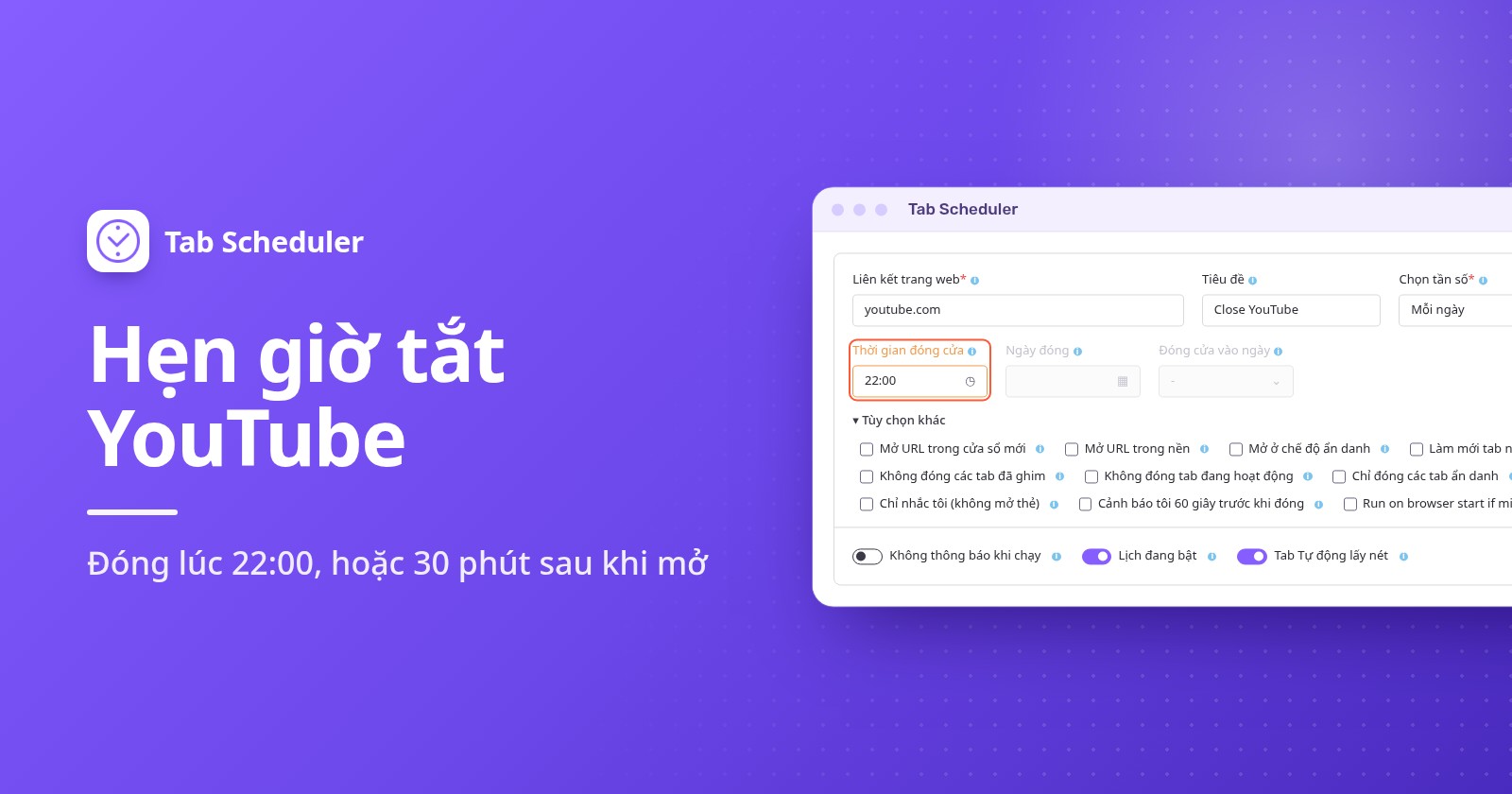
Để hẹn giờ tắt YouTube trên máy tính, hãy thêm một tiện ích đóng tab như Tab Scheduler vào Chrome hoặc Edge và lên lịch đóng mọi tab YouTube lúc 22:00. Hẹn giờ ngủ có sẵn của YouTube chỉ tạm dừng video sau một khoảng thời gian đã đặt. Trên điện thoại, hãy dùng Screen Time hoặc Digital Wellbeing.
- Cài đặt Tab Scheduler từ Cửa hàng Chrome trực tuyến hoặc Edge Add-ons. Tiện ích miễn phí cho tối đa 5 lịch và không cần tài khoản.
- Nhấp vào biểu tượng Tab Scheduler trên thanh công cụ và chọn Cài đặt.
- Nhập
youtube.comvào Liên kết trang web và chọn Mỗi ngày trong Chọn tần số. - Đặt Loại lịch trình thành Đóng các thẻ khớp và Thời gian đóng cửa thành 22:00.
- Nhấp vào Lưu Lịch Trình.
Từ đó trở đi, mọi tab YouTube đang mở lúc 22:00 sẽ đóng, bất kể đang phát gì. Các bước cho YouTube và điện thoại dưới đây đã được kiểm tra theo Trợ giúp YouTube, Hỗ trợ của Apple và các trang trợ giúp Android và Family Link của Google vào tháng 11 năm 2026; các bước Tab Scheduler khớp với phiên bản 2.0.13 trên Chrome và Edge.
Có thể hẹn giờ tắt YouTube không?
Có, nhưng các bộ hẹn giờ của chính YouTube chỉ tạm dừng video hoặc hiển thị lời nhắc. Không bộ hẹn giờ nào đóng YouTube vào một giờ cụ thể trên máy tính, và người đang xem có thể bỏ qua hoặc đặt lại chúng.
- Hẹn giờ ngủ (Sleep timer, trên máy tính, Android, iPhone và iPad): khi video đang phát, mở Cài đặt trong trình phát, chọn Hẹn giờ ngủ và chọn thời lượng. Video sẽ tạm dừng khi hết giờ, và bạn có thể đặt lại bộ hẹn giờ để xem tiếp. Xem trang trợ giúp về hẹn giờ ngủ của YouTube.
- Nhắc tôi nghỉ giải lao (Remind me to take a break, ứng dụng YouTube trên điện thoại): nhấn vào ảnh hồ sơ > Cài đặt > Chung (General), bật tùy chọn này và chọn Tần suất nhắc (Reminder frequency). Lời nhắc sẽ tạm dừng video cho đến khi bạn tắt lời nhắc.
- Nhắc tôi khi đến giờ đi ngủ (Remind me when it's bedtime, ứng dụng YouTube trên điện thoại): trong cùng menu Chung, đặt giờ bắt đầu và giờ kết thúc. Khi lời nhắc xuất hiện, bạn có thể tắt nó hoặc nhấn Nhắc lại (Remind Me Again) để được nhắc lần nữa sau 15 phút.
- Trong ứng dụng YouTube Kids, nhấn Cài đặt, trả lời câu hỏi xác minh của phụ huynh, nhấn Đặt hẹn giờ (Set Timer), rồi nhấn BẮT ĐẦU HẸN GIỜ (START TIMER). Khi hết giờ, ứng dụng hiển thị "Hết giờ!" (Time's up!) và khóa lại.
Trên thiết bị Apple, lời nhắc nghỉ giải lao và lời nhắc giờ đi ngủ hoạt động trên iPhone nhưng không có trên iPad, và cả hai đều bật sẵn cho người dùng từ 13 đến 17 tuổi. Trên máy tính, hẹn giờ ngủ là lựa chọn có sẵn duy nhất, và nó đếm theo phút chứ không dừng lúc 22:00.
Cách hẹn giờ tắt YouTube vào cùng một giờ mỗi tối trên máy tính
Hãy dùng lịch Đóng các thẻ khớp. Đến Thời gian đóng cửa, Tab Scheduler sẽ đóng mọi tab đang mở có địa chỉ khớp với liên kết, kể cả các tab bạn tự mở.
- Nhấp vào biểu tượng Tab Scheduler trên thanh công cụ của trình duyệt và chọn Cài đặt.
- Nhập
youtube.comvào Liên kết trang web. Nếu muốn, hãy thêm Tiêu đề như "Đóng YouTube". - Trong Chọn tần số, chọn Mỗi ngày.
- Trong Loại lịch trình, chọn Đóng các thẻ khớp, rồi đặt Thời gian đóng cửa thành 22:00.
- Mở Tùy chọn khác và kiểm tra rằng Lọc URL đã được đánh dấu. Tùy chọn này được đánh dấu sẵn khi bạn chọn Đóng các thẻ khớp.
- Nhấp vào Lưu Lịch Trình.
Khi bật Lọc URL, một tab khớp nếu địa chỉ của nó chứa liên kết của bạn. Vì vậy youtube.com cũng khớp với www.youtube.com/watch?v=abc, các trang Shorts và YouTube Music tại music.youtube.com. Có thêm hai tùy chọn quan trọng ở đây:
- Để trống Không đóng tab đang hoạt động. Nếu được đánh dấu, tab YouTube mà ai đó đang xem lúc 22:00 sẽ vẫn mở.
- Không đóng các tab đã ghim giữ cho tab YouTube đã ghim vẫn mở. Hãy để trống trừ khi bạn muốn như vậy.
Lịch sẽ đóng các tab YouTube đang mở lúc 22:00. Nếu ai đó mở lại YouTube lúc 22:05, tab đó sẽ vẫn mở đến giờ đóng của ngày hôm sau, vì vậy hãy xem phần giữ YouTube luôn đóng bên dưới. Chi tiết hơn có trên trang đóng tab theo lịch, còn cách tương tự cho trang web khác, cho mọi tab hoặc tab ẩn danh có trong cách tự động đóng tab trong Chrome.
Chỉ vào các tối trước ngày đi học
Chọn Mỗi tuần thay vì Mỗi ngày, đánh dấu Chủ nhật, thứ Hai, thứ Ba, thứ Tư và thứ Năm trong Đóng vào các ngày, và đặt Thời gian đóng cửa, ví dụ 21:00. Một lịch hằng tuần dùng một giờ cho tất cả các ngày của nó, vì vậy hãy thêm lịch thứ hai nếu thứ Sáu và thứ Bảy được kết thúc muộn hơn, chẳng hạn lúc 23:00.
Cách tắt YouTube sau 30 phút hoặc 1 giờ
Chọn Phút tùy chỉnh với Đóng các thẻ khớp. Mỗi tab YouTube sẽ đóng sau đúng số phút đó kể từ khi mở.
- Trong Cài đặt, nhập
youtube.comvào Liên kết trang web. - Trong Chọn tần số, chọn Phút tùy chỉnh. Với nửa giờ, bạn cũng có thể chọn Mỗi 30 phút.
- Đặt Loại lịch trình thành Đóng các thẻ khớp.
- Nhập 30 hoặc 60 vào Đóng phút và nhấp vào Lưu Lịch Trình.
Đừng chọn Mỗi giờ cho "sau 1 giờ". Tùy chọn này chạy vào một phút cố định của mỗi giờ, chẳng hạn 9:15 và 10:15, chứ không phải 60 phút sau khi YouTube mở. Trang lặp lại mỗi vài phút giải thích các tùy chọn khoảng thời gian.
Thời gian được tính theo từng tab: đóng tab rồi mở YouTube trong tab mới, thời gian sẽ được tính lại từ đầu. Vì vậy đây là cú hích để kết thúc một phiên xem, không phải hạn mức hằng ngày. Để có giới hạn chắc chắn, hãy thêm lịch chặn bên dưới.
Chỉ cho tối nay? Chọn Một lần, đặt Ngày đóng là hôm nay và Thời gian đóng cửa là lúc YouTube cần tắt. Lịch chỉ chạy một lần, vì vậy hãy chọn giờ vẫn còn ở phía trước. Nếu bạn chỉ muốn video dừng khi bạn ngủ thiếp đi, hẹn giờ ngủ của YouTube sẽ nhanh hơn.
Cách nhận cảnh báo trước khi YouTube đóng
Đánh dấu Cảnh báo tôi 60 giây trước khi đóng trong Tùy chọn khác. Một phút trước giờ đóng, một thông báo hiển thị "Thẻ này sẽ đóng sau 60 giây:" kèm hai nút.
- Giữ mở hủy lần đóng tối nay. Lịch hằng ngày vẫn chạy lại vào ngày mai.
- Hoãn 10 phút đóng các tab sau 10 phút, không có cảnh báo thứ hai.
- Nếu bạn không làm gì, hoặc đóng thông báo, các tab sẽ đóng đúng giờ.
Cảnh báo hoạt động với giờ cố định như Một lần, Mỗi ngày và Mỗi tuần, không hoạt động với Phút tùy chỉnh hay các khoảng thời gian tính theo phút khác. Trình duyệt phải được phép hiển thị thông báo trong cài đặt của máy tính. Với lịch dành cho trẻ, hãy cân nhắc kỹ: trẻ cũng có thể nhấp Giữ mở dễ dàng như bạn, vì vậy hãy tắt cảnh báo khi việc đóng là bắt buộc. Xem thêm trên trang cảnh báo trước khi đóng.
Cách chặn YouTube vào những giờ nhất định để YouTube luôn đóng
Đóng tab không ngăn được ai đó mở lại YouTube. Để YouTube không dùng được cho đến sáng, hãy thêm một lịch chặn. Tiện ích Website Blocker của Extfy làm việc này với tính năng chặn theo lịch, miễn phí trên Chrome, Edge và Firefox.
- Nhấp vào biểu tượng Website Blocker và nhập
youtube.comvào Chặn các trang web. - Chọn Chặn theo thời gian, rồi chọn Lịch trình tùy chỉnh.
- Trong Chọn ngày, đánh dấu các ngày. Trong Chọn thời gian, nhập giờ bắt đầu và giờ kết thúc.
- Nhấp vào Đặt thời gian để lưu quy tắc.
Một khoảng thời gian không thể kéo qua nửa đêm, nên lịch chặn từ 22:00 đến 06:00 cần hai khoảng: 22:00 đến 23:59 và 00:00 đến 06:00 (nhấp vào + để thêm khoảng thứ hai). Khi dùng cùng nhau, Tab Scheduler đóng các tab YouTube đang mở lúc 22:00, kèm cảnh báo nếu bạn muốn, còn Website Blocker ngăn YouTube mở lại cho đến 06:00. Chặn theo thời gian cũng có các bộ hẹn giờ đặt sẵn, như 30 phút và 1 giờ, chặn một trang web sau đúng khoảng thời gian đó kể từ lần đầu bạn mở trang.
Tùy chọn có sẵn trên Windows và Mac
Các hệ điều hành cung cấp tính năng chặn và giới hạn hằng ngày chứ không có giờ đóng. Trên Windows, Microsoft Family Safety có thể thêm youtube.com vào Trang web bị chặn (Blocked Sites) cho tài khoản Microsoft của trẻ. Bộ lọc web của nó hoạt động trong Microsoft Edge, và khi bộ lọc bật, các trình duyệt khác sẽ bị chặn. Trên Mac, mở Cài đặt hệ thống > Thời gian sử dụng > Giới hạn ứng dụng, nhấp vào Thêm giới hạn, mở danh mục Trang web và thêm youtube.com với thời lượng hằng ngày.
Cách hẹn giờ tắt YouTube trên iPhone
Hãy dùng Screen Time (Thời gian sử dụng). Giờ nghỉ chặn ứng dụng trong những giờ bạn chọn, còn Giới hạn ứng dụng giới hạn số phút dùng YouTube mỗi ngày. Để đặt cho trẻ trong Chia sẻ trong gia đình, trước tiên hãy nhấn vào tên của trẻ trong Thời gian sử dụng.
- Giờ nghỉ (iOS 26): vào Cài đặt > Thời gian sử dụng > Giờ nghỉ, nhấn Theo lịch (Scheduled), chọn Hằng ngày (Every Day) hoặc Tùy chỉnh ngày (Customize Days), rồi đặt giờ bắt đầu và kết thúc. Nếu có mật mã Thời gian sử dụng, hãy bật Chặn khi đến giờ nghỉ (Block at Downtime). Nếu không có mật mã, giờ nghỉ chỉ là lời nhắc bạn có thể bỏ qua.
- Giới hạn ứng dụng (iOS 26): vào Cài đặt > Thời gian sử dụng > Giới hạn ứng dụng > Thêm giới hạn, nhấn vào một danh mục để tìm YouTube, chọn YouTube, nhấn Tiếp (Next) và đặt thời gian.
- iOS 27: Thời gian sử dụng được xây dựng quanh Lịch thời gian sử dụng (Screen Time Schedule) và Hạn mức thời gian (Time Allowances), yêu cầu iOS 27 trên mọi thiết bị Apple của bạn. Vào Cài đặt > Thời gian sử dụng > Lịch thời gian sử dụng, bật Lịch (Schedule), nhấn Thêm lịch (Add Schedule), chọn các ngày, rồi đặt giờ bắt đầu và giờ dừng cho từng khung giờ cùng các danh mục được phép dùng trong khung đó. Hướng dẫn về lịch Thời gian sử dụng của Apple có thông tin chi tiết.
Cách hẹn giờ tắt YouTube trên Android
Hãy dùng Digital Wellbeing cho bản thân và Google Family Link cho trẻ. Tên menu có thể hơi khác nhau giữa các điện thoại.
- Bộ hẹn giờ ứng dụng (App timers): vào Cài đặt > Sức khỏe kỹ thuật số (Digital Wellbeing) > Bộ hẹn giờ ứng dụng, nhấn Đặt hẹn giờ (Set timer) bên cạnh YouTube và chọn thời gian. Khi hết giờ, ứng dụng đóng lại và biểu tượng chuyển sang màu xám. Bộ hẹn giờ ứng dụng được đặt lại lúc nửa đêm.
- Chế độ tập trung (Focus mode, vào giờ đã đặt): vào Cài đặt > Sức khỏe kỹ thuật số > Chế độ tập trung, chọn YouTube, rồi nhấn Đặt lịch biểu (Set a schedule). Khi Chế độ tập trung đang bật, bạn không thể dùng ứng dụng.
- YouTube trong Chrome: trong Sức khỏe kỹ thuật số, nhấn vào biểu đồ, rồi nhấn Chrome, và nhấn Đặt hẹn giờ cho trang web (Set site timer) bên cạnh youtube.com. Trang trợ giúp Digital Wellbeing của Google liệt kê đầy đủ các bước.
- Family Link (thiết bị của trẻ): trong ứng dụng Family Link, chọn con bạn, nhấn Thời gian sử dụng thiết bị (Screen time) > Lịch biểu (Schedules) và bật Thời gian nghỉ (Downtime), rồi đặt Lịch hằng tuần (Weekly schedule). Để giới hạn mỗi ngày, nhấn Thời gian sử dụng thiết bị > Giới hạn thời gian (Time limits) > Giới hạn ứng dụng (App limits), chọn YouTube và nhấn Đặt giới hạn (Set limit). Giới hạn ứng dụng áp dụng trên mọi thiết bị Android và Chromebook của trẻ (xem lịch biểu Family Link).
Nên dùng cách nào?
| Cách | Phù hợp nhất cho | Cần có | Giới hạn |
|---|---|---|---|
| Tab Scheduler, đóng vào giờ đã đặt | Tắt YouTube lúc 22:00, mỗi tối hoặc vào các tối trước ngày đi học | Chrome hoặc Edge trên máy tính; miễn phí cho tối đa 5 lịch | Chỉ đóng các tab đang mở vào giờ đó; cần trình duyệt đang chạy và máy tính đang thức |
| Tab Scheduler, Phút tùy chỉnh | Tắt YouTube 30 hoặc 60 phút sau khi mở | Chrome hoặc Edge trên máy tính | Tính theo từng tab; không có tùy chọn cảnh báo |
| Website Blocker, Lịch trình tùy chỉnh | Chặn YouTube suốt đêm | Chrome, Edge hoặc Firefox; miễn phí | Một khoảng không thể qua nửa đêm, nên cần dùng hai khoảng |
| Hẹn giờ ngủ của YouTube | Ngủ thiếp đi khi đang xem video | YouTube trên máy tính, điện thoại hoặc máy tính bảng | Tạm dừng sau thời gian đã đặt; dễ đặt lại |
| Lời nhắc nghỉ giải lao và giờ đi ngủ của YouTube | Một lời nhắc nhẹ trên điện thoại | Ứng dụng YouTube trên điện thoại | Chỉ là lời nhắc; không có trên máy tính |
| Screen Time trên iPhone | iPhone và iPad, kể cả của trẻ | Mật mã Thời gian sử dụng để chặn thật sự | Theo mặc định, có thể bỏ qua giới hạn khi đã đạt tới |
| Digital Wellbeing hoặc Family Link | Điện thoại Android; Family Link còn áp dụng cho Chromebook của trẻ | Cài đặt, hoặc ứng dụng Family Link cho trẻ | Các bước khác nhau tùy điện thoại; bộ hẹn giờ ứng dụng đặt lại lúc nửa đêm |
Tại sao YouTube không tự tắt?
Thường là do máy tính đang ngủ, trình duyệt đang đóng, hoặc một tùy chọn đã giữ tab mở:
- Máy tính đang ngủ hoặc trình duyệt đang đóng vào giờ đóng. Lịch chỉ chạy khi trình duyệt đang chạy và máy tính đang thức, và lần đóng đến hạn trong lúc trình duyệt đóng sẽ bị bỏ qua. Chế độ nguồn yêu cầu máy tính luôn thức khi có lịch đang chờ; các cách khác có trong cách giữ máy tính không ngủ.
- Không đóng tab đang hoạt động đã được đánh dấu, nên video trên màn hình vẫn mở.
- Liên kết bị gõ sai, hoặc Lọc URL đã bị bỏ đánh dấu, nên chỉ đúng địa chỉ đó mới bị đóng.
- Lịch đang tắt trong Danh sách tab đã lên lịch, hoặc tất cả lịch đang tạm dừng. Alt+Shift+P tạm dừng và tiếp tục chúng.
- Ai đó đã nhấp Giữ mở hoặc Hoãn 10 phút trên cảnh báo.
- YouTube đang mở trong cửa sổ ẩn danh. Hãy bật Cho phép ở chế độ ẩn danh cho Tab Scheduler trên trang chi tiết của tiện ích trong phần cài đặt tiện ích của trình duyệt.
- YouTube đang mở trong trình duyệt hoặc hồ sơ khác, trên điện thoại hoặc trên TV. Tiện ích chỉ hoạt động trong trình duyệt đã cài nó, và Tab Scheduler không chạy trên điện thoại.
- Bạn đã chọn Mỗi giờ thay vì Phút tùy chỉnh, hoặc YouTube được mở lại trong tab mới, khiến thời gian được tính lại từ đầu.
Với hầu hết các gia đình, một lịch đóng lúc 22:00 là đủ để chấm dứt việc xem YouTube khuya trên máy tính, và một lịch chặn sẽ giữ YouTube đóng khi lời nhắc không còn đủ. Bạn có thể thiết lập lịch đầu tiên chỉ trong vài phút với Tab Scheduler, tiện ích miễn phí mở và đóng tab theo lịch.
Câu hỏi thường gặp
Có thể hẹn giờ tắt YouTube không?
Có. Hẹn giờ ngủ của YouTube, trong phần Cài đặt của trình phát video trên máy tính, Android, iPhone và iPad, sẽ tạm dừng video sau thời gian bạn chọn. Tính năng này chỉ tạm dừng chứ không đóng YouTube, và người đang xem có thể đặt lại.
Làm sao để hẹn giờ tắt YouTube trên máy tính?
Cài một tiện ích đóng tab như Tab Scheduler cho Chrome hoặc Edge và tạo lịch "Đóng các thẻ khớp" cho youtube.com với "Mỗi ngày" và Thời gian đóng cửa như 22:00. Mọi tab YouTube đang mở vào giờ đó sẽ đóng, miễn là trình duyệt đang chạy và máy tính đang thức.
Làm sao để tắt YouTube sau 1 tiếng?
Trên máy tính, tạo một lịch Tab Scheduler cho youtube.com với "Phút tùy chỉnh", "Đóng các thẻ khớp" và 60 trong "Đóng phút", để mỗi tab YouTube đóng sau một giờ kể từ khi mở. Trên Android, bộ hẹn giờ ứng dụng 1 giờ của Sức khỏe kỹ thuật số (Digital Wellbeing) sẽ đóng ứng dụng YouTube sau một giờ sử dụng trong ngày.
Làm sao để chặn YouTube vào những giờ nhất định?
Hãy dùng trình chặn trang web có lịch, chẳng hạn tùy chọn "Lịch trình tùy chỉnh" của "Chặn theo thời gian" trong Website Blocker của Extfy cho Chrome, Edge và Firefox. Chọn ngày và giờ, YouTube sẽ bị chặn trong khoảng đó. Lịch chặn qua đêm cần hai khoảng, vì một khoảng không thể kéo qua nửa đêm.
YouTube có lời nhắc giờ đi ngủ trên máy tính không?
Trợ giúp YouTube mô tả lời nhắc giờ đi ngủ và lời nhắc nghỉ giải lao cho ứng dụng YouTube trên thiết bị di động, và với thiết bị Apple thì chỉ trên iPhone. Trên máy tính, tùy chọn có sẵn của YouTube là hẹn giờ ngủ trong phần cài đặt của trình phát.
Làm sao để trẻ không xem YouTube vào ban đêm?
Trên điện thoại hoặc máy tính bảng của trẻ, hãy đặt Thời gian nghỉ trong Google Family Link hoặc Giờ nghỉ trong Screen Time cho các giờ ban đêm. Trên máy tính, hãy đóng YouTube vào giờ đi ngủ bằng lịch đóng của Tab Scheduler, chặn đến sáng bằng tính năng chặn theo lịch của Website Blocker, và tắt cảnh báo 60 giây để không ai hủy được việc đóng.
Tab Scheduler có hoạt động trên iPhone hoặc Android không?
Không. Chrome trên Android và iPhone không chạy tiện ích, nên Tab Scheduler hoạt động trong Chrome và Edge trên máy tính, cùng một phiên bản cũ hơn cho Firefox. Trên điện thoại, hãy dùng Screen Time hoặc Digital Wellbeing.
YouTube có vẫn đóng nếu máy tính chuyển sang chế độ ngủ không?
Không đúng giờ. Tab Scheduler chỉ chạy khi máy tính đang thức và trình duyệt đang chạy, và sau khi ngủ, lần đóng có thể chạy muộn khi máy tính thức dậy hoặc bị bỏ qua. Chế độ nguồn trong Tab Scheduler yêu cầu máy tính luôn thức khi có lịch đang chờ.