








































Cómo cerrar todas las pestañas de Chrome a la vez
Cierra todas las pestañas de Chrome a la vez en Windows, Mac, Chromebook, Android, iPhone y iPad, conserva las que necesitas y recupéralas si cierras de más.
Para cerrar todas las pestañas de Chrome a la vez, pulsa Ctrl+Mayús+W (Mac: Comando+Mayús+W): se cierran todas las pestañas de la ventana actual. Para cerrar todas las ventanas, elige Salir en el menú de Chrome (Mac: Comando+Q). En el móvil, abre el selector de pestañas y toca Cerrar todas las pestañas (Android) o Cerrar todas (Close All) (iPhone).
- Haz clic en cualquier pestaña de la ventana de Chrome que quieras vaciar.
- Pulsa Ctrl+Mayús+W (Mac: Comando+Mayús+W). Se cierran todas las pestañas de esa ventana, y la ventana se cierra con ellas.
- Si siguen abiertas otras ventanas de Chrome, repítelo en cada una o ciérralas todas juntas: haz clic en el menú de tres puntos de la esquina superior derecha y elige Salir (Mac: pulsa Comando+Q).
- ¿Has cerrado de más? Pulsa Ctrl+Mayús+T (Mac: Comando+Mayús+T) enseguida para volver a abrir lo que acabas de cerrar.
Los nombres de los menús de Chrome de esta guía se comprobaron en Chrome 156 (noviembre de 2026). Los atajos y los pasos para el móvil siguen las páginas actuales de la Ayuda de Chrome de Google, incluida la lista de combinaciones de teclas de Chrome.
Atajos de teclado para cerrar todas las pestañas de Chrome
Ctrl+Mayús+W vacía una ventana cada vez, y el atajo para salir las cierra todas:
- Windows y Linux: Ctrl+W cierra la pestaña actual, Ctrl+Mayús+W o Alt+F4 cierra la ventana actual con todas sus pestañas, y Alt+F seguido de X sale de Chrome, lo que cierra todas las ventanas.
- Mac: Comando+W cierra la pestaña actual, Comando+Mayús+W cierra la ventana actual y Comando+Q sale de Chrome.
- Chromebook: Ctrl+W cierra la pestaña actual y Ctrl+Mayús+W cierra la ventana actual.
- En cualquier ordenador: Ctrl+Mayús+T (Mac: Comando+Mayús+T) vuelve a abrir las pestañas cerradas en el orden en que se cerraron, y Ctrl+Mayús+D (Mac: Comando+Mayús+D) guarda las pestañas abiertas de la ventana como favoritos en una carpeta nueva.
Cómo cerrar todas las pestañas de Chrome en Windows
En Windows 11 o Windows 10, pulsa Ctrl+Mayús+W para cerrar todas las pestañas de la ventana que estás usando. Hacer clic en la X de la esquina superior derecha de la ventana hace lo mismo.
Para cerrar todas las ventanas de Chrome de una vez, sal de Chrome:
- Haz clic en el menú de tres puntos de la esquina superior derecha de cualquier ventana de Chrome.
- Elige Salir. Se cierran todas las ventanas y pestañas.
Con el teclado es Alt+F y luego X. Si puedes necesitar esas páginas más adelante, guárdalas antes (lo explicamos más abajo).
Cómo cerrar todas las pestañas de Chrome en un Mac
En un Mac, pulsa Comando+Mayús+W para cerrar la ventana actual y todas sus pestañas, o haz clic en el botón de cerrar de la esquina superior izquierda de la ventana. Para cerrar todas las ventanas, pulsa Comando+Q, o haz clic en Chrome en la barra de menús y elige Salir de Google Chrome.
Todo lo demás de esta guía funciona igual en un Mac: usa Comando donde Windows usa Ctrl.
Cómo cerrar todas las pestañas en un Chromebook
En un Chromebook, pulsa Ctrl+Mayús+W para cerrar la ventana actual de Chrome y todas sus pestañas, o selecciona Cerrar en la esquina superior derecha de la ventana. Si tienes varias ventanas de Chrome abiertas, hazlo en cada una.
- Para ver todas las ventanas abiertas, pulsa la tecla Mostrar ventanas.
- Si usas escritorios, pulsa Mostrar ventanas y selecciona Cerrar escritorio y ventanas (Close desk and windows) en la esquina superior derecha de un escritorio. Ese escritorio y todas sus ventanas se cierran a la vez.
- Cerrar sesión (Mayús+Ctrl+Q dos veces) lo cierra todo, incluidas las demás aplicaciones.
Ctrl+Mayús+T vuelve a abrir la última pestaña o ventana que cerraste.
Cómo cerrar todas las pestañas de Chrome menos una
Haz clic con el botón derecho en la pestaña que quieres conservar y elige Cerrar las demás pestañas. Chrome cierra las demás pestañas de esa ventana y deja la que has pulsado.
- Cerrar pestañas a la derecha, en el mismo menú, cierra solo las pestañas que están a la derecha de la que has pulsado. Si muestras las pestañas en vertical, la misma opción se llama Cerrar las pestañas de abajo.
- Las pestañas fijadas siguen abiertas con las dos opciones. Para quitar también una pestaña fijada, haz clic con el botón derecho en ella, elige Dejar de fijar y ciérrala como siempre.
- Para conservar varias pestañas, selecciónalas primero (lo explicamos en la sección siguiente), haz clic con el botón derecho en una de ellas y elige Cerrar las demás pestañas. Todas las pestañas seleccionadas siguen abiertas.
Cómo cerrar varias pestañas de Chrome a la vez
Selecciona las pestañas y ciérralas juntas:
- Mantén pulsado Ctrl (Mac: Comando) y haz clic en cada pestaña que quieras cerrar. Para elegir varias pestañas seguidas, haz clic en la primera, mantén pulsado Mayús y haz clic en la última.
- Haz clic con el botón derecho en cualquiera de las pestañas seleccionadas.
- Elige Cerrar.
Sin ratón, el camino de teclado que indica Google es F6 dos veces y luego Ctrl+Mayús+H. Un grupo de pestañas contraído solo se puede seleccionar entero, así que despliégalo antes para elegir pestañas sueltas dentro de él.
Cómo cerrar grupos de pestañas en Chrome
Haz clic con el botón derecho en el nombre o en el círculo de color del grupo en la barra de pestañas y elige Cerrar grupo. Sus pestañas se cierran, pero el grupo no se borra: puedes volver a abrirlo desde el menú de tres puntos, en Grupos de pestañas, o desde la barra de favoritos si muestras ahí los grupos.
- Borrar grupo elimina el grupo para siempre, en este ordenador y en todos los dispositivos con la misma cuenta de Google.
- Desagrupar deja las pestañas abiertas pero borra el grupo, también en tus otros dispositivos (consulta la ayuda de Google sobre pestañas en el ordenador).
Cómo cerrar todas las pestañas de Chrome en Android
Abre el selector de pestañas y usa su menú. Funciona igual en móviles y tablets Android:
- Abre Chrome y toca Cambiar de pestaña (Switch tabs) (el cuadrado con el número de pestañas), a la derecha de la barra de direcciones.
- Toca Más (tres puntos).
- Toca Cerrar todas las pestañas. Si Chrome te pide confirmación, toca Cerrar todas las pestañas y grupos (Close all tabs and groups).
- Para cerrar solo algunas pestañas, toca Más > Seleccionar pestañas en el selector de pestañas, elige las pestañas y toca Más > Cerrar pestañas. También puedes deslizar una pestaña para quitarla.
- Las pestañas de incógnito tienen su propia lista. En el selector de pestañas, toca Pestañas de incógnito arriba y después Más > Cerrar todas las pestañas de incógnito.
- Las pestañas que no has usado en 14 días o más pasan a la sección Pestañas inactivas (Inactive tabs). Bórralas con Cerrar todas las pestañas inactivas (Close all inactive tabs) > Cerrar todas (Close all).
Un grupo de pestañas cerrado se guarda, no se borra: vuelve a abrirlo desde Grupos de pestañas en el selector de pestañas (ayuda de Google sobre pestañas en Android).
Cómo cerrar todas las pestañas de Chrome en iPhone y iPad
En un iPhone, toca Cambiar de pestaña (Switch tabs) en la parte inferior de la pantalla y después Cerrar todas (Close All), abajo a la izquierda.
- En un iPad, toca Cambiar de pestaña (Switch tabs), después Más arriba a la derecha y elige Cerrar todas las pestañas y grupos (Close All Tabs and Groups), como lo llama la ayuda de Google. También cierra tus grupos de pestañas, y la misma opción está en el iPhone.
- Para cerrar otras ventanas de Chrome en un iPad, mantén pulsado el icono de Chrome, elige Mostrar todas las ventanas y desliza cada ventana hacia arriba.
- Las pestañas de incógnito van aparte. En el selector de pestañas, toca el icono de incógnito arriba y después Editar > Cerrar todas las pestañas.
- En el iPhone, las pestañas fijadas aparecen en la parte inferior del selector de pestañas. Para cerrar una, mantenla pulsada y elige Cerrar pestaña.
Encontrarás más opciones en la ayuda de Google sobre pestañas en iPhone y iPad.
Cómo guardar todas las pestañas de Chrome antes de cerrarlas
Guárdalas como favoritos en un solo paso. Pulsa Ctrl+Mayús+D (Mac: Comando+Mayús+D) o abre el menú de tres puntos y elige Favoritos y listas > Agregar a favoritos todas las pestañas…. Ponle nombre a la carpeta y haz clic en Guardar.
- Solo guarda las pestañas de la ventana actual, así que repítelo en cada ventana que quieras conservar.
- Para volver a abrirlas más tarde, haz clic con el botón derecho en la carpeta de la barra de favoritos y elige Abrir todas. Chrome muestra a su lado el número de páginas.
- Otra forma es un grupo de pestañas: pon las pestañas en un grupo, haz clic con el botón derecho en el grupo y elige Cerrar grupo. Te espera en Grupos de pestañas, en el menú de tres puntos, hasta que lo necesites.
- En Android, toca Cambiar de pestaña (Switch tabs) > Más > Seleccionar pestañas, elige las pestañas y toca Más > Agregar pestañas a favoritos (Bookmark tabs).
Para que Chrome vuelva a abrir las páginas que tenías abiertas al salir, elige Configuración > Al iniciar > Continuar la sesión desde donde la dejaste.
Cómo recuperar las pestañas después de cerrarlas
Pulsa Ctrl+Mayús+T (Mac: Comando+Mayús+T) enseguida. Chrome vuelve a abrir las pestañas cerradas en el orden en que se cerraron, y si cerraste una ventana entera, la ventana vuelve con sus pestañas.
- Si ya saliste de Chrome, vuelve a abrirlo, haz clic en el menú de tres puntos y señala Historial. En Cerradas recientemente, señala la entrada que muestra el número de pestañas y elige Restaurar ventana.
- Las páginas más antiguas están en tu historial completo: Ctrl+H (Mac: Comando+Y).
- En Android y iPhone aparece un botón Deshacer en la parte inferior de la pantalla durante unos segundos después de cerrar pestañas. Pasado ese tiempo, busca las páginas en Más > Historial.
Las páginas de incógnito no se pueden recuperar una vez que cierras todas las ventanas de incógnito, porque Chrome no guarda un registro de los sitios que visitas en modo incógnito.
Cómo cerrar todas las pestañas de Chrome automáticamente a una hora fija
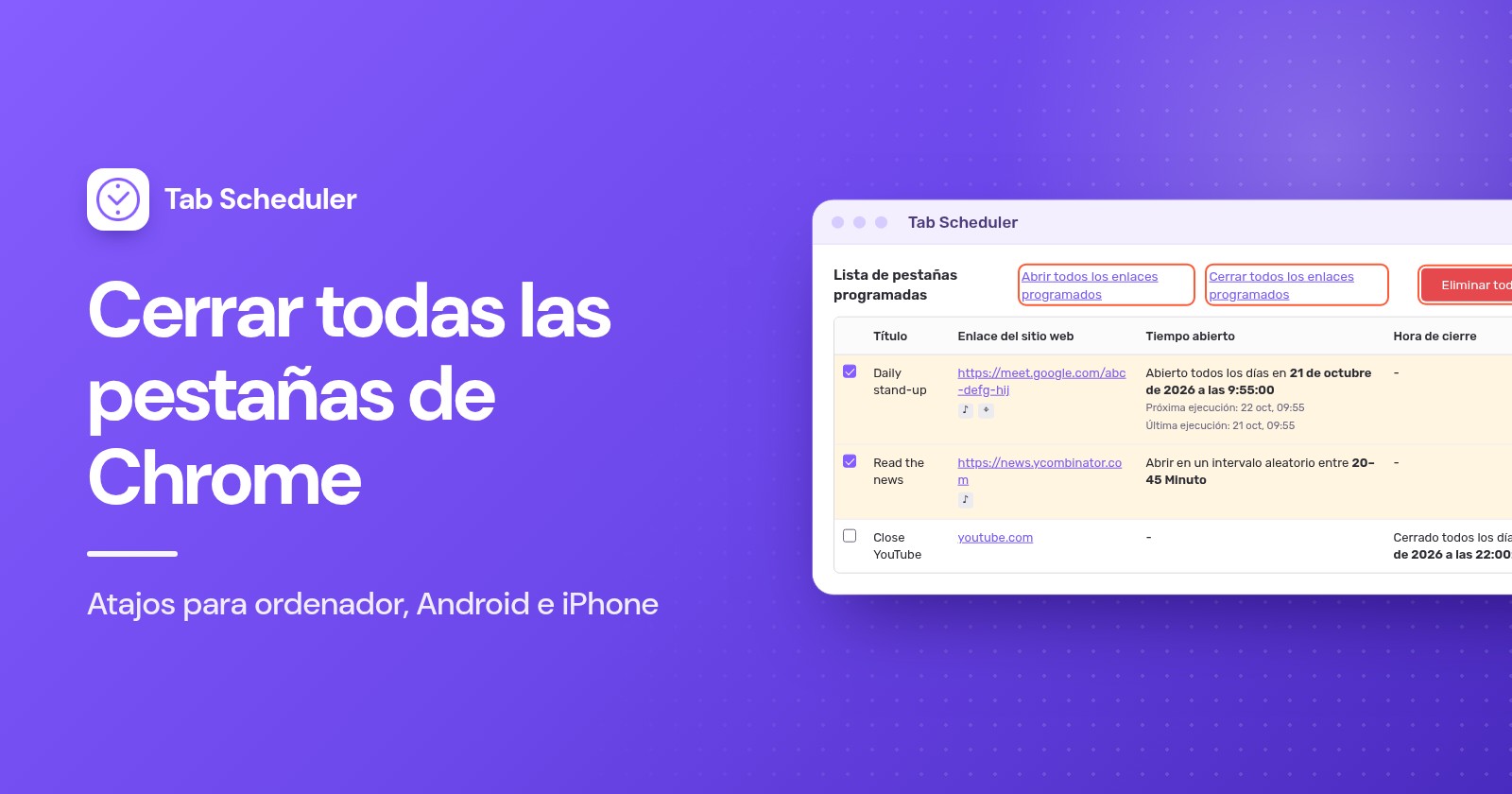
Si vacías tus pestañas a la misma hora todos los días, una extensión puede hacerlo por ti en el ordenador. Tab Scheduler, una extensión gratuita que abre y cierra pestañas según un horario, cierra todas las pestañas a la hora que elijas cuando su enlace es solo *:
- Instala Tab Scheduler desde Chrome Web Store, haz clic en su icono de la barra de herramientas y elige Ajustes.
- En Enlace del sitio web, escribe
*. Para cerrar solo las pestañas de un sitio, escribe su dirección, como youtube.com en la captura de abajo. - Pon Seleccionar frecuencia en Cada día y Tipo de horario en Cerrar pestañas coincidentes.
- Indica la Hora de cierre, por ejemplo las 22:00, y haz clic en Guardar horario.
Cuando se cierra la última pestaña de una ventana, la ventana también se cierra. Para conservar tus pestañas fijadas, y con ellas el navegador, marca No cerrar pestañas ancladas en Más opciones (consulta mantener abiertas las pestañas fijadas). Chrome tiene que estar abierto y el ordenador activo a esa hora, y la extensión no funciona en el móvil. El plan gratuito incluye hasta 5 programaciones. Para avisos, retrasos y más, lee cómo cerrar pestañas automáticamente en Chrome y cómo * hace coincidir los enlaces.
¿Qué método te conviene?
| Método | Ideal para | Qué cierra | Límites |
|---|---|---|---|
| Ctrl+Mayús+W (Mac: Comando+Mayús+W) | Vaciar la ventana en la que estás | Todas las pestañas de la ventana actual | Las demás ventanas siguen abiertas |
| Salir o Alt+F y luego X (Mac: Comando+Q) | Cerrarlo todo en un ordenador | Todas las ventanas y pestañas | Sale de Chrome; las pestañas pueden volver si el inicio está en Continuar la sesión desde donde la dejaste |
| Clic derecho, Cerrar las demás pestañas | Conservar una pestaña, o unas pocas seleccionadas | Todas las demás pestañas de esa ventana | Las pestañas fijadas siguen abiertas |
| Ctrl+clic o Mayús+clic y luego Cerrar | Quitar unas cuantas pestañas | Solo las pestañas seleccionadas | Un clic por pestaña |
| Cerrar grupo | Aparcar un proyecto | Las pestañas de un grupo | El grupo sigue guardado hasta que lo borres |
| Cerrar todas las pestañas (Android), Cerrar todas (iPhone) | Móviles y tablets | Todas las pestañas normales | Las pestañas de incógnito se cierran aparte |
Tab Scheduler con el enlace * | Vaciar las pestañas a la misma hora todos los días | Todas las pestañas a la hora que fijes | Solo en ordenador; Chrome tiene que estar abierto y el ordenador activo |
¿Por qué no se cierran todas las pestañas de Chrome?
Normalmente el motivo es uno de estos:
- Siguen abiertas otras ventanas. Ctrl+Mayús+W solo cierra la ventana en la que estás. Usa Salir (Mac: Comando+Q) para cerrarlas todas.
- Las pestañas vuelven al iniciar Chrome. Chrome está configurado en Continuar la sesión desde donde la dejaste. En Configuración > Al iniciar, elige Abrir la página Nueva pestaña. Nuestra guía para abrir páginas web al iniciar también explica cómo evitar que se abran pestañas al iniciar.
- Las pestañas fijadas vuelven una y otra vez. Chrome vuelve a abrir al iniciarse las pestañas que tenías fijadas, incluso con la opción de la página Nueva pestaña. Haz clic con el botón derecho en cada una y elige Dejar de fijar antes de salir.
- Ha vuelto a aparecer un grupo de pestañas. Cerrar grupo guarda el grupo en lugar de borrarlo, y Chrome en Android y iPhone puede abrir grupos de pestañas de tus otros dispositivos. Usa Borrar grupo para quitarlo en todas partes o, en el móvil, desactiva Abrir automáticamente grupos de pestañas de otros dispositivos (Automatically open tab groups from other devices) en Configuración > Pestañas y grupos de pestañas (Tabs and tab groups).
- Una página pregunta "¿Deseas abandonar el sitio?" La página tiene cambios que quizá no se hayan guardado, y Chrome espera tu respuesta antes de cerrar la pestaña o salir. Haz clic en Abandonar para cerrarla igualmente.
- Una pestaña se ha quedado colgada. Abre el menú de tres puntos, elige Más herramientas > Administrador de tareas, selecciona la página y haz clic en Finalizar proceso.
- Siguen abiertas pestañas de incógnito en el móvil. Tienen su propia lista en el selector de pestañas. Ciérralas ahí, como se explica en los pasos de Android e iPhone de arriba.
Para la mayoría, basta con Ctrl+Mayús+W o con Cerrar todas las pestañas en el móvil, y Ctrl+Mayús+T es la red de seguridad. Si vacías tus pestañas a la misma hora todos los días, configura una programación de cierre en Tab Scheduler.
Preguntas y respuestas
¿Cuál es el atajo para cerrar todas las pestañas de Chrome?
Ctrl+Mayús+W cierra todas las pestañas de la ventana actual de Chrome en Windows, Linux y Chromebook, y Comando+Mayús+W hace lo mismo en un Mac. Para cerrar todas las ventanas a la vez, pulsa Alt+F y luego X en Windows, o Comando+Q en un Mac.
¿Cómo cierro todas las pestañas de Chrome menos la que estoy usando?
Haz clic con el botón derecho en la pestaña en la que estás y elige Cerrar las demás pestañas. Chrome cierra el resto de pestañas de esa ventana, pero las pestañas fijadas siguen abiertas.
¿Cómo cierro todas las ventanas de Chrome a la vez?
En Windows, abre el menú de tres puntos y elige Salir, o pulsa Alt+F y luego X. En un Mac, pulsa Comando+Q. Ctrl+Mayús+W solo cierra la ventana que estás usando.
¿Cómo cierro todas las pestañas de Chrome en el iPhone?
Abre Chrome, toca Cambiar de pestaña en la parte inferior de la pantalla y después Cerrar todas, abajo a la izquierda. Las pestañas de incógnito aparecen aparte, así que ciérralas desde la parte de incógnito del selector de pestañas.
¿Cómo cierro todas las pestañas de Chrome en Android?
Toca Cambiar de pestaña junto a la barra de direcciones, después Más (tres puntos) y Cerrar todas las pestañas. Si Chrome te pide confirmación, toca Cerrar todas las pestañas y grupos.
¿Cómo guardo todas mis pestañas de Chrome antes de cerrarlas?
Pulsa Ctrl+Mayús+D (Comando+Mayús+D en un Mac) para guardar como favoritos todas las pestañas de la ventana actual en una carpeta nueva. Más tarde, haz clic con el botón derecho en esa carpeta y elige Abrir todas para volver a abrirlas.
¿Puedo recuperar las pestañas después de cerrarlas todas?
Sí. Pulsa Ctrl+Mayús+T (Comando+Mayús+T en un Mac) enseguida, o abre el menú Historial y elige Restaurar ventana en Cerradas recientemente. Las pestañas de incógnito no se pueden recuperar después de cerrar todas las ventanas de incógnito.
¿Puede Chrome cerrar todas las pestañas automáticamente a una hora fija?
En el ordenador, la extensión gratuita Tab Scheduler puede hacerlo: crea una programación Cerrar pestañas coincidentes con un Enlace del sitio web que sea solo * y una hora de cierre. Chrome tiene que estar abierto y el ordenador activo a esa hora, y no funciona en el móvil.