








































Cómo abrir una página web al iniciar (Chrome, Edge, Windows y Mac)
Abre una página web automáticamente al iniciar el navegador o el ordenador: páginas de inicio en Chrome, Edge y Firefox, la carpeta Inicio de Windows, el Mac y webs distintas según el día.
Puedes abrir una página web al iniciar de dos formas. Para que se abra cuando arranca el navegador, añádela en Al iniciar en la configuración de Chrome (Edge y Firefox tienen la misma opción). Para que se abra cuando arranca el ordenador, pon un acceso directo a la página en la carpeta Inicio de Windows o en los ítems de inicio de sesión del Mac.
- Abre Chrome, haz clic en el menú de tres puntos de la esquina superior derecha y elige Configuración.
- Haz clic en Al iniciar, a la izquierda.
- Selecciona Abrir una página específica o un conjunto de páginas.
- Haz clic en Agregar nueva página, pega la dirección de la web y haz clic en Agregar.
- Cierra Chrome por completo y vuelve a abrirlo. La página se abre en su propia pestaña.
Los nombres de los menús de Chrome de esta guía se comprobaron en Chrome 156 y los de Firefox en Firefox 159 (noviembre de 2026). Los pasos de Windows y Mac siguen las páginas de ayuda actuales de Microsoft y Apple.
La opción del navegador abre siempre las mismas páginas. Si quieres sitios distintos según el día, por ejemplo las herramientas de trabajo solo de lunes a viernes, consulta Al abrir el navegador en la sección sobre webs distintas en días distintos, más abajo. Si quieres una página a una hora concreta del día y no al iniciar, lee cómo abrir una página web a una hora determinada.
Cómo hacer que Chrome abra una página concreta al iniciar
Usa la opción Al iniciar de los pasos anteriores. Chrome abre todas las páginas de esa lista, cada una en su propia pestaña, cada vez que se inicia.
- Para abrir varias pestañas al iniciar, haz clic en Agregar nueva página una vez por cada sitio. O abre las pestañas que quieras y haz clic en Usar páginas actuales para guardarlas todas a la vez.
- Para cambiar la lista más adelante, haz clic en el botón de tres puntos junto a una página y elige Editar o Quitar.
- Las otras dos opciones de Al iniciar son Continuar la sesión desde donde la dejaste, que vuelve a abrir las pestañas de tu última sesión, y Abrir la página Nueva pestaña, que empieza con una pestaña vacía.
- La página principal es otra opción distinta. En Diseño, Mostrar el botón de la Página principal solo decide qué abre el botón de página principal. Para las páginas que se abren al arrancar, usa Al iniciar.
En un Mac, cerrar la última ventana de Chrome no cierra Chrome. Pulsa Comando+Q antes de probarlo, para que el siguiente arranque sea un inicio real. Los mismos pasos sirven en Chrome en un Chromebook, pero en un Chromebook del trabajo o del centro educativo la página de inicio la controla el administrador y no puedes cambiarla. La página de ayuda de Google Configurar la página principal y la página de inicio describe las mismas opciones.
Cómo abrir una página web al iniciar Microsoft Edge
Edge tiene la misma opción en Cuando se inicia Edge (When Edge starts).
- Haz clic en Configuración y más (los tres puntos de la esquina superior derecha) y elige Configuración.
- Haz clic en Inicio, página principal y nuevas pestañas (Start, home, and new tabs).
- En Cuando se inicia Edge (When Edge starts), elige Abrir estas páginas.
- Haz clic en Agregar una nueva página, escribe la dirección y haz clic en Agregar.
Para guardar como páginas de inicio todas las pestañas que tienes abiertas, haz clic en Usar todas las pestañas abiertas.
Cómo abrir páginas concretas al iniciar Firefox
En Firefox, las páginas que se abren al arrancar son tu página de inicio. En Firefox 159 los ajustes están en una sola página:
- Haz clic en el botón de menú (tres líneas) y elige Ajustes.
- Haz clic en Inicio y arranque (Home and startup).
- En Página de inicio, pon Nuevas ventanas (New windows) en URLs personalizadas… y haz clic en Elegir un sitio concreto (Choose a specific site).
- Escribe la dirección y haz clic en Añadir dirección (Add address). Repite el paso con cada sitio. Para usar las pestañas que tienes abiertas, haz clic en Páginas abiertas actualmente (Current opened pages) junto a Reemplazar con (Replace with).
- En Arranque (Startup), comprueba que Abrir ventanas y pestañas anteriores está desactivado. Si está activado, Firefox restaura tu última sesión en lugar de abrir tu página de inicio.
En Windows, la misma sección Arranque (Startup) tiene Abrir Firefox automáticamente al iniciar el equipo (Open Firefox automatically when your computer starts up). Actívalo y tu página de inicio se abrirá al iniciar sesión, sin usar la carpeta Inicio.
Cómo abrir una página web al iniciar Windows (Windows 11 y 10)
Pon un acceso directo a la web en tu carpeta Inicio. Windows abre todo lo que hay en esa carpeta cuando inicias sesión, y un acceso directo a una web se abre en tu navegador predeterminado.
- Pulsa tecla Windows + R, escribe
shell:startupy pulsa Intro. Se abre la carpeta Inicio. - Haz clic con el botón derecho en una zona vacía de la carpeta y elige Nuevo > Acceso directo.
- Pega la dirección completa, que empiece por
https://, y haz clic en Siguiente. - Escribe un nombre, como Calendario del equipo, y haz clic en Finalizar.
Reinicia o cierra sesión y vuelve a entrar para probarlo. Los pasos son los mismos en Windows 10. En lugar de los pasos 2 a 4, también puedes arrastrar a la carpeta el pequeño icono que hay a la izquierda de la barra de direcciones del navegador. Para que deje de abrirse, borra el acceso directo. Microsoft explica la carpeta Inicio en Agregar una aplicación para que se ejecute automáticamente al inicio en Windows.
¿Quieres la página en un navegador concreto y no en el predeterminado? Copia en la carpeta Inicio el acceso directo de ese navegador y configura su página de inicio como se explica arriba. Así el navegador se abrirá con tu página cada vez que inicies sesión.
Abrir una web como aplicación al iniciar sesión (Chrome)
Chrome también puede iniciar una aplicación web instalada cuando inicias sesión en Windows, Mac o Linux. Es ideal para una página que usas como una aplicación, como un chat o un panel.
- Abre la página en Chrome, haz clic en el menú de tres puntos y elige Transmitir, guardar y compartir > Instalar página como app…; después haz clic en Instalar.
- Ve a
chrome://apps. - Haz clic con el botón derecho en la aplicación y selecciona Ejecutar al inicio.
Para deshacerlo, vuelve a hacer clic con el botón derecho en la aplicación y desmarca Ejecutar al inicio. Google lo explica en Usar aplicaciones web progresivas.
Cómo abrir una página web al iniciar el Mac
Guarda la web como archivo de enlace y añádelo a tus ítems de inicio de sesión. macOS lo abre en tu navegador predeterminado cuando inicias sesión.
- Abre la página en Safari o Chrome y arrastra la dirección, o el pequeño icono que tiene a la izquierda, al escritorio. Así se crea un archivo
.webloc. - Mueve el archivo a una carpeta que conserves, como Documentos, para no borrarlo por error.
- Elige menú Apple > Ajustes del Sistema y haz clic en General en la barra lateral.
- Haz clic en Ítems de inicio y extensiones (Login Items & Extensions). Puede que tengas que desplazarte hacia abajo.
- Haz clic en el botón Añadir (+) debajo de la lista, selecciona el archivo
.weblocy haz clic en Añadir.
Para que deje de abrirse, selecciona el ítem y haz clic en el botón Eliminar (-). Para saltarte todos los ítems de inicio una vez, mantén pulsada la tecla Mayúsculas mientras haces clic en Iniciar sesión. La guía de Apple Abrir ítems automáticamente al iniciar sesión en el Mac tiene todos los detalles. También puedes añadir Chrome de la misma forma, y se abrirá con sus páginas de Al iniciar.
Cómo abrir páginas web distintas según el día de la semana
Usa una programación ligada al inicio del navegador y al día de la semana. Las páginas de inicio del navegador, la carpeta Inicio y los ítems de inicio de sesión abren siempre los mismos sitios, así que no pueden hacer "herramientas de trabajo de lunes a viernes, noticias el fin de semana".
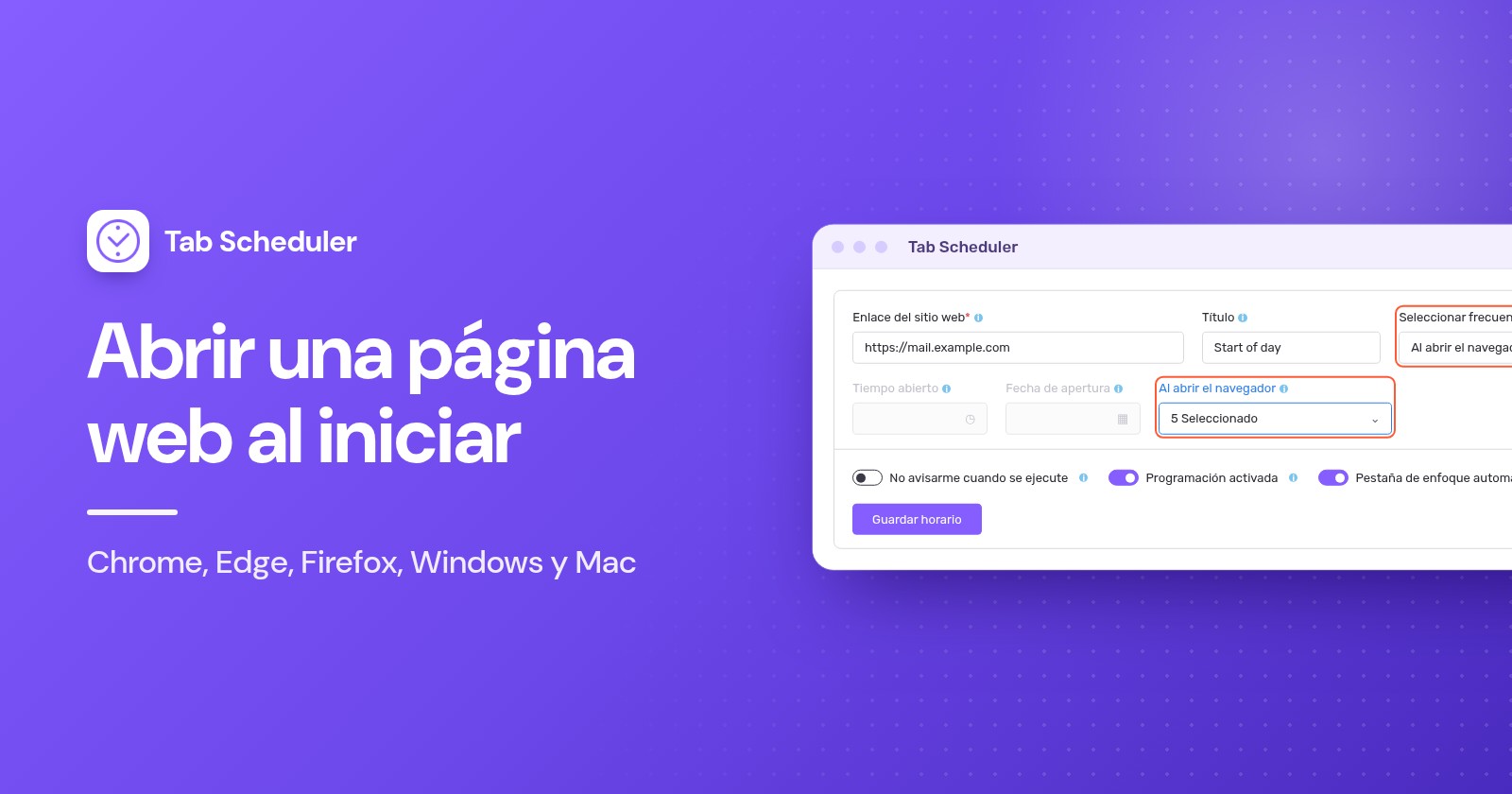
Tab Scheduler, una extensión gratuita para Chrome y Edge, tiene una frecuencia llamada Al abrir el navegador, que abre una página web cuando se inicia el navegador los días que marques:
- Instala Tab Scheduler desde Chrome Web Store o desde Complementos de Edge.
- Haz clic en el icono de Tab Scheduler en la barra de herramientas y elige Ajustes.
- Escribe la dirección en Enlace del sitio web y, si quieres, un Título.
- En Seleccionar frecuencia, elige Al abrir el navegador. El Tipo de horario cambia a Abrir un sitio web.
- En el campo Al abrir el navegador, haz clic en Elegir días y marca de lunes a viernes. Marcar todo selecciona todos los días.
- Haz clic en Guardar horario.
Crea una programación por cada web. Por ejemplo, tu correo y el tablero de tu equipo de lunes a viernes, y un sitio de noticias para el sábado y el domingo. En Más opciones puedes marcar Abrir URL en una nueva ventana para darle a un sitio su propia ventana del navegador. El plan gratuito ejecuta hasta 5 programaciones sin registro; Premium quita el límite.
Conoce sus límites antes de confiar en ella:
- Se ejecuta cuando se inicia el navegador, no cuando abres otra ventana con el navegador ya en marcha.
- Solo abre páginas web. Para volver a cerrar un sitio más tarde, consulta cómo cerrar pestañas automáticamente en Chrome.
- No puede iniciar un navegador cerrado. Para tener tus webs de días laborables al arrancar el ordenador, añade también el navegador a la carpeta Inicio o a los ítems de inicio de sesión, como se explica arriba.
- No funciona en el móvil, porque Chrome para Android y iPhone no ejecuta extensiones.
Si necesitas una página a una hora concreta, como las 9:00 en días laborables, usa en su lugar una programación diaria o semanal con hora de apertura.
¿Qué método te conviene?
Elige el método según cuándo debe abrirse la página y si cambia de un día a otro.
| Método | Ideal para | Requisitos | Límites |
|---|---|---|---|
| Páginas de inicio del navegador (Chrome, Edge, Firefox) | Los mismos sitios cada vez que abres el navegador | Nada más | La misma lista todos los días; solo al iniciar el navegador |
| Acceso directo en la carpeta Inicio de Windows | Una web nada más iniciar sesión en Windows | Windows 11 o 10 | Se abre en el navegador predeterminado en cada inicio de sesión, todos los días |
| Ítems de inicio de sesión del Mac con un archivo .webloc | Una web nada más iniciar sesión en el Mac | Un archivo .webloc guardado | La misma web en cada inicio de sesión, todos los días |
| App web de Chrome con Ejecutar al inicio | Una web que usas como aplicación, al iniciar sesión | La web instalada como aplicación | Se configura web a web; en cada inicio de sesión, todos los días |
| Al abrir el navegador de Tab Scheduler | Webs distintas en distintos días de la semana | La extensión gratuita en Chrome o Edge | Solo al iniciar el navegador; solo abre; 5 programaciones gratis |
Cómo evitar que se abran pestañas al iniciar
Deshaz la opción que las abre. Revisa primero el navegador y después los elementos de inicio del ordenador.
- Chrome: ve a Configuración > Al iniciar y elige Abrir la página Nueva pestaña, o quita páginas de la lista.
- Edge: en Cuando se inicia Edge (When Edge starts), elige Abrir la página de nueva pestaña (Open the new tab page).
- Firefox: vuelve a poner Nuevas ventanas (New windows) en Inicio de Firefox (predeterminado) y desactiva Abrir ventanas y pestañas anteriores.
- Windows: borra el acceso directo de
shell:startupy desactiva el navegador en Configuración > Aplicaciones > Inicio. Si el navegador se vuelve a abrir solo después de cada reinicio, desactiva Guardar automáticamente mis aplicaciones reiniciables (Automatically save my restartable apps) en Configuración > Cuentas > Opciones de inicio de sesión. - Mac: selecciona el ítem en Ítems de inicio y extensiones (Login Items & Extensions) y haz clic en Eliminar.
- Tab Scheduler: desactiva la programación en la Lista de pestañas programadas, o bórrala.
Si Chrome abre páginas que nunca añadiste, o tu página de inicio cambia una y otra vez, Google indica que puedes tener software no deseado. Quita las extensiones que no reconozcas y después usa Configuración > Restablecer configuración > Restablecer la configuración a los valores predeterminados originales. Tus favoritos y contraseñas guardadas se conservan.
¿Por qué no se abre mi página web al iniciar?
Normalmente el navegador no llegó a iniciarse de verdad, o se impuso otra opción. Revisa estas causas por orden:
- El navegador seguía abierto. Las páginas de inicio necesitan un arranque real. En un Mac, ciérralo con Comando+Q. Al abrir el navegador de Tab Scheduler tampoco se ejecuta si Chrome siguió funcionando en segundo plano después de cerrar sus ventanas, algo que puede hacer Seguir ejecutando aplicaciones en segundo plano al cerrar Google Chrome (en Configuración > Sistema).
- Otra opción de inicio tiene prioridad. En Chrome, Continuar la sesión desde donde la dejaste vuelve a abrir tu última sesión en lugar de tu lista. En Firefox, Abrir ventanas y pestañas anteriores se salta la página de inicio.
- La opción está gestionada. En un ordenador del trabajo o del centro educativo, el administrador puede fijar las páginas de inicio por ti.
- El acceso directo está en el sitio equivocado. Tiene que estar en la carpeta que abre
shell:startup, y debe abrir la web al hacer doble clic en él. - Se borró el archivo
.webloc. Los ítems de inicio de sesión abren el propio archivo, así que guárdalo en una carpeta que no limpies y vuelve a añadirlo si ha desaparecido. - La programación de Tab Scheduler no se ejecutó. Comprueba que hoy está marcado en Elegir días, que Programación activada está activada y que no están pausadas todas las programaciones (Alt+Mayús+P las pausa y las reanuda).
- La web se abre dos veces. Seguramente está configurada en dos sitios, por ejemplo en las páginas de inicio del navegador y en un acceso directo de la carpeta Inicio. Déjala solo en uno.
Para abrir los mismos sitios todos los días, basta con la opción de inicio del propio navegador, y la carpeta Inicio o los ítems de inicio de sesión la amplían al momento en que inicias sesión. Cuando tus pestañas de inicio deben cambiar según el día de la semana, Tab Scheduler, una extensión gratuita que abre y cierra pestañas según un horario, lo resuelve con una programación por cada web.
Preguntas y respuestas
¿Cómo hago que Chrome se abra automáticamente al encender el ordenador?
En Windows, pulsa tecla Windows + R, escribe shell:startup y pon un acceso directo de Chrome en la carpeta que se abre. En un Mac, añade Google Chrome en Ajustes del Sistema > General > Ítems de inicio y extensiones. Chrome se inicia entonces con las páginas configuradas en Al iniciar.
¿Cómo abro varias pestañas al iniciar Chrome?
Ve a Configuración > Al iniciar, elige Abrir una página específica o un conjunto de páginas y haz clic en Agregar nueva página una vez por cada sitio. Para guardar todas las pestañas que tienes abiertas ahora mismo, haz clic en Usar páginas actuales.
¿Cómo hago que Chrome abra las pestañas anteriores al iniciar?
Ve a Configuración > Al iniciar y elige Continuar la sesión desde donde la dejaste. Chrome volverá a abrir las pestañas de tu última sesión en lugar de una lista fija de páginas.
¿Por qué Chrome abre páginas raras al iniciar?
Normalmente se añadió una página a la lista de Al iniciar, o una extensión o un programa no deseado la cambió. Revisa la lista, quita las extensiones que no reconozcas y, si las páginas siguen apareciendo, usa Configuración > Restablecer configuración > Restablecer la configuración a los valores predeterminados originales.
¿Por qué Microsoft Edge se abre solo al iniciar Windows?
Puede que Edge esté activado en Configuración > Aplicaciones > Inicio, o que Windows lo vuelva a abrir porque Guardar automáticamente mis aplicaciones reiniciables está activado en Configuración > Cuentas > Opciones de inicio de sesión. Desactiva la opción que corresponda.
¿La página principal de Chrome es lo mismo que la página de inicio?
No. La página principal es la que abre el botón de página principal, y se configura en Diseño > Mostrar el botón de la Página principal. Las páginas que se abren al iniciar Chrome se configuran por separado en Al iniciar.
¿Puedo abrir una página web al iniciar solo los días laborables?
No con las páginas de inicio del navegador, la carpeta Inicio de Windows ni los ítems de inicio de sesión del Mac, porque se ejecutan siempre. La opción Al abrir el navegador de Tab Scheduler abre una web al iniciar Chrome o Edge solo los días que marques, y es gratis hasta 5 programaciones.
¿Cómo abro una página web a una hora determinada en lugar de al iniciar?
Usa una programación en lugar de una opción de inicio. Tab Scheduler puede abrir una web a una hora fija todos los días, los días de la semana que elijas o una sola vez, siempre que el navegador esté abierto y el ordenador activo. El Programador de tareas de Windows también puede abrir una web a una hora fija.